使用命令即可自动删除过期文件(使用命令即可自动删除过期文件怎么办)

使用forfiles命令和计划任务进行结合,即可以实现定期删除某文件夹的过期文件。例如每天自动删除下载文件夹中一个月前下载的文件,借助这两功能即可轻易实现。

forfiles命令

forfiles /p "path" /s /m *.zip /d -7 /c "cmd /c del @path"

使用命令即可自动删除过期文件(使用命令即可自动删除过期文件怎么办)

  • /p:指定目录,后面双引号紧跟目录
  • /s:将进行递归搜索子目录
  • /m:指定文件类型,后面指定文件类型,例如*.zip为压缩包格式
  • /d:-7表示7天前的文件
  • /c:执行命令,后面双引号括起来的是删除文件命令,即对每个符合格式和日期要求的文件进行删除操作

例如下方命令表示,删除D:\Backup\autoDelete目录下及其子目录下的7日前的所有类型的文件。

注意:此命令删除操作为彻底删除,删除后不会出现在回收站中,使用前请先进行测试,例如先创建一个测试用文件夹进行测试

forfiles /p "D:\Backup\autoDelete" /s /m *.* /d -7 /c "cmd /c del @path"

命令保存为.bat

新建txt文本文档,将上述的命令写入中,然后保存,并且修改文件后缀为.bat,并且文件名称为英文名称(防止出错)。

使用命令即可自动删除过期文件(使用命令即可自动删除过期文件怎么办)

重命名txt文本

命定定时执行

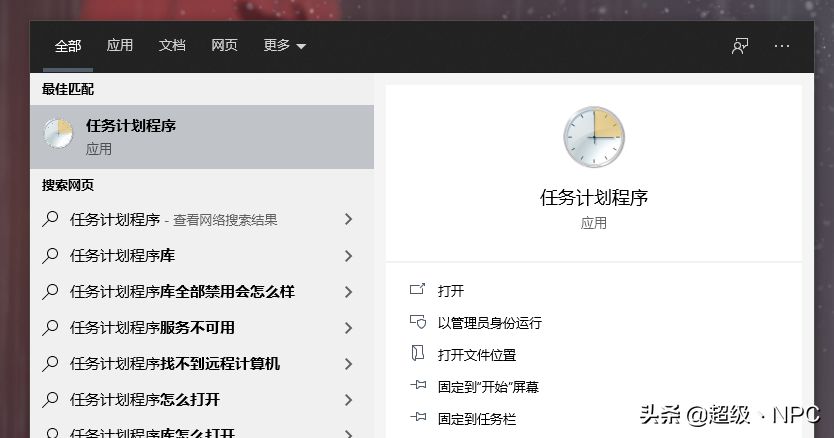
在Windows搜索中搜索“任务计划程序",点击此程序
使用命令即可自动删除过期文件(使用命令即可自动删除过期文件怎么办)

打开任务计划程序

进入程序后,点击“创建任务”

使用命令即可自动删除过期文件(使用命令即可自动删除过期文件怎么办)

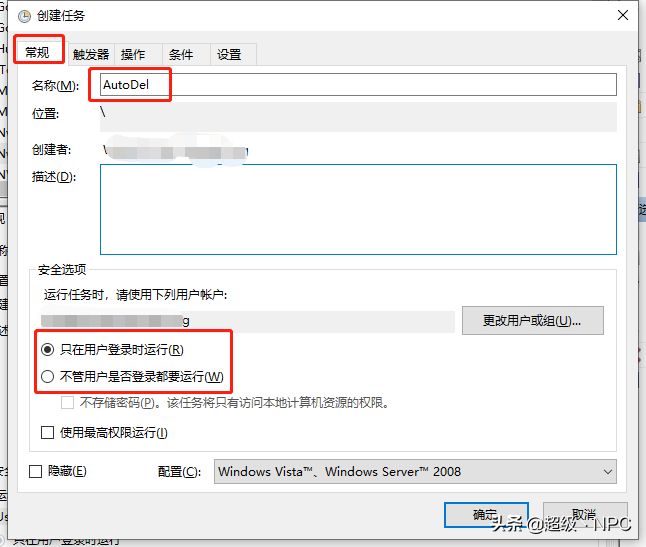
为此定时设置一个名字

使用命令即可自动删除过期文件(使用命令即可自动删除过期文件怎么办)

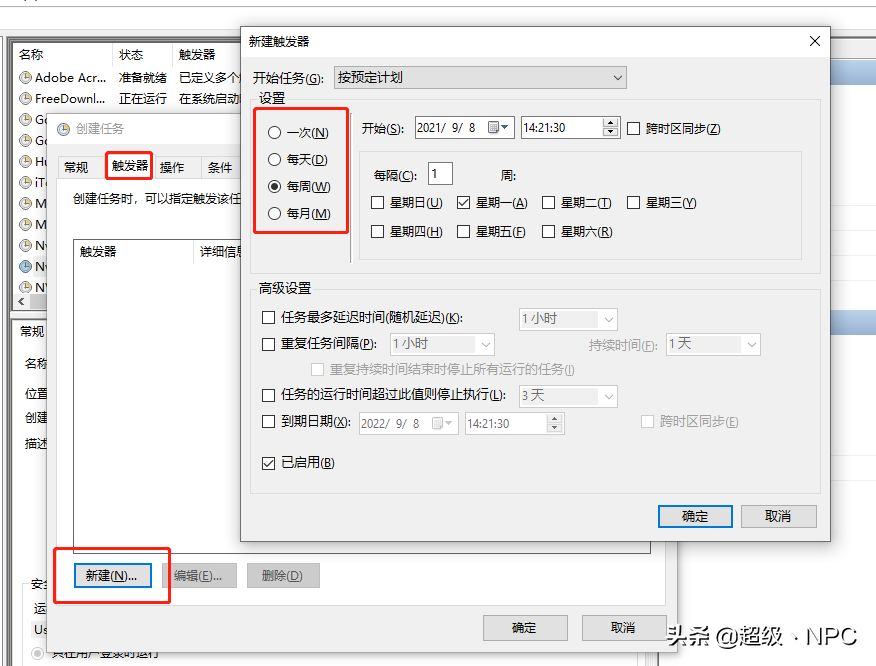
在“触发器”选项卡点击新建,选择出发的时机(每天、每周、每月)等,触发器的意思就是当达到此条件时就执行这个任务。
使用命令即可自动删除过期文件(使用命令即可自动删除过期文件怎么办)

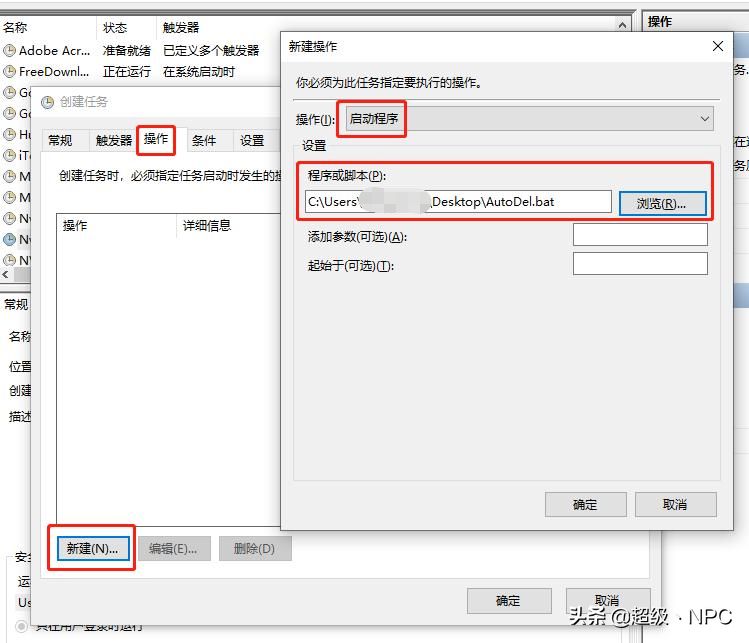
在“操作”选项卡中,点击新建,操作选择为启动程序,在“程序或脚本”栏中选中上述中保存的.bat文件。最后点击确定即可保存成功,每当系统到达对应条件时就会执行此脚本从而实现自动删除过期文件。
使用命令即可自动删除过期文件(使用命令即可自动删除过期文件怎么办)

注意事项

  • 此命令只针对文件,不会删除空目录
  • 此删除操作为彻底删除,删除后不会出现在回收站中,使用前请先测试后命令
  • .bat命名最好使用全英文,防止出错
  • 注意/d后面的事件,加上负号表示之前(-7为今天的7天前),否则表示之后,/d后也可使用具体日期(/d -2021/01/01 表示2021年1月1日前,注意前方有个负号)

再提醒一次:此命令删除操作为彻底删除,删除后不会出现在回收站中,使用前请先进行测试,例如先创建一个测试用文件夹进行测试

以上内容来源于网络,由“WiFi之家网”整理收藏!

原创文章,作者:电脑教程,如若转载,请注明出处:https://www.224m.com/202894.html

(0)
电脑教程电脑教程
路由器哪个牌子好 最好信号最稳定路由器推荐2022
上一篇 2022年12月17日 09:30
通过IP路由实现网络通信工作流程介绍(数据在网络中的IP路由通讯过程)
下一篇 2022年12月17日 09:41

相关推荐

  • 360天穹V6路由器怎么样(360路由器v6详细参数)

    最近开始使用NAS之后开始测试传输的速度,试着拷贝win10镜像到NAS中,发现速度只有10m/s,怎么和大家的不太一样?后来发现我很早以前买的翻车讯K2的网口只有百兆,这就很尴尬…

    360路由器 2023年1月6日
    3.1K
  • 路由器如何设置为无线桥接(旧路由器怎么设置无线桥接)

    路由器如何设置为无线桥接(旧路由器怎么设置无线桥接) 无线桥接是一种将两个或多个无线网络连接在一起的方法。它是一种扩展无线网络覆盖范围的有效方式。如果你有一个旧的路由器,你可以将它…

    网络 2024年10月29日
    1.5K
  • 荣耀路由pro2设置方法

    【导读】荣耀路由Pro2怎么设置?图文教程,详细信息请阅读下文!网友提问:荣耀路由Pro2怎么设置上网?优质回答:现在荣耀系列的无线路由器,具备网口盲插功能,所以设置上网是非常简单,下"

    2021年2月7日
    65.3K
  • win7系统进入安全模式的详细步骤(图)

    原标题:"win7系统进入安全模式的详细步骤"相关电脑问题教程分享。 - 来源:WiFi之家网。win7系统和XP系统进入安全模式方法是一样,但是对一些新手来说,对于进入安全模式的步骤并不是非常的清楚。

    2021年7月22日
    2.0K
  • 设置路由器没有入口怎么办(设置路由器密码)

    设置路由器没有入口怎么办(设置路由器密码) 如果你买了一个新的路由器,但没有找到入口来设置密码,不要担心,以下是一些解决方案: 1.查看路由器手册 首先,您可以查阅路由器手册以查看…

    网络 2023年12月10日
    7.1K
  • melogin.cn上网设置 手机设置上网方式

    原标题:"melogin.cn上网设置教程(设置向导)"的相关路由器设置教程资料分享。- 来源:WiFi之家网。

    本文介绍了以melogin.cn作为默认登录地址的新一代水星路由器设置方法(水星"

    路由器设置 2021年1月2日
    19.2K
  • 10.168.1.1-192.168.1.1登录入口在哪里.

    10.168.1.1本文目录192.168.1.1登录入口在哪里?1921681路由器登录入口?10.168.1.1相关了解点第10点路由器192.168.1.1与192.168.0.1区别,可以将路由器19

    192.168.1.1 2022年12月10日
    18.9K
  • 路由器无线按钮设置密码(comfast路由器无线设置密码)

    路由器无线按钮设置密码 路由器无线设置密码是保障你家里Wi-Fi网络安全的重要步骤。下面我们以comfast路由器为例,教你如何设置路由器无线密码。 步骤一:进入路由器设置页面 首…

    网络 2024年12月2日
    2.5K
  • 路由器信号消失设置方法(华为路由器2.4g信号消失)

    路由器信号消失设置方法(华为路由器2.4g信号消失) 如果您的华为路由器2.4g信号消失了,可能是因为以下原因: 路由器位置不当 无线信道冲突 路由器软件问题 路由器硬件问题 为了…

    网络 2025年11月26日
    2.3K
  • 如何制作usb启动盘装系统?

    随着电脑硬件技术和操作系统的发展,最初的电脑软驱接口惨遭淘汰,而通过系统光盘的光驱安装方式也逐渐没落,光驱也由原来的电脑标准配置,变成现在可要可不要的境地。因为现在已经完美实现了脱离光盘,而照样能进行系统的安装,而你仅仅需要的就是一个普通的U盘而已。下面我就介绍一下usb启动盘制作的过程。首先百度

    2021年9月20日
    5.4K