两种方法轻松去掉Win11快捷方式小箭头(win11去除快捷方式箭头)

在微软发布Windows11正式版之前,Windows11的泄密版和开发者预览版就收获了大量的用户,因为全新的Windows11在UI界面设计方面做了全新的升级,让越来越多的人尝到了新鲜感,不过毕竟安装Windows11的泄密版和开发者预览版都有一定不稳定的风险,所以更多人在等待Windows11的正式版。

两种方法轻松去掉Win11快捷方式小箭头(win11去除快捷方式箭头)

10月15日微软发布Windows11正式版之后,很多用户迫不及待地主动升级了Windows11正式版,不过一些“强迫症”用户也遇到了一个新的小困难,那就是桌面程序快捷方式的小箭头图标无法去掉。

两种方法轻松去掉Win11快捷方式小箭头(win11去除快捷方式箭头)

两种方法轻松去掉Win11快捷方式小箭头(win11去除快捷方式箭头)

早在Windows XP时代,就已经有很多人分享过关于如何去掉桌面程序快捷方式的小箭头图标教程了,相关的方法一直沿用到Windows10,最初我还比较纳闷:去掉桌面程序快捷方式小箭头的教程在网上不是随便一搜就有吗?为什么升级Windows11正式版以后,反而又有人提出这样的问题呢?不过随后我发现,原来是之前的方法不适用于Windows11系统,但实际上Windows11系统中,想要取消桌面快捷方式小箭头图标的方法也很简单,同样可以通过修改注册表实现:

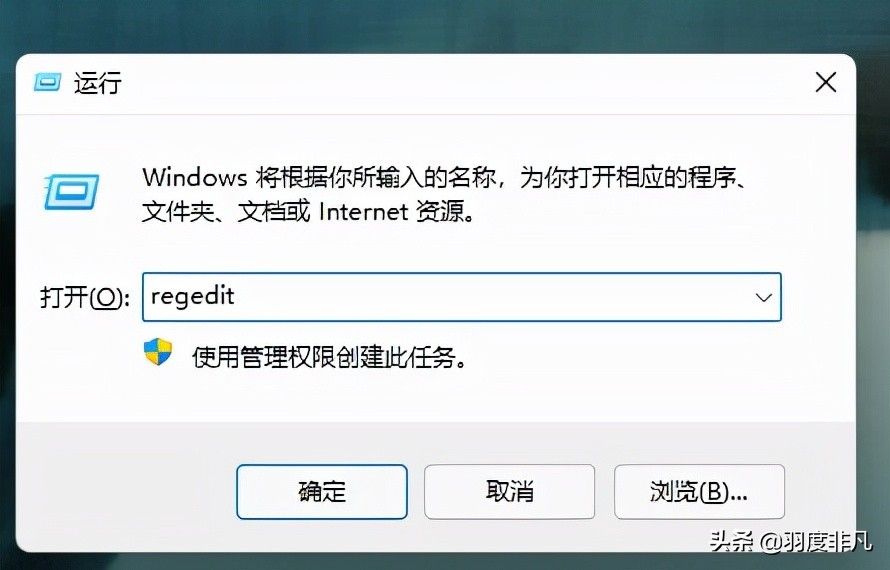
1.右键“开始”菜单,找到“运行”,输入命令 regedit ,打开“注册表编辑器”
两种方法轻松去掉Win11快捷方式小箭头(win11去除快捷方式箭头)

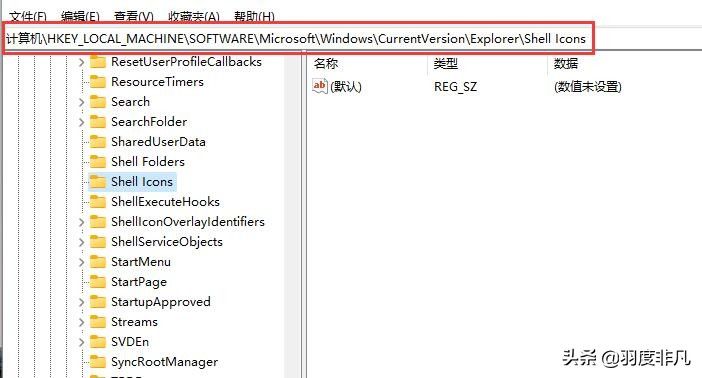
2.在“注册表编辑器”左侧窗口,按照以下路径找到对应项

HKEY_LOCAL_MACHINE\SOFTWARE\Microsoft\Windows\CurrentVersion\Explorer\Shell Icons
两种方法轻松去掉Win11快捷方式小箭头(win11去除快捷方式箭头)

如果像我这里一样,在 Explorer 下面没有 Shell Icons 这一项,可以直接在 Explorer 项上点击鼠标右键,选择“新建”→“项”,项的名字定为 Shell Icons 。
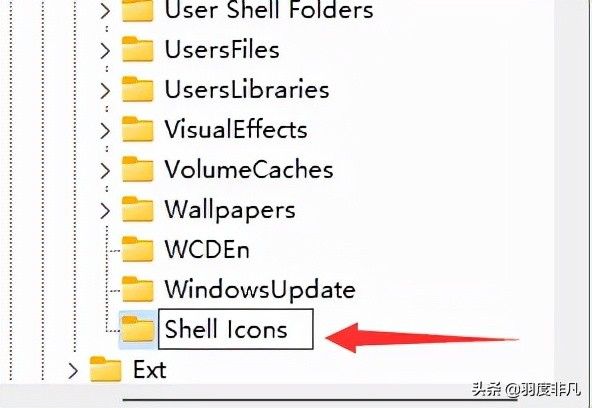
两种方法轻松去掉Win11快捷方式小箭头(win11去除快捷方式箭头)

3.选中“Shell Icons”,在右侧窗口中点击鼠标右键,选择“新建”→“字符串值”,将“字符串”的名字设置为“29”。
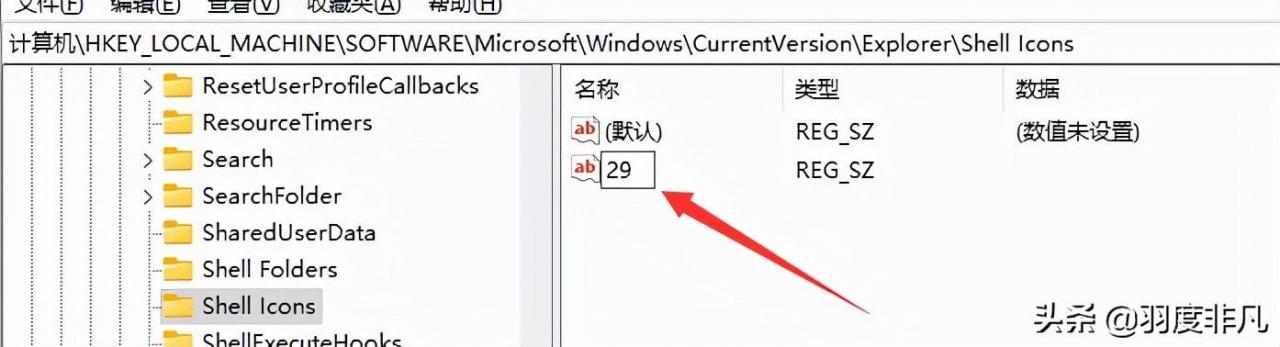
两种方法轻松去掉Win11快捷方式小箭头(win11去除快捷方式箭头)

4.双击新建的字符串“29”,在“数值数据”中输入“C:\WINDOWS\system32\imageres.dll,197”。
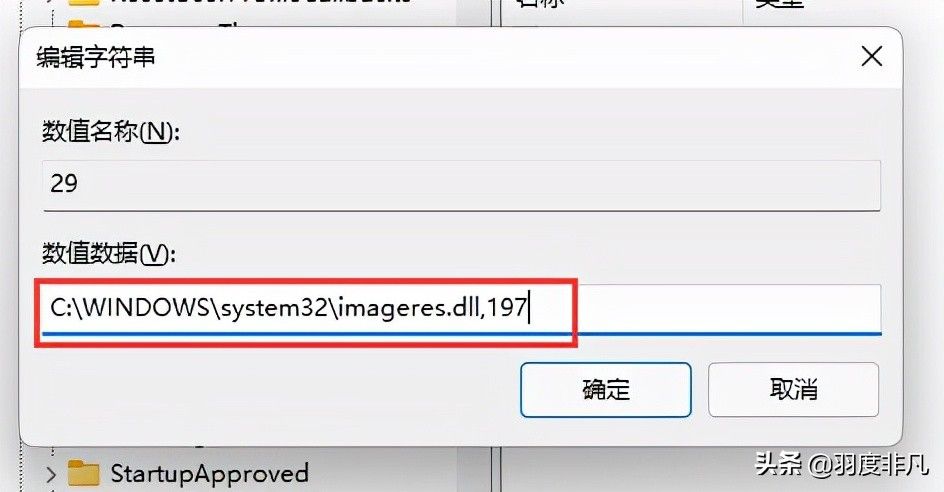
两种方法轻松去掉Win11快捷方式小箭头(win11去除快捷方式箭头)

如果你不确定系统安装在哪个硬盘分区,也可以输入“%systemroot%\system32\imageres.dll,197”,以 %systemroot% 的变量路径自动定位系统位置。
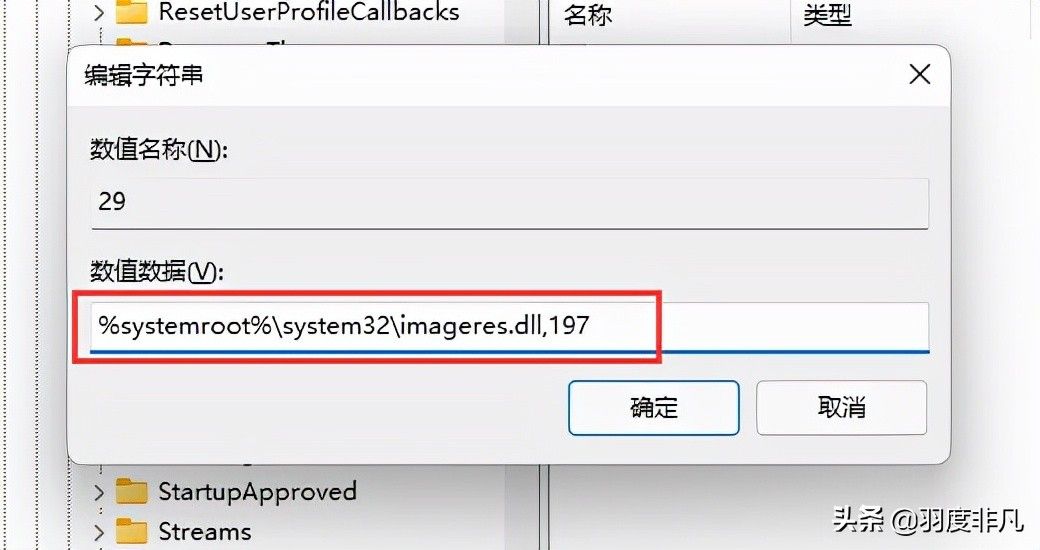
两种方法轻松去掉Win11快捷方式小箭头(win11去除快捷方式箭头)

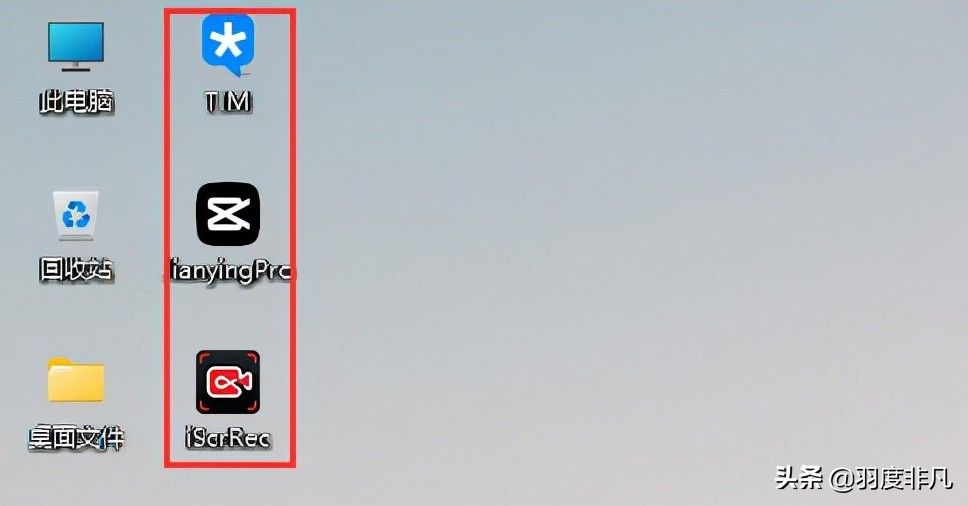
5.关闭注册表编辑器,重新启动电脑后,可以看到快捷方式的小箭头图标已经消失。
两种方法轻松去掉Win11快捷方式小箭头(win11去除快捷方式箭头)

如果对注册表不熟悉,或者感觉修改注册表非常繁琐,也有更简单的方法:

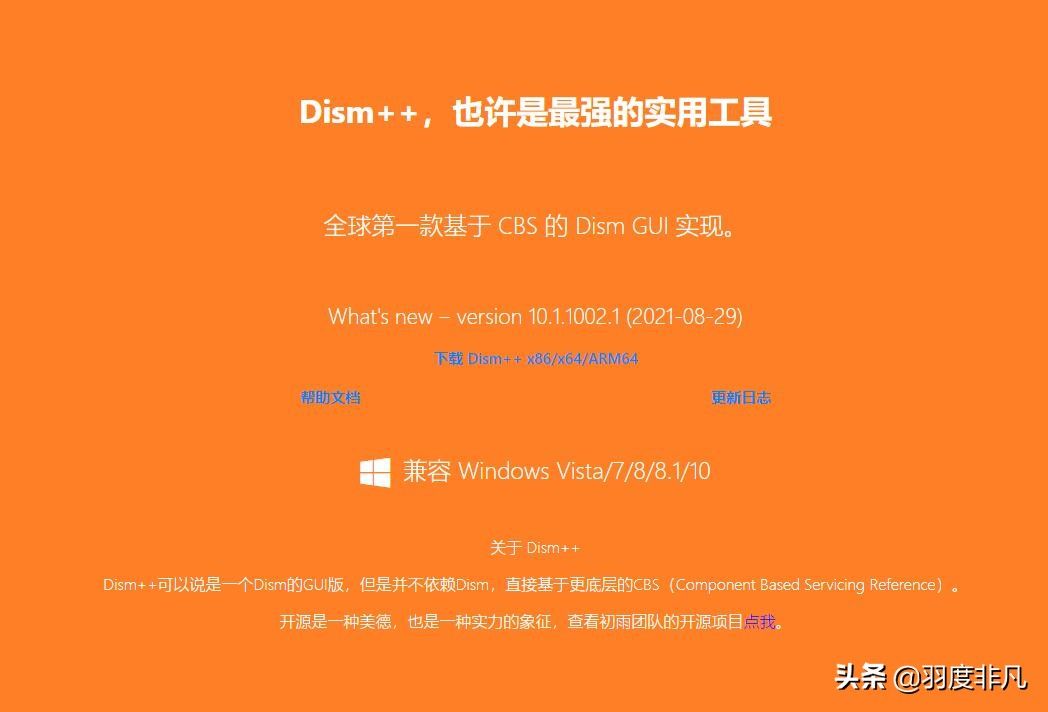
1.下载系统优化工具 Dism++
两种方法轻松去掉Win11快捷方式小箭头(win11去除快捷方式箭头)

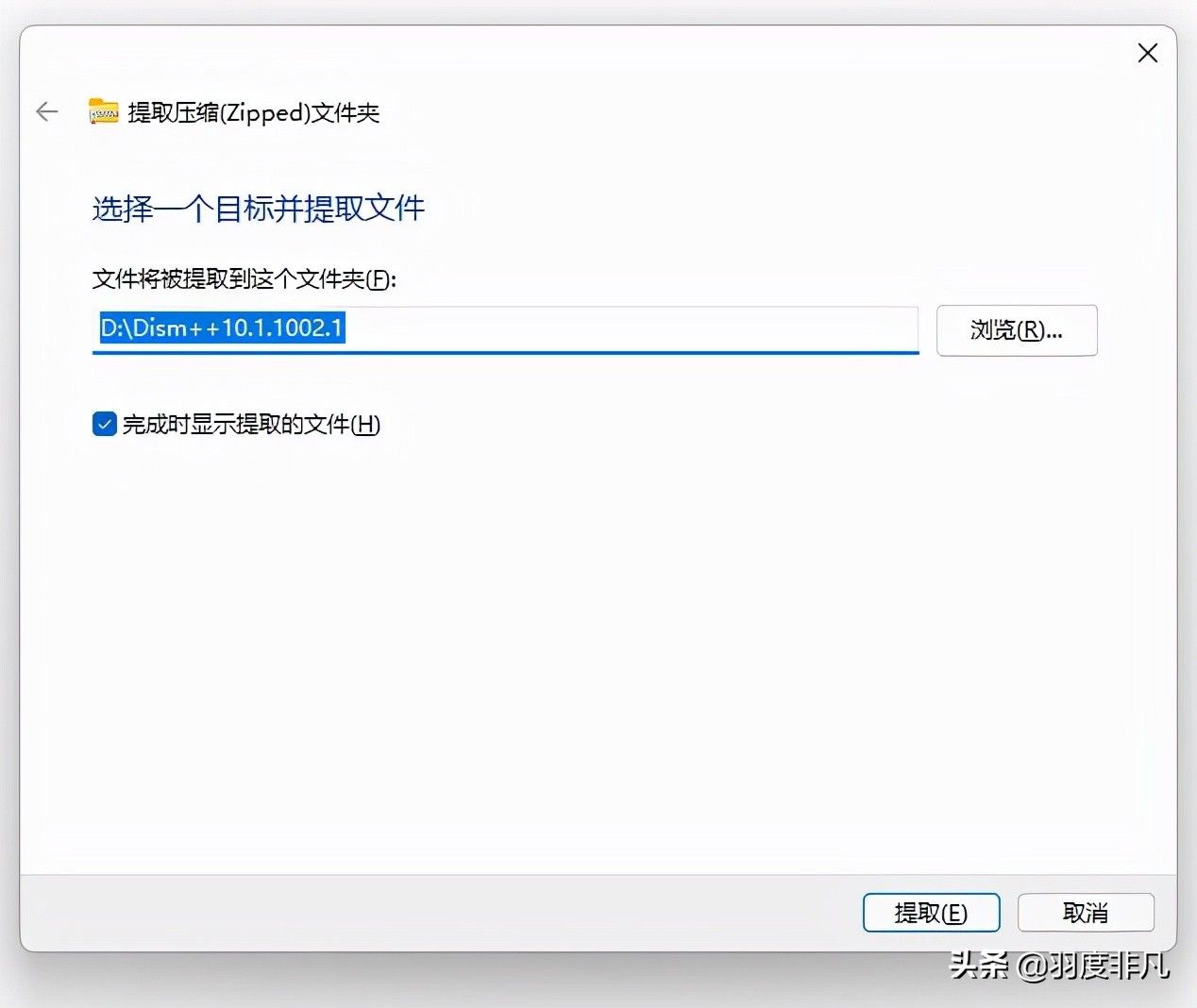
2.将 Dism++ 压缩包完全解压

两种方法轻松去掉Win11快捷方式小箭头(win11去除快捷方式箭头)

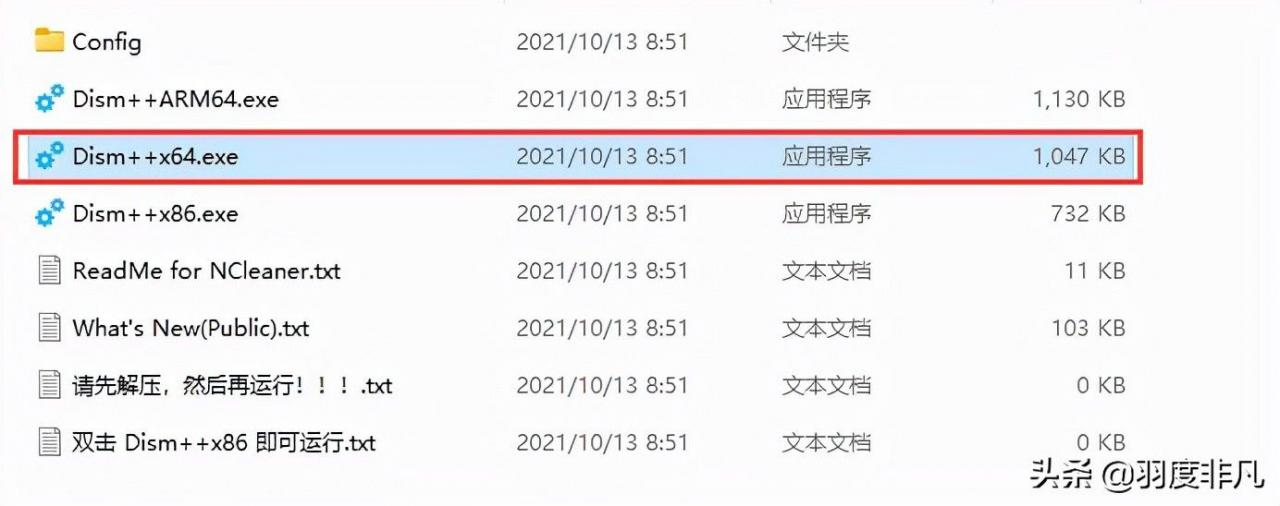
3.因为Windows11只有64位系统,所以我们直接运行 dism++x64.exe
两种方法轻松去掉Win11快捷方式小箭头(win11去除快捷方式箭头)

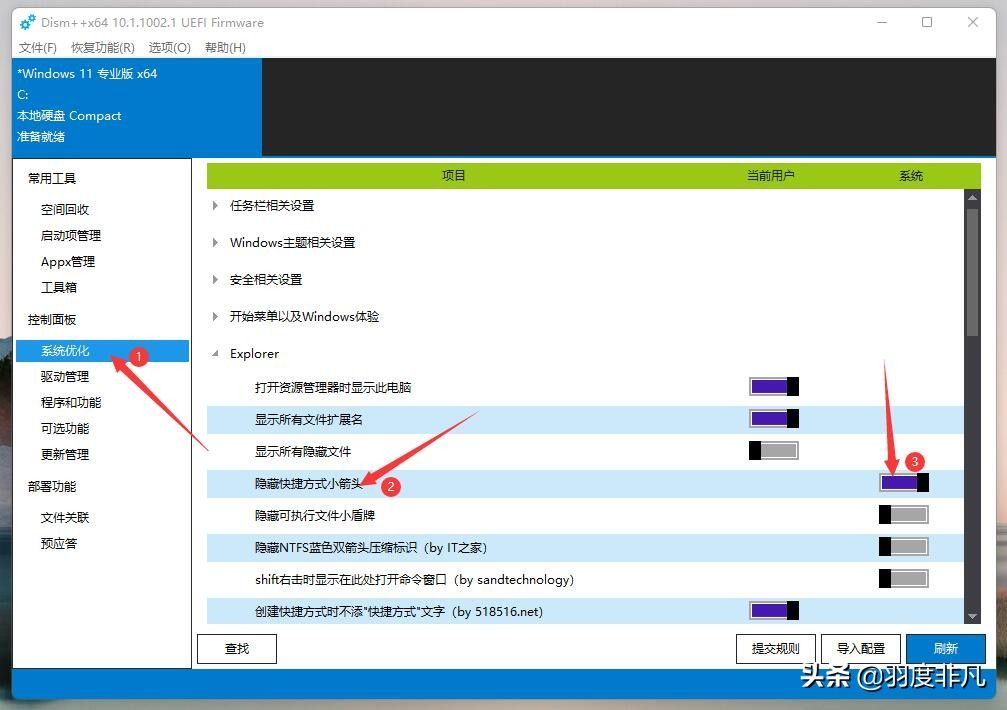
4.在软件的左侧窗口中找到“系统优化”,右侧展开“Explorer”,找到“隐藏快捷方式小箭头”,将这一项后面的开关直接开启
两种方法轻松去掉Win11快捷方式小箭头(win11去除快捷方式箭头)

5.重新启动电脑后,桌面快捷方式的小箭头就会消失。

其实第二种方法的背后原理就是第一种修改注册表的方法,只是它将第一种方案简化为了一个开关按键。

取消快捷方式的小箭头对于系统性能不会有影响,这种修改完全是为了满足一些“强迫症”用户对于系统美化的特殊要求。

视频加载中...

以上内容来源于网络,由“WiFi之家网”整理收藏!

原创文章,作者:电脑教程,如若转载,请注明出处:https://www.224m.com/202922.html

(0)
电脑教程电脑教程
迅捷 FW360R 无线路由器上网设置
上一篇 2023年2月12日 09:21
动手尝试安装固态硬盘(动手尝试安装固态硬盘会怎么样)
下一篇 2023年2月12日 09:29

相关推荐

  • 小米路由器怎样该设置密码(小米路由器设置密码忘记了怎么办)

    \t \t\t 小米路由器怎样该设置密码(小米路由器设置密码忘记了怎么办) \t\t 小米路由器是一款性价比很高的路由器,使用也非常便捷。但是,对于很多用户来说,他们可能会遇到小米…

    网络 2024年9月6日
    7.7K
  • TP-Link TL-WDR6500路由器2.4G无线桥接(WDS)设置

    本文介绍了TP-Link TL-WDR6500无线路由器上,2.4GHz频段无线网络的WDS桥接设置。WDS桥接指的是:两台或者多台无线路由器之间,通过无线的方式建立连接;其中只要某一台无线路由器可以上网,则电脑、手机等设备,连接到任意一台无线路由器上,都是可以上网的。TL-WDR6500路由器2.

    2021年5月21日
    20.5K
  • 电视如何加装路由器设置(加装路由器怎么设置)

    电视如何加装路由器设置 对于想要将电视连接到网络的用户来说,加装路由器是一种常见的解决方案。以下是如何设置路由器以使其与电视兼容的简单步骤: 1. 确认您的路由器和电视是兼容的 首…

    网络 2024年12月18日
    411
  • 路由器在手机怎么设置穿墙(路由器在手机上怎么安装和设置)

    路由器在手机怎么设置穿墙 现在很多家庭都使用无线网络,但是在使用过程中,经常会出现信号不稳定、信号弱等问题,这时候就需要设置穿墙来解决这些问题。 一、手机连接路由器 首先,我们需要…

    2023年11月23日
    147
  • 荣耀3台路由器怎么设置(荣耀3路由器怎么设置双频)

    荣耀3台路由器怎么设置 荣耀3路由器是一款功能强大的无线路由器,可以为您家庭或办公室提供高速稳定的网络连接。如果您刚刚购买了这款路由器,那么接下来我们就来详细了解一下荣耀3路由器的…

    网络 2024年10月20日
    6.7K
  • 宽带慢是什么原因造成的(宽带网速变慢是什么原因)

    宽带网是每一个正在上网的人都会用到的东西,随着国内网络的升级建设,光纤正成为主要的传输介质。光纤网的组建和普及让普通用户能感受到的东西就是速度的大幅提升,但是很多用户都对于其工作方…

    2023年3月4日
    980
  • 领势mr7350评测(领势路由器Mr7350信号怎么样)

    平时总会有人遇到这样一个问题,明明自己家里的网络是200M、500M、甚至有的还达到了千兆的光纤,但是在家中连接无线网总感觉网速不够快、信号强度有些弱,在某个房间有时还会出现连不上…

    linksys 2023年1月12日
    615
  • 路由器怎样设置隐藏的网址(路由器怎样隐藏wifi)

    路由器怎样设置隐藏的网址(路由器怎样隐藏wifi) 路由器是我们上网时必不可少的设备,它可以让我们的多台设备同时联网。但是有时我们不希望所有人都知道我们的wifi名称,因此需要隐藏…

    网络 2025年3月24日
    15.2K
  • 现在有5g手机卡吗(图文)

    【导读】现在有5g手机卡吗,下面就是WiFi之家网整理的网络知识百科,来看看吧!大家好,我是191路由器网小编,上述问题将由我为大家讲解。截止2020年6月,5g手机卡已经出来了,如果想用的话可以到营业

    2021年7月27日
    32.4K
  • 怎样在美图秀秀在线制作照片?

    美图秀秀不只是下载下来才能用的,通过网页在线也能使用美图秀秀喔!那么下面就给大家介绍一下它的的功能和使用技巧。1、首先我们得百度搜索 美图秀秀在线工具 2、进去之后我们会看到这样的界面,这个就是网页版美图秀秀的开始界面,主要有3个功能,分别是美化图片,图片美容,拼图。3、然后我们可以选择美化图片打

    2021年10月21日
    13.9K