10月19日凌晨1点,苹果举办了第二场秋季新品发布会,被无数厂商眼红的M1芯片沦为了系列产品中的基本款,而M1 Pro 和 M1 Max两款芯片以及搭载这两款芯片新的 Macbook Pro 也是如期而至,不过我个人认为,这次MacBook最“Pro”的升级,并非是芯片算力上的升级,而是产品设计上的“浪子回头”。
一、多种接口回归:外观设计要给使用体验让路

说到MacBook的接口设计,我们不得不提到前段时间离职的苹果首席设计官乔尼·艾维(Jony Ive),这位首席设计官是极为讨厌接口和挖孔的,因此在他的任职期间,MacBook系列产品只留下了USB-C接口和3.5mm耳机接口。不得不说,这样的设计确实极为对称和优雅,但如果你需要用到其它设备,那么一个又大又丑的拓展坞便是必不可少的了,这样算下来反倒是既不实用也不美观。
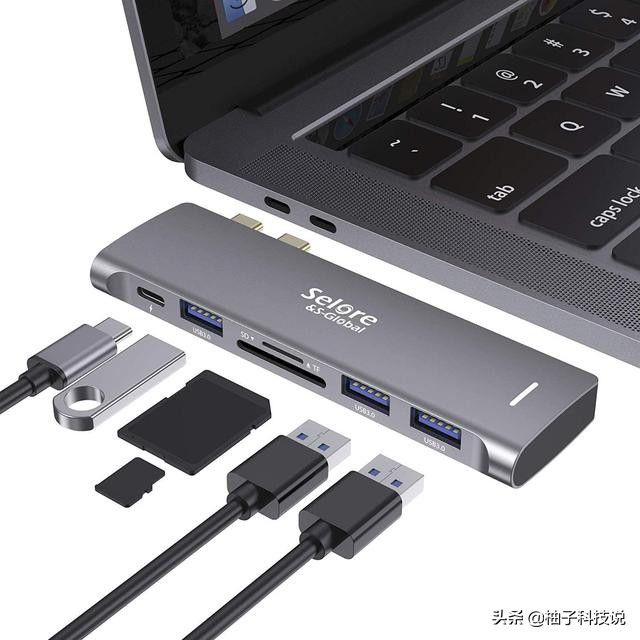
在乔尼·艾维离职后,有一些小道消息表示MacBook在外观的设计上会更优先考虑效率,而并非是完美的外观。很明显,新款的MacBook Pro证实了这一点。
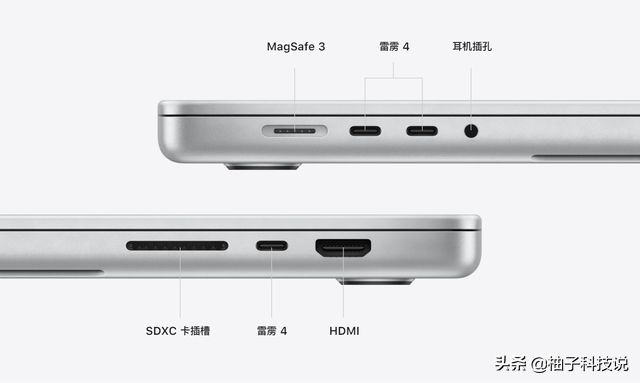
新款Macbook Pro拥有三个雷电4(Type-C规格,支持pd充电)接口,一个HDMI接口、一个SDXC卡插槽接口以及一个耳机接口。其中,苹果并未说明HDMI接口的版本,不过根据官网上的介绍,可以推论出这个HDMI大概率为2.0版本,并没有支持HDMI2.1,这一点还是稍显可惜的。
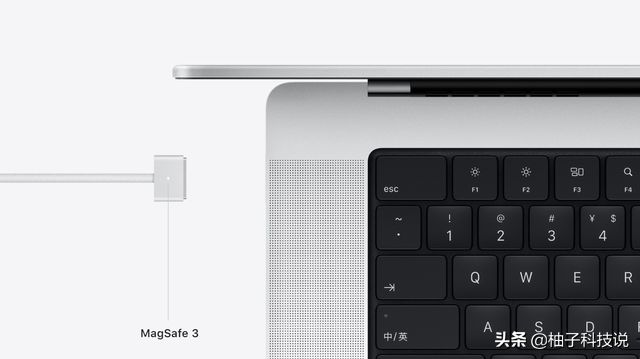
可能是考虑到机身的美观和接口的通用性,从2016年开始,苹果笔记本上标志性的MagSafe充电器被USB-C取代了,在这次的新MacBook中,MagSafe 3端口回归 MacBook Pro。与以往的MagSafe充电器不同的是,这次的MagSafe是支持快速充电的,根据官方数据,30分钟可为MacBook Pro充入最多50%的电量。
尽管有很多人不在乎这个接口,但是对于我来说,这个接口就是我产生购买欲望的一大助力,毕竟旧款的MagSafe曾经拯救了我无数次,有了它,我就可以更安心地用电脑了。
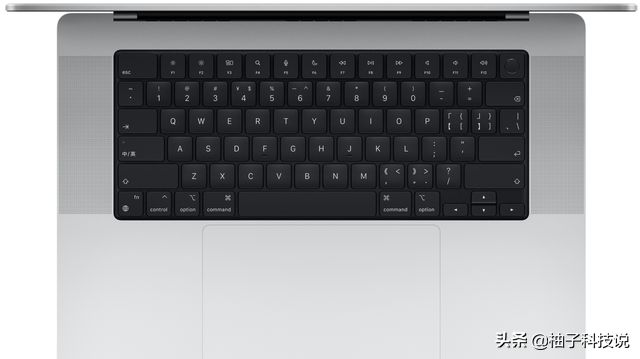
二、键盘布局大改:Touchbar取消,功能区回归
2016年底的发布的MacBook Pro上取消了F1-F12功能键,取而代之的是一条可以触控的小屏幕,苹果称之为Touchbar,它可以在运行不同的软件时提供不同的触控功能,比如Ps上的选择工具、音乐软件上的歌词显示、聊天工具中的输入表情等。
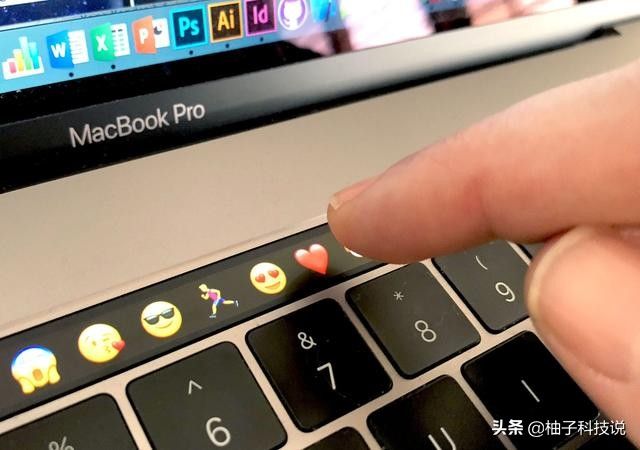
我自己是有一台带Touchbar的MacBook Pro的,不过在这么长时间的实际使用中,我并没有感受到Touchbar带给我的便利,它对我而言最大的用处就是调节设备音量了,不知道各位Touchbar的用户有没有跟我一样的想法。
苹果终于意识到Touch Bar这种东西有多么的鸡肋,在新款的MacBook上,Touchbar被一排全尺寸的功能按键取代了,而键帽也变为了经双层阳极氧化处理的黑色凹槽,视觉上看起来更像iPad的官方键盘保护套,不知道手感如何。
三、屏幕:我变丑了,也变强了
相信看过发布会的朋友们第一眼见到这个刘海屏都会大呼好丑,不过在吐槽这个丑到离谱的刘海之前,我们先来看看屏幕本身:根据官网数据显示,14.2 英寸机型的屏幕分辨率为 3024 x 1964,拥有 590 万像素、254 ppi;16.2 英寸机型的屏幕分辨率为 3456 x 2234,拥有 770 万像素,254 ppi。两款机型都能够达到 1000 尼特持续亮度、1600 尼特峰值亮度,对比度达到了 1000000:1,支持十亿级色彩显示。这块屏幕的素质可以说是同价位笔记本中天花板的级别了,一些要求不高的网图摄影师甚至可以不用校色,直接用这块屏幕来工作。
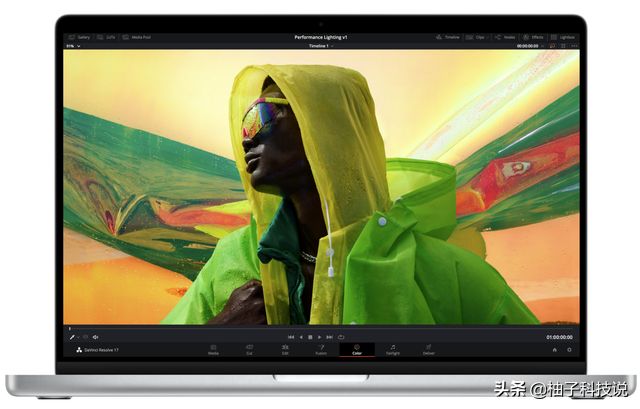
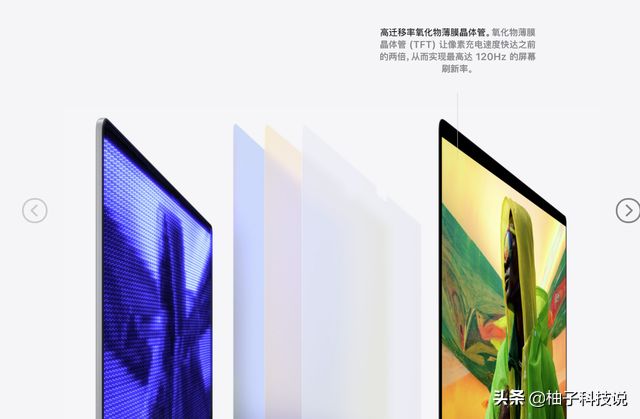
除了对色彩敏感的影像行业从业者以外,普通领域的用户也能实打实地感受到这块屏幕的升级之处。这次的MacBook Pro采用了与新款M1 iPad同款的mini-LED技术,相比OLED,mini-LED不易出现烧屏的情况,显示效果也更为完美,而120Hz刷新率的加入,也补上了MacBook系列屏幕的最后一块短板。
说了这块屏幕的优点,我们再来吐槽一下这个刘海屏。我个人对于苹果的这波操作是表示迷惑的,iPhone有刘海,是为了塞下3D面部识别模块,而MacBook的刘海里却只有一个1080P的摄像头,并不支持面部识别。如果为了屏占比的话,做成挖孔的不香吗?
不过后来我拿我自己的MacBook做了个实验,发现MacOS在程序最大化的时候也会保留上方状态栏和Dock栏,这也就意味着,如果系统开启了深色模式,那么刘海会被隐藏到状态栏中间,实际观感并不会过于明显,而在观影等全屏场景下,刘海的影响就更小了:因为屏幕比例的关系,旧款MacBook观影时也是有大黑边的。
既然实际观感并不明显,那么苹果为什么还非要设计个刘海来恶心用户呢?我认为是苹果在追求边框等宽,上一代的MacBook左右下边框都是等宽的,只有上边框因为要放摄像头和色温传感器才导致变宽的。在这一代MacBook里,苹果把这两个元件放到了刘海里,这可能就是产品设计师的强迫症吧。
14999的起价换顶级的屏幕,顶级的芯片性能和更为实用的新设计,MacBook Pro 几乎堵死了其他竞品想要继续在这个领域生存的可能。如果是你,你会为这款产品买单吗?
以上内容来源于网络,由“WiFi之家网”整理收藏!
原创文章,作者:电脑教程,如若转载,请注明出处:https://www.224m.com/202984.html