如何设置Excel工作表视图(工作表视图怎么设置)

Excel工作表呈现出来的效果,是软件本身默认的一个状态,比如菜单栏,工具栏,状态栏等等各类按钮图标。

这样的显示也是为了使用者更好地运用软件本身设置的工具。

如果返回DOS时期,那个时候的界面就有点摸不着头脑了,除屏幕上有一个光标在一闪一闪,什么都没有。

如何设置Excel工作表视图(工作表视图怎么设置)

当然,电脑发展的方向就是更加人性化,以后同样会发展出更加类人化的电脑,或者超人类电脑。

超人类电脑也就是一种思维或者意识状态的电脑,别不相信,这将是一个事实。

好了,本文内容就是以一种可操作的方式来对Excel的工作界面进行设置。

所有设置,我们会以代码形式进行演示。

也就是说,学会本文内容将更加便捷地对自己使用的Excel界面有一个清晰的了解。

知道哪些工具视图是如何被我们看到的。
如何设置Excel工作表视图(工作表视图怎么设置)

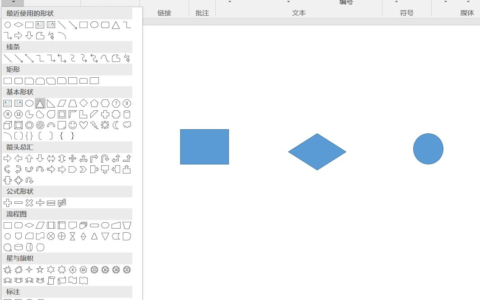
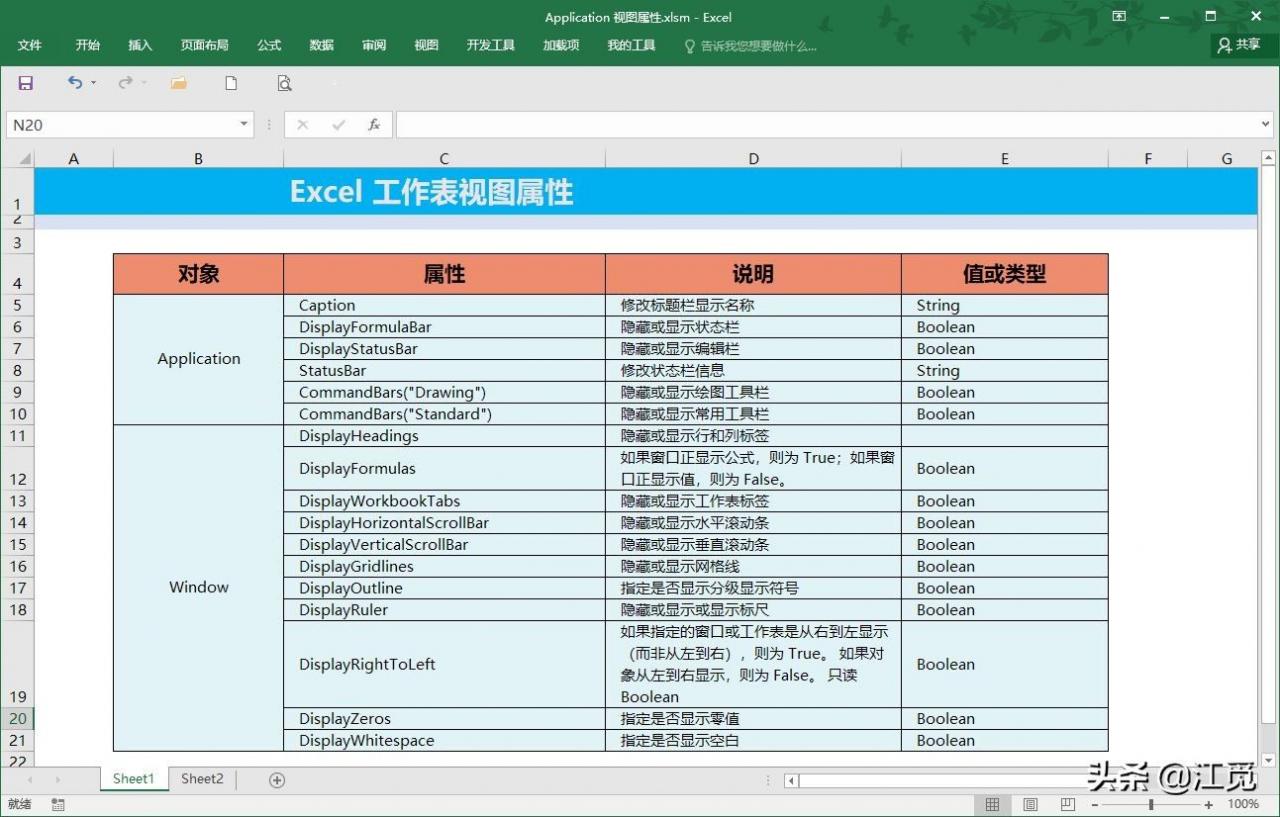
上图为本文中用到的一些对象属性,熟悉使用将有不错的效果。

Application对象

首先是Application对象,这个对象有很强大的功能,说白了它就是我们的应用本体,所有对象将会依附它进行堆积,最终形成一个完成的应用软件。

如下代码,根据注释可以清楚地知道属性用处:

With Application
.Caption = "Application相关属性"

如何设置Excel工作表视图(工作表视图怎么设置)

.DisplayFormulaBar = False '隐藏编辑栏
.DisplayStatusBar = True '隐藏状态栏
.StatusBar = "状态栏信息..."
.StatusBar = False '恢复状态栏
.CommandBars("Drawing").Visible = False '隐藏绘图工具栏
.CommandBars("Standard").Visible = False '隐藏常用工具栏
End With
如何设置Excel工作表视图(工作表视图怎么设置)

Window对象

Window对象是一个窗口,其实一个软件不只一个窗口,是由很多个窗口组合而成的,每个窗口里有不同的功能按钮或控件,根据不同功能进行分类显示。

既然是窗口,那就是有显示的内容,有些是在使用过程中不想看到,那么就把它隐藏了,有些是随时要用到的,所以就显示出来。

With ActiveWindow
.DisplayHeadings = False '隐藏行和列标签
.DisplayFormulas = False '如果窗口正显示公式,则为 True;如果窗口正显示值,则为 False。
.DisplayWorkbookTabs = False '隐藏工作表标签
.DisplayHorizontalScrollBar = False '隐藏水平滚动条
.DisplayVerticalScrollBar = False '隐藏垂直滚动条
.DisplayGridlines = False '隐藏网格线
.DisplayOutline = False '指定是否显示分级显示符号
.DisplayRuler = False '隐藏或显示标尺
.DisplayRightToLeft = False '如果对象从左到右显示,则为 False
.DisplayZeros = False '指定是否显示零值
.DisplayWhitespace = False '指定是否显示空白
End With

以上属性多以布尔值来进行设置,其软件背后的编码规则,可能是一个布尔型函数,如果检测到为真就可见,反之就隐藏,但这些窗体本身在软件启动的同时已经加载到内存当中了。

就这这样一个逻辑,欢迎关注、收藏。

---END---

以上内容来源于网络,由“WiFi之家网”整理收藏!

原创文章,作者:电脑教程,如若转载,请注明出处:https://www.224m.com/203217.html

(0)
电脑教程电脑教程
百度小度WiFi怎么用?小度WiFi的安装使用方法
上一篇 2023年2月20日 09:39
三个简单实用的流程图软件(好的流程图软件)
下一篇 2023年2月20日 09:48

相关推荐

  • 水星路由器怎么设置以太网(水星路由器手机app官方下载)

    水星路由器是一款常用的网络设备,它能够让多台设备实现联网,而设置以太网就是其中的一项重要操作。下面就为大家介绍水星路由器怎么设置以太网。 步骤一:连接路由器 首先,将电脑与路由器通…

    网络 2025年11月15日
    411
  • win7系统损坏无法进入系统的应对解决方法(图)

    原标题:"win7系统损坏无法进入系统的应对方法"相关电脑问题教程分享。 - 来源:WiFi之家网。win7系统的强大功能及安全稳定的性能,受到了不少用户们的喜爱。但是在完美的系统,在使用的过程中也还是

    2021年7月3日
    4.8K
  • 192.168.0.1 水星登陆页面(水星路由器子网关是多少)

    本文目录1、192.168.0.1水星登陆页面,水星路由器子网关是多少?2、水星路由器怎么隐藏wifi?3、水星路由器sys灯闪烁怎么解决?4、水星路由器是怎样登录的?5、LINK路由器出现mercury水星的登录界面?192.168.0.1水星登陆页面1、192.168.0.1水星登陆页面,水星路由器子网关是多少?网关一般就是路由器的IP,1

    2023年5月9日
    1.1K
  • lol提示“丢失d3dx9_39.dll” 丢失d3dx9_39dll修复方法

    原标题:"Windows10运行lol提示“丢失d3dx9_39.dll”的解决方法"关于电脑问题教程分享。 - 来源:WiFi之家网 - 编辑:小元。LOL是一款十分受欢迎的大型网络游戏,其能够给玩家

    2021年7月26日
    22.3K
  • 米家路由器断网时间设置(米家路由器怎么设置)

    米家路由器断网时间设置 米家路由器是智能家居设备中的一员,可以通过它实现多种功能。其中之一就是断网时间设置,可以帮助家长们控制孩子上网时间,保证孩子的健康成长。 米家路由器怎么设置…

    网络 2024年11月9日
    2.6K
  • eclipse提示“aapt.exe已停止工作”修复方法

    原标题:"使用eclipse提示“aapt.exe已停止工作”怎么解决"相关电脑问题教程分享。 - 来源:WiFi之家网。在Win7系统下使用eclipse进行安卓开发的时候,总会提示“aapt.exe

    2021年8月20日
    6.0K
  • 中兴路由器设置打印机(中兴路由器安装教程)

    中兴路由器设置打印机(中兴路由器安装教程) 中兴路由器是一款性能稳定、功能强大的路由器,可以为我们的家庭、办公室等提供稳定的网络服务。在这里,我们将为大家分享如何使用中兴路由器设置…

    网络 2023年11月20日
    146
  • 路由器无线mac地址过滤怎么设置方法

    原标题:"路由器无线MAC地址过滤功能是怎么用的"关于路由器设置教程分享。 - 来源:WiFi之家网 - 编辑:小元。说起路由器,现在的普及率那是相当的高,使用起来也相当方便,最多就设置"

    路由器设置 2021年2月5日
    19.5K
  • 光猫与路由器如何设置连接(光猫与路由器怎样连接)

    光猫与路由器如何设置连接 随着宽带网络的普及,光猫和路由器也成了家庭网络的必备设备。那么,如何设置光猫与路由器的连接呢?下面是详细的步骤: 1.将光纤接入光猫 首先,将光纤正确地接…

    网络 2024年8月27日
    822
  • 手机如何查看网络是否被蹭网?

    手机如何查看网络是否被蹭网?有时是否很郁闷,不知道自己的网络是否遭遇到蹭网呢?小编就曾遭遇过蹭网行为,导致小编网络爆卡,郁闷了一天。本文手机世界小编主要要给大家分享就是手机如何查看网络是否被蹭网?想

    2020年6月22日
    64.6K