Retroarch模拟器使用教程(retroarch模拟器使用方法)

当我们打开模拟器的时候可以看到所有游戏的列表了,只是画面似乎有些单调,也不利于我们查找游戏,特别是当游戏名称为英文的时候,你可能需要打开游戏才能确定这是什么游戏,这个时候如果能有图片预览就帮大忙了,而Retroarch确实有这样的功能。

先看下添加图片前后的效果:

Retroarch模拟器使用教程(retroarch模拟器使用方法)

Retroarch模拟器使用教程(retroarch模拟器使用方法)Retroarch模拟器使用教程(retroarch模拟器使用方法)

是不是一下就炫酷起来了呢!

接下来为每个游戏添加图片:

首先要知道缩略图的存放方式:

  1. 在“D:\RetroArch\RetroArch-Win64”文件夹下找到“thumbnails”文件夹,这个文件夹是专门存放游戏列表预览缩略图的;
  2. 在“thumbnails”文件夹下,每个列表都需要新建单独的文件夹存放缩略图,文件夹命名与代码列表名相同(这里要注意,不是指实际的列表名称,而是指代码内的列表名,有点拗口,等下说明);
  3. 游戏列表有三种类型的缩略图:Named_Snaps、Named_Titles、 Named_Boxarts;这三种类型需要单独的文件夹存放;
  4. 缩略图必须是小于512 像素的 PNG格式;
  5. 缩略图文件存放规则:thumbnails/Playlist_Name/Named_Type/Game_Name.png

以添加PCE列表缩略图为例:

1.在“D:\RetroArch\RetroArch-Win64\thumbnails”文件夹下新建一个文件夹,并命名为“NEC - PC Engine - TurboGrafx 16”

为什么不是命名为PCE呢?明明我们的列表名为PCE.lpl?

Retroarch模拟器使用教程(retroarch模拟器使用方法)

这是因为模拟器获取的并非实际列表的命名,而是列表内代码指向的列表名称:

Retroarch模拟器使用教程(retroarch模拟器使用方法)

2.在“NEC - PC Engine - TurboGrafx 16”文件夹下新建三个文件夹,并分别命名为“Named_Snaps”、“Named_Titles”、 “Named_Boxarts”

Retroarch模拟器使用教程(retroarch模拟器使用方法)

3.添加第一个游戏的预览图:

运行PCE列表第一个游戏“001 最终战机”,进入到游戏画面:

Retroarch模拟器使用教程(retroarch模拟器使用方法)

按F1按键调出菜单,选择“截图”把当前游戏画面截下来:

Retroarch模拟器使用教程(retroarch模拟器使用方法)

打开“D:\RetroArch\RetroArch-Win64\screenshots”文件,看到刚才的截图已保存并以“游戏名称-日期-时间.png”的格式自动命名。

Retroarch模拟器使用教程(retroarch模拟器使用方法)

我们将图片名称后面的“-日期-时间”删除,仅保留“游戏名称.png”

Retroarch模拟器使用教程(retroarch模拟器使用方法)

然后将图片复制到“Named_Snaps”这个文件夹中

Retroarch模拟器使用教程(retroarch模拟器使用方法)

现在第一个游戏“001 最终战机”的缩略图已经添加完毕了,打开模拟器看下效果吧!

Retroarch模拟器使用教程(retroarch模拟器使用方法)

那另外两个文件夹“Named_Titles”、 “Named_Boxarts”有什么用呢?如果你发现缩略图放在“Named_Snaps”这个文件夹中并不能正常显示,那么就把图片放到另外两个文件夹试试吧。

相关图片也可以在网上下载,只要符合格式要求就可以了。

最后,如果是几万个游戏都要添加图片,这个工作量对我们来说太巨大了,你们有什么好的方法吗?欢迎在评论区交流。

以上内容来源于网络,由“WiFi之家网”整理收藏!

原创文章,作者:电脑教程,如若转载,请注明出处:https://www.224m.com/203960.html

(0)
电脑教程电脑教程
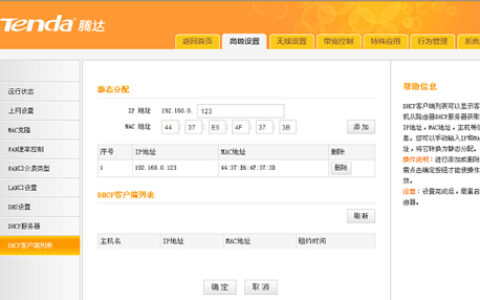
腾达 N300 无线路由器IP与MAC地址绑定
上一篇 2022年12月18日 11:38
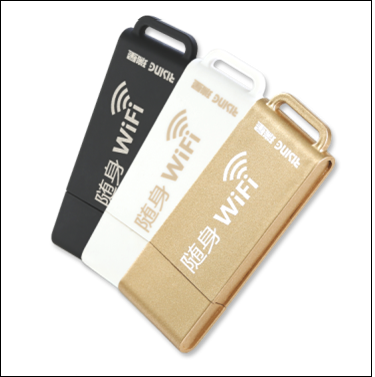
瑞星随身wifi怎么样 瑞星随身wifi多少钱以及随身wifi有什么优势
下一篇 2022年12月18日 11:48

相关推荐

  • 电信宽带安路由器设置(电信宽带怎么登录路由器)

    电信宽带安路由器设置(电信宽带怎么登录路由器) 电信宽带一般都会提供一台路由器,用户需要进行设置才能使用。以下是电信宽带安路由器设置的步骤: 首先要确保电脑已经连接上了路由器,可以…

    网络 2025年12月1日
    822
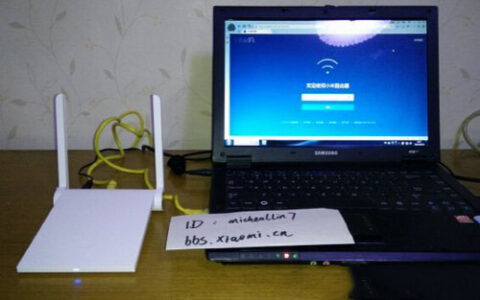
  • 小米路由器一键升级设置(小米路由器一键更换)

    小米路由器一键升级设置(小米路由器一键更换) 小米路由器是一款功能强大的家庭路由器,它提供了一键升级设置和一键更换功能,让用户可以轻松地升级路由器固件和更换路由器。 一键升级设置 …

    网络 2025年12月7日
    1.5K
  • TP-Link TL-WDR4900 当作无线交换机使用的设置方法

    [1]电脑连接无线路由器 将设置电脑连接到路由器的任意LAN口,确认电脑已经设置为自动获取IP地址。如下图: 注意:为了避免IP冲突或DHCP服务器冲突,设置完成前勿将路由器连接到…

    2023年7月24日
    16.5K
  • 5g手机和4g手机连接wifi速度一样吗(图文)

    【导读】5g手机和4g手机连接wifi速度一样吗,下面就是WiFi之家网整理的网络知识百科,来看看吧!大家好,我是191路由器网小编,上述问题将由我为大家讲解。4g和5g只是针对手机接收蜂窝数据的快慢,

    2021年7月23日
    20.4K
  • 水星(Mercury)无线路由器WDS桥接设置上网

    MERCURY水星无线路由器WDS桥接的设置方法,单个无线路由器的无线信号覆盖范围有线,在使用过程中会存在信号盲点等问题;通过配置WDS桥接,可以扩大无线信号的覆盖范围,增加远距离无线传输速率,解

    2021年3月17日
    17.2K
  • 路由器密码忘记了 路由器恢复出厂后怎么弄

    原标题:"教你路由器密码忘记了怎么用软件找回"关于路由器设置教程分享。 - 来源:WiFi之家网 - 编辑:小元。无线路由器的无线网密码等基本上都是保存在畚箕山和路由器上面的,平"

    路由器设置 2021年1月6日
    23.5K
  • win10电脑CPU使用率高对电脑有影响吗

    原标题:"win10电脑CPU使用率居高不下的五种解决方法"关于电脑问题教程分享。 - 来源:WiFi之家网 - 编辑:小元。运行win10专业版系统电脑发现速度很慢,打开一个网页要等很久时间,影响正常

    2021年8月14日
    33.3K
  • 网件无线路由器使用登陆密码恢复功能操作方法

    原标题:"网件无线路由器怎么使用登陆密码恢复功能"相关路由器设置经验分享。 - 来源:WiFi之家网  网件是美国高科技企业连续八年增长速度最快的50家之一,其产品也销售全球,那"

    2021年1月26日
    18.9K
  • 右键无nvidia控制面板-鼠标右键没有英伟达控制面板.

    右键无nvidia控制面板本文目录鼠标右键没有英伟达控制面板?NVIDIA控制面板找不到?我的电脑为什么没有nvidia控制面板啊?电脑重置后没有英伟达控制面板?win10右键无法显示显卡设置?鼠标右键没有英伟达控制面板?首先点击属性进入设备管理点击显示适配器,然后右键单击N卡,选择启动设备,接着点击服

    网络 2023年8月14日
    1.1K
  • 中控考勤管理系统标准版设登入密码教程

    【导读】中控考勤管理系统标准版怎么设登入密码?相关系统问题,下面WiFi之家网小编为大家详细解答。进去之后点击管理员----加入管理员-----选择要加入的人----然后选择权限---确定------默

    2021年7月17日
    15.0K