WPS个人免费用户如何合理关闭广告(wps个人版怎么关闭广告)

WPS个人免费用户如何合理关闭广告(wps个人版怎么关闭广告)

老冯发现很多朋友在说到 WPS 与微软 Office 的最大区别时,被吐槽最多的是 WPS 个人版或抢鲜版都带有大量的广告(当然,不否认微软Office有很多功能更强大的问题!问题是WPS个人版是真的免费!免费正版啊!),甚至很多朋友不惜代价,到处搜集“去广告版”的改版WPS。

WPS个人免费用户如何合理关闭广告(wps个人版怎么关闭广告)

在这里,老冯提醒大家,请务必提高警惕,那些被加工过的非正规渠道获得的软件,可能存在安全隐患(数据丢失或被盗取的后果,可能无法想象);同时,WPS虽然说“去广告”是“会员特权”,但是我们可以通过修改默认设置,关闭“WPS热点”和“广告推送”的,而且是被软件本身允许的。

关闭WPS的广告

下面老冯带大家一起来关闭“WPS热点”和“广告推送”,本文以Windows 10系统、安装WPS 2016抢鲜版为例,为大家演示“关闭广告”的步骤:

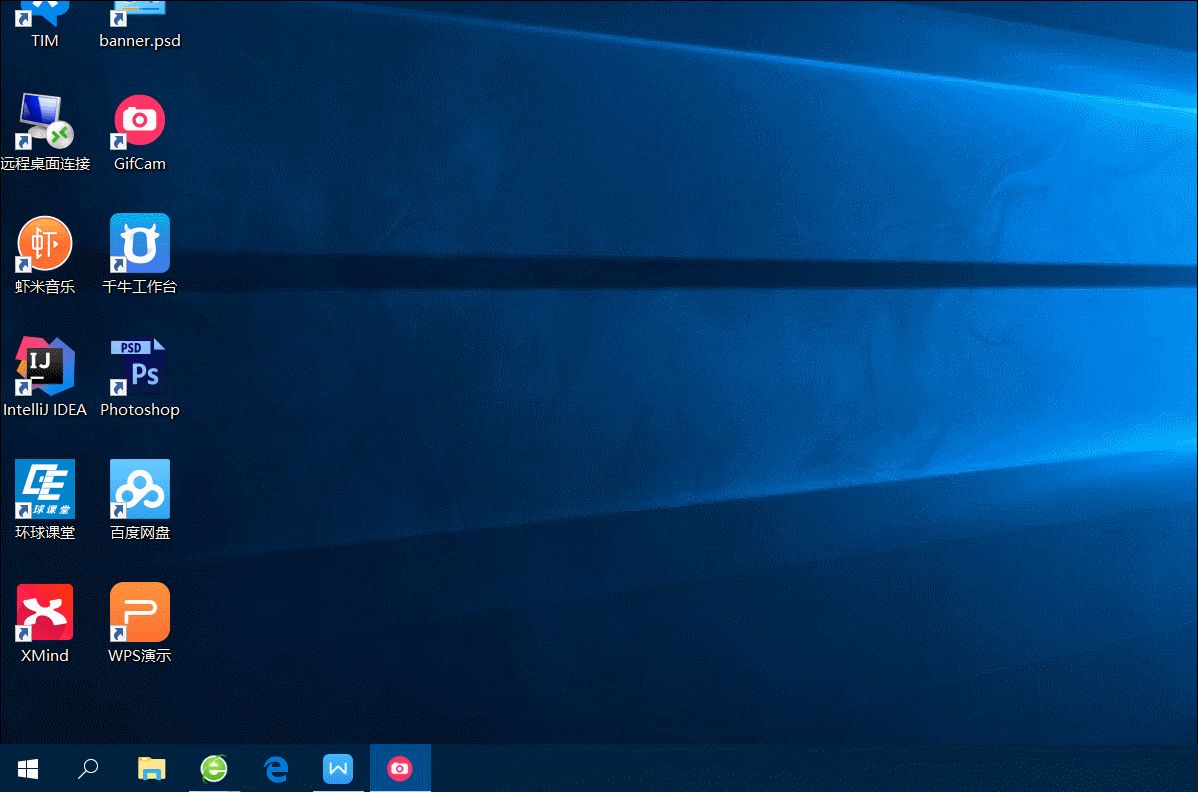
第一步、我们在电脑“开始菜单”(桌面任务栏左下角的“田”形图标)找到“WPS Office”程序文件夹,在其下找到“配置工具”,鼠标单击,如图演示:
WPS个人免费用户如何合理关闭广告(wps个人版怎么关闭广告)

打开WPS的“配置工具”

第二步、关闭“WPS热点及广告推送”

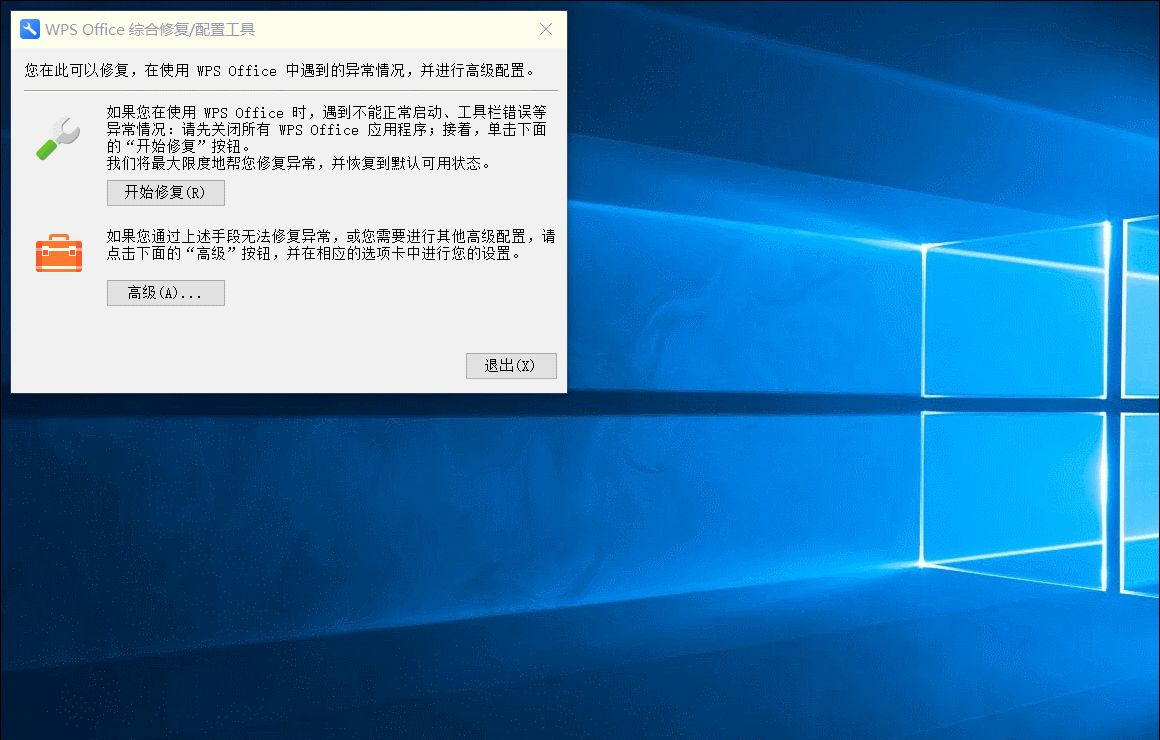
我们在单击“配置工具”后,会弹出“WPS 综合修复/配置工具”的窗口,点击下面的“高级(A)...”按钮,弹出“WPS Office配置工具”窗口,点击“其他选项”的选项卡,去掉“订阅WPS热点”和“接受广告推送”的勾选,点击“确认”按钮,即完成我们的目标任务。演示如下:
WPS个人免费用户如何合理关闭广告(wps个人版怎么关闭广告)

关闭广告

将默认首页“我的WPS”改为“云文档”

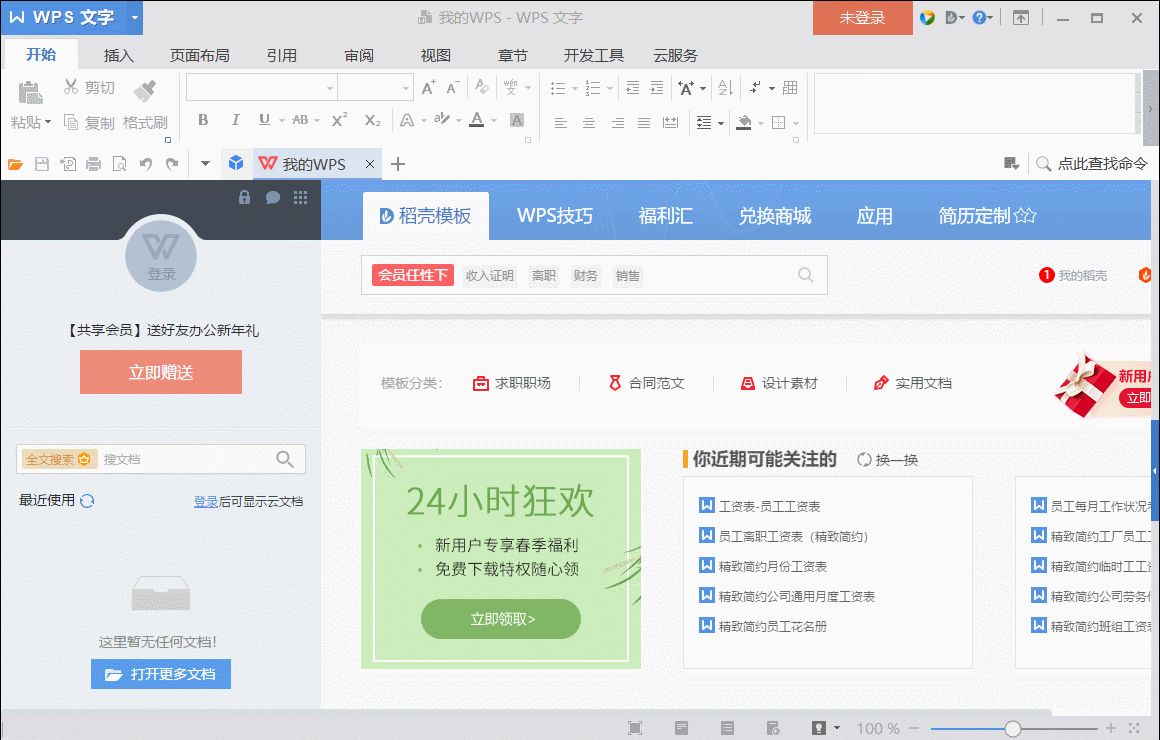
部分用户可能因为微软 Office 老版本的使用习惯(一个空白的操作界面),不喜欢打开 WPS 软件时看到那个首页“我的WPS”——“密密麻麻”的文字,的确给人压抑感!

WPS 官方可能是出于用户更方便查找文档历史记录和模板检索的需要(不排除商业目的),对部分用户来说,这个界面还是有好的(哦,老冯习惯了,比较喜欢这个“我的WPS”)。但是,我们可以通过修改WPS的相关设置来修改默认首页为“云文档”(WPS2016的版本,目前只有这个可以选,没有“空白文档”的选项)。

下面,老冯引导大家一起来修改这个默认首页为“云文档”:

第一步、打开WPS 2016的任意一个组件(可以是“WPS 文字”、“WPS 表格”或“WPS 演示”的任何一个,下面以“WPS 文字”为例),点击软件右上角的“WPS文字”按钮,在弹出的下拉框点击“选项”,在“选项”弹出框的“”选项卡中,找到“首页默认页”,在下拉菜单中将“我的WPS”改为“云文档”,点击“确认”按钮,即可完成设置。演示如图:
WPS个人免费用户如何合理关闭广告(wps个人版怎么关闭广告)

修改“首页默认页”

注意:我们只需要修改一个组件的“首页默认页”,其他组件的也会跟着一起修改了,无需重复操作的!

通过本文,大家均可以简单、快捷,关键是合理、正规地解决实际问题,让免费的个人用户能体验付费用户的部分功能,而且可以较为个性化地满足需求!大家是不是觉得我们国产的 Office 越来越好用呢?支持国产,从每一位中国人开始!


本文是“办公精英”的原创作品,转载请注明出处!办公精英致力于“高效办公,畅游职场”,每天分享、回答各类办公与职场技能、技巧及原创观点。如果认同或想了解更多相关资讯,请关注我,感谢您的阅读与支持!

以上内容来源于网络,由“WiFi之家网”整理收藏!

原创文章,作者:电脑教程,如若转载,请注明出处:https://www.224m.com/204067.html

(0)
电脑教程电脑教程
tplogincn cn-tplogin的路由器怎么设置.
上一篇 2023年4月1日 11:36
不用电脑也能转换视频格式(不用视频转换器怎么转换视频格式)
下一篇 2023年4月1日 11:48

相关推荐

  • 腾达(Tenda)无线路由器修改WAN口速率的方法

    本文解决问题:腾达(Tenda)无线路由器修改WAN口速率的方法,用户可以根据自己的实际宽带情况,来调整WAN口的速率,如果对WAN速率不清楚,不建议修改。1、登陆腾达路由器管理界面:在浏览器中输入:192.168.0.1 按回车键,在跳转的页面中输入密码 admin 点击“确定&rdq

    2021年6月12日
    8.5K
  • 网络电视宽带路由器设置(未来宽带路由器设置)

    网络电视宽带路由器设置 未来宽带路由器设置是一项非常重要的任务,它能够让我们更好地享受网络电视的服务。下面,我们就来详细了解一下如何设置宽带路由器。 第一步:连接宽带路由器 首先,…

    网络 2025年11月19日
    959
  • 192.168.0.1登录入口怎么进入

    相信很多刚购买了路由器的朋友们都比较关心,怎么访问路由器的地址:192。168.0.1,以便进行设置管理,本文档介绍路由器登录管理界面方法,主要为帮助您快速登录管理界面进行相关设置。 1、查看登录地址 在路由器底部贴纸上查看路由器登录IP地址,如下图所示: 可以看到

    2021年10月28日
    46.5K
  • 提高sshd服务安全 降低网络入侵的风险

    sshd服务网络入侵者不减 在我们使用Linux或Unix组建服务器时,为了方便远程和管理,基本上都会sshd服务。虽然ssh将联机的封包通过加密的技术来进行资料的传递,能够有效地抵御黑客使用网络侦听来获取口令和秘密信息,但是仍然不乏大量网络入侵者进行密码尝试或其他手段"

    路由器设置 2021年1月26日
    10.1K
  • tl-wdr5620管理员密码-tl-wdr5620路由器设置.

    tl-wdr5620管理员密码本文目录tl-wdr5620路由器设置?tl-wdr5620可以接电信光猫吗?TP-LinkTL-WDR5620路由器怎么设置?tplink千兆路由器的用户名和密码?型号,TL_WDR5620的用户名和密码是多少?tl-wdr5620路由器设置?1/6TL-WDR5620路由器插上

    2023年6月27日
    1.4K
  • 怎么设置路由器不联网(路由器不联网可以设置吗)

    怎么设置路由器不联网(路由器不联网可以设置吗) 有时候我们需要在家里或者办公室内部建立一个局域网,但又不想让这个局域网联网,这时候就需要设置路由器不联网了。 路由器不联网可以设置吗…

    2023年11月14日
    8.2K
  • Win10系统登录时的欢迎屏幕关闭的小方法(图)

    原标题:"Win10系统登录时的欢迎屏幕关闭的小技巧"相关电脑问题教程分享。 - 来源:WiFi之家网。众所周知,Win10系统开机登录系统的界面中有一个欢迎屏幕,这个欢迎界面时间长就会影响Win10的

    2021年8月30日
    9.6K
  • 斐讯路由器上网设置操作(斐讯路由器恢复出厂设置怎么重新使用)

    斐讯路由器上网设置操作(斐讯路由器恢复出厂设置怎么重新使用) 步骤一:连接电源和网线 将斐讯路由器的电源插头插入电源插座,将网线连接路由器的WAN口和宽带设备,确保路由器的电源已打…

    网络 2024年12月14日
    3.4K
  • 新版迅捷(Fast)路由器查看连接人数教程

    原标题:"新版迅捷(Fast)路由器怎么查看连接人数?"相关路由器设置经验分享。 - 来源:WiFi之家网

    “新版的迅捷路由器应该怎么查看连接人数?怎么知道有多少人/设备在连"

    路由器设置 2021年2月28日
    26.3K
  • 手机能连无线网电脑连不上(图文)

    【导读】手机能连无线网电脑连不上,下面就是WiFi之家网整理的网络知识百科,来看看吧!大家好,我是191路由器网小编,上述问题将由我为大家讲解。手机能连无线网电脑连不上的解决方法如下:   1、确保手机

    2021年8月18日
    43.7K