电脑终极静音就靠这些绝招(如何给电脑静音)

风扇、硬盘是电脑噪音主要来源,都有哪些一秒静音的高招呢?不妨共同分享。

风扇吵闹:被动散热一秒静音
电脑终极静音就靠这些绝招(如何给电脑静音)

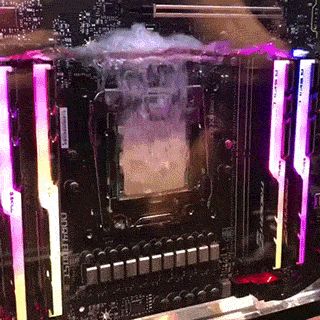
风扇是机箱内噪音的主要来源,很多人想到使用水冷来增强散热、降低噪音。像下图这种将整机泡在特殊绝缘液体当中的成本不是普通玩家所能接受的,不过的确有一些数据中心采用了类似的散热形式。
电脑终极静音就靠这些绝招(如何给电脑静音)

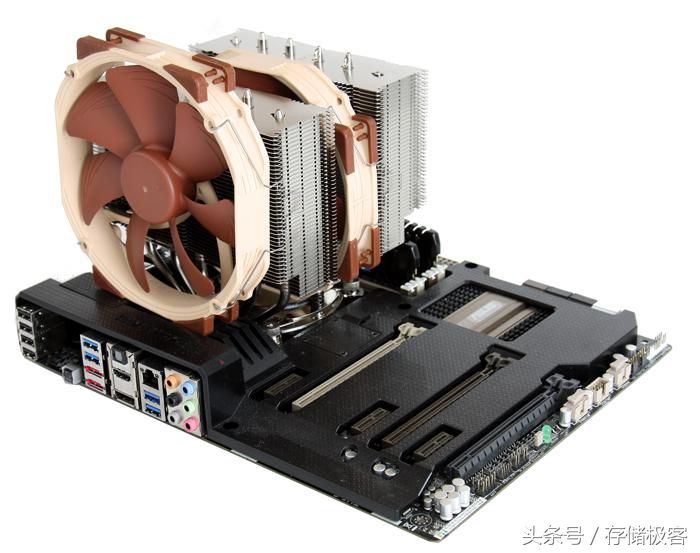
普通的水冷散热器只是用水来加速热量传导,最终还是需要风扇将热量带走。同样价格下使用高端风冷散热器的噪音往往会更低一些。
电脑终极静音就靠这些绝招(如何给电脑静音)

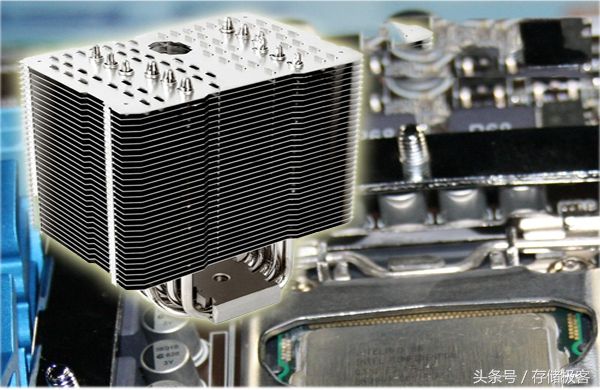
也有人想到了无风扇被动散热,不过被动散热带来绝对零噪音的同时也会对性能产生一些不利影响,很多大块头的被动散热器其实还是需要有风道的帮助来带走热量。
电脑终极静音就靠这些绝招(如何给电脑静音)

硬盘吵闹:固态硬盘与NAS一秒静音

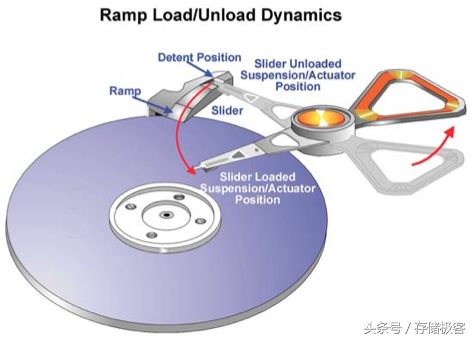
硬盘的噪音包括主轴电机运转、磁头加载和寻道等来源,作为系统盘使用时候机械硬盘基本没机会停止主轴电机运转,而挂副盘使用的仓库盘时常需要电机重新起转、磁头加载后才能恢复工作,这些噪音基本是无法避免的。
电脑终极静音就靠这些绝招(如何给电脑静音)

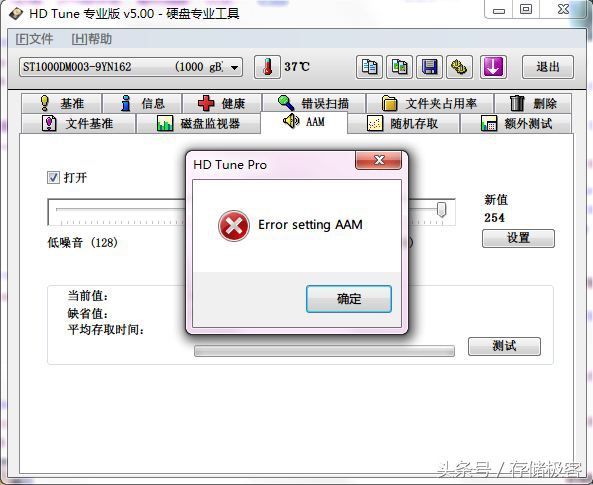
硬盘读写数据时会发出类似炒豆的寻道噪音,可以通过调整AAM设置来降低性能换取静音。HDTune和CrystalDiskInfo等硬盘工具软件都有相关功能,不过有些型号比较新的硬盘已经不支持AAM设置了。
电脑终极静音就靠这些绝招(如何给电脑静音)

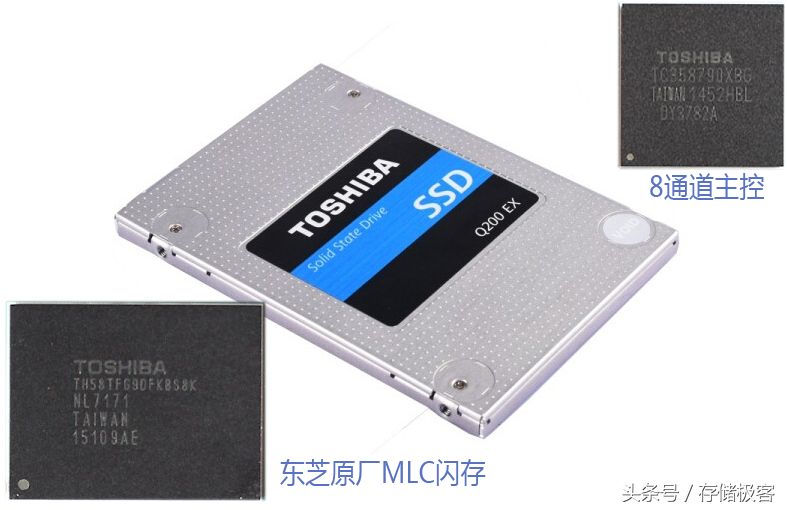
存储极客推荐的硬盘极致静音方案是固态硬盘与NAS搭配使用。固态硬盘内没有活动部件,天生零噪音且性能比机械盘高,同时抗震动、无共振导致坏道的风险。
电脑终极静音就靠这些绝招(如何给电脑静音)

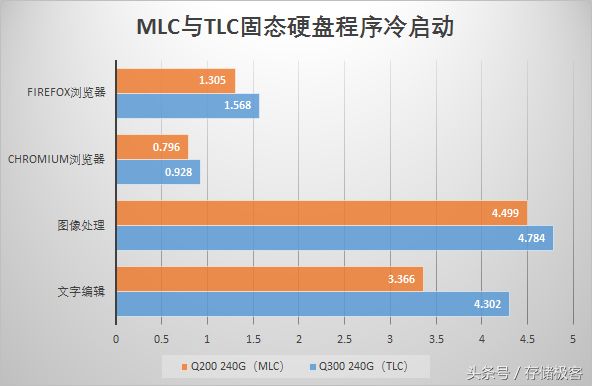
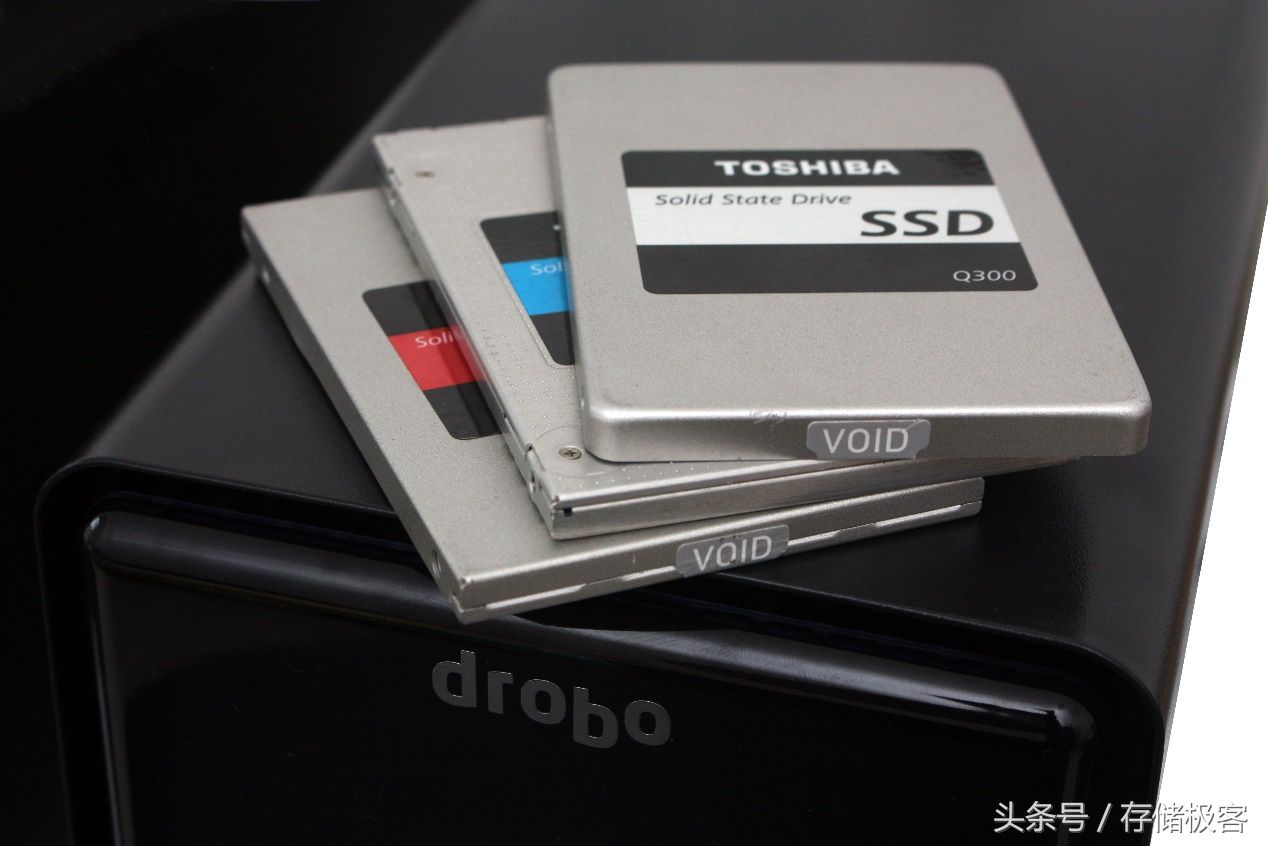
作为闪存发明者,东芝集主控与闪存研发制造于一体,原厂固件匹配带来的稳定性相比经常偷换颗粒物料的国产固态硬盘高出N倍。Q200还是目前已经不多见的MLC闪存固态硬盘,性能相比TLC具备明显优势。
电脑终极静音就靠这些绝招(如何给电脑静音)

当然了最重要的是Q200工作中完全不会有声音,绝对适合对噪音敏感的朋友。顺带提一下,并不是所有固态硬盘都能做到零噪音工作,个别固态硬盘由于电子元件选择的原因,持续读写时会有轻微的电流声,对于整机降噪做的比较好的高端电脑来说,这种细微的电流声反而是最恼人的。

电脑终极静音就靠这些绝招(如何给电脑静音)

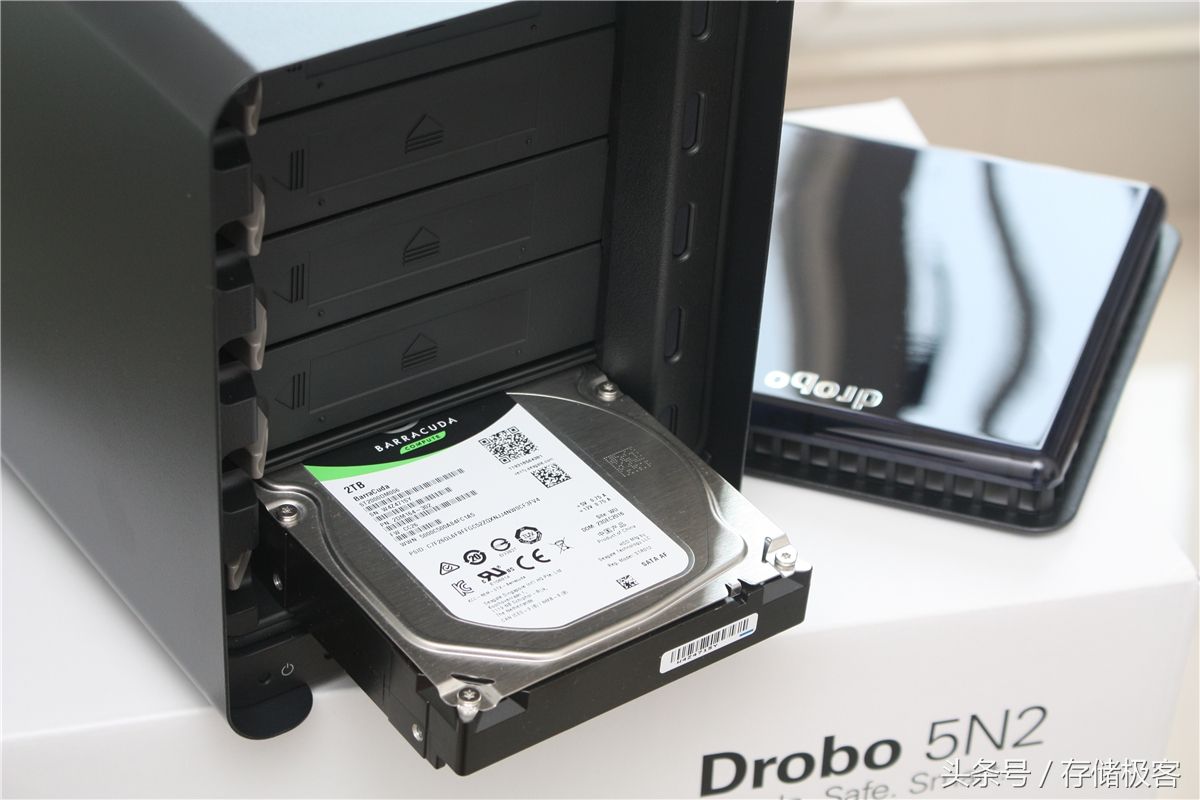
现阶段固态硬盘的容量还无法完全取代机械硬盘,可将机械硬盘安装到NAS网络附加存储服务器中,然后将NAS放到其他通有家庭局域网的房间角落,达到静音、安全、易管理。下图是存储极客曾介绍过的智能NAS:Drobo 5N2,与普通NAS相比,Drobo的最大优势在于智能化水平高,没有存储专业知识的普通玩家无需学习轻松上手。
电脑终极静音就靠这些绝招(如何给电脑静音)

当然,如果你足够土豪的话,Drobo 5N2的免工具无托架硬盘位也支持固态硬盘安装!!从存储极客过去的测试来看,给NAS用固态硬盘的性能是非常不错的,只不过容量会比较捉急了……当然Drobo 5N2是5盘位NAS,你完全可以选择以机械硬盘为主,空余盘位塞入闲置的固态硬盘,充分利用每一分容量。
电脑终极静音就靠这些绝招(如何给电脑静音)

以上内容来源于网络,由“WiFi之家网”整理收藏!

原创文章,作者:电脑教程,如若转载,请注明出处:https://www.224m.com/204136.html

(0)
电脑教程电脑教程
虚拟机cdr安装镜像(虚拟机苹果cdr镜像安装)
上一篇 2023年2月15日 11:42
组装电脑电源功率如何选择(组装电脑电源功率如何选择的)
下一篇 2023年2月15日 11:54

相关推荐

  • 腾达AC8路由器安装详细步骤

    原标题:"腾达AC8路由器安装教程【图文】"相关路由器设置经验分享。 - 来源:WiFi之家网

    买了腾达AC8却不知道怎么安装,接下来带你了解一下路由器初次安装教程

    1、连接线"

    2021年2月14日
    20.8K
  • aqara m2网关 说明书(aqara智能网关测评)

    今天给大家带来的是绿米最新的aqara网关M2,很多小伙子买了人体传感器等智能家居设备时发现根本没法使用,因为你还缺少了今天的主角-zigbee网关。 传感器设备为了省电,大多采用…

    2022年11月18日
    6.2K
  • win7玩cf不能全屏cf不能全屏win7的解决方法(图)

    原标题:"win7玩cf不能全屏? cf不能全屏win7的解决方法"相关电脑问题教程分享。 - 来源:WiFi之家网。说到游戏,大家都非常的喜欢。但游戏玩家最痛恨的就是win7系统下游戏不能全屏,特别是

    2021年7月21日
    2.9K
  • 路由器怎么重新设置

    一台恢复了出厂设置后的路由器如何重新设置呢?今天小编就以tp-link为例为大家介绍路由器怎么重新设置的方法,其他品牌路由器的操作过程大体相似。一、首先为大家讲解路由器如何恢复出厂设置`1.插上电源

    2020年6月14日
    16.7K
  • 设置路由器电脑上网(路由器重新设置后电脑无法上网)

    在现代生活中,互联网已经成为人们生活和工作中必不可少的一部分。为了让家庭或者企业内的多台电脑都能够连接互联网,很多人选择使用路由器。但是,在路由器重新设置后,有些人会发现其电脑无法…

    网络 2025年12月2日
    274
  • win10系统打开swf文件 swf是什么文件格式

    原标题:"win10系统打开swf文件的三种方法"关于电脑问题教程分享。 - 来源:WiFi之家网 - 编辑:小元。win10系统下载一个swf文件,之前都没见过此文件,swf文件是什么?它是动画设计软

    2021年7月17日
    5.0K
  • 19216811手机登录页面官网

    【导读】192.168.11手机登录页面,下面就是191路由器网小编整理的192.168.1.1设置教程。很多用户表示用手机无法打开192.168.1.1登录入口页面,大多数都是用户操作错误导致的无"

    192.168.1.1 2021年1月4日
    37.5K
  • wifi盒子正常亮几个灯(图文)

    【导读】wifi盒子正常亮几个灯,下面就是WiFi之家网整理的网络知识百科,来看看吧!大家好,我是191路由器网小编,上述问题将由我为大家讲解。wifi盒子正常亮3个灯,具体分析如下:  1、wifi盒

    2021年7月30日
    267.6K
  • TP-Link TL-WDR5600无线路由器宽带拨号上网设置方法

    TP-Link TL-WDR5600无线路由器宽带拨号上网的设置方法,“宽带拨号”上网指的是用户办理宽带业务后,宽带运营商提供了宽带帐号、宽带密码;在未使用路由器时,需要使用电脑上的“宽带连接”来拨号上

    2021年3月17日
    10.3K
  • 门禁卡怎么设置路由器上网(门禁卡怎么设置新卡)

    门禁卡怎么设置路由器上网 对于门禁卡的设置,需要在路由器上进行配置。下面是具体步骤: 登录路由器管理界面 打开浏览器,输入路由器的IP地址或网址,输入用户名和密码,进入路由器管理界…

    网络 2023年12月6日
    14.0K