水星路由器设置教程(多个路由器连接组网)

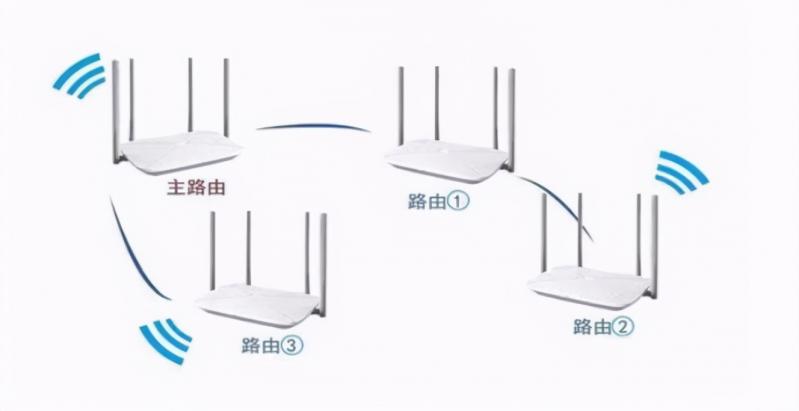
现在都流行Mesh水星路由器组网,两三个路由器Mesh组网有能够完全解决全屋的无线wifi覆盖,如果是新装修,那么提前个每个房间布好网线,以后再也不用担心房间里的wifi信号差的问题。Mesh组网包括无线Mesh回程跟有线Mesh回程,有线是最好的。当然,如果你以前装修的时候没有布线,那么也可以选择无线Mesh组网,速度比有线的慢一些。
7319f20bfa1a61155404f98aa590e76alazy-238水星Mesh路由器套装如何设置?(多个路由器连接组网)

Mesh组网

水星路由器设置教程(多个路由器连接组网)

出厂状态下,Mesh路由套装无主子之分,选择任意一台路由上电,任意网络接口均可以连接宽带线配置上网,联网配置方法和普通家用路由器配置方法一致,套装中另一个Mesh路由出厂已配对成功。

Mesh路由联网的设置步骤基本一致,本文以水星路由器M6G套装为例,详细介绍Mesh路由联网设置方法,其他Mesh路由设置方法一样。

设置方法

一、 连接线路

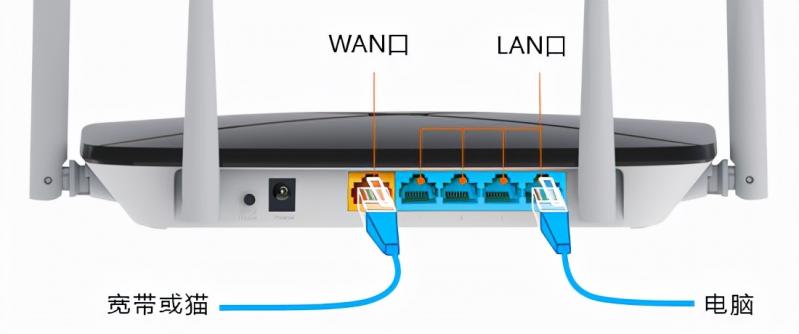
选择套装中的任意一台路由器上电,将宽带网线连接到其任意接口(Mesh路由器不分WAN、LAN口)

连接好线路之后,请确认对应的接口指示灯常亮或闪烁。

温馨提示:路由器的默认无线信号是MERCURY_XXXX(没有密码),如果您使用笔记本、手机等无线终端来设置路由器,请连接该信号并按照下一步操作。
b408686affe1541422ff3acebc568eb4-1lazy-238水星Mesh路由器套装如何设置?(多个路由器连接组网)

路由器连接示意图

二、 设置路由器

1. 登录界面

打开浏览器,清空地址栏并输入路由器的管理地址:melogin.cn 或者192.168.1.1 在弹出的设置管理密码界面中,设置6~15位的管理密码,点击 下一步,登录路由器管理界面。

注意:请记住设置好的管理密码,用于后续管理路由器。

3a2ee62fb169f1f212320b287c563799-1lazy-238水星Mesh路由器套装如何设置?(多个路由器连接组网)

路由器管理界面

2. 选择正确的上网方式

路由器会自动检测上网方式。

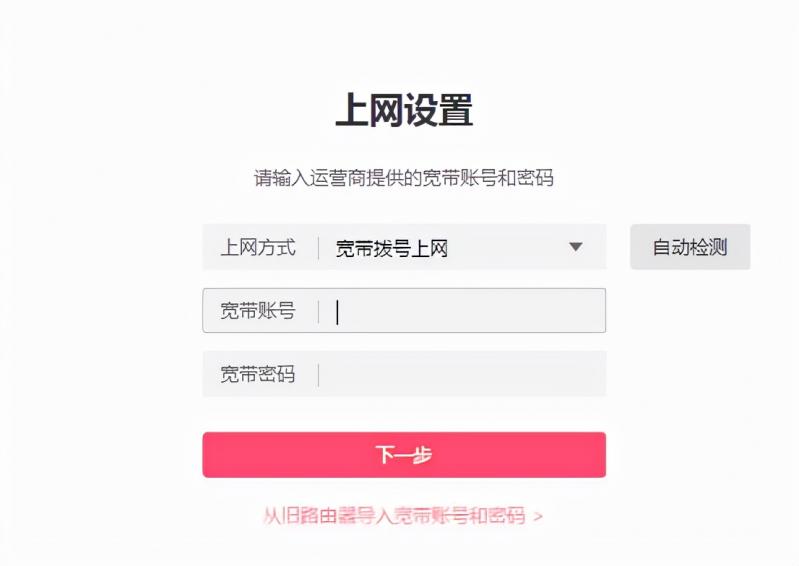
(1) 如果检测为“宽带拨号上网”,在对应设置框中输入运营商提供的宽带账号和密码,并确定该账号密码输入正确,点击 下一步。
64e768c824a1e2a426ea839bd726cb38-1lazy-238水星Mesh路由器套装如何设置?(多个路由器连接组网)

上网设置

注意:76%的用户因为输错宽带账号密码导致无法上网,请仔细检查输入的宽带账号密码是否正确,注意区分中英文输入、字母大小写、后缀是否完整等。如果不确认,请咨询宽带运营商。

(2) 如果检测为自动获得IP地址或固定IP地址上网,请根据向导提示操作,填写对应参数即可。

如果你的是由光猫拨号,那么路由器会自动检测到你的上网方式为自动获得IP地址,点击“下一步”即可。

3. 设置无线参数

无线名称 建议使用数字或字母组合,请勿使用中文,无线密码 建议设置8~63位的数字与字母组合,点击下一步。

e88f8df624d8073bf4ad608ba281da98-1lazy-238水星Mesh路由器套装如何设置?(多个路由器连接组网)

wifi设置

4. 完成设置

点击确认,完成设置向导。

bed2e980b1cf768cda9309ecfde68b28-1lazy-238水星Mesh路由器套装如何设置?(多个路由器连接组网)

设置完成

5. 确认设置成功

设置完成后,若路由器的Mesh指示灯绿色,则表示联网成功。此时路由器管理界面-首页 显示正常上网,如下图:

ba8babeb356e9be67b4f098cc5028e2e-1lazy-238水星Mesh路由器套装如何设置?(多个路由器连接组网)

正常上网

套装中的主路由器联网成功后,电脑连接路由器可以直接打开网页上网,不用再使用电脑上的”宽带连接”来进行拨号了。

6. 子路由配对

将套装内的另一个路由器通电,稍等几分钟,等待Mesh指示灯自动变成绿色常亮即配对成功。

至此,Mesh路由套装已设置完成。

三、 补充说明

(1) 电脑需要上网,用网线将电脑连接到套装中任意路由器的任意一个空闲接口即可上网;如果是笔记本、手机等无线终端,连接上路由器的无线信号即可上网。

(2) 后接入的Mesh路由相当于组网中的子路由,配对成功后,无线名称、无线密码与主路由器自动保持一致,可实现无缝漫游。

(3) 如果家里已经布线,两个Mesh路由之间还可以有线连接组网,将已有的网线连接到子路由的任意接口即可使用,无需其他设置。用网线连接后,两个Mesh路由之间的无线链路将自动断开,优先使用有线传输数据。

(4) 如果另一个Mesh路由通电后,始终红色,则需要先进行简单配对才可以使用。

以上教程由“WiFi之家网”整理收藏!

原创文章,作者:Mercury路由器,如若转载,请注明出处:https://www.224m.com/204758.html

(0)
Mercury路由器Mercury路由器
上一篇 2023年6月22日 10:16
下一篇 2023年6月22日 10:24

相关推荐

  • melogin.cn手机登录入口

    最近总是有一些用户,在微信上给鸿哥反馈,说用手机设置水星路由器的时候,找不到/打不开melogin.cn登录入口,从而无法进行设置。今天鸿哥抽时间,整理了这篇文章,来详细的介绍,手机设置水星路由器的时候,如何正确的打开melogin.cn登录入口的方法。1、首先,用来设置的这个手机,一定要连接到水星

    2021年6月8日
  • mercury路由器手机怎么设置密码?

    问:怎么用手机设置mercury路由器密码?答:在手机浏览器中输入 melogin.cn,打开mercury路由器登录页面 ——> 输入登录密码,登录到mercury路由器的设置页面(管理页面)。然后打开 无线设置 这个选项,可以设置mercury路由器的无线密码(wifi密码);打开 修改登录密码

    2021年6月1日
  • 水星 MW300RE 扩展器扩展信号后网速变慢的解决方法

    1、投资扩展器摆放位置使用扩展器的目的是放大信号,所以扩展器指示灯处于绿色才是最理想的状态。扩展器距离主路由器过近或过远时,即指示灯为橙色。此时连接扩展器上网速度会比连接主路由器慢,需要调整扩展器的位置,确保距离适中,然后再测试网速。从扩展器的指示灯颜色可以判断扩展器的位置是否合适,如下图:2、检

    MERCUPY(水星) 2021年10月19日
  • 水星(MERCURY)MW3030R路由器怎么设置

    本文介绍了水星(MERCURY)MW3030R无线路由器的连接、上网设置、无线wifi设置;新购买(恢复出厂设置后)的水星MW3030R路由器要实现连接Internet上网,需要进行下面3个配置步骤:1、设置电脑IP地址;2、连接MW3030R路由器;3、设置MW3030R路由器上网。水星(MERC

    2021年6月6日
  • melogin.cn重置密码

    1、在手机浏览器中输入 melogin.cn 会提示输入登录密码,正确输入了登录密码才能进入管理页面。 2、进入管理页面就会看见  无线设置  选项,点击进入就可以了,如图: 3、进入这里就可以修

    MERCUPY(水星) 2020年5月21日
  • 新版水星路由器管理员身份绑定(限定)设置教程

    在本文中,鸿哥主要给大家介绍,新版水星路由器中,管理员身份绑定(限定)的设置教程。默认情况下,连接水星路由器上网的电脑、手机,都可以登录到这台水星路由器的管理页面,对路由器进行相关设置的。但是,如果想只有自己的电脑、手机可以管理路由器,不让其他人登录、管理你的路由器。那么就需要设置路由器的管理员权限

    2021年5月24日
  • 水星路由器WAN口获取不到ip地址怎么办?

    问:水星路由器WAN口获取不到IP地址怎么办?家里新买了一个水星无线路由器,按照说明书设置后不能上网;并且在“上网设置”选项处,查看到WAN口没有获取到IP地址。为什么我设置后WAN口获取不到ip地址,也不能够上网?答:一台无线路由器设置后,WAN口获取不到ip地址,表示路由器与宽带服务器之间连接不

    2021年6月12日
  • 水星(MERCURY)150M无线路由器设置

    本文介绍了水星(MERCURY)150M无线路由器的安装和上网设置;这里需要说明一下,150M指的是水星路由器无线的传输速率,而不是水星无线路由器的型号;传输速率在150M的水星路由器型号比较多,常见的有:MW150R、MW153R、MW155R、MW158R等;这些型号在设置上几乎是完全一致的,本

    2021年6月2日
  • 水星(MERCURY)MAC750R双频无线路由器怎么设置?

    本文介绍了水星(MERCURY)MAC750R双频无线路由器的安装、上网设置以及无线网络(Wi-Fi)的设置;一台新购买的或者是恢复出厂设置后的水星(MERCURY)MAC750R双频路由器要实现上网功能,需要经过以下3个设置步骤:1、MAC750R路由器安装;2、设置电脑IP地址;3、MAC750

    2021年6月3日
  • melogincn路由器手机设置

    请问大家:melogin.cn路由器用手机怎么设置上网?答:手机连接路由器的wifi信号后,在手机浏览器中输入melogin.cn,可以打开设置界面。然后根据页面中的提示,就可以设置路由器上网了,详细的设置步骤如下。温馨提示:(1)、melogin.cn路由器这个说法不够严谨,因为melogin.c

    2021年6月3日