怎样恢复电脑桌面隐藏文件(怎样恢复电脑桌面隐藏文件夹)

电脑桌面隐藏文件怎么办?遇到这种情况不要着急,本文将介绍几种方法帮助大家恢复桌面隐藏文件,本篇文章均以Windows 10系统为例进行操作。

方法一显示桌面图标

怎样恢复电脑桌面隐藏文件(怎样恢复电脑桌面隐藏文件夹)


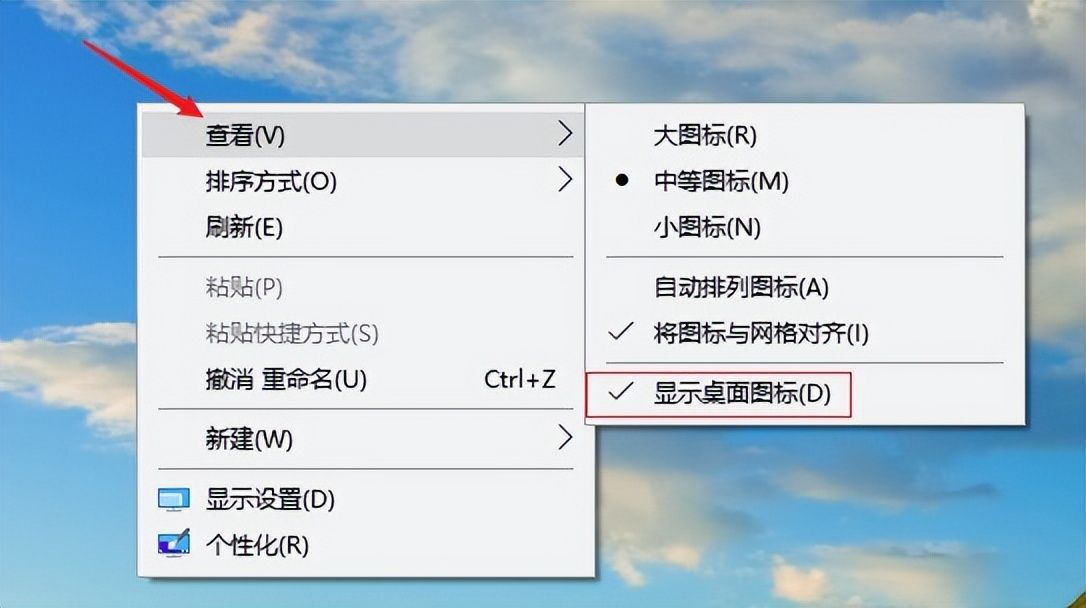
假如你发现整个桌面文件都隐藏了,而不是消失了几个桌面文件,可能是因为桌面图标没有显示出来,这时我们可以尝试将桌面图标调出,看下桌面文件是否能正常恢复,具体操作如下:

鼠标右键在电脑桌面空白处点击,在弹出的设置菜单中,用鼠标移动到查看,然后找到“显示桌面图标”并点击即可显示出桌面文件。
怎样恢复电脑桌面隐藏文件(怎样恢复电脑桌面隐藏文件夹)

方法二、显示隐藏文件


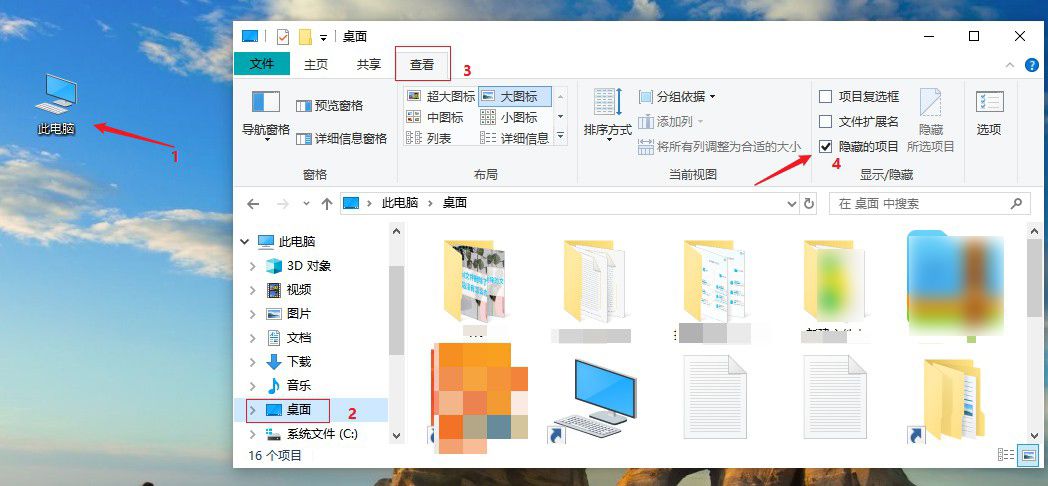
如果上述操作不行,可能是因为自己之前进行了隐藏文件设置或者被病毒感染导致文件隐藏,这时我们可以在桌面找到此电脑并点击进入,选择“桌面”,点击上方的“查看”栏,再勾选“隐藏的项目”,看下隐藏的文件是否能够显示出来。
怎样恢复电脑桌面隐藏文件(怎样恢复电脑桌面隐藏文件夹)

方法三、回收站里恢复


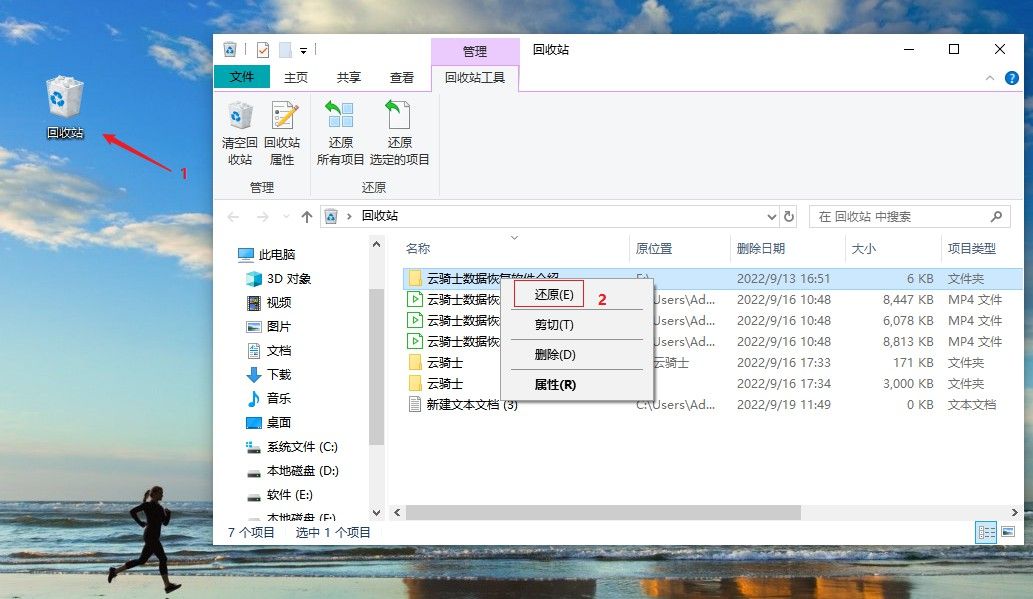
如果显示隐藏文件后仍然没有找到所需文件,文件可能是删除了,如果是这样的话,可以试着在电脑的回收站里面找回来的。具体操作方法如下:

找到回收站并进入,在里面根据文件名称/类型/大小等缩小查找范围,找到所需的桌面文件并选中,进行还原即可。
怎样恢复电脑桌面隐藏文件(怎样恢复电脑桌面隐藏文件夹)

方法四、借助软件恢复


如果回收站中也没有找到所需文件,文件被永久删除(shift+delete)的可能性很大,或者因其他原因(如误格式化、误清空回收站等)导致文件丢失。这时就需要借助专业的数据恢复软件对文件进行恢复了。接下来,小编向大家推荐一款专业的恢复软件-云骑士数据恢复软件,使用它能够快速找回丢失的桌面文件。

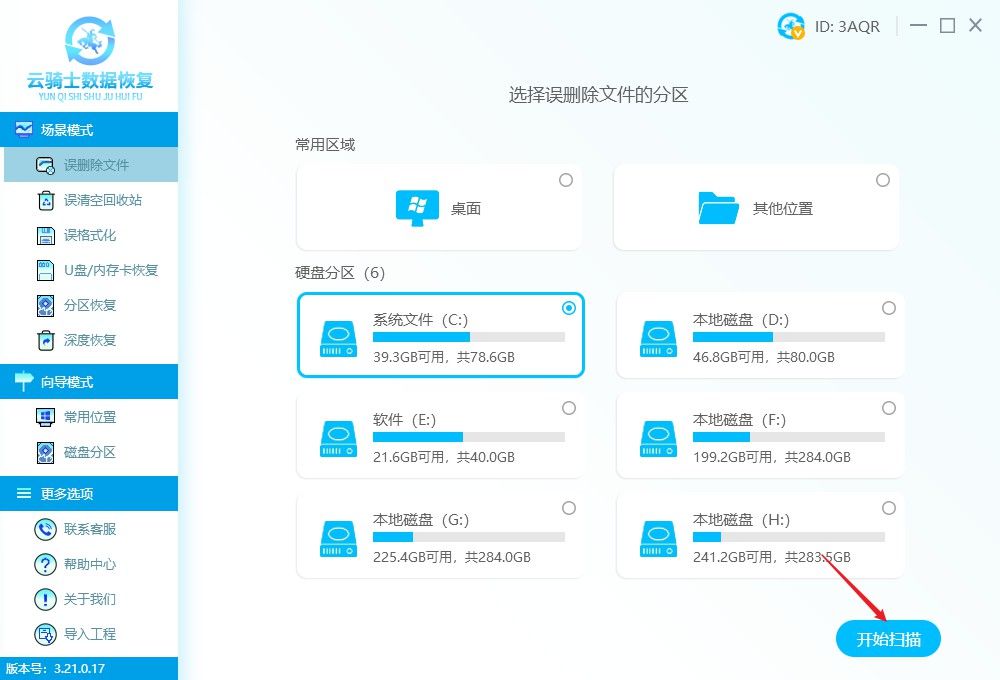
下载安装好软件后并运行,软件提供了很多数据恢复模式,选择适合自己的模式,这里以“误删除文件”为例。

怎样恢复电脑桌面隐藏文件(怎样恢复电脑桌面隐藏文件夹)

选择隐藏文件原始存储位置(如果是桌面文件的话,一般选择C盘),然后单击右下角的“开始扫描”以启动快速扫描。
怎样恢复电脑桌面隐藏文件(怎样恢复电脑桌面隐藏文件夹)

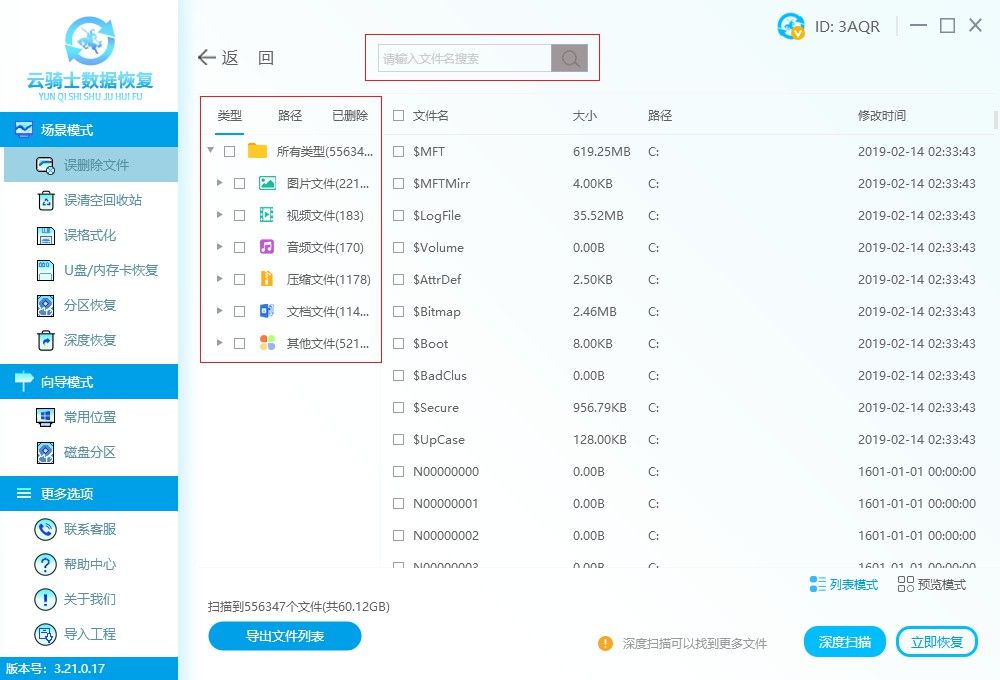
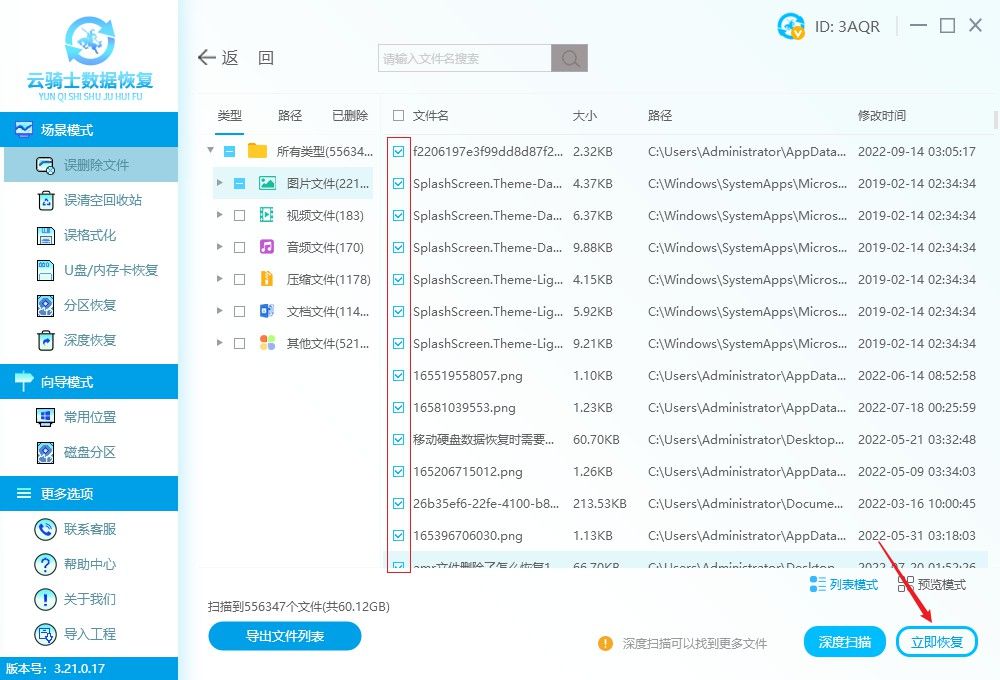
完成扫描工作之后就可以看到所有扫描出的文件,根据“文件类型”、“文件路径”、“文件大小”等方式查看文件。注意:如果没有找到所需文件,可使用深度恢复再次扫描。
怎样恢复电脑桌面隐藏文件(怎样恢复电脑桌面隐藏文件夹)

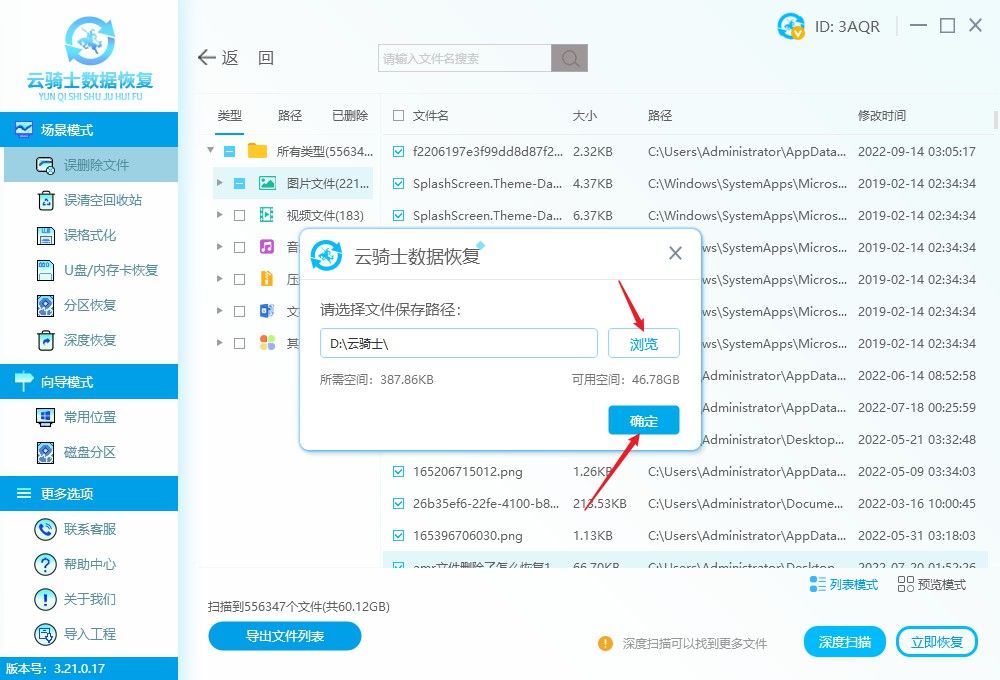
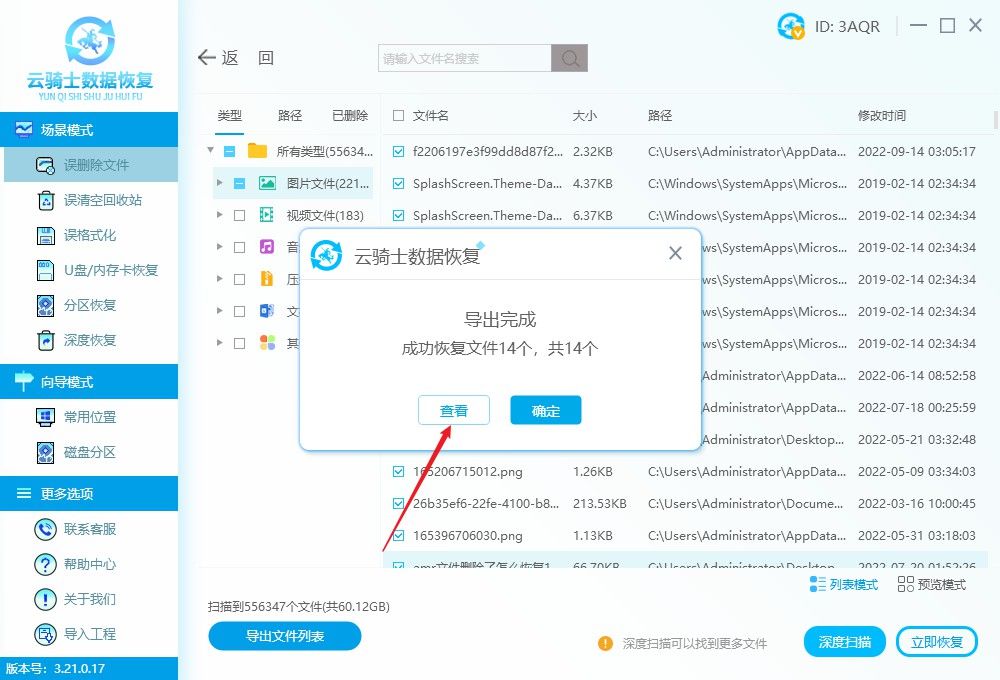
找到所需文件之后,点击立即恢复按钮,直接将文件恢复到其他磁盘位置,恢复成功以后点击查看即可找回丢失的文件了。
怎样恢复电脑桌面隐藏文件(怎样恢复电脑桌面隐藏文件夹)怎样恢复电脑桌面隐藏文件(怎样恢复电脑桌面隐藏文件夹)怎样恢复电脑桌面隐藏文件(怎样恢复电脑桌面隐藏文件夹)

使用数据恢复软件时为了提高数据恢复率,在发现数据丢失以后,需要注意以下几点:

文件丢失后请勿对丢失文件的存储设备进行任何写入操作,比如不能将软件安装在丢失磁盘中,避免数据覆盖。

不要轻易使用来路不明的软件,数据恢复软件应该在官方网站(比如云骑士数据恢复官网)下载。

结束语


以上就是“电脑桌面隐藏文件怎么恢复”的相关内容了,由以上四种恢复方法可知,数据恢复软件能够协助用户快速解决大部分数据丢失问题,因此很多用户也会将它作为电脑常用软件备用着,最后提醒大家,平时一定要及时备份数据,可以很大程度上避免数据丢失问题。最后,如果大家有其他方法,或是有任何问题,欢迎联系客服一起探讨。

本文来自 yqssjhf.com>> 创作不易,转载请注明出处。

以上内容来源于网络,由“WiFi之家网”整理收藏!

原创文章,作者:电脑教程,如若转载,请注明出处:https://www.224m.com/204818.html

(0)
电脑教程电脑教程
王者荣耀精简版终于来了(精简版的王者荣耀)
上一篇 2023年5月2日 11:45
cmcc是什么路由器-cmcc开头的无密码wifi能连吗.
下一篇 2023年5月2日 11:54

相关推荐

  • wifi放大器设置教程

    【导读】wifi放大器怎么设置,下面就是WiFi之家网整理的网络知识百科,来看看吧!大家好,我是191路由器网小编,上述问题将由我为大家讲解。以腾达(Tenda)A12 300M WiFi信号放大器为例

    2021年8月11日
    231.1K
  • 手机怎么通过WPS连接路由器

    如果一部智能手机离开了网络,我想那应该只能叫做一块废铁吧?别说是网络了。4G时代的到来,无线网络显得尤为重要,然后有了无线网络,没有密码一切都是白搭啊朋友们!那么今天呢,虽然时间稍有些晚,按照惯例每

    2020年5月30日
    58.3K
  • 小米app官网下载安装教学(小米路由器app使用教程)

    小米路由器app使用教程 一、小米路由器使用方法:1、登陆你的小米账号,没有可以直接在上面注册,然后绑定小米路由器,点击开始绑定。 2、这时就要输入你设置的小米路由器管理密码,如果…

    小米(mi)路由器 2022年12月26日
    1.4K
  • 路由器放到桌面上怎么设置(路由器怎么放到房间)

    如果你想将路由器放在桌面上,需要先进行一些设置。下面是一些步骤,以帮助你完成设置: 插入电源和网络线,并将路由器放在你想要放置的位置。 打开计算机,连接到无线网络。 打开浏览器,输…

    网络 2023年12月16日
    141
  • 路由器设置好了连上没网络(路由器设置网络打印机)

    现在许多家庭都使用路由器来连接多个设备上网,但是在设置好路由器后,有时候就会遇到连上路由器却无法上网的问题。下面就来看一下如何解决路由器设置好了连上没网络的问题。 1.检查电缆连接…

    网络 2024年10月28日
    0
  • 路由器安装后电脑无法上网解决办法

    路由器安装后电脑无法上网的解决办法,一般来说安装无线路由器后电脑不能上网,多半是路由器设置不成功引起的,这时候需要检查路由器的连接和相关设置是否正确;也有一些其它方面的原因引起的

    2021年4月3日
    53.2K
  • 路由器家用无天线怎么设置(路由器家用多少兆合适)

    路由器家用无天线怎么设置(路由器家用多少兆合适) 对于无天线的路由器,它的设置方式与有天线的路由器并没有太大的区别。以下是一些简单的步骤: 将路由器插入电源并连接上网络线,等待指示…

    网络 2025年11月14日
    2.1K
  • 路由器怎么连接台式电脑来上网?

    随着电脑的普及,越来越多的人用上了电脑,有的人家里的电脑还不止一台,想要这些电脑同时能够上网的话,就需要用到路由器了,相比于有线的路由器,无线路由器更受亲睐,但是怎么连接台式电脑和无线路由器却成了不

    2020年6月11日
    31.0K
  • 1688视频保存本地操作方法

    【导读】1688视频怎么保存本地,下面就是WiFi之家网整理的网络知识百科,来看看吧!大家好,我是191路由器网小编,上述问题将由我为大家讲解。打开1688网页然后就会出现源代码,接着播放视频。然后从源

    2021年8月2日
    46.4K
  • Win7系统添加内存三大方法和注意事项介绍(图)

    原标题:"Win7系统添加内存三大方法和注意事项介绍"相关电脑问题教程分享。 - 来源:WiFi之家网。细心的用户发现,win7系统下载软件程序占用内存越来越大了,有些软件对于系统也有要求,如果不符合很

    2021年7月14日
    2.2K