连接老功放音响(老款功放怎么连接音响)

在九零年代新世纪初,人们的生活方式还很纯粹,加上港台音娱文化的流行,带动了家庭KTV的发展。在那时,几乎每家每户都有一套功放音响的组合设备。

但不知道是歌曲越来越多,人们不愿再花费精力去购买唱片;还是生活节奏太快,人们失去了听音乐的耐心。

连接老功放音响(老款功放怎么连接音响)

再加上智能手机的崛起,更是给老功放来了一记重勾拳。编译成数字形式的音乐,似乎比磁带唱片更适合现代的快餐文化。
连接老功放音响(老款功放怎么连接音响)

毕竟一首火得不行的音乐,可能不到一个月,甚至一周,人们就对它失去了兴趣。

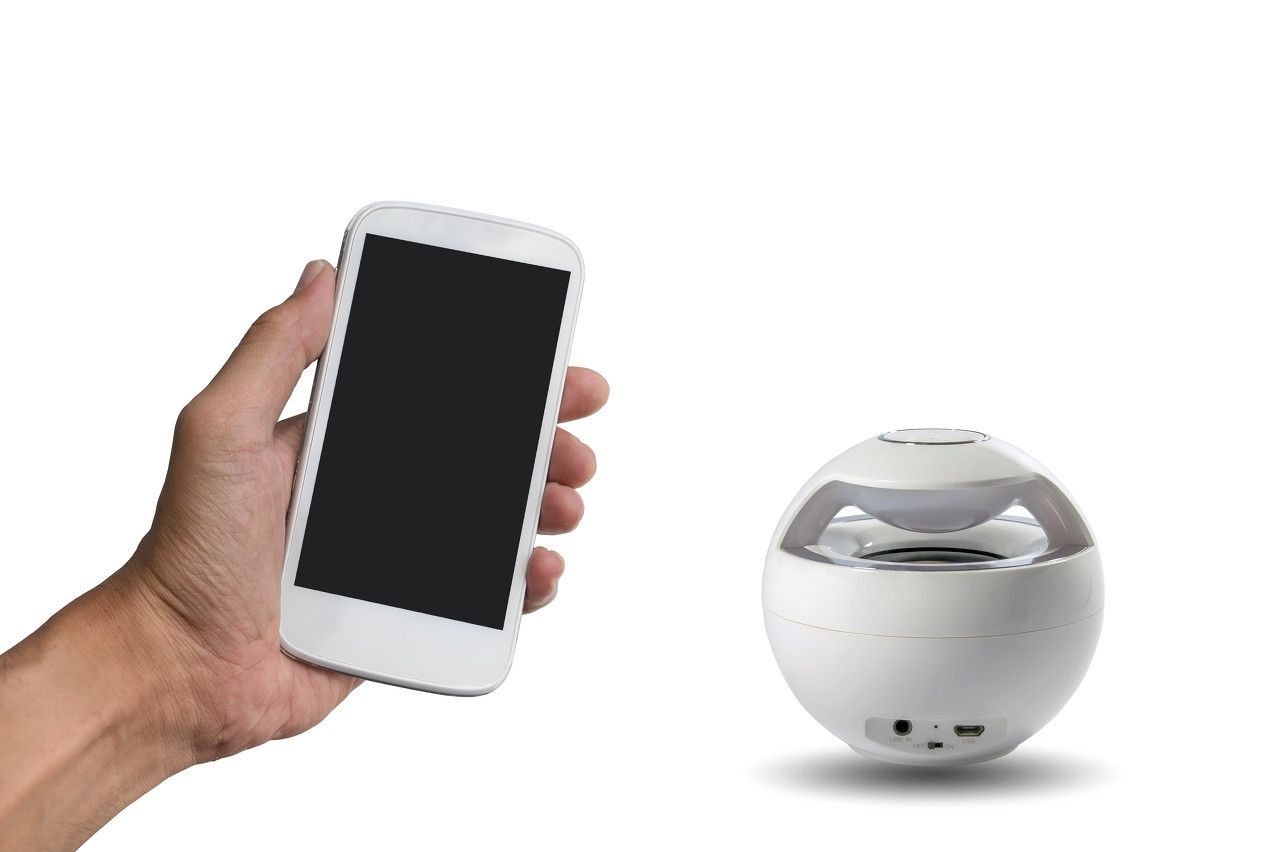
所以在老功放和蓝牙音响之间,人们选择了后者。

用手机连接蓝牙音箱播放音乐,已经成为了趋势。

在高通收购CSR之后,主打高品质音频的5.0蓝牙走上了快车道, Aptx HD无损传输级的音质表现,让人们对蓝牙重新刮目相看。

老功放正好赶上了这一波热潮,因为只需用上5.0蓝牙适配器,就算放置了十年、二十年的老功放,瞬间就可以变成高品质蓝牙功放,连上手机放歌。

连接老功放音响(老款功放怎么连接音响)

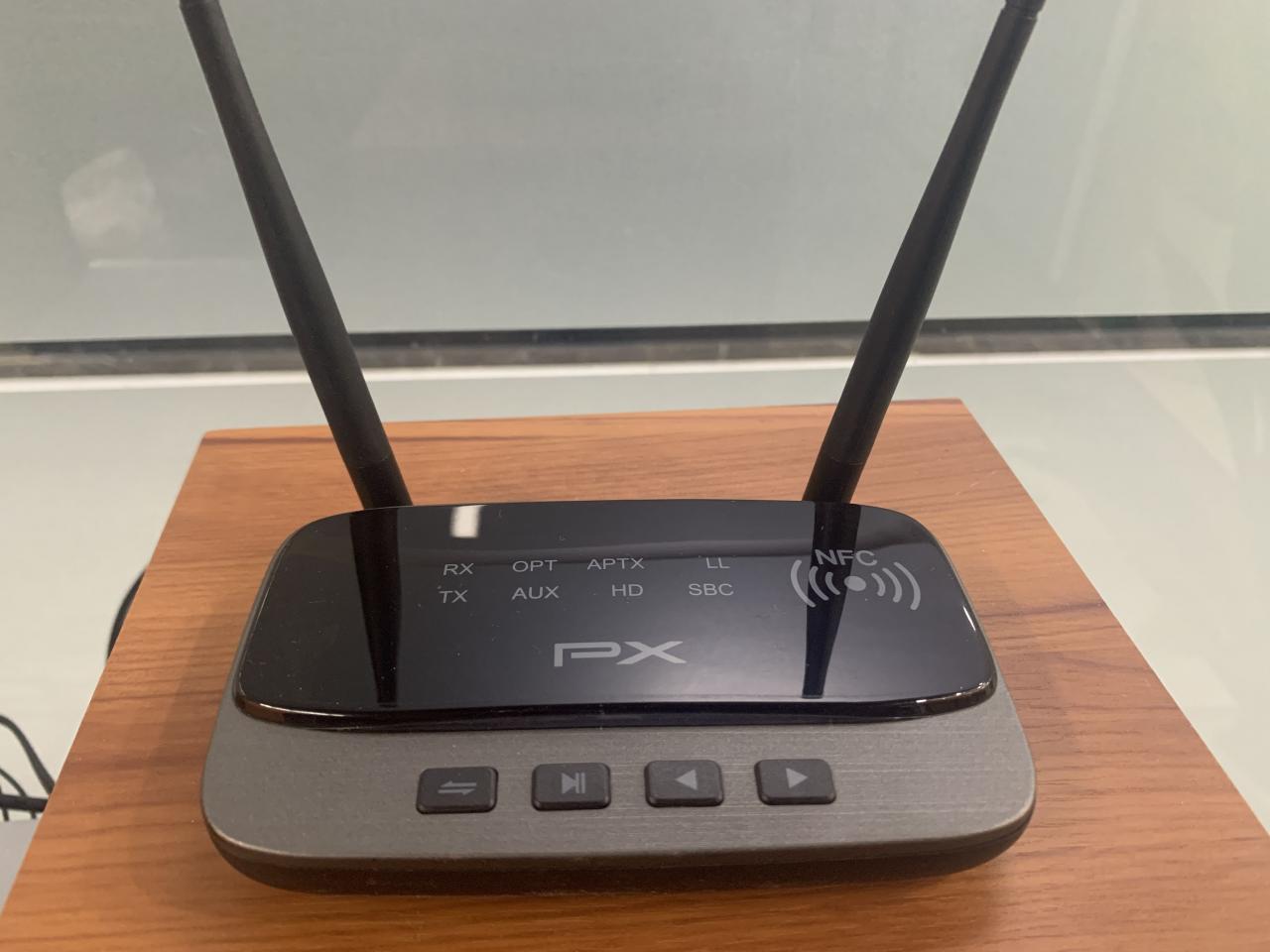
5.0蓝牙适配器

但市面上的5.0蓝牙适配器林林总总,挑来挑去挑花了眼。甚至有些还打着5.0蓝牙的旗号,却没有达到相应的音质效果。

如何给功放选择一个合适的蓝牙适配器,也成了人们非常关心的一件事情。

连接老功放音响(老款功放怎么连接音响)

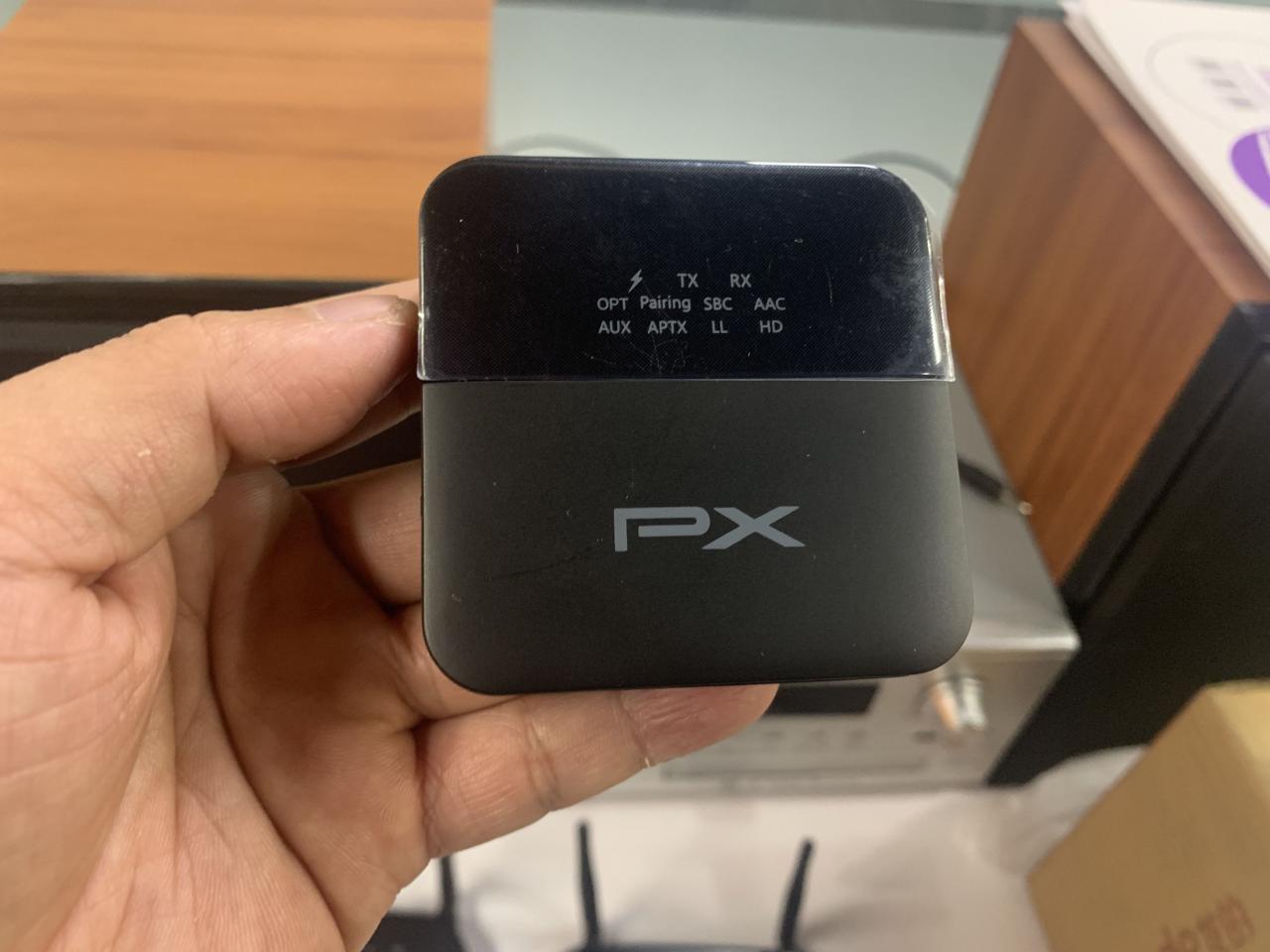
各式各样的5.0蓝牙适配器

如果都声称是蓝牙5.0怎么选

这时候先要看蓝牙的芯片,毕竟它是蓝牙适配器的大心脏,决定音质解析能力、传输稳定性和传输距离等。

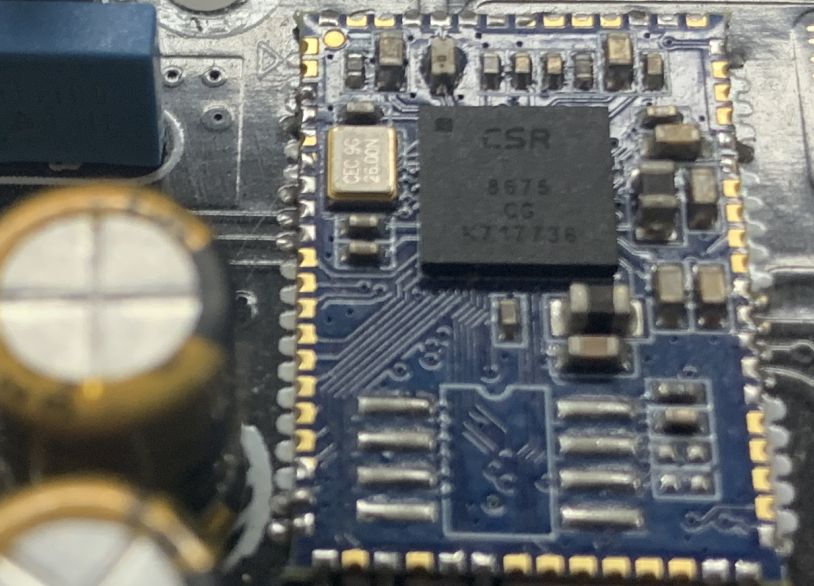
目前应用在5.0蓝牙适配器上最为广泛的芯片型号是高通CSR8675、CSR8670等,支持Aptx HD(高品质)、Aptx LL(低延迟)音频编码。所以购买前可以先确认芯片型号。
连接老功放音响(老款功放怎么连接音响)

高通CSR867芯片

要是不清楚芯片型号,只要该设备表明支持Aptx HD音频编码就行。

而且还要注意的是,一定要看清楚是否是Aptx HD,而不是Aptx。看上去只差“HD”这两个字母,实际上音质效果天差地别。

外观按键不同怎么选

蓝牙适配器有按键式开关常开式开关两种。

按键式开关需要长按mode开机键才能开启。

连接老功放音响(老款功放怎么连接音响)

按键式开关的蓝牙适配器

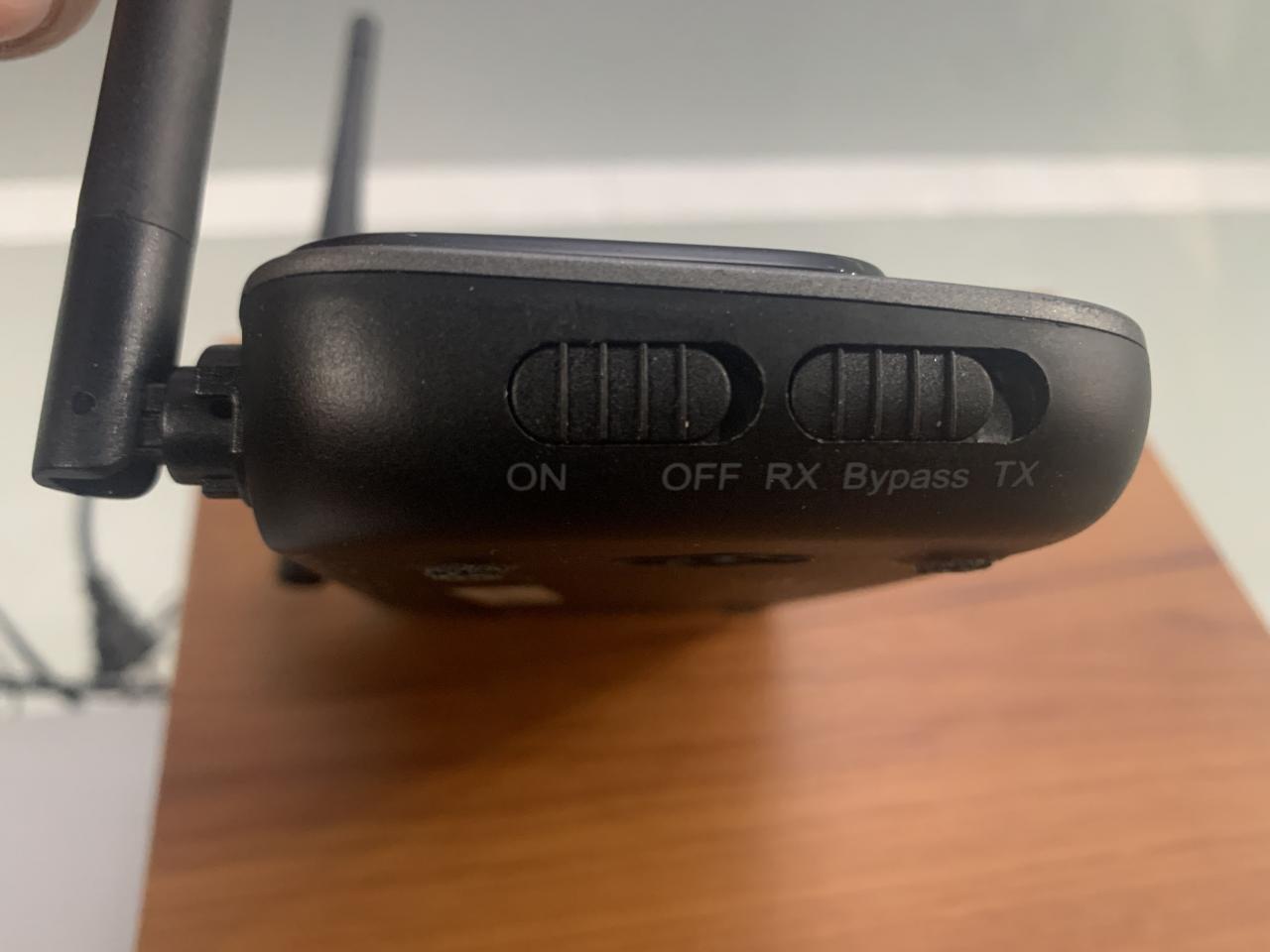
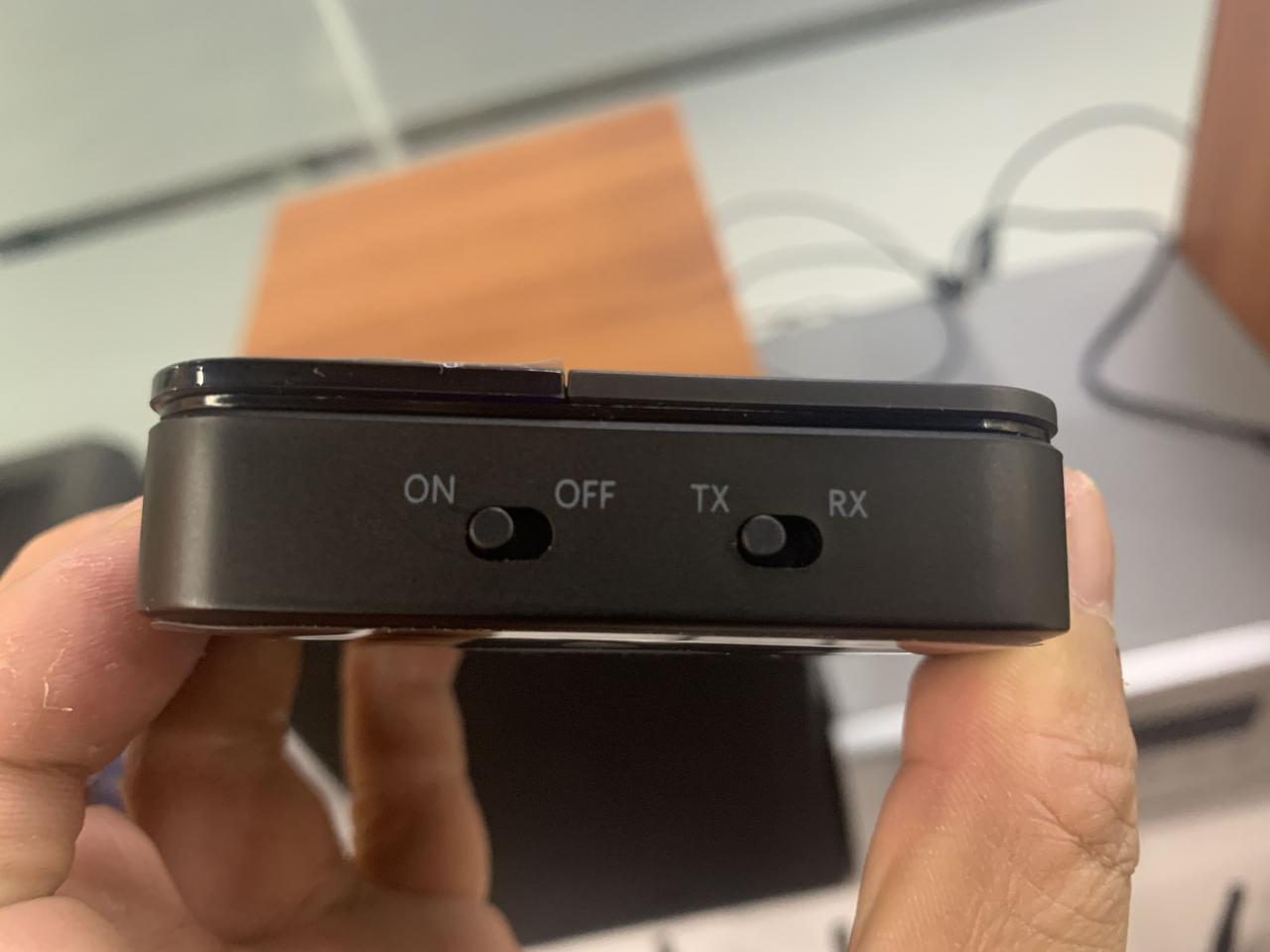
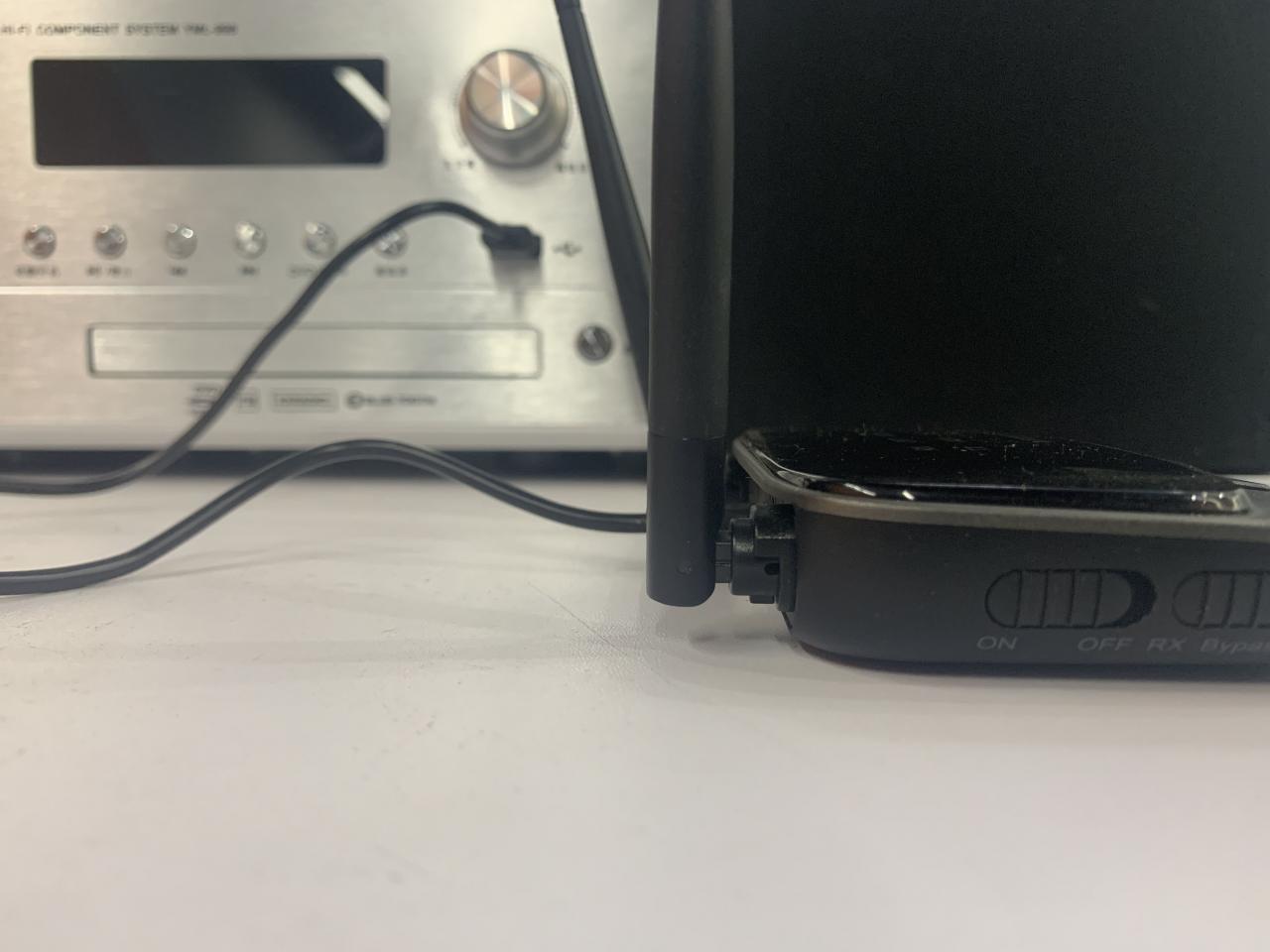
常开式开关只需将开关推到ON就行。

连接老功放音响(老款功放怎么连接音响)连接老功放音响(老款功放怎么连接音响)

常开式开关蓝牙适配器

连接老功放音响(老款功放怎么连接音响)连接老功放音响(老款功放怎么连接音响)

常开式开关的蓝牙适配器

有些人可能觉得选哪个都没所谓,但有些人希望可以自动开机。

因为蓝牙适配器在断连六分钟后会自动关机,想要播放音乐就得重新开启。

其实常开式开关的蓝牙适配器还隐藏着一项技能,就是通电唤醒功能

首先将开关推到ON键保持常开状态。

连接老功放音响(老款功放怎么连接音响)

开关推到ON

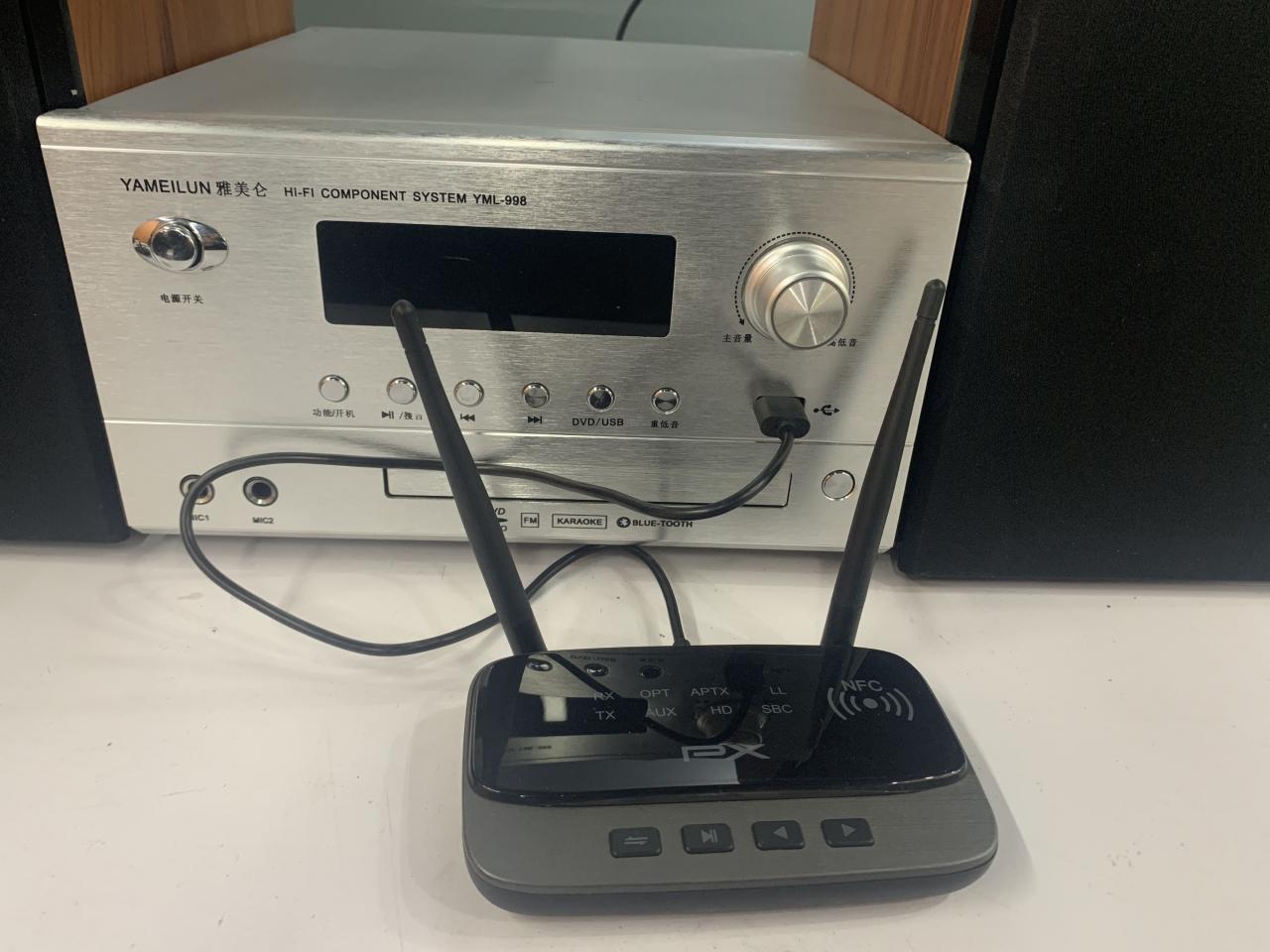
然后接上充电线,另一头接到功放上的USB接口。

连接老功放音响(老款功放怎么连接音响)

功放接上充电线

只要开启功放,通过电流就能唤醒蓝牙适配器,然后打开手机蓝牙就能自动连接。六分钟不连后它又可以自动关机,十分适合懒人和放置在高处的设备使用。

连接老功放音响(老款功放怎么连接音响)

通电唤醒

音频接口不同怎么选

接口越多越好,但最基础的要求,是光纤和3.5音频口,因为这两个是功放上的最常见的音频输入口。这样可以根据自己的喜好连接不同的线材,以达到理想的音质效果。
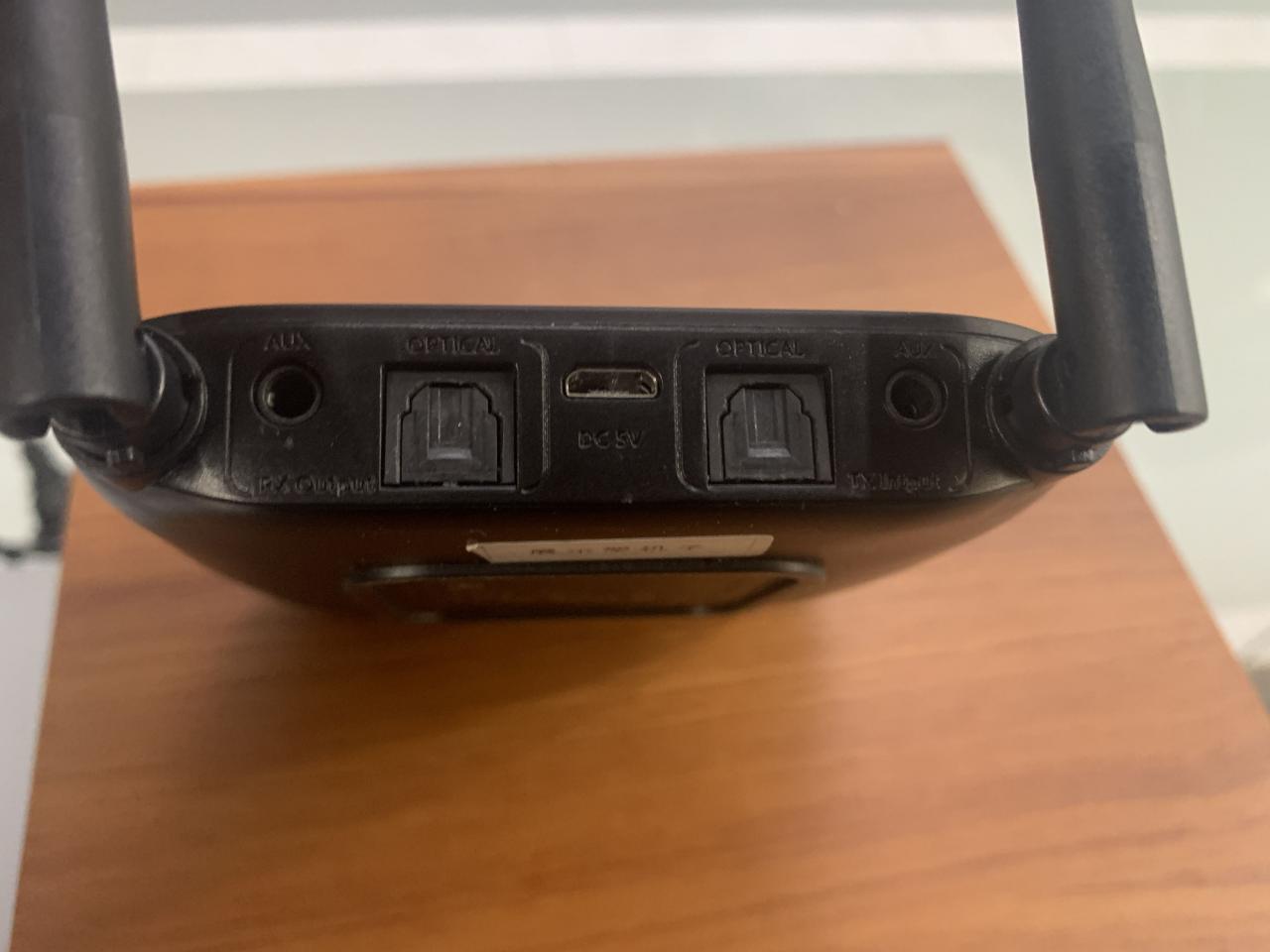
连接老功放音响(老款功放怎么连接音响)

两个光纤和3.5接口的蓝牙适配器

但有些蓝牙适配器为了体积更小、方便携带,会减少一个3.5,或去掉了所有的光纤接口。
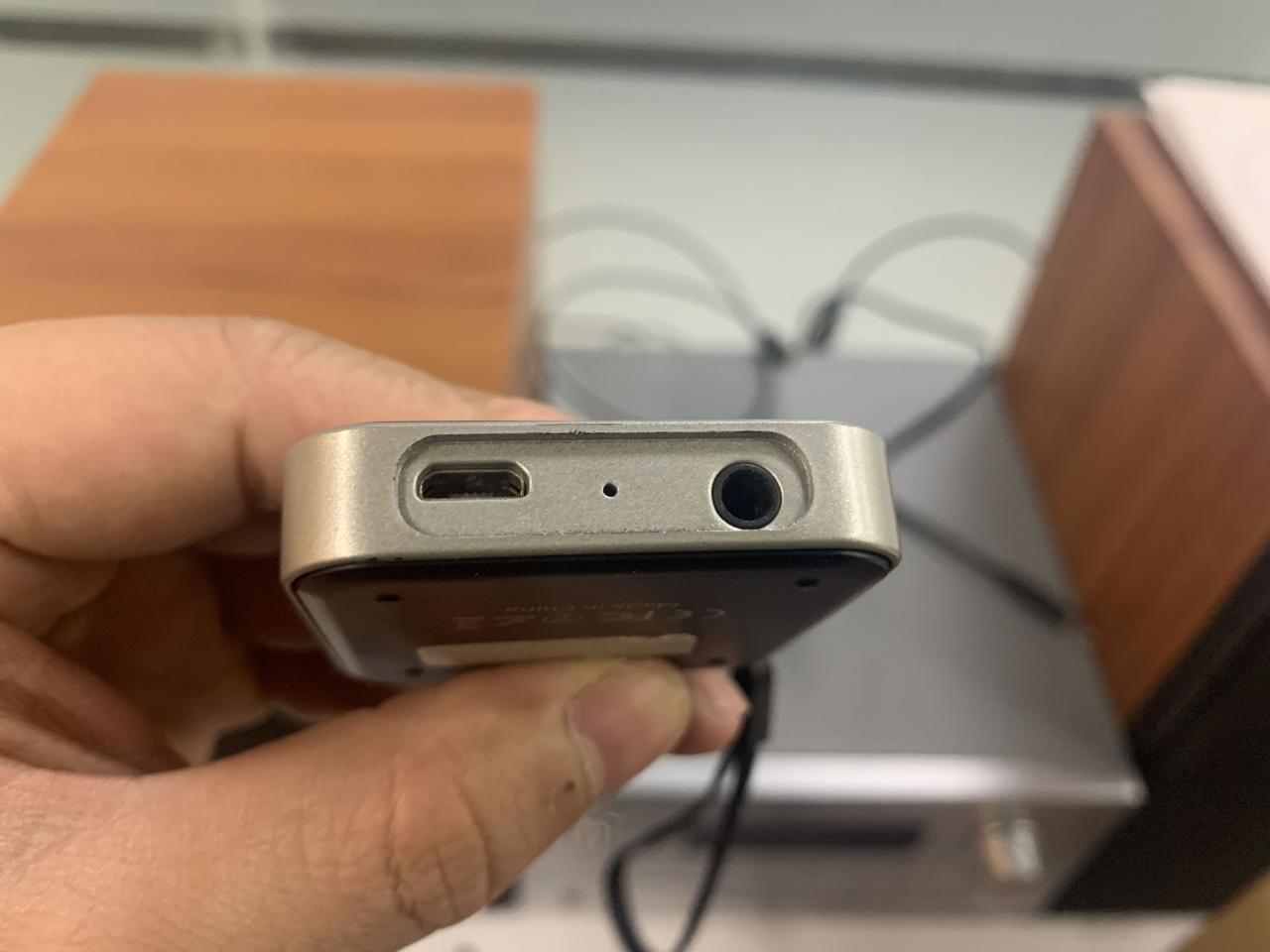
连接老功放音响(老款功放怎么连接音响)

只有一个3.5接口的蓝牙适配器

这种情况可以自行斟酌购买。

大家对蓝牙适配器还有其他问题吗?欢迎留言,我会为大家一一解答。

以上内容来源于网络,由“WiFi之家网”整理收藏!

原创文章,作者:电脑教程,如若转载,请注明出处:https://www.224m.com/204984.html

(0)
电脑教程电脑教程
关闭系统防火墙(如何关闭电脑防火墙)
上一篇 2023年3月1日 10:56
多少人配个电脑主要是为了玩LOL类的网游,这几款低端主机足够了
下一篇 2023年3月1日 11:05

相关推荐

  • U盘使用后残留在电脑上的记录清理方法

    原标题:"U盘使用后,残留在电脑上的记录如何清除"相关电脑问题教程分享。 - 来源:网络投稿。现如今,信息科技的发达,在电脑上开了什么网页,搜索了哪些内容,运行了什么应用程序等等,一查就可以知道,而我

    2021年7月5日
    5.6K
  • 腾达 FS396 无线路由器安全防护设置

    1、在浏览器中输入:192.168.0.1 按回车键——>输入默认登录密码:admin——>点击“确定”。 2、点击“安全防护”——>点击选择“开启”或“关闭”,…

    2023年2月2日
    18.0K
  • 电脑无法连接DNS服务器未响应如何处理

    原标题:"电脑无法连接网络并诊断提示DNS服务器未响应的解决方法"关于电脑问题教程分享。 - 来源:WiFi之家网 - 编辑:小元。‍‍最近有用户反映,发现电脑无法连接网络时,使用Windows网络诊

    2021年8月1日
    63.2K
  • 两台不同的路由器怎么桥接【图解】

    网上关于路由器无线桥接的教程很多,让你注意那注意这的,都没有说明白。今天,我来试着缕清它们间的关系! 1、主路由器 这是我主路由器目前的状态,其中IP地址是我在上级光猫路由的可用ip段192.168.1.2~254里选的一个,设置为固定ip地址:192.168.1.2,网关是上级光猫

    2021年9月25日
    157.0K
  • miwifi管理密码(默认密码)查看

    【导读】miwifi管理密码(默认密码)是多少图文教程,详细信息请阅读下文!网友提问:miwifi.com的管理密码是多少?有没有默认的密码?我想修改小米路由器中的配置,打开miwifi.com管理"

    路由器设置 2021年2月2日
    28.0K
  • 路由器的网络接入方式怎么选择

    接下来进入路由器后台页面,点击手动设置,出现三个选项:DHCP/PPPoE/静态 IP 配置。不过大部分传统路由器是直接进入高级模式,原理一样。分情况讨论:如果你用的是运营商宽带账号,那么你应该选择

    2020年5月26日
    10.0K
  • 怎么安装路由器上网,让WiFi上网更简单!

    原标题:"怎么安装路由器上网"的相关教程资料分享。- WiFi之家网编辑整理。
    怎么安装路由器上网,路由器应如何安装和设置。

    首先,你要认识路由器,一般家用的4口路由器上面有1个电"

    2021年2月28日
    14.4K
  • 访问控制分为哪三种(图文)

    【导读】访问控制分为哪三种,下面就是WiFi之家网整理的网络知识百科,来看看吧!大家好,我是191路由器网小编,上述问题将由我为大家讲解。访问控制分为基于授权规则的、自主管理的自主访问控制技术(DAC)

    2021年7月31日
    21.7K
  • tp-link tl-wa933re 450m说明书

    【导读】TP-Link TL-WA933RE使用说明书图文教程,详细信息请阅读下文!有不少用户问WiFi之家网要,TP-Link TL-WA933RE扩展器的使用说明书。目前TP-Link官方,只提供了TL-WA933RE扩"

    路由器设置 2021年2月9日
    64.5K
  • 由路由器设置无线网络(联想路由器怎么设置无线网络)

    由路由器设置无线网络(联想路由器怎么设置无线网络) 无线网络已成为现代人生活中不可或缺的一部分,设置无线网络已成为家庭和办公环境中必须要了解的技能之一。下面将介绍如何通过联想路由器…

    网络 2024年11月6日
    1.4K