tplink路由器虚拟服务器设置(tplink搭建虚拟服务器教学)

主要给大家介绍新版tplink路由器虚拟服务器的设置方法。

虚拟服务器设置,通常又叫做:端口映射设置、端口转发设置等。虽然这个功能普通用户一般用不到,但是偶尔也有用户问起,所以还是简单的介绍下。
tplink路由器虚拟服务器设置(tplink搭建虚拟服务器教学)

一、虚拟服务器作用


我觉得大家应该先了解下面的这个问题。

那就是当电脑、手机都是通过路由器连接Internet上网时;Internet上的用户,是不能直接访问我们电脑、手机中的数据的。

18a90005488ca0400008nooplazy-235

虚拟服务器的作用,就可以实现这个功能,让Internet上的其他用户,可以穿透路由器,与该路由器下面的电脑、手机建立通信。

虚拟服务器的实现也很简单,就是一个端口转发。互联网的其他用户,先访问路由器WAN口的IP地址;路由器接到请求后,把这个访问请求转发到内网中指定电脑的端口。

二、虚拟服务器设置


1、确定好映射端口号

首先,大家需要先确定好,自己需要进行映射的端口后。如果你不知道自己软件、程序所使用的端口后,可以百度查询,或者咨询软件提供商。

我自己喜欢在办公室远程连接家里的电脑,所以通常在路由器中是映射的3389这个端口号,下面我也用这个端口号来进行演示。

2、固定电脑IP地址

可以手动给电脑设置静态IP地址上网,不过很多新手用户容易把参数搞错,艾薇百科不建议新手朋友手动给电脑设置静态IP地址。

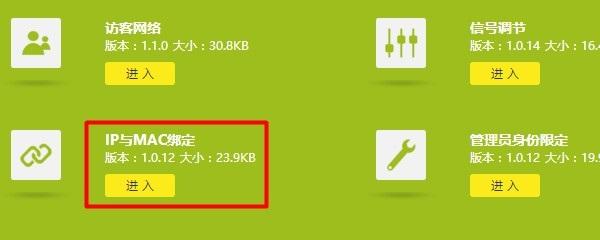
新手用户,可以登录到新版tplink路由器的设置页面,依次打开“应用管理”——>“IP与MAC地址绑定”选项
18a9000548963df80f6dnooplazy-235

固定电脑IP地址1

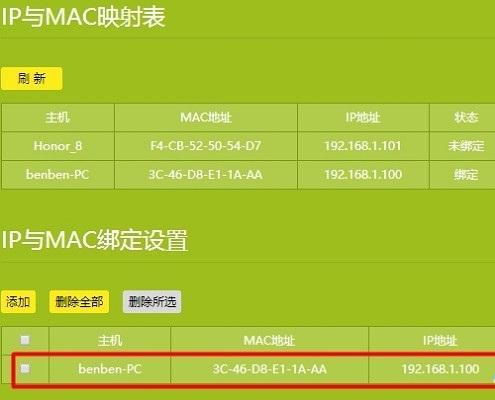
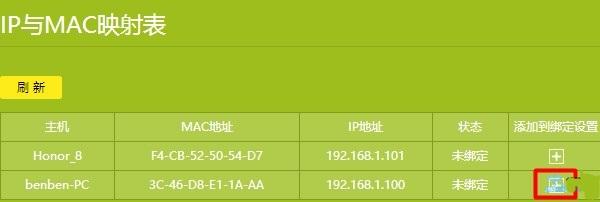
然后在“IP与MAC映射表”中,找到你电脑的IP地址,点击后面的“+”号,就可以进行绑定了。
1855000290a059a588fbnooplazy-235

固定电脑IP地址2

18a9000548b573e53316nooplazy-235

固定电脑IP地址3

注意问题:

可以通过先插在电脑的IP地址信息,然后和“IP与MAC映射表”中的IP地址进行对比,来确认列表中哪一台是需要进行端口映射的电脑。

3、配置端口映射

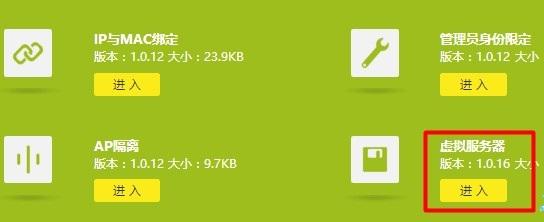
在“应用管理”选项下,点击“虚拟服务器”选项打开
18b200025d6b4f8313e8nooplazy-235

新版tplink虚拟服务器设置1

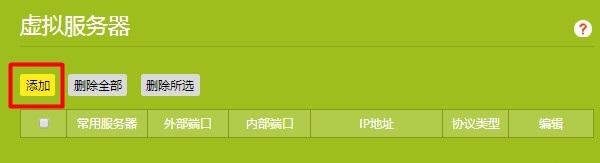
在“虚拟服务器”设置选项下,点击:添加 按钮,开始配置
1855000290c8abe1bddanooplazy-235

新版tplink虚拟服务器设置2

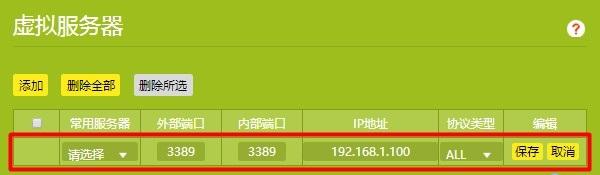
然后在“外部端口”、“内部端口”中填写需要转发的端口号,我这里填写:3389——>在“IP地址”选项后面填写:192.168.1.100——>点击“保存”就可以了。
18af0002602241a1f72cnooplazy-235

新版tplink虚拟服务器设置3

注意问题:

“常用服务器”这个选项,可以不用选择。

“协议类型”,如果不知道自己使用软件的协议,可以选择:ALL

4、远程访问

在互联网上的用户,可以通过访问这台新版tplink路由器WAN口IP地址。此时,路由器会自动把访问请求,转发到192.168.1.100这台电脑上面。

新版TP-Link路由器WAN口IP地址,可以点击“路由设置”——>“上网设置”选项查看到。

以上教程由“WiFi之家网”整理收藏!

原创文章,作者:tplink路由器,如若转载,请注明出处:https://www.224m.com/205081.html

(2)
tplink路由器tplink路由器
上一篇 2023年8月1日 11:35
下一篇 2023年8月2日 10:05

相关推荐

  • TP-Link HyFi管理员密码是什么?

    最近有些网友,在微信、QQ上咨询我,关于TP-Link HyFi路由器管理员密码的相关问题。HyFi路由器的初始密码是什么?HyFi路由器的管理员密码是什么?忘记HyFi路由器管理员密码怎么办?以上3个方面的问题,是网友们问得最多的。鉴于此,鸿哥专门整理了这篇文章,来进行详细介绍。提示如入 TP-L

    2021年6月12日
  • TP-Link TL-WVR450G V3 无线路由器连接数限制设置指导

    TP-Link TL-WVR450G V3 无线路由器连接数限制设置指导-
    2017-05-08 第一步:设置连接数限制规则1、启用连接数限制功能点击 传输控制 >> 连接数限制,在功能设置中,勾选 启用连接数限制,点击 设置,如下图:2、添加控制规则在

    2021年1月12日
  • TP-Link路由器无线WiFi防蹭网设置

    本文介绍了TP-Link路由器无线WiFi防蹭网的设置方法,在使用无线路由器的时候,如何保证我们的无线WiFi不被非常入侵、蹭网、盗用呢?很多人首先想到的便是给无线WiFi设置密码,但现实是残酷的,现在各种蹭网软件、蹭网卡层出不穷;即使给无线网络设置了密码,依然不安全,还是存在被蹭网的可能。那么如何

    2021年6月17日
  • iPhone手机怎么设置tplink路由器?

    请问大家:怎么用iPhone手机设置tplink路由器上网?答:让你的iPhone手机连接tplink路由器的wifi信号,然后在浏览器中打开tplogin.cn管理页面,根据页面中提示操作,就可以完成上网设置了,下面会介绍详细的设置步骤。温馨提示:(1)、已经设置/使用了的tplink路由器,需要

    2021年5月31日
  • tplink路由器电脑怎么设置密码?

    问:用电脑怎么设置tplink路由器的密码?答:用电脑登录到tplogin.cn管理页面,然后打开 无线设置 这个选项,就可以重新设置tplink路由器wifi密码和wifi名称了,详细的设置步骤如下。温馨提示:(1)、如果遇到的问题是:把管理员密码忘了,不能登录到设置页面,想要重新设置管理员密码。

    2021年6月2日
  • TP-Link无线路由器上网设置(Windows 7系统)

    本文介绍了在Windows 7系统下安装并配置TP-Link无线路由器上网的方法,在Windows 7系统下完成TP-Link无线路由器的安装和配置,可以分为3个步骤:1、路由器安装;2、配置电脑IP;3、配置路由器。步骤一:路由器安装1、电话线上网用户:准备2根网线,一根网线用来连接ADSL Mo

    2021年5月19日
  • TP-link TL-WDR7660千兆版怎么设置

    TP-link TL-WDR7660千兆版怎么设置 xuyong 995文章 35评论 更多 第一、正确连接tplogin.cn路由器 tplink路由器的WAN接口,需要用网线连接到猫的网口。

    2020年5月16日
  • TP-Link TL-WR742N路由器作为无线交换机的设置方法

    本文介绍了TP-Link TL-WR742N无线路由器作为无线交换机的设置方法;在什么情况下需要把无线路由器作为无线交换机(AP)来使用呢?一般来说,以下两种情况下,需要把无线路由器作为交换机来使用:1、原来的网络中只提供了有线上网,现手机、笔记本等无线设备需要使用无线网络,因此需要增加无线WiFi

    2021年6月5日
  • 迅捷路由器没有电脑手机怎么设置?

    问:我有一个迅捷路由器,但是我没有电脑,请问用手机可以设置迅捷路由器上网吗?答:在没有电脑的情况下,你可以用手机设置你的迅捷路由器上网,具体的设置步骤如下。温馨提示:如果你的迅捷路由器已经使用过了,请将它恢复出厂设置,然后根据下面的方法设置它上网。 迅捷路由器恢复出厂设置的方法,可以参考下面的文章。

    2021年6月17日
  • TP-Link TL-MR13U便携式路由器-Router模式设置

    本文介绍了TP-Link TL-MR13U 3G便携式无线路由器,在Router模式下的上网设置方法;TL-MR13U工作在Router模式时,相当于一台普通的无线路由器。适合办理了宽带业务的用户,用来连接宽带共享上网。TP-Link TL-MR13U 3G便携式无线路由器步骤一:准备工作先给TL-

    2021年5月26日