装新电脑如何选配件(装新电脑如何选配件教程)

现如今不少玩家喜欢自己组装属于自己的电脑,同时他们对于硬件的要求也越来越高,不光是我们常见的CPU、内存、显卡等硬件,机箱和散热器也被越来越多的玩家们所重视。毕竟一款好的机箱和散热器,也是电脑散热和长久使用的保障之一,所以选购上也不得马虎,那么今天我们就给大家介绍几款不错的产品,帮助大家选择到最合适自己的,下面就跟我一起来看看吧。

航嘉GS500C黑色机箱

装新电脑如何选配件(装新电脑如何选配件教程)

装新电脑如何选配件(装新电脑如何选配件教程)

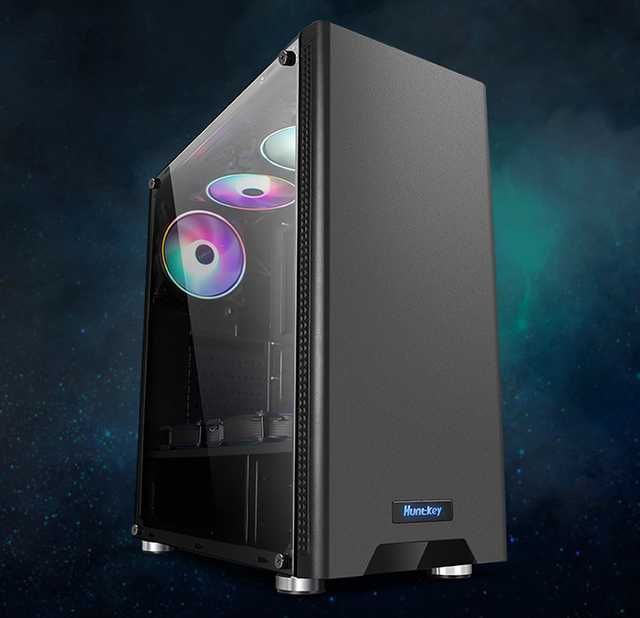
航嘉GS500C的外观第一眼看上去,有一种低调沉稳的感觉,机箱正面面板的磨砂工艺处理,下放还有一个LOGO发光设计,给机箱带来了一种高级感。航嘉GS500C采用了侧板全测头设计,高清晰度的亚克力板,经过精挑细选,采用硬度适中的亚克力板作为侧边,并且免工具手拧螺丝,让安装和拆卸更方便,全景的侧透覆盖整个机箱侧面,用户可以享受到酷炫的视觉盛宴。
装新电脑如何选配件(装新电脑如何选配件教程)

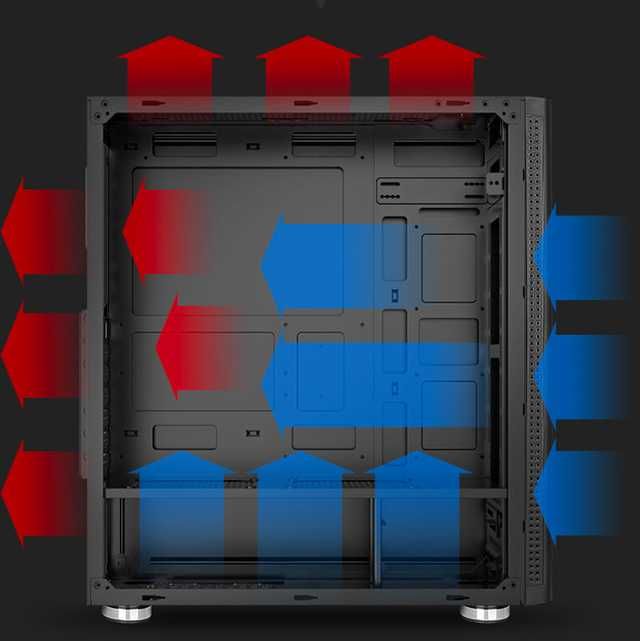
机箱的散热是不少玩家所看中的,航嘉GS500C可支持水冷和风冷散热两种方案,7个风扇位的加强设计,让风冷有足够的空间发挥效果,机箱前板支持240mm软管水冷,机箱背部可支持120mm软管水冷。并且航嘉对机箱内部空间做出了科学又合理的规划,电源和硬盘拥有独立的仓位设计,可使机箱内部的散热分流,不会造成机箱内部的积热问题,

装新电脑如何选配件(装新电脑如何选配件教程)

航嘉GS500C的顶部有贴心磁吸式防尘网设计,让灰尘脏物屏蔽在外,上置的I/O面板,接口齐全,人机交互也更方便,有效提升工作效率。并且航嘉GS500C还拥有出色的兼容性,能兼容350mm长显卡,CPU风扇限高160mm,硬盘仓可以容纳得下2个3.5英寸机械硬盘。

总结:航嘉GS500C外观低调内敛,对于不喜欢张扬风格的朋友来说是他们的心头好,同时机箱内合理的布局让散热有发挥的空间,能够保证电脑硬件的温度在一个合适的范围,其次机箱的兼容性页不错,能够扩展不少硬件,方面用户以后升级。【点击购买】

谷开元T1黑色全塔大机箱

装新电脑如何选配件(装新电脑如何选配件教程)

鑫谷开元T1正面为3-DStereo立体三维面板,能带来约928平方厘米的大面积进风,而且前置可拆卸风扇支架,用户安装风扇/水冷更急轻松方便,风扇的光效也能完整呈现不会被遮挡。同时鑫谷开元T1前窗可锁3把14/12cm风扇,直吹显卡/主板芯片/M.2散热片,后窗可锁360冷排,冷排尺寸可达415mm,顶部可锁1把12cm风扇,有效排出主板供电大量积热,让你从容应对CPU高发热核心。
装新电脑如何选配件(装新电脑如何选配件教程)

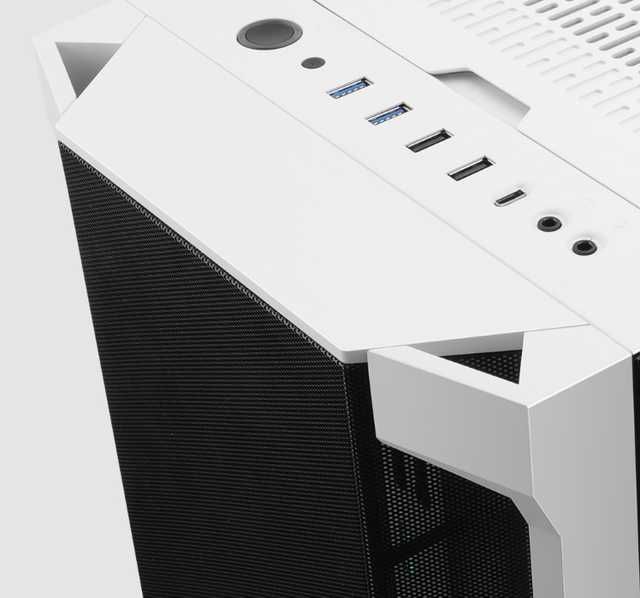
前置I/O面板标配Type-C接口,让接口配置直接满配,方便用户使用。同时鑫谷开元T1的顶部有I/O储线盒,轻松收纳DVI/HDMI/USB等外部接线,五金主机板背面和后窗背后更设有魔术贴,背线理线轻松拿下。机箱拥有右侧玻璃巨透,能够做用户左边的360水冷机箱,畅快游戏不碰手。

总结:鑫谷开元T1作为一款右侧透的机箱,能够放置在用户左侧使用,不会在用户游戏时阻挡到鼠标,同时还有各种贴心的设计方便用户安装主机和整理线材,让用户享受装着省心、看着舒心、用着放心。【点击购买】

微星K240体式CPU水冷散热器

装新电脑如何选配件(装新电脑如何选配件教程)

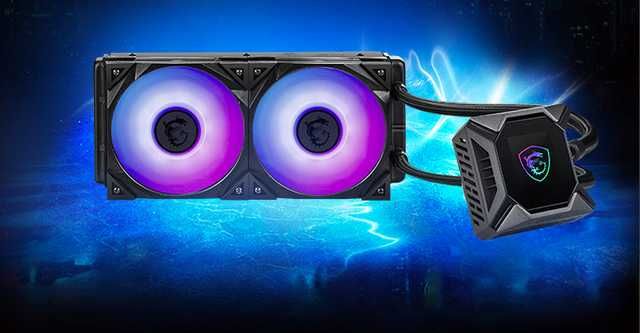
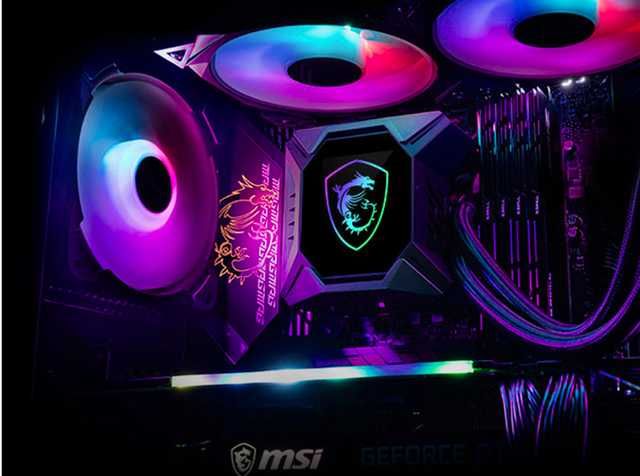
既然有了机箱,那么就要来挑选散热器了。微星K240则是一款能够带你冷静致胜的散热器,它特有的TORX4.0风扇,每两个叶片和一个外圈共同运行以实现更强的风压,并且还能为冷排提供集中的气流,以实现更快速的散热。而微星K240的冷头内置了一个60mmTORX3.0风扇帮助主板周围的供电模组散热,这项设计可以进一步降低VRM部分的温度。
装新电脑如何选配件(装新电脑如何选配件教程)

微星K240还配备了一个2.4英寸LCD液晶显示屏,能够显示多种图像,包括系统硬件信息,自定义图像和系统时种等。微星还提供MSICENTER软件,用户可以按自己的静音或性能需求单独控制每个风扇的转速,GI模式也能智能检测系统硬件的温度,冷排风扇,冷头内嵌风扇和水泵转速都能根据不同的使用环境进行相应的调整,这个软件还能调节LCD显示屏所显示的内容。最后水冷头和风扇可以通过MSIMysticLight软件,实现多种不同的灯光效果,定制出专属于自己的风格。【点击购买】

总结:通过水冷头和风扇的设计,我们可以看出微星K240的散热实力可以说是出类拔萃,而独特的LCD液晶屏的设计更是让它拥有着与其他散热器不一样的风格,再加上ARGB灯效的加持,用户可以轻松对散热器进行个性化,真正做到了好看又实用。

上文我们推荐了两款机箱和一款散热器,不知道大家看了之后有没有自己中意的呢,上述推荐的产品中它们都有着各自的特点,用户可以根据自己的需求和预算进行参考和选择,祝你早日买到适合自己的产品。

以上内容来源于网络,由“WiFi之家网”整理收藏!

原创文章,作者:电脑教程,如若转载,请注明出处:https://www.224m.com/205198.html

(0)
电脑教程电脑教程
路由器设置网址(192.168.1.1管理员登录入口)
上一篇 2022年12月25日 12:17
PS为什么图片无法直接拖入PS中(ps无法拖入图片原因)
下一篇 2022年12月26日 08:11

相关推荐

  • 怎么自己用手机设置路由器(怎么用手机设置路由器无线桥接)

    怎么自己用手机设置路由器(怎么用手机设置路由器无线桥接) 在家中或办公室中,有时候需要设置无线网络桥接来扩展网络覆盖范围。以下是使用手机设置路由器无线桥接的步骤: 步骤1:连接路由…

    网络 2024年9月5日
    2.5K
  • 路由器日常清洁设置(路由器怎么清洁)

    路由器日常清洁设置(路由器怎么清洁) 路由器是我们日常生活中必不可少的电子设备之一,它不仅可以让我们畅玩互联网,还可以为我们提供一定的安全保护。但如果长时间不清洁,则会产生灰尘、细…

    网络 2025年11月28日
    13.8K
  • TP-LINK无线路由器如何设置防蹭网?

    近期,一种宣称能够破解无线密码、偷偷连接到别人的无线路由器实现 免费 上网的 蹭网卡 在市场上炒得沸沸扬扬, 卡王 、 卡皇 、 卡神 层出不穷,卖得火热,很多用户也经不住这种 免费午餐 的诱惑,加

    2020年5月27日
    7.8K
  • 怎么查宽带是否欠费 欠费后路由器的状态

    原标题:"怎么查宽带是否欠费?【图】"的相关路由器192.168.1.1登陆页面设置教程资料分享。- 来源:WiFi之家网。

    本文主要介绍了如何查询自己的宽带是否欠费这个问题。

    之"

    路由器设置 2021年1月24日
    177.7K
  • 腾达(Tenda)F306无线路由器ADSL拨号上网设置

    本文介绍了腾达(Tenda)F306无线路由器通过ADSL拨号上网的设置方法,ADSL拨号上网在未使用无线路由器的情况下,需要在电脑上建立一个“宽带连接”来进行拨号上网,非常的麻烦,而且只能一台电脑上网;通过在腾达F306上配置ADSL拨号上网,可以实现多台电脑、手机共享网络

    2021年5月16日
    4.9K
  • 迅捷路由器手机端入口设置(迅捷路由器)

    迅捷路由器手机端入口设置 迅捷路由器是一款功能强大的网络设备,可以为家庭或企业提供高速稳定的网络连接。在使用过程中,如果需要通过手机进行路由器的设置和管理,需要进行入口设置。 步骤…

    网络 2025年3月19日
    411
  • 腾达(Tenda)无线路由器修改WAN口速率的方法

    本文解决问题:腾达(Tenda)无线路由器修改WAN口速率的方法,用户可以根据自己的实际宽带情况,来调整WAN口的速率,如果对WAN速率不清楚,不建议修改。1、登陆腾达路由器管理界面:在浏览器中输入:192.168.0.1 按回车键,在跳转的页面中输入密码 admin 点击“确定&rdq

    2021年6月12日
    8.5K
  • 路由器刚设置完密码超时(路由器刚改完密码登录不上)

    路由器刚设置完密码超时(路由器刚改完密码登录不上) 如果你刚刚设置完路由器的登录密码,但是在登录过程中超时或者无法登录,可能是以下几个问题导致的。 密码输入错误:请检查你输入的密码…

    网络 2024年12月15日
    1.1K
  • 芯片组是什么意思(图文)

    【导读】芯片组是什么意思,下面就是WiFi之家网整理的网络知识百科,来看看吧!大家好,我是191路由器网小编,上述问题将由我为大家讲解。芯片组(Chipset)是构成主板电路的核心。一定意义上讲,它决定

    2021年7月30日
    63.8K
  • 新路由器自己安装怎么设置(买了路由器自己怎么安装)

    新路由器自己安装怎么设置(买了路由器自己怎么安装) 假设您已经购买了新路由器,下面是安装和设置的基本步骤: 连接路由器 将路由器的电源线插入插座,并将路由器的网线插入宽带调制解调器…

    网络 2024年9月12日
    4.4K