做系统必知的MBR和GPT区别(三分钟告诉你MBR和GPT的区别)

如果你精通硬盘,并且一直在进行格式化和分区,那么你肯定会遇到“MBR”和“GPT”这两个术语。当你双重引导Mac并面临必须从GPT切换到MBR的问题时,这一点尤其明显。你可能想知道,MBR和GPT之间有什么区别,并且使用一个相对于另一个有什么好处吗?我们将在本文中消除你的疑问。

硬盘分区

你可能知道,可以将硬盘分为几个分区。问题是,操作系统如何知道硬盘的分区结构?该信息必须来自某些地方。MBR(主引导记录)和GPT(Guid分区表)就在这里发挥作用。尽管两者在体系结构上都不同,但两者在管理方面均发挥相同的作用,并为硬盘中的分区提供信息。
做系统必知的MBR和GPT区别(三分钟告诉你MBR和GPT的区别)

主引导记录(MBR)

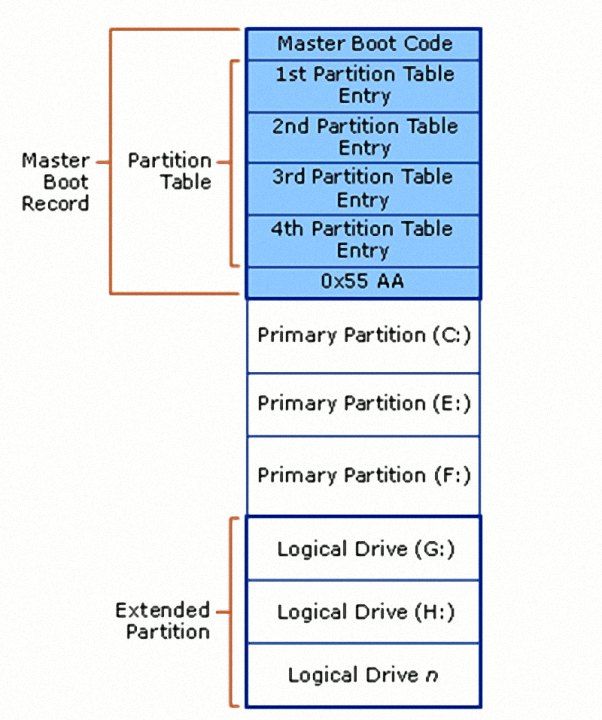
MBR是管理硬盘中分区的旧标准,并且仍然被许多人广泛使用。MBR位于硬盘的最开始,它保存有关如何在存储设备中组织逻辑分区的信息。另外,MBR还包含可执行代码,可以扫描活动操作系统的分区并加载操作系统的启动代码/过程。

对于MBR磁盘,你只能有四个主分区。要创建更多分区,你可以将第四个分区设置为扩展分区,并且可以在其中创建更多子分区(或逻辑驱动器)。由于MBR使用32位来记录分区,因此每个分区最多只能有2TB的大小。典型的MBR磁盘布局如下所示:
做系统必知的MBR和GPT区别(三分钟告诉你MBR和GPT的区别)

MBR有一些陷阱。首先,硬盘中只能有4个分区,每个分区的大小限制为2TB。对于具有100TB大存储空间的硬盘,这不能很好地工作。其次,MBR是保存分区信息的唯一位置,如果曾经损坏过(是的,它很容易损坏),则整个硬盘都不可读。

GUID分区表(GPT)

GPT是用于设置硬盘分区的最新标准,它利用全局唯一标识符(GUID)定义分区,并且它是UEFI标准的一部分。这意味着在基于UEFI的系统(Windows 8安全启动功能所必需)上,必须使用GPT。使用GPT,即使大多数操作系统通常将其限制为128个分区,理论上也可以在硬盘上创建无限的分区。与MBR限制每个分区仅2TB的大小不同,GPT中的每个分区最多可以容纳2^64个块的长度(因为它使用的是64位),相当于512字节块的9.44ZB(1 ZB为10亿兆字节)。在微软Windows中,该大小限制为256TB。
做系统必知的MBR和GPT区别(三分钟告诉你MBR和GPT的区别)

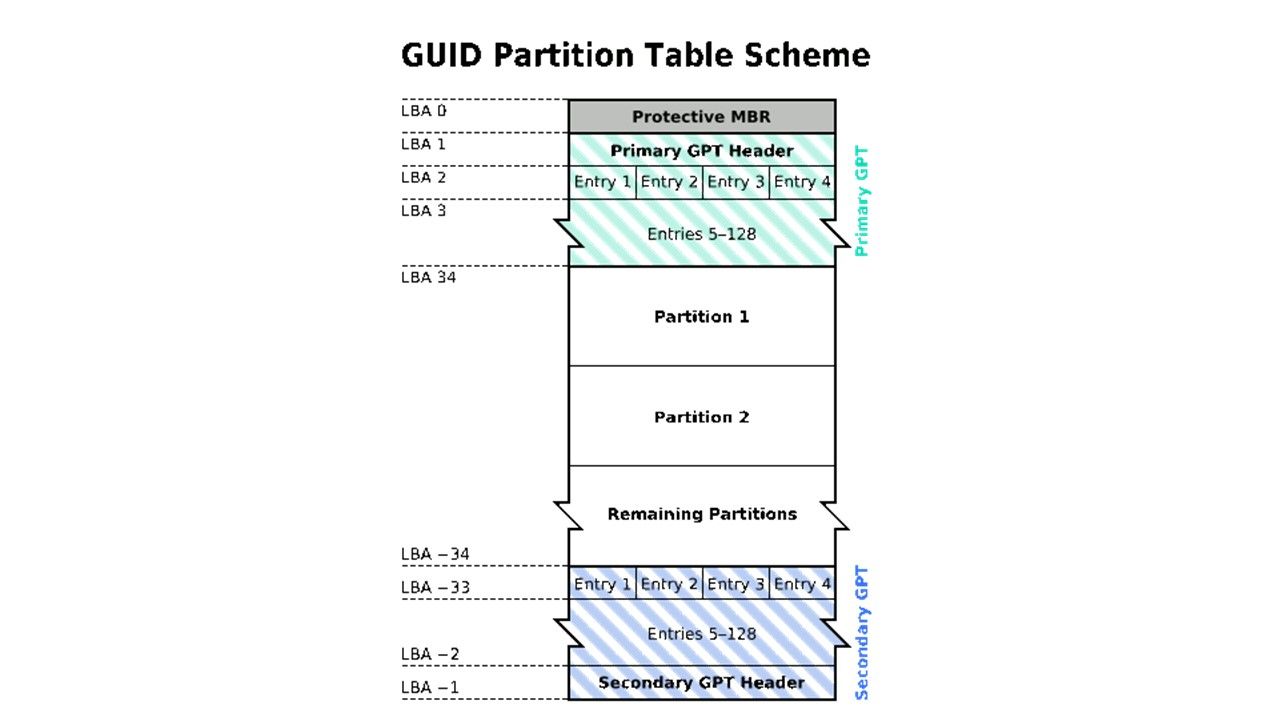
从上面的GPT表方案图中,可以看到硬盘的开头有一个主GPT,结尾有一个辅助GPT,这就是GPT比MBR更有用的原因。GPT将备份头和分区表存储在磁盘的末尾,以便在主表损坏时可以将其恢复。它还执行CRC32校验和以检测标头和分区表的错误和损坏。

你还可以看到硬盘的第一扇区有一个保护MBR。这种混合设置允许基于BIOS的系统使用存储在保护性MBR的代码区域中的引导加载程序从GPT磁盘引导。此外,它还可以保护GPT磁盘免受不知道GPT的磁盘工具的损坏。

操作系统支持

英特尔Macs默认使用GPT,你将无法在MBR系统上安装Mac OS X(无任何调整和黑客)。Mac OS X可以在MBR磁盘上运行,只是你将无法在其上安装。

大多数Linux内核都支持GPT。除非你正在编译自己的内核并且没有在其中添加此功能,否则在GPT磁盘上运行自己喜欢的发行版应该没有问题。需要注意的一件事是,你将不得不使用Grub 2作为引导程序。

对于Windows,只有从XP开始的64位版本的Windows支持从GPT磁盘引导。如果你要预装64位Windows 8的笔记本电脑,则很可能是使用GPT。对于Windows 7和更早版本,默认配置将是MBR而不是GPT。

结论

在大多数情况下,MBR或GPT都可以。仅在需要在Mac上安装Windows或需要大于2TB的分区的情况下,才需要使用GPT或将MBR转换为GPT。另外,对于使用UEFI的较新型号的计算机,它将仅支持GPT。

扩展阅读:

■>>

■>> 不丢失数据,Win10中将MBR转换为GPT分区,操作就是这么简单

做系统必知的MBR和GPT区别(三分钟告诉你MBR和GPT的区别)

头条号【微课传媒】专注软件分享,如果你喜欢玩软件,欢迎关注、评论、收藏、转发。

以上内容来源于网络,由“WiFi之家网”整理收藏!

原创文章,作者:电脑教程,如若转载,请注明出处:https://www.224m.com/205239.html

(0)
电脑教程电脑教程
tenda登录入口-tenda路由器怎么设置兼容.
上一篇 2023年4月24日 12:14
拼音体汉字的十大优点及其功能(汉语拼音优点)
下一篇 2023年4月24日 12:21

相关推荐

  • 路由器如何设置定时限速(路由器如何限速)

    路由器如何设置定时限速 在家庭网络中,有时候会遇到需要限制某些设备的网速,以便其他设备能够顺畅地上网。而路由器则是常用的限速工具之一,下面介绍如何在路由器上设置定时限速。 步骤一:…

    网络 2024年12月12日
    11.8K
  • 设置路由器穿墙模式的方法(荣耀路由器穿墙模式怎么设置)

    设置路由器穿墙模式的方法 如果您的家庭网络覆盖不完整,可能需要使用路由器的穿墙模式来扩大信号覆盖范围。下面我们就介绍一下荣耀路由器穿墙模式怎么设置。 步骤一:进入路由器管理界面 在…

    网络 2024年9月28日
    1.1K
  • windows系统人性化设置教程

    【导读】让windows系统人性化的12大设置相关系统问题,下面WiFi之家网小编为大家详细解答。1.退格键在浏览器中的返回功能在默认情况下,使用网页浏览器时按下退格键会返回到上一个页面,常常会因为输入

    2021年7月6日
    4.7K
  • U盘重装开机就黑屏解决方法

    原标题:"U盘重装后开机就黑屏的解决妙招"相关电脑问题教程分享。 - 来源:网络投稿。不知道,朋友们有没有遇到过这样的情况:电脑一开机就黑屏,只有一个光标在,让你近乎抓狂。有的朋友会想到系统重装,有的

    2021年7月8日
    10.6K
  • 金山数据恢复大师 金山数据恢复靠谱吗?

    金山数据恢复大师 如何修改金山文档?金山数据恢复靠谱吗? 分步阅读1/7双击打开金山数据恢复大师,使用前点击确定接受条约,点击下框前查看即可接受。 2/7点击万能恢复选择好的文档类型,这种操作不

    投稿 2022年7月9日
    28.0K
  • TL-R473P路由器怎么设置?

    设置计算机 1. 普通PC使用网线正确连接路由器任意一个LAN口; 2. 设置PC上网方式为自动获取IP地址。 设置路由器 打开IE浏览器,在地址栏中输入tplogin.cn,回车…

    2023年5月8日
    7.8K
  • 限流后恢复网速操作方法

    【导读】限流后怎么恢复网速,下面就是WiFi之家网整理的网络知识百科,来看看吧!大家好,我是191路由器网小编,上述问题将由我为大家讲解。限流后恢复网速的原因及方法:检查一下是否已经超过了当月套餐中规定

    2021年8月11日
    63.0K
  • 家用多媒体路由器如何再连接无线路由器

    如今,很多的小区内都给每家每户在进门的墙体内预先安装了多媒体路由器,通过多媒体路由器,住户的每个房间的电脑都可以通过这个路由器实现上网。随着笔记本和手机无线上网的普及,多媒体路由器显得无能

    路由器设置 2020年6月2日
    11.0K
  • U盘提高10倍传输速度设置步骤

    原标题:"U盘提高10倍传输速度的技巧"相关电脑问题教程分享。 - 来源:WiFi之家网。相信大家对U盘的使用并不陌生,将U盘和硬盘来相比较的话,硬盘和U盘的速度就是一个极大的差距。就拷贝复制数据文件的

    2021年7月12日
    10.5K
  • 华为路由器登录入口

    问:怎么进入华为路由器登录入口?答:华为路由器的登录地址是192.168.3.1,电脑/手机连接到华为路由器的网络后,在浏览器中输入192.168.3.1,就能进入登录入口。然后输入登录密码,可以进入华为路由器的设置页面。步骤:1. 如果用电脑进入华为路由器登录入口,则电脑应该用网线,连接到华为路由

    2021年5月27日
    108.4K