大一入校怎么选择合适的笔记本电脑(大一入校怎么选择合适的笔记本电脑配置)

最近有人问,大一入学到底要不要买电脑?作为过来人,我认为这还是有必要的。虽然不同的专业用到电脑的频率不一样,但现在电脑就和手机一样是普遍需要用到的设备,不管是作图、还是处理文档、以及使用一些线上软件进行学习,甚至做作业、选修课抢课,电脑都是必不可少。小编零几年读大学的时候,已经就实现了宿舍人手一台电脑,更不用说如今十几年过去了,现在已经是信息化社会,没有电脑会非常不方便。

既然要选电脑,那就要考虑是买台式电脑还是笔记本电脑,一般大学生更多的都是使用笔记本电脑,一是因为小巧,不占位置;二是因为搬运方便,你可以在下面书桌上使用,也可以搬到上铺使用,遇到假期回家的时候也可以很容易带走。当然台式电脑也有相应的好处,在价格相同的情况下性价比更高,但今天我们主要来说说如何选择笔记本电脑。
大一入校怎么选择合适的笔记本电脑(大一入校怎么选择合适的笔记本电脑配置)

一、了解基本配置

很多小白可能看见一些配置的名称以后就懵了,什么“CUP”“独立显卡”“硬盘”“内存条”“主板”等等,其实我们只需要了解一些电脑的关键部件就可以,因为这些部件就主要影响着电脑的性能。

1.CPU

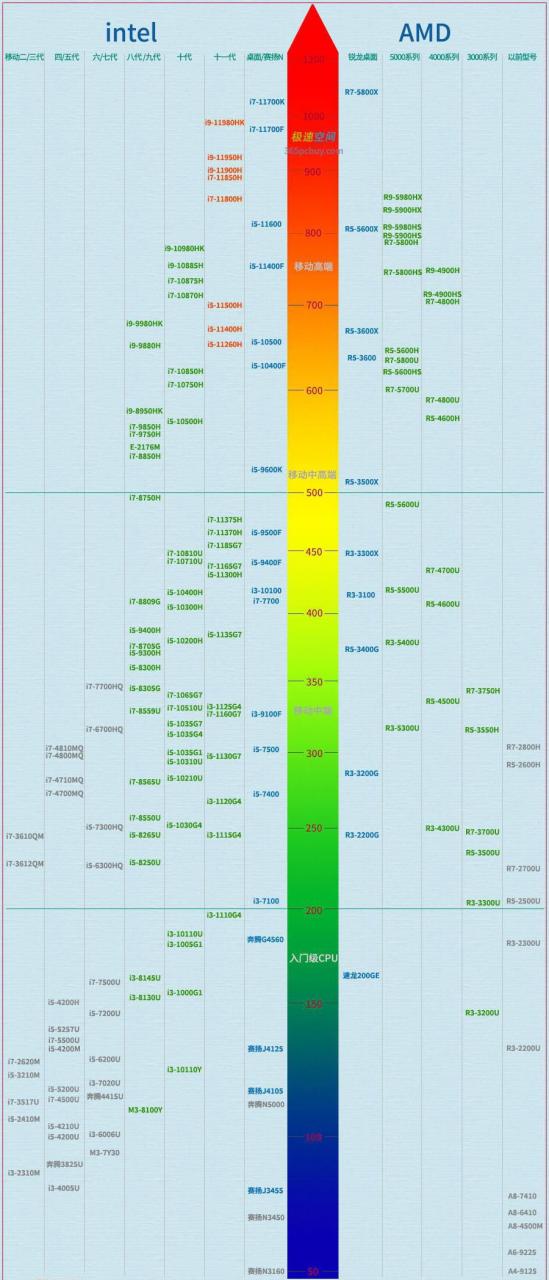
CPU就是中央处理器,相当于人的大脑,它决定了电脑的运算速度,如果CPU不好,电脑就会很慢。CPU目前分为intel和AMD两大阵营,一般intel会用得比较多一点,像我们平时说的“i3、i5、i7”指的就是intel的i系列处理器型号。

下面是CPU的天梯图,以供参考。绿色是移动版、蓝色是桌面版、橙色是新品、灰色是老旧型号。
大一入校怎么选择合适的笔记本电脑(大一入校怎么选择合适的笔记本电脑配置)

(CPU天梯图来源:极速空间)

2.显卡

显卡也是非常重要的部件之一,顾名思义就是能够让电脑显示器显示画面。说简单一点,如果需要处理图像,显卡就很重要。比如我们经常使用的PhotoShop和一些视频软件,如果显卡不好就会运行很慢,所以相关专业的同学一定要重视显卡。

显卡天梯图如下,绿色是移动版、蓝色是桌面版、橙色是核显版、灰色是已淘汰。
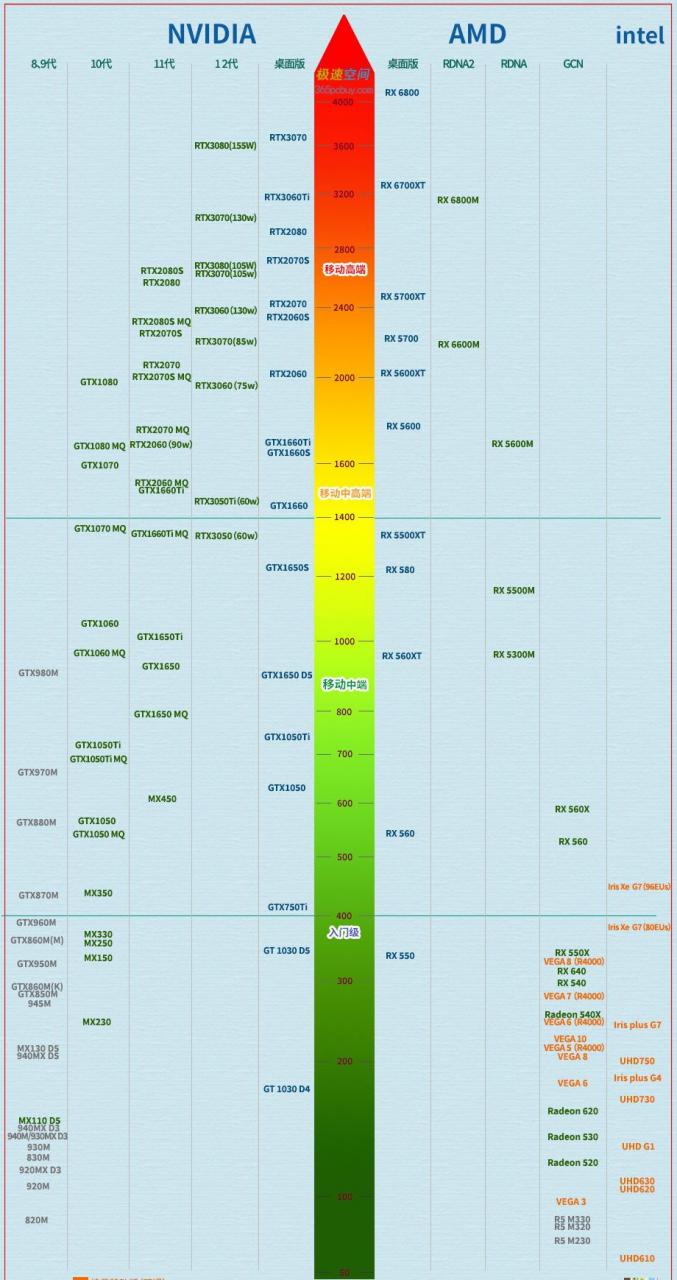
大一入校怎么选择合适的笔记本电脑(大一入校怎么选择合适的笔记本电脑配置)

(显卡天梯图来源:极速空间)

3.硬盘

硬盘也是影响电脑性能的关键部件之一,主要是负责存储数据,数据读取得快不快也会影响电脑的速度。硬盘分为固态硬盘和机械硬盘,固态硬盘的优点是读写速度快、低功耗、无噪音、重量轻,缺点是比较昂贵;机械硬盘的优势是容量大、价格低,缺点是体积大、读写速度慢,有噪音。

一般笔记本还是建议固态硬盘,因为重量轻、速度快,虽然比机械硬盘贵,但使用起来会更舒服。

4.内存

内存也是电脑的重要组成部分,内存的性能会直接影响CPU的运行效率,以及电脑系统、程序的启动和运行速度。内存越大性能越好,有4G、8G的、16G的,建议最少都要使用8G内存。

二、从哪些方面选择电脑?

1.所学专业

专业与电脑的选择有非常大的关系,在买电脑之前应该提前了解本专业的课程,比如会使用什么软件,会经常用来做什么工作,再根据相应的情况去选择。

例如文科类的专业更多的就是各种写文档,对电脑的要求很低,轻便和性价比高的电脑就是首选,另外可以选择大一点的屏幕和舒适的键盘,毕竟会一直盯着屏幕打字,眼睛和手都比较累。

理科类的专业可能会涉及计算、建模以及实验等等,所以需要选择好一点的CPU,这样运算速度会比较好。

艺术类的专业就要注重显卡,这些专业更多的是在处理图片和视频,当然显示器的大小也需要考虑,因为盯着电脑的时间很长,也要保证眼睛的舒适度。

2.日常需要

除了专业是首选因素之外,也可以考虑日常生活的需要。大学生在学习之余也会适当地有一些娱乐,电脑也会用来玩游戏、追剧,如果只是看看视频追剧,那大部分电脑都可以满足,如果要玩一些画质比较好的游戏,就需要更高的性能。

3.价格预算

除了考虑专业需求和日常生活使用,还要考虑预算,根据预算选择性价比最高的电脑。如果对于配置要求非常高,那这里就建议选择台式电脑了,因为同价位的笔记本性能肯定是不如台式电脑的。

以上内容来源于网络,由“WiFi之家网”整理收藏!

原创文章,作者:电脑教程,如若转载,请注明出处:https://www.224m.com/205318.html

(0)
电脑教程电脑教程
100m宽带下载速度(100兆每秒下载是多少mb)
上一篇 2023年5月1日 11:15
硅胶定制七防芯,安全供电天花板:拆解超频三K850金牌全模组电源
下一篇 2023年5月1日 11:22

相关推荐

  • 路由器设置电脑无线桥接(路由器无线桥接以后电脑上不了网)

    路由器设置电脑无线桥接(路由器无线桥接以后电脑上不了网) 无线桥接是一种将两个不同的无线网络连接在一起的方式。在某些情况下,您可能需要将路由器设置为无线桥接模式,以便让其他设备接入…

    网络 2024年8月27日
    685
  • 移动光猫下如何设置路由器(移动光猫和路由器的正确连接方法)

    移动光猫下如何设置路由器 移动光猫是一种用于接入互联网的设备,而路由器则是用于共享网络连接的设备。正确连接移动光猫和路由器可以让多个设备共享网络连接,下面介绍如何进行移动光猫和路由…

    网络 2024年11月18日
    4.4K
  • Win7电脑桌面图标被覆盖的解决方法(图)

    原标题:"Win7电脑桌面图标被覆盖的解决技巧"相关电脑问题教程分享。 - 来源:WiFi之家网。我想,对于桌面图标异常故障大家都很常见,有win7系统用户反映说电脑开机之后发现桌面图标被异常覆盖,导致

    2021年8月21日
    10.2K
  • 联想笔记本bios设置教程图解

    原标题:"联想笔记本bios设置教程之win8改win7"相关电脑问题教程分享。 - 来源:WiFi之家网。虽然现在windows系统已经发展到了win8了,可是win8的兼容性不强,而且用户操作起来也

    2021年7月20日
    10.0K
  • wifi怎么不设置密码?

    问:我的wifi现在是有密码的,如何把wifi设置为没有密码,直接就可以连接?答:登录到wifi的设置界面,打开 无线设置 或者 Wi-Fi设置 菜单,在打开后的页面中,就可以设置wifi不需要密码了,下面会进行演示介绍。温馨提示:如果wifi没有密码,所有人都可以连接你的wifi上网的,会影响到w

    2021年5月11日
    11.4K
  • 腾达路由器恢复出厂设置后怎么重新设置?

    问:腾达(Tenda)路由器恢复出厂设置后怎么重新设置?不小心按了路由器上的小按钮,结果就不能上网了,网上查询说那个是复位按钮,按住后把路由器恢复出厂设置了;请问现在要怎么设置我的这台腾达路由器,才能让它上网?答:恢复出厂设置,会把路由器上的所有配置清空,即恢复出厂设置后路由器就不能上网了,需要重新

    2021年5月24日
    14.5K
  • 192.168.0.1登陆页面

    192.168.0.1登陆页面进不去怎么办?192.168.0.1登录管理地址访问不了怎么办? 这个是最近网友问我最多的问题,所以今天写了这篇文章,来详细的介绍 192.168.0…

    2021年1月8日
    92.6K
  • 怎么设置路由器不会没网(怎么重新设置路由器)

    路由器作为家庭和公司网络的核心设备,它的设置关系到整个网络的稳定性和安全性。有时候我们不小心设置错了路由器,导致网络出现问题,这时候需要重新设置路由器,保证网络顺畅。 步骤一:连接…

    网络 2025年12月6日
    5.2K
  • 192.168.1.1手机登陆页面打不开【图文】

    原标题:"192.168.1.1手机登陆页面打不开的解决办法"的相关路由192.168.1.1设置教程。来源 - WiFi之家网。

    本文介绍了192.168.1.1手机登陆/登录打不开的解决办法;

    很多"

    192.168.1.1 2021年1月2日
    6.4K
  • Win7系统安装程序提示错误代码80070003的解决方法(图)

    原标题:"Win7系统安装程序提示错误代码80070003的解决方法"相关电脑问题教程分享。 - 来源:WiFi之家网。很多用户在win7系统安装程序的时候,总是会碰到些错误提示,最近Win7系统用户反

    2021年6月27日
    5.0K