记得华为之前推出的移动便携路由器E5么?喵王可以看做是E5的一个变种,对,因为它还加入了移动电源的功能哦~所以Oska给喵王的定位就是“3G无线路由器+有线路由器+移动电源”这样的三合一产品。


其实最近不少厂商都在为自己的智能手机做着各式各样的配件。OPPO的N1有她自己的“小叮当”、三星、骚尼也推出了适配手机的智能手表、TCL的东东墙还有手环,“业界标杆”小米手机的发烧配件更多了去了。华为作为国产手机厂商巨头之一,当然不能放过这个为智能机功能延展或者提供便利的机会。总所周知,华为是做通信设备起家的,那么做这样的无线路由器应该算是“信手拈来”了。


路由器其实也是最近很火的一件产品,自从小米路由器问世之后,什么果壳路由、百度路由、迅雷路由都出来了。这些路由器都带有点Geek的思维,小米路由器不用说,肯定是支持存储的,但是这样的产品,不说好不好,是不是所有人都适用呢?Oska会很喜欢,但是Oska的爸妈应该不会太感兴趣,因为他们并不知道这样的产品到底有什么用。那为什么不给路由器来点实在的功能呢?


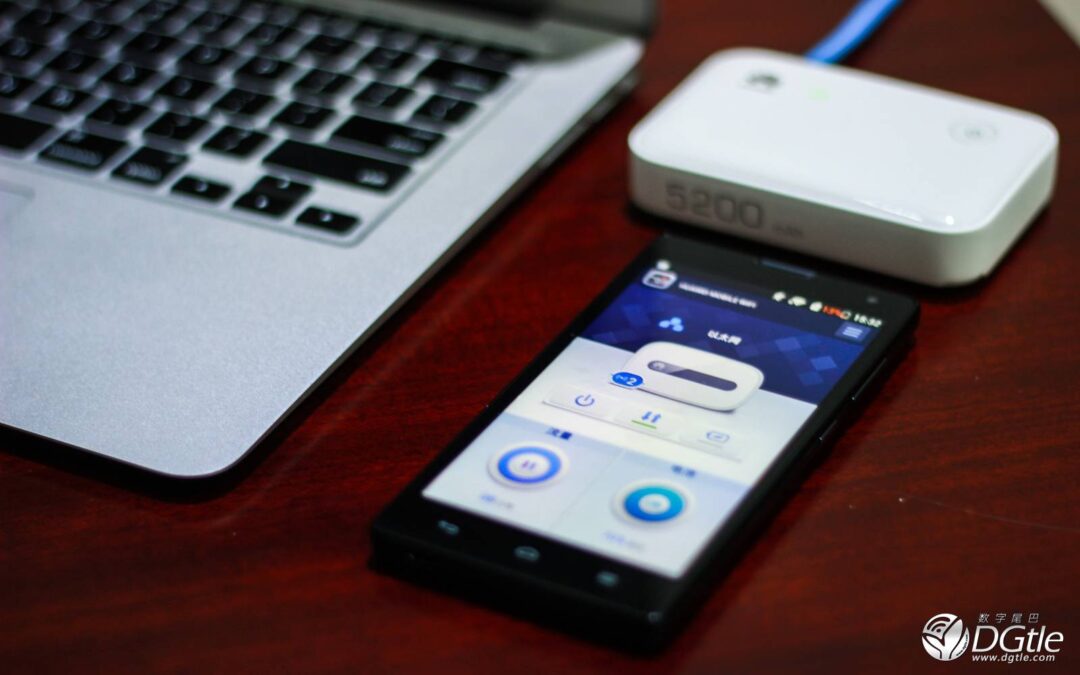
不同于传统家用路由器,华为喵王的个头并不大,毕竟是一款便携式路由,如果做大了肯定就会造成携带不便。Oska目测也就比日常使用的储蓄卡大那么一圈儿,平时揣在包里的小口袋,带出门使用完全没问题。喵王的形状很难用语言描述,不过我觉得用“肥皂体”这一说法还是比较准确的,因为喵王整个真的就像是一块白色的肥皂,边角圆润、线条流畅。


喵王通体呈白色,不知道后续会不会有深色版本。正面采用了IML(模内镶嵌注塑)工艺,这也就是为什么喵王的正面有隐约的波浪纹路,并还给人以晶莹的感觉。纹理层是夹在底层和顶部薄膜层之间的,因此在给人光滑手感的同时,还能起到防刮花的作用。喵王左上角是华为的“菊花”Logo,而右上角则是一个圆形的电源键,长按下之后便能唤醒喵王。


Oska觉得,相比之前的E5,喵王的整体化程度更高。看看E5黑色的显示屏吧,有没有人觉得很突兀?喵王采用了隐藏式显示屏设计,开机之后5个图标便会全部显示出来。而电源键也配备了白色的呼吸灯设计,能有很节奏的亮闪提示喵王正处于开机状态。


翻过来看,喵王的背面和光滑的正面不同,仿肤质的手感摸起来简直是“**两重天”啊~背部中央印有“Mobile-WiFi”的字样,也就是说,喵王的基本功能就是制作移动Wi-Fi热点啦。在背部的一个角上有那么一个小凹槽,就是方便开启背盖用的。


喵王的侧边采用了和背部同样质感的工艺,拿捏起来不会觉得滑手,很舒适。顶端能看到三个开孔,从左至右分别是对外USB接口、对内Mirco USB接口和以太网接口。而另外一侧,则印有“5200 mAh”的字样,是的,这就是喵王的电池容量哦~喵王依靠这5200 mAh工作,也用这5200 mAh去为别的设备提供电能。


通过之间介绍过的凹槽掰开背壳,我们可以看到喵王肚子里面的东西啦~喵王的内部也采用了白色的塑料,并不会遇到掰开背壳之后还是黑色的廉价材质的那种情况,华为在这方面的做工还是挺靠谱的。内部贴有印着产品S/N码、IMEI码等信息的标签,而另一侧则设计了一个常规大小的SIM卡槽,供于插放3G网卡。
Oska给大家略微详细的介绍了一下“喵喵”的外观设计和基本构造,那么到底喵王能为我们带来些什么服务呢?抛开手机什么的不说,单要论论路由器这块,华为还是算得上分量的。况且华为的3G无线上网设备销量是世界第一,相信大家用过的也会知道。Oska在这次喵王的体验中,尝试一下“应用场景”的方式给大家呈现生活中,你会需要喵王的几个时刻哦~
场景一:宾馆、酒店,我要我的Wi-Fi
很多小伙伴出差或者旅游的时候,应该会遇在宾馆只有网线、没有无线网的时候吧?如果说你的电脑支持网线直插,这也就罢了,但是如果你要是和Oska一样是Macbook Air这样没有以太网接口的本本,那不就坑了么。况且现在大家出远门,基本都带着手机、平板这样的便携移动设备,一般情况下,相信没有多少人愿意在省外大把大把的用流量吧?所以,有个Wi-Fi还是很方便的。
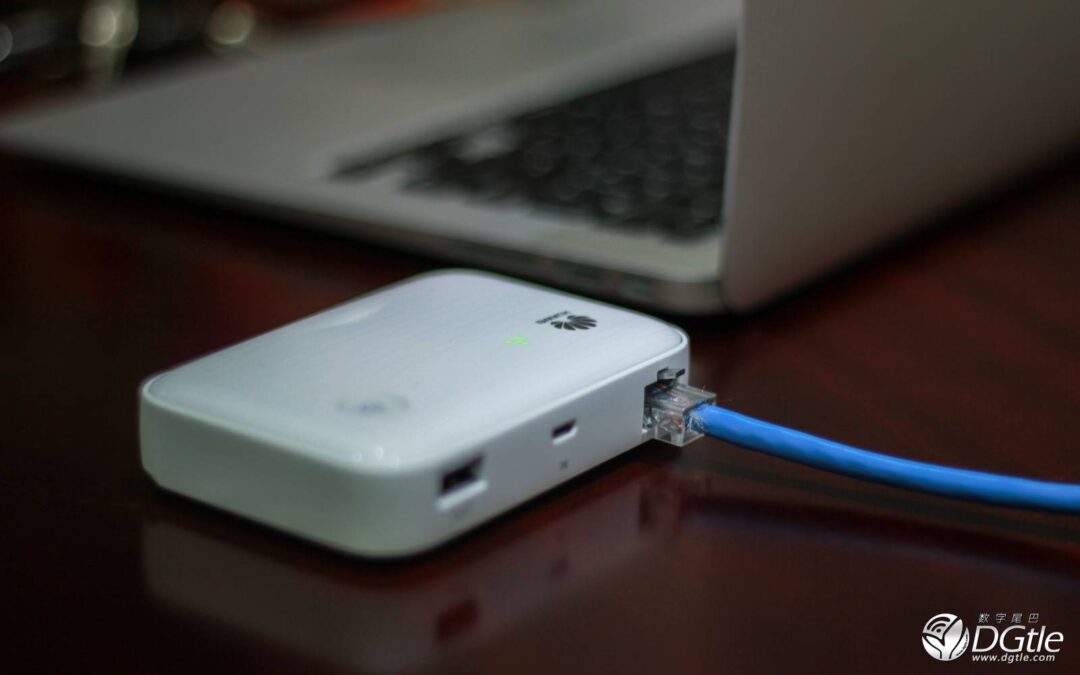
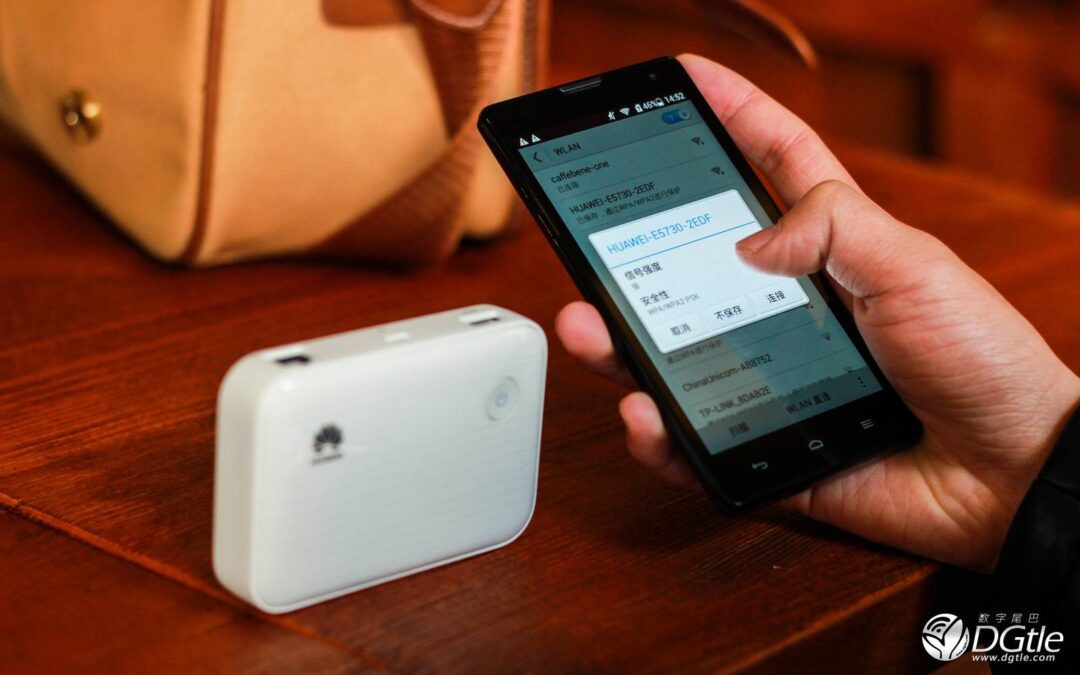
 华为喵王支持将酒店、宾馆的有线网转换成无线Wi-Fi。用户要做的仅仅就是把网线插入以太网接口,等待喵王显示器上第一盏绿色指示灯亮起,随后无需进行网络配置,搜索“HUAWEI”开头的Wi-Fi,输入背盖内标签标注的初始密码即可使用。不过可惜的是,喵王并没有增益天线,所以信号接收理论上是没有普通的家用无线路由器接受范围广的。不过考虑到便携性和喵王使用场景大小的局限性,这点倒是没那么重要了。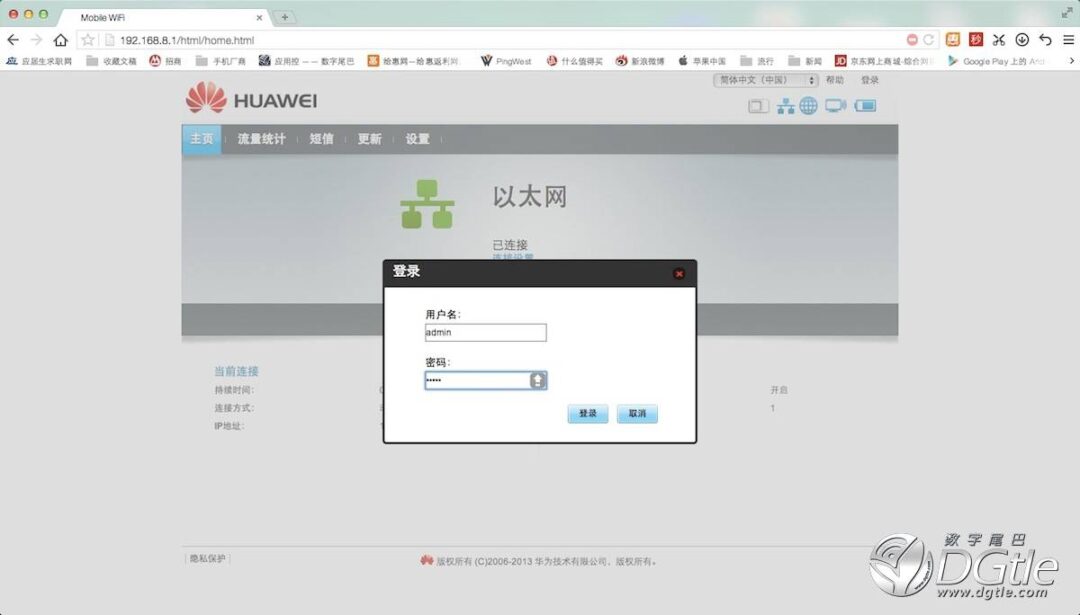
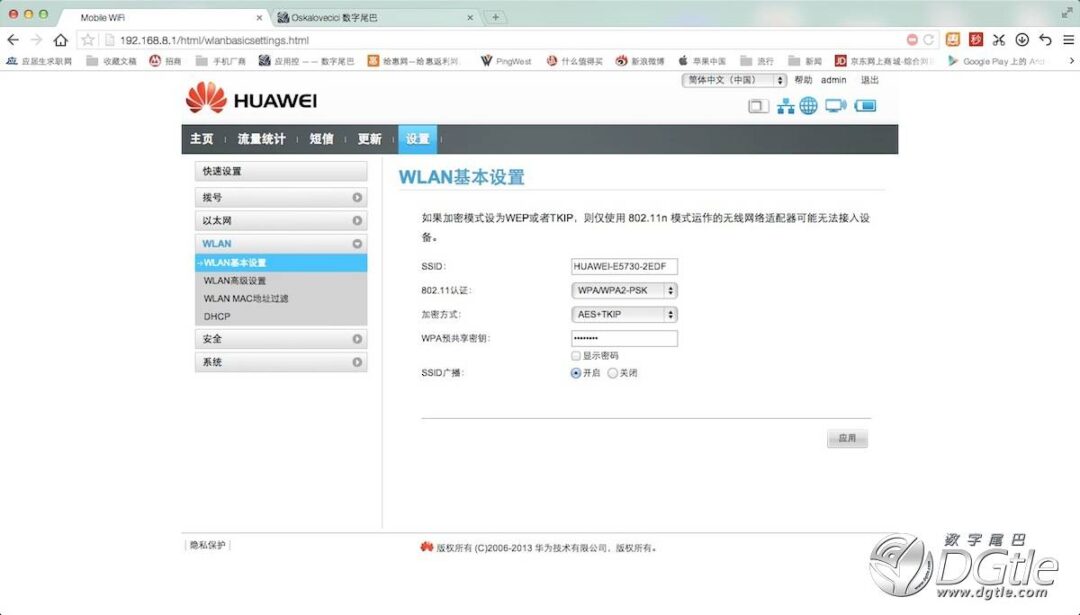
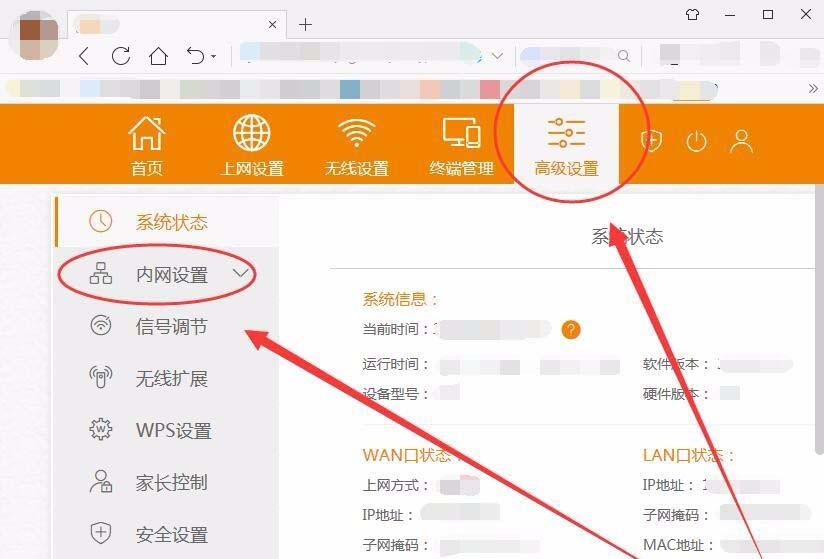
 尽管说喵王支持直插功能,但是复杂的初始密码还是很让人头疼的嘛,如果你不愿意每次都打开背盖看看密码,那么就自己动手设置一个吧~喵王的设置过程和普通家用路由器一样,在浏览器地址栏内输入“192.168.8.1”、帐号密码均为“admin”,用户便可以进入到喵王的常规设置页面。在这里,我们不仅可以更换密码,还能了解到喵王其实是采用了802.11n技术,无线传输速度达到了150mbps,可以说这样的Wi-Fi速度是基本够用的,不过Oska实测,如果远离喵王10米左右,信号就会很弱,隔墙的话则更容易削减信号。
场景二:火车、室外 ,就给我一次发邮件的机会
当你正在出差,在火车上、汽车上,或者你就走在大马路上,有些工作就是需要用你背在身后的电脑去完成,而此时身边并没有网线,你只有喵王和一张联通卡,怎么破?这便要靠喵王另外一个技能– 3G热点共享啦~
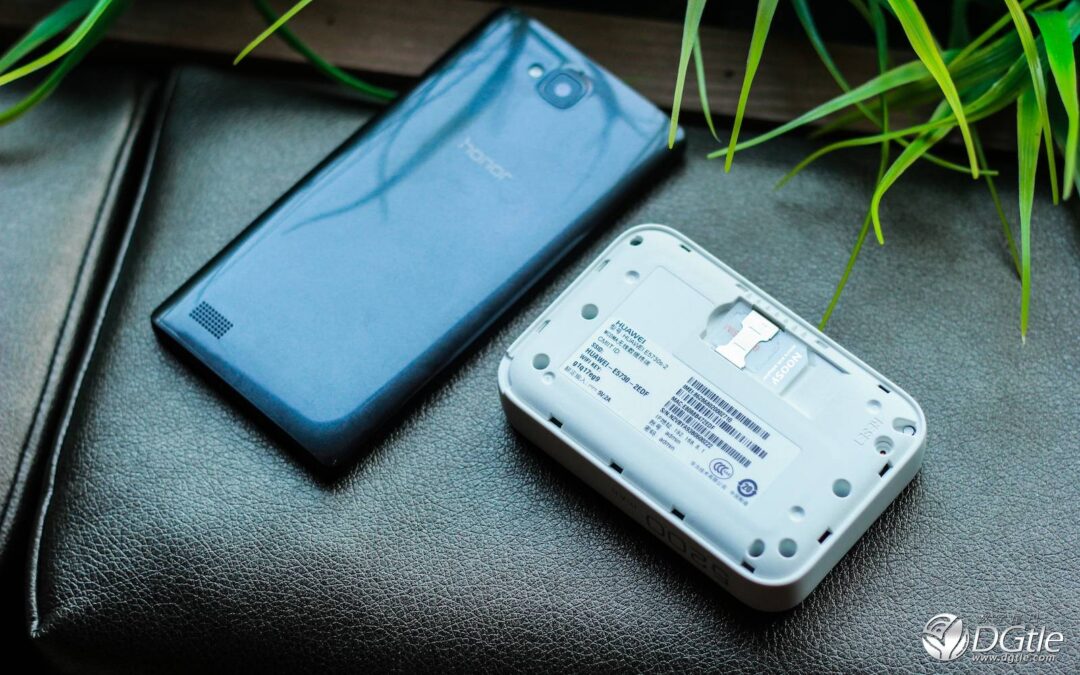
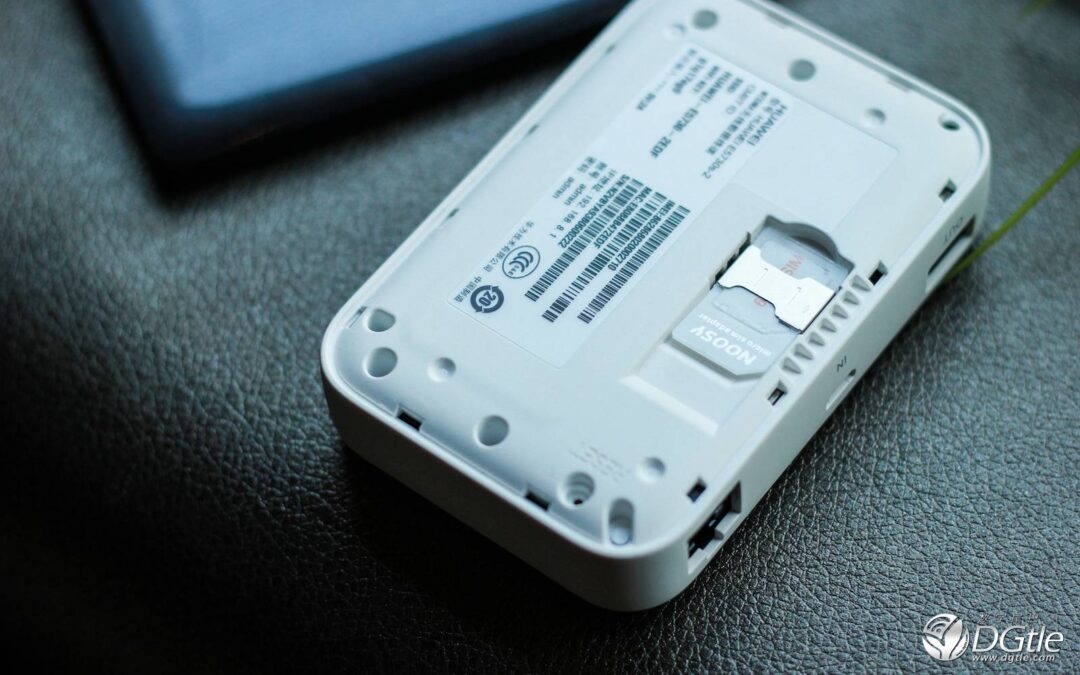
 打开背壳,插入一张联通电话卡,喵王便可以吧联通3G通过热点的方式共享给电脑使用。老板来电话要求把电脑内的文件发到他邮箱?有喵王还怕什么呢~喵王制作出来的热点,仍然可以提供给原本的手机使用。很多人会想:找家有无线网的咖啡馆不就好了么?话是这么说,可是看看现在大部分的咖啡馆,蹭网的人是那么的多,网络速度是那么的低,你敢保证你的任务能使用这样的网络完成么?喵王3G速度官方宣称能够达到43.2Mbps,这个应该是全球最快的了,在使用中实际速度肯定会因为信号的强弱而产生误差,但喵王的转换能力还是值得称赞的。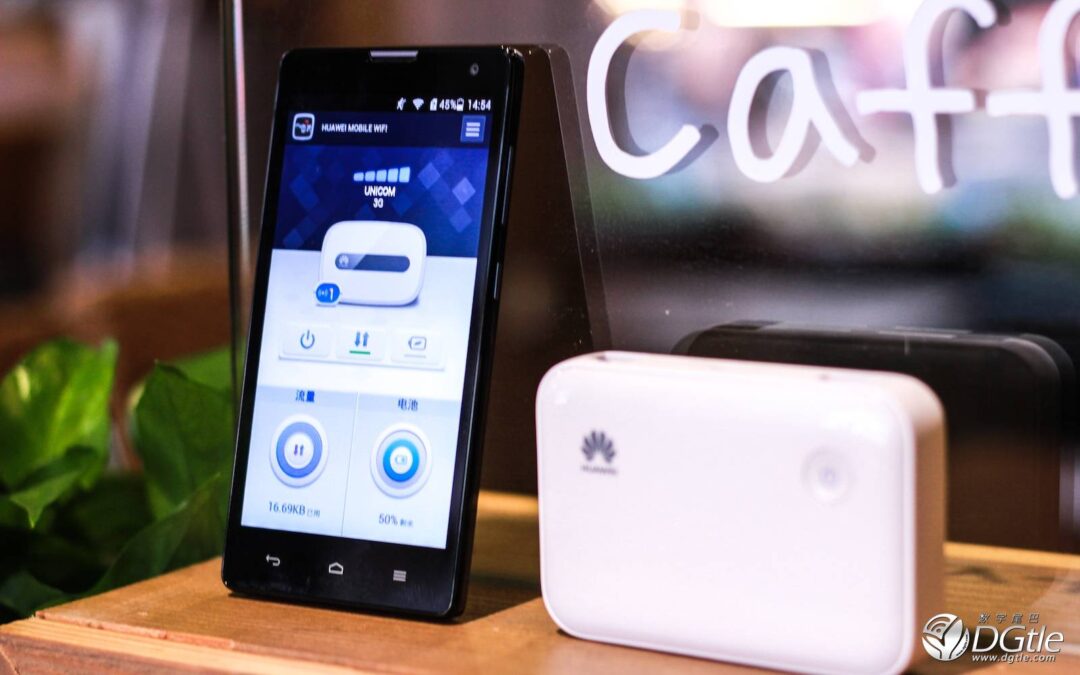
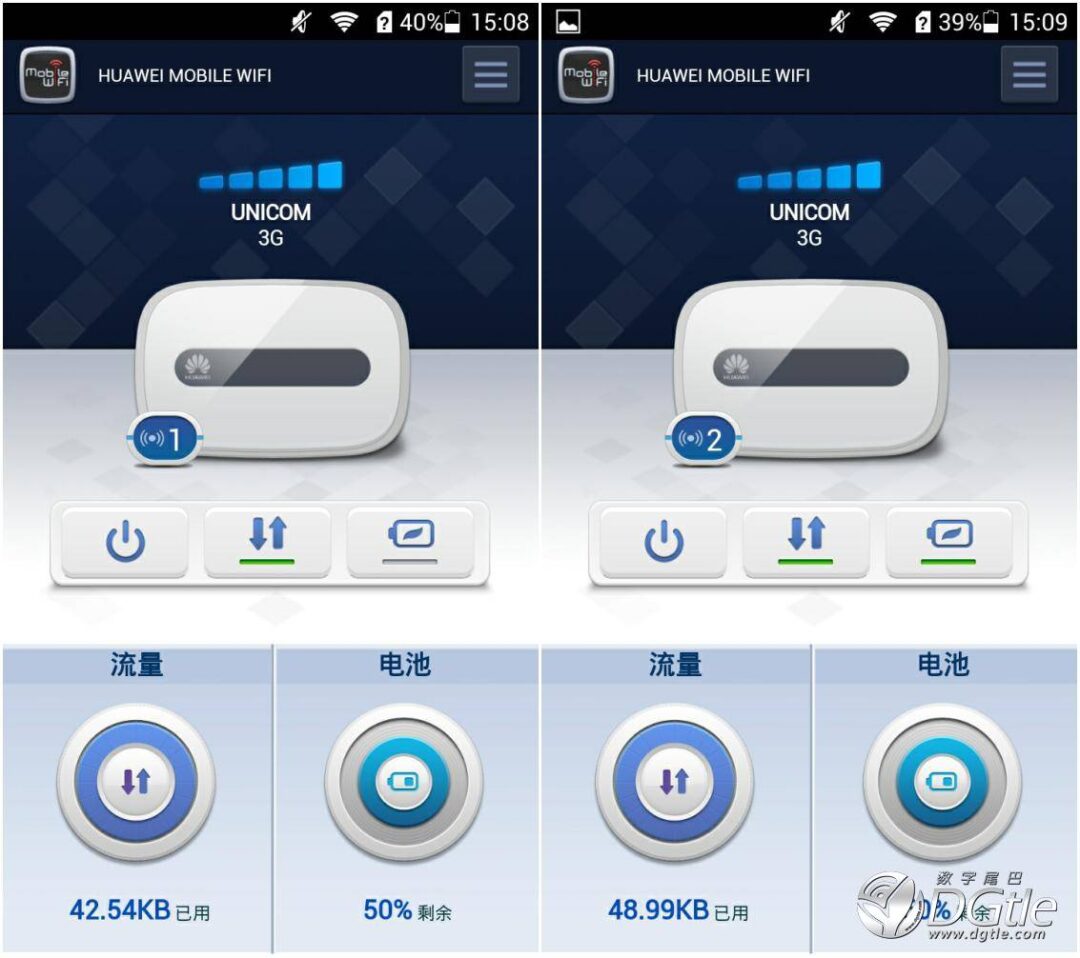
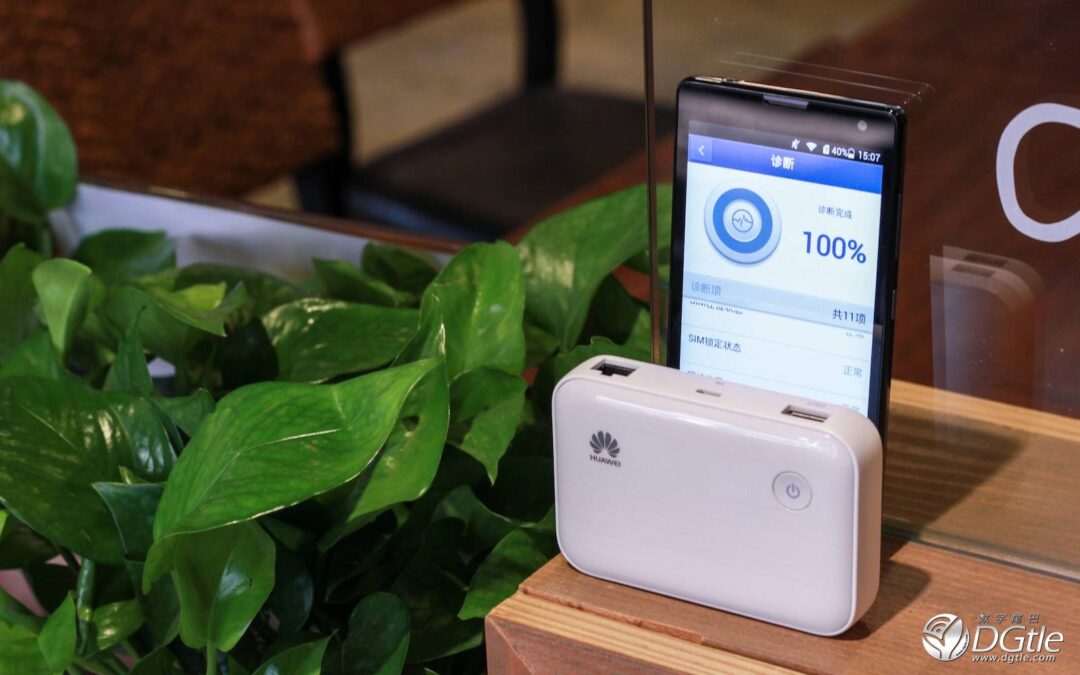
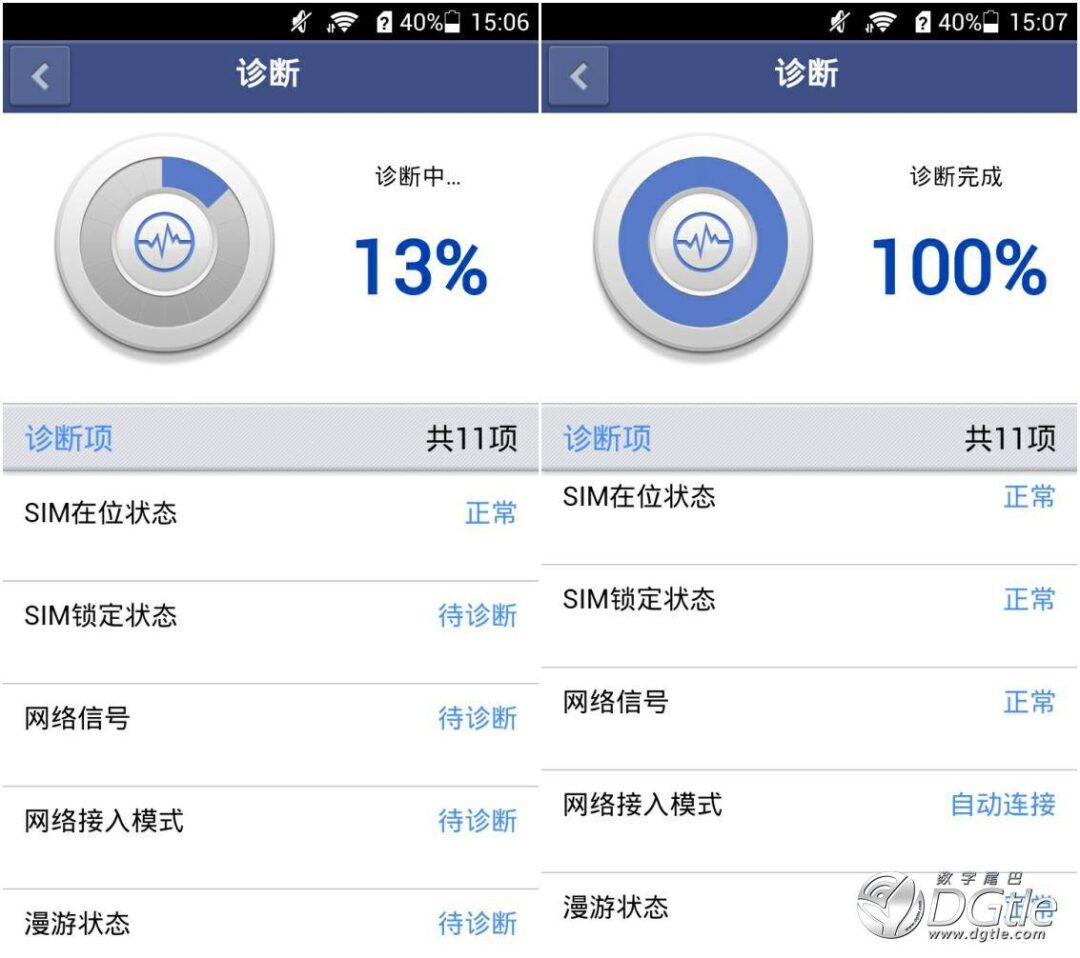
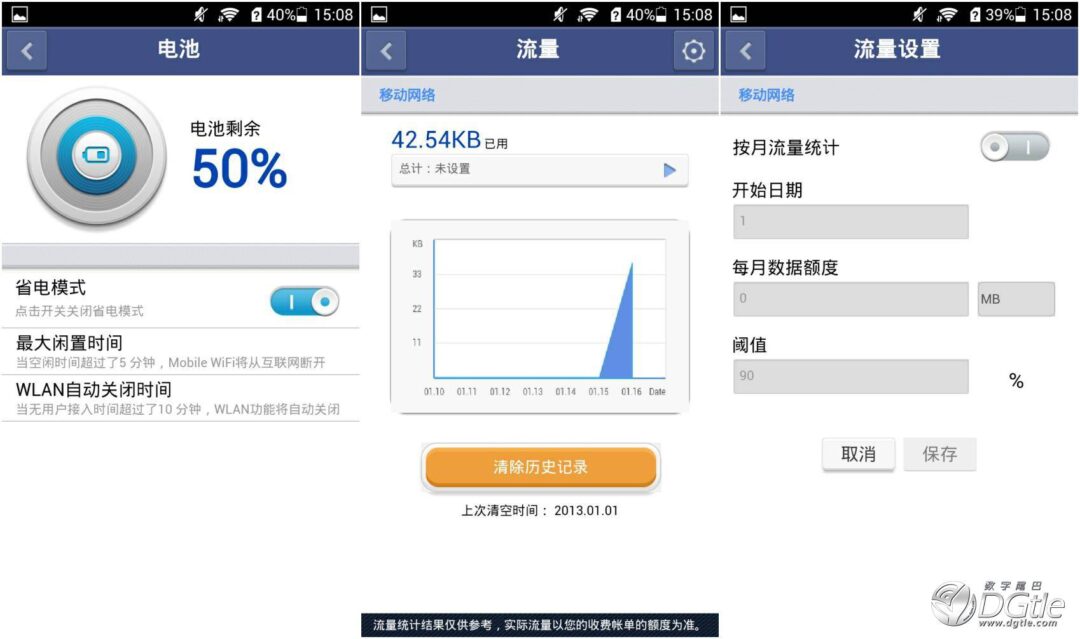
喵王用户可以像使用E5那样,在手机端下载Mobile WiFi的客户端对路由器进行管理。通过应用,我们可以了解喵王目前所剩余的电量、网络连接设备数量以及网络通畅度,并且能随时随地的查看3G卡消耗的流量,以防超标。而当用户开启省电模式之后,喵王会设定WLAN自动关闭时间和最大闲置时间,以确保喵王的续航。

通过Mobile WiFi客户端不仅能管理喵王的网络状况,还能收取信息哦~喵王的显示屏上有一个信封图标,之前Oska还在想这到底是什么呢?后来查了查资料才知道,这是为了方便用户不错过SIM卡内信息而设置的一个小功能。很多用户会把自己的电话卡拿来做热点,这样一来机卡分离,就无法接电话收短信了。但是喵王可以,卡在喵王体内,喵王就能通过客户端推送的方式,将所有的短信全部接收,用户也不会再因为把卡做热点而错过一些重要的信息。
华为在对喵王宣传的时候还提到了为家用电视提供3G转有线网这么一说,不过Oska看来,这个也仅仅是极少部分用户去使用的。因为首先电视没有Wi-Fi模块的目前看来还是挺少的,就算没有的也会配备盒子产品了;其次,没有很多人能土豪到用3G卡的流量去看电视的,不符合国情嘛~
场景三:黑屏、没电,给我一点希望
相比什么云端存储功能,把移动充电做为便携式路由器的附加功能来的更接地气一些。很多时候我们都会遇到手机没电的情况,Oska的一个好基友今天便遇到了这样的一件事儿:
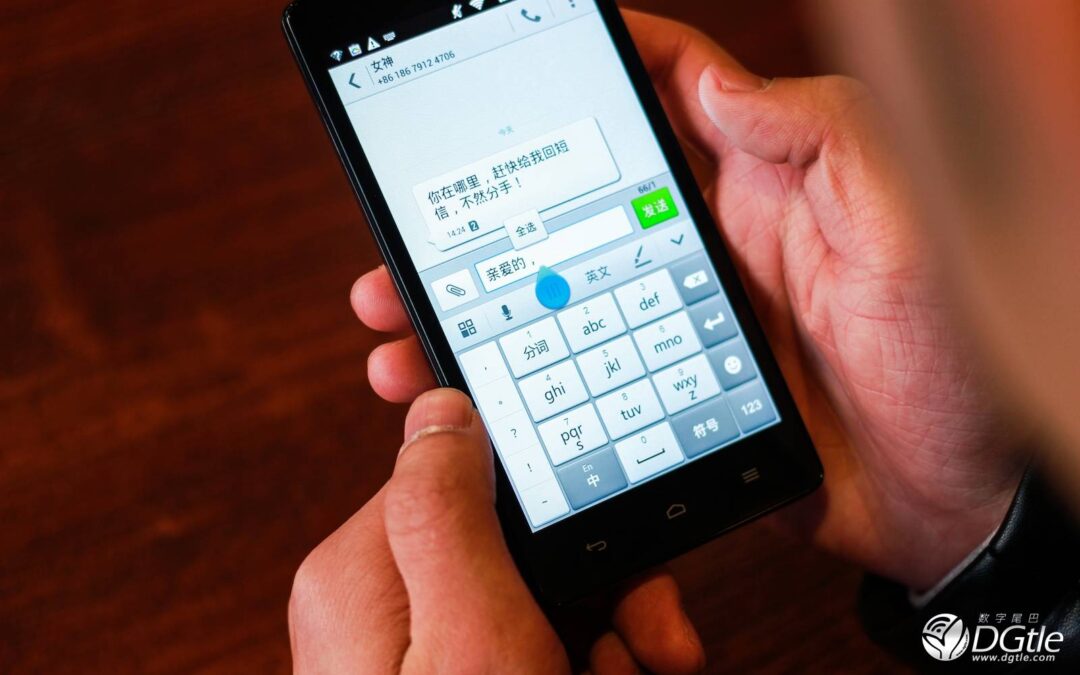 好基友和Oska在咖啡馆面基,突然他接到了来自女神的一条信息,原来女神到处找不到他,所以发信息给他勒令马上回复。
 当时好基友是吓得浑身出汗,赶忙在屏幕上敲击着。可是接下来的事儿,谁也没想到。
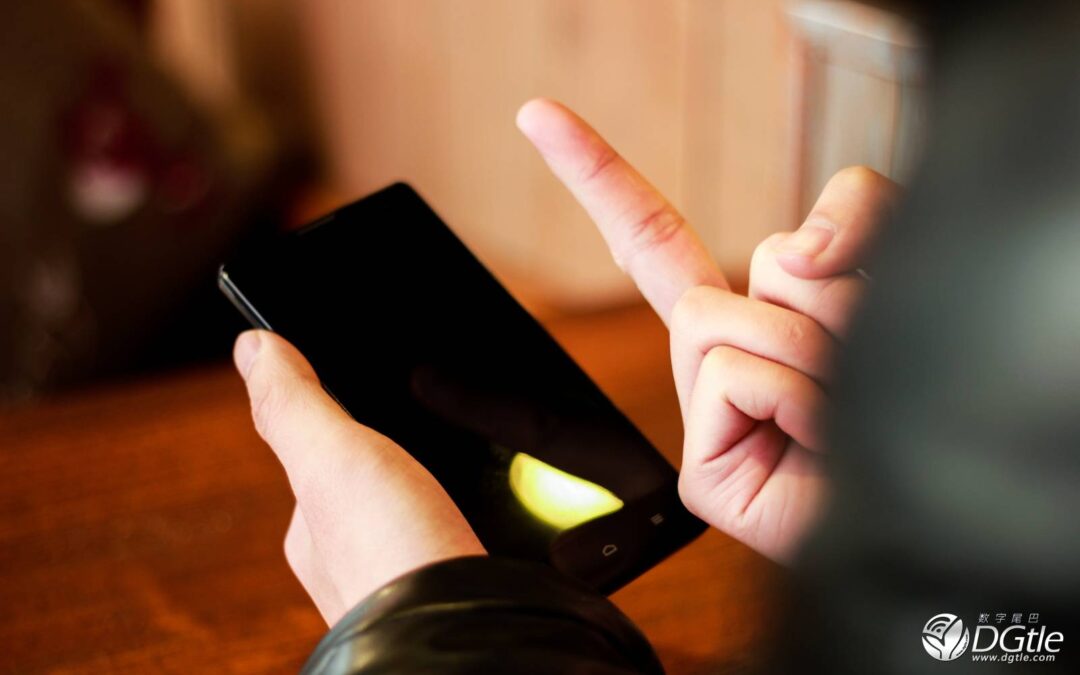 由于之前一直在玩“天天跑酷”,导致手机没电自动关机,短信编辑好就差点发送了啊!这下完了,估计真要分手了。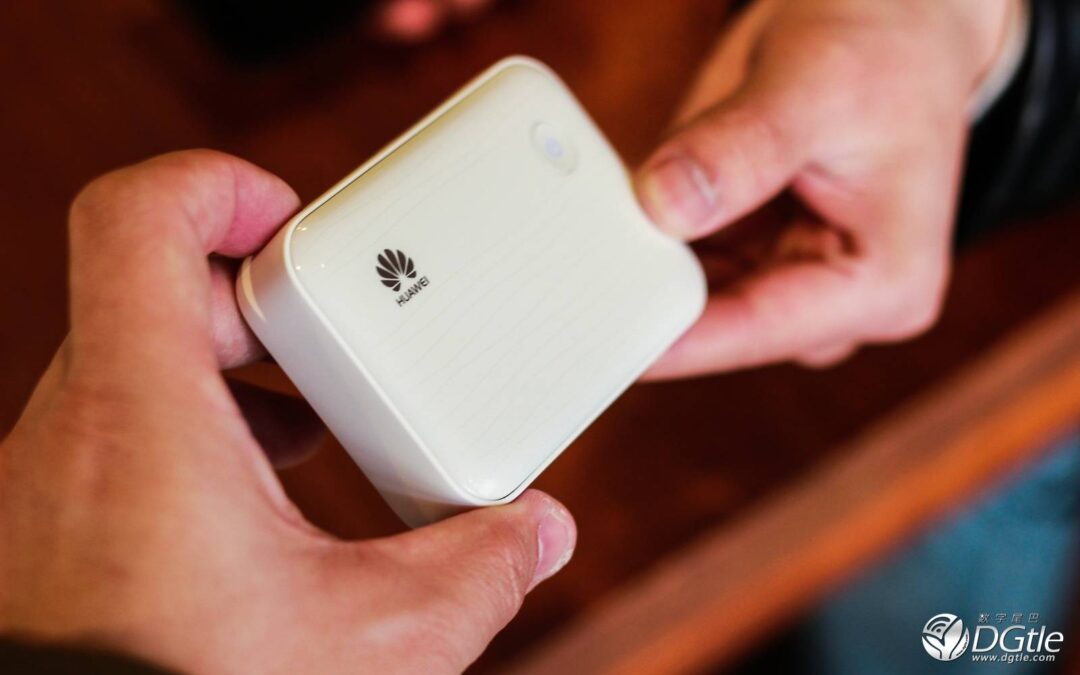
而这个时候,Oska从口袋里掏出喵王,像递肥皂一样的给了好基友,并说道:“用它充电吧,你好,我也好~”(泥煤啊!这才是真爱啊!)

上面这个场景,虽然有点夸张,但是相信很多童鞋都遇到过想类似的状况,事态紧急,手机却又不给力的关机了。华为喵王自身带有5200 mAh容量电池,支持给其他设备进行充电。官方宣称,喵王的电池采用Sony、Sanyo的进口电芯。理论上支持喵王进行16个小时的连续工作和500个小时续航。Oska不清楚自己手上这台是否是工程机,因为并没有那么久的连续工作时间,不过在供给手机充电时还是挺不错的。iPhone 5s从20%充到100%大约需要2个小时,个人感觉比充电器直充慢一些。并且在Wi-Fi工作和充电输出的过程中,喵王并没有过热的现象出现,Oska对这款产品的安全性倒是放心了的。


其实Oska就是希望能通过这三个比较有特色的“应用场景”,将华为喵王的特色功能介绍给大家。最近Oska一直在体验华为的产品,3X、3C,包括这次的喵王,很多人会觉得Oska是不是变成“花粉”了?当然不是,Oska也只不过是把自己的一个体验通过图文的形式告诉大家。喵王并不是一件创意十足的产品,因为在此之前,TP-Link等厂商也推出过可以充电的路由器。说实话,华为只是在此基础上,对产品进行了一个重新的设计优化,效果确实还不错。喵王的外形圆润,手感出色,而3G无线、有线、移动电源三合一的这件产品,个人感觉在实际意义上却是“1+1+1>3”的效应。首先作为荣耀系列智能手机的配件,喵王可以通过Mobile WiFi客户端进行控制流量、查看网络状态等管理;其次,喵王可以说是为荣耀2部新机的一个点睛之笔,通过这款配件,华为带给大众的除了智能手机,还有相对智能化的生活管理。Oska不想捧华为,但是Oska还是想说喵王真的挺不错。
以上教程由“WiFi之家网”整理收藏!
原创文章,作者:华为路由器,如若转载,请注明出处:https://www.224m.com/205333.html