远程开启电脑(如何远程开启电脑)

写在前面:

这阵子看到有新闻称,这场疫情或将永远改变人类的历史进程,我们熟悉的许多事情也因为这场突如其来的疫情而改变,就比如说办公习惯,年初的远程网课带火了钉钉,满怀"怨恨"的学生们甚至集体到应用商店的钉钉下载页面给它刷差评,躺枪的钉钉即使大喊无辜也无济于事。而到了年中,疫情得到了初步控制之后,人们又开始觉得足不出户的办公方式"真香",躺在床上用手机就能控制办公室的电脑,于是主打远程控制的向日葵就这样被更多的人所认识了。
远程开启电脑(如何远程开启电脑)

远程开启电脑(如何远程开启电脑)

说起向日葵,喜欢使用远程控制的人对它一定并不陌生,"向日葵远程控制软件"可谓声名在外,但其实这两年它也先后推出了不少硬件产品,就比如今天分享的这款向日葵开机插座C1Pro,就是它刚刚上市的最新产品。

外观设计:小巧可爱,还有断电记忆,指示灯可关闭
远程开启电脑(如何远程开启电脑)

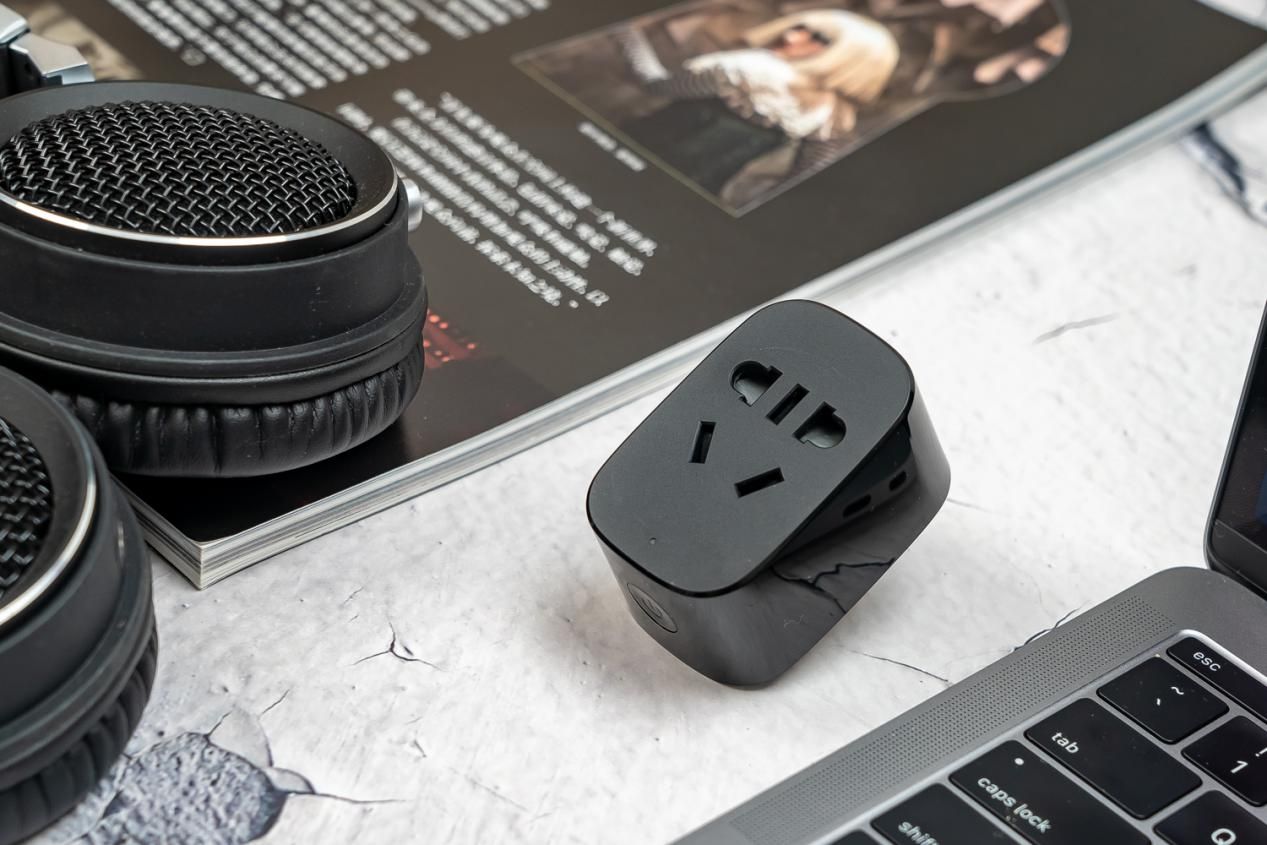
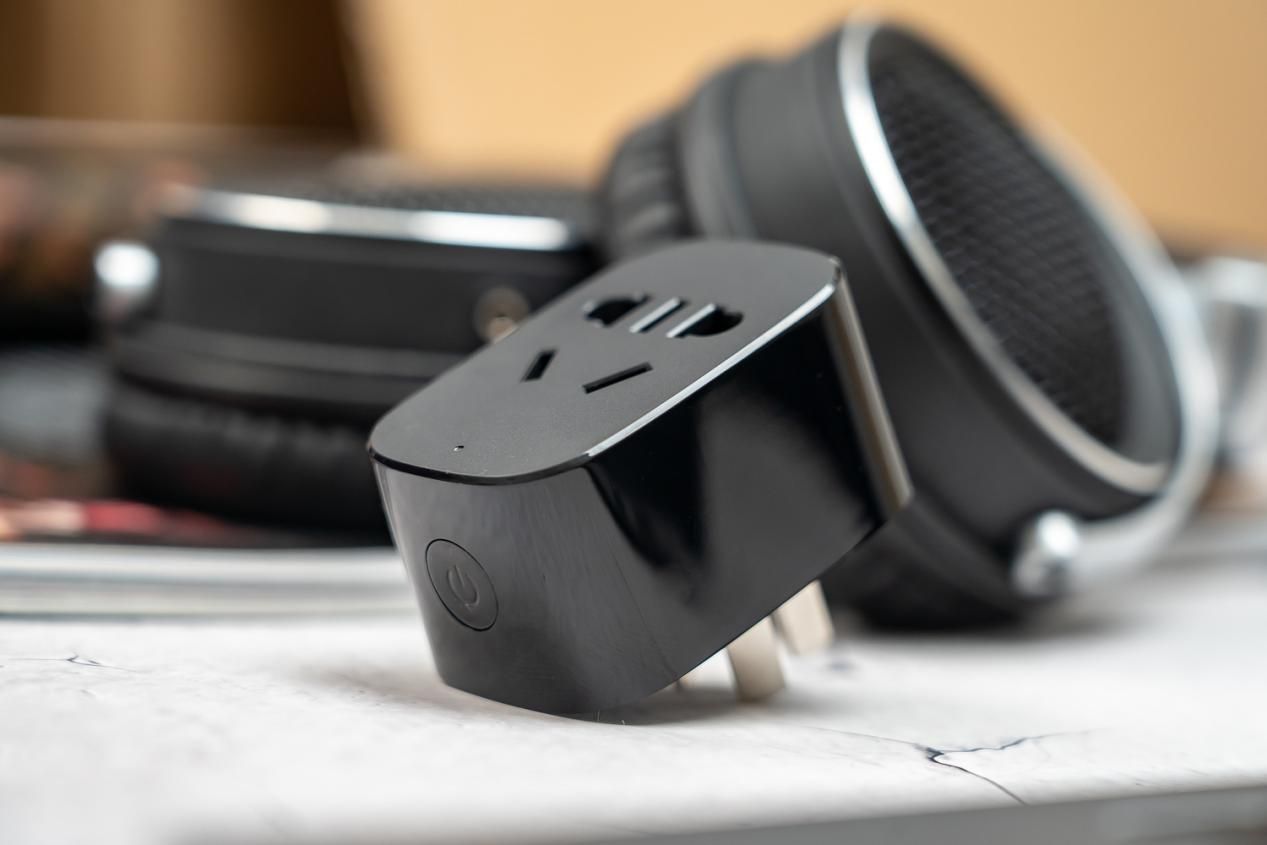
C1Pro的外观设计和之前的C1、C1-2有所不同,变得更为小巧,而且边缘的材质也换成了亮面,沾染指纹用软布一擦即可。
远程开启电脑(如何远程开启电脑)

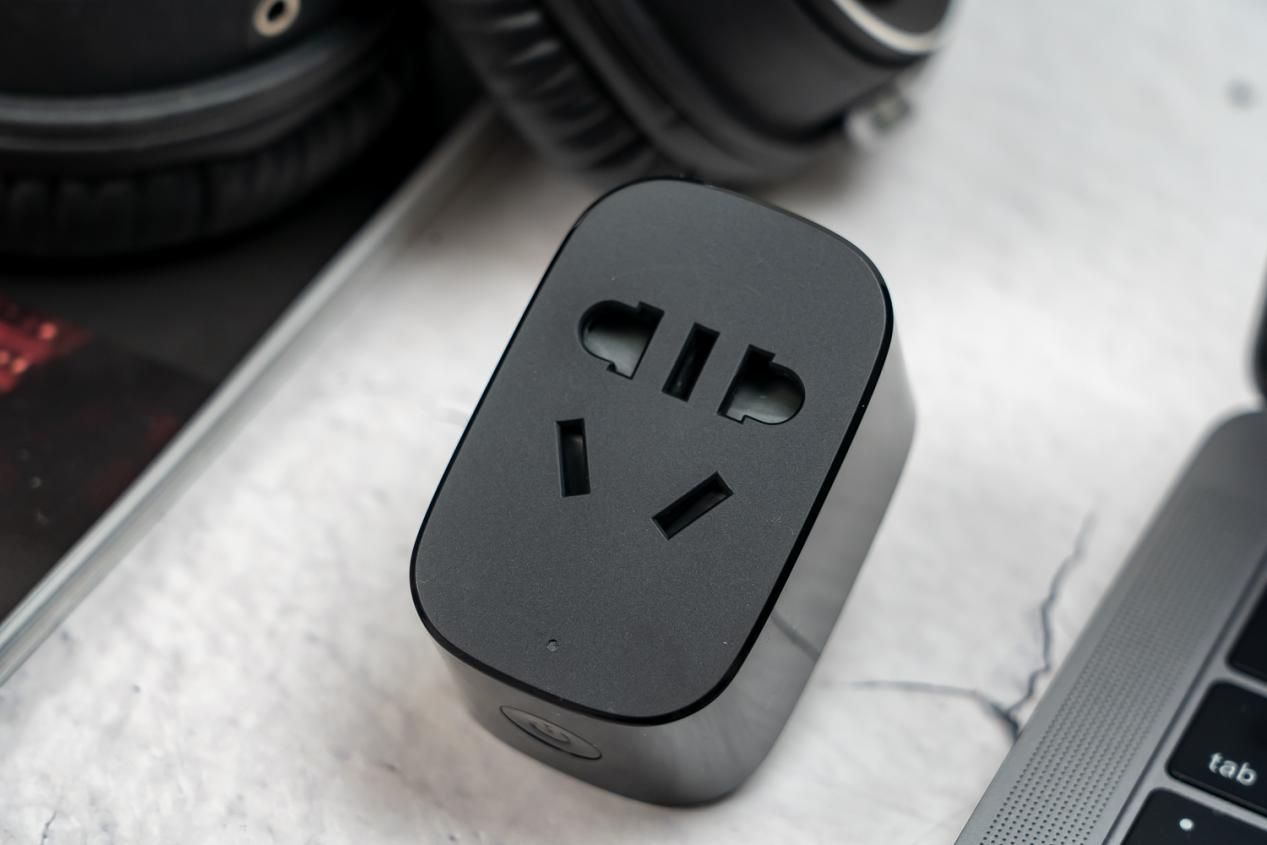
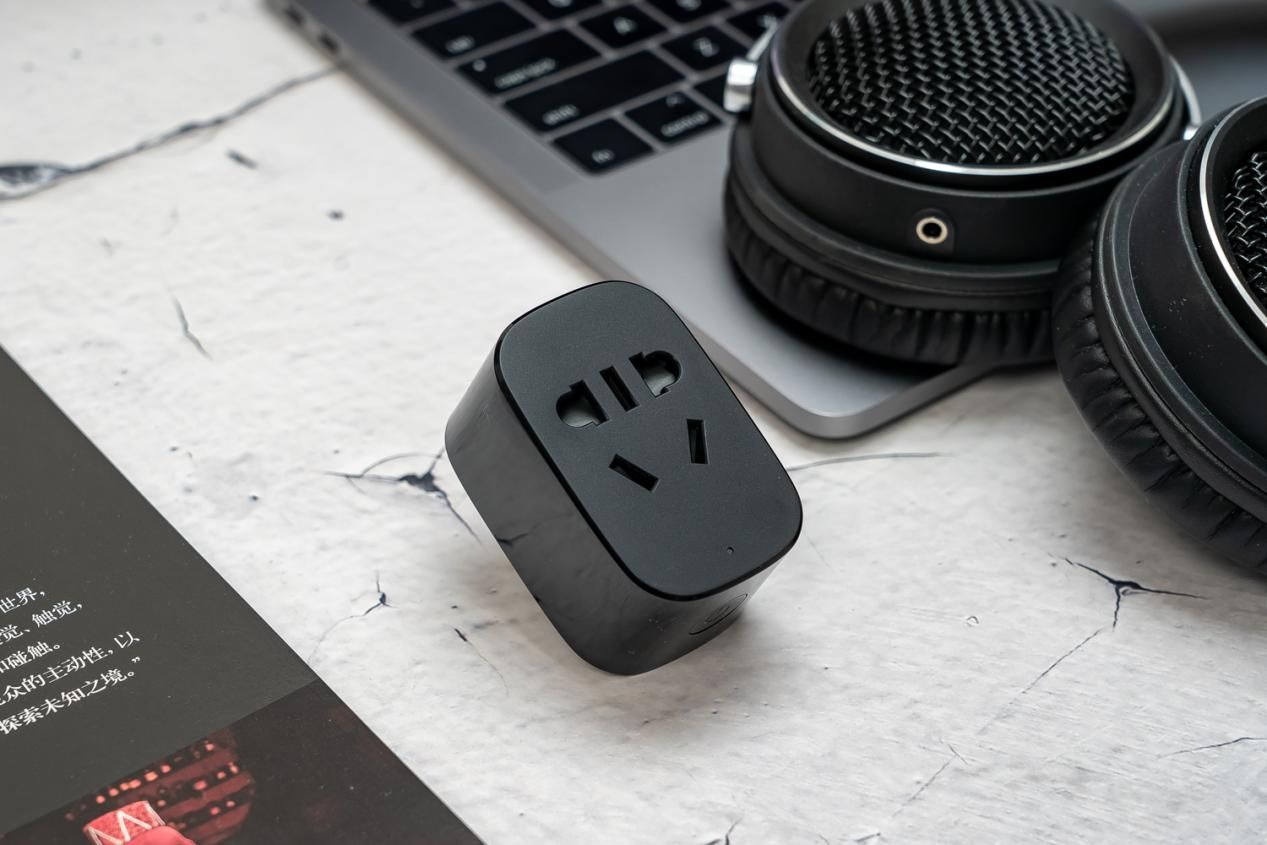
标准的二三插,还自带防止儿童误触的安全门,可以把电脑主机的电源线插在上面。

远程开启电脑(如何远程开启电脑)

足够小巧的身材,使得它即使与其它大插头并排插在插线板上,也不会互相占位"打架"。
远程开启电脑(如何远程开启电脑)

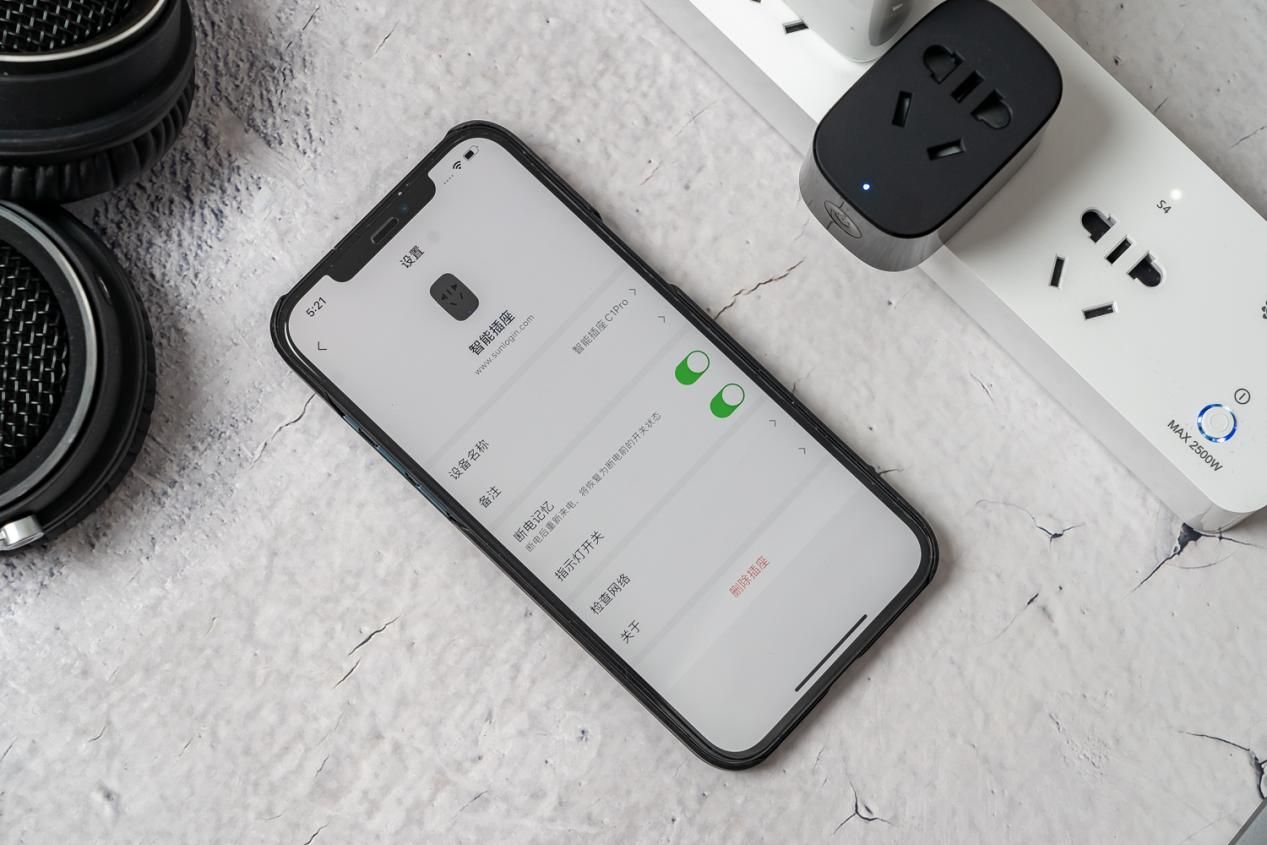
自带一枚蓝色指示灯,如果夜晚觉得太亮,还可以在App中将它关闭。此外,它还支持断电记忆,也就是说断电后重新来电,它将会恢复为断电前的开关状态。
远程开启电脑(如何远程开启电脑)

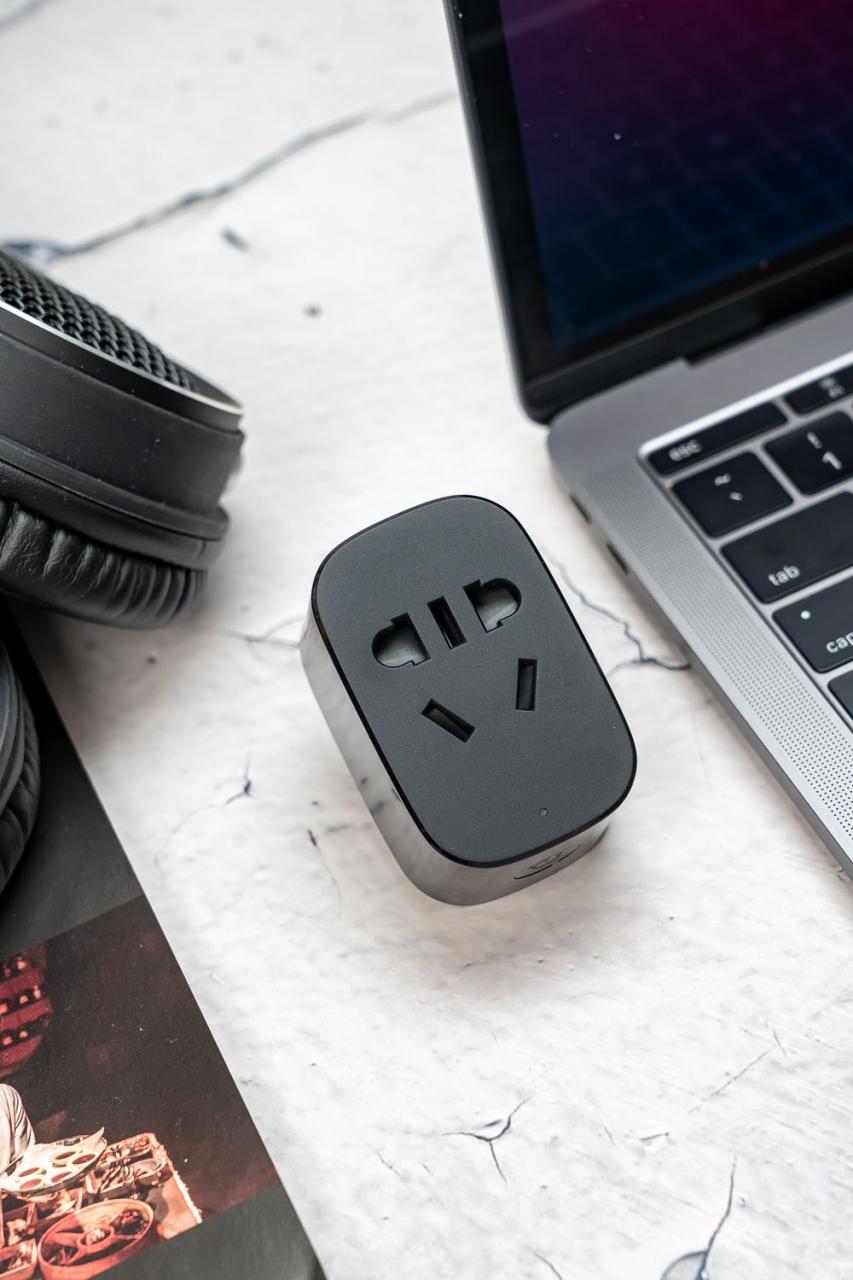
最大使用功率达到了2500W能够承受750度的高温阻燃,使用起来也更放心。

远程开机前的准备:
远程开启电脑(如何远程开启电脑)

简单看完它的外观之后,就来试试它都能帮我们干点什么吧。向日葵开机插座C1Pro的主要功能便是远程开/机,能做的事情还真不少,比如无人值守开启办公室电脑并进行远程控制,远程开启家中主机进行游戏挂机和软件更新、电影下载,远程给服务器重启等等。

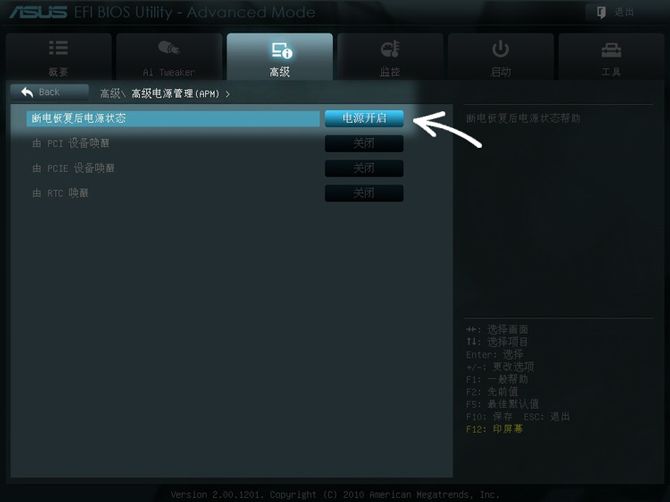
正式使用之前,得先进入远程主机的BIOS界面,将"来电唤醒"功能开启,比如华硕主板就是进入高级电源管理选项,然后将"断电恢复后电源状态"设置为"电源开启",这么一来我们只需要通过手机App远程开启插座,插在它上面的主机就会同步开机了。
远程开启电脑(如何远程开启电脑)

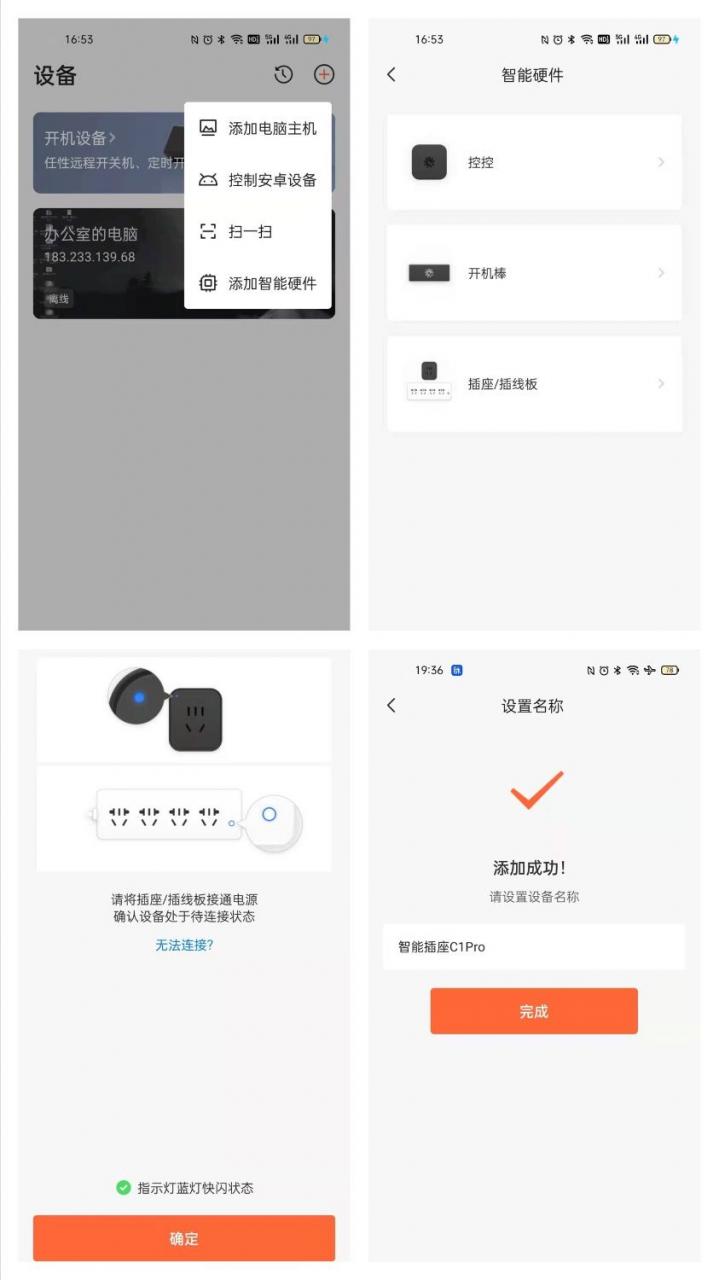
在手机上安装"向日葵远程控制"App,然后按照页面提示一步步操作,就可以将开机插座绑定了。不过需要注意的是它只支持2.4G的WiFi频段。
远程开启电脑(如何远程开启电脑)

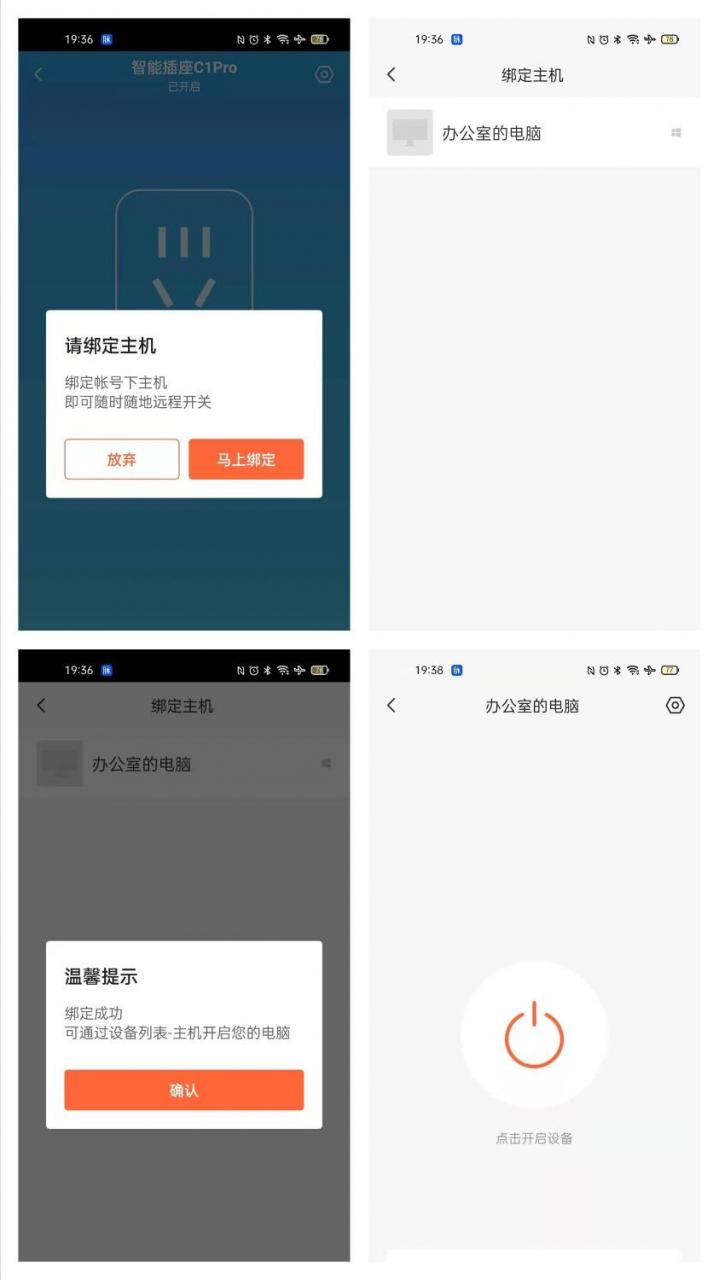
接下来还要绑定主机,在办公室的电脑上安装PC端"向日葵远程控制11"并设置为开机启动,再用和手机App同样的帐号密码登陆,就能在手机端的主机列表中看到这台主机了,与插座绑定后,点击App上的开机按键,就能够将主机远程启动。

远程控制主机:
远程开启电脑(如何远程开启电脑)

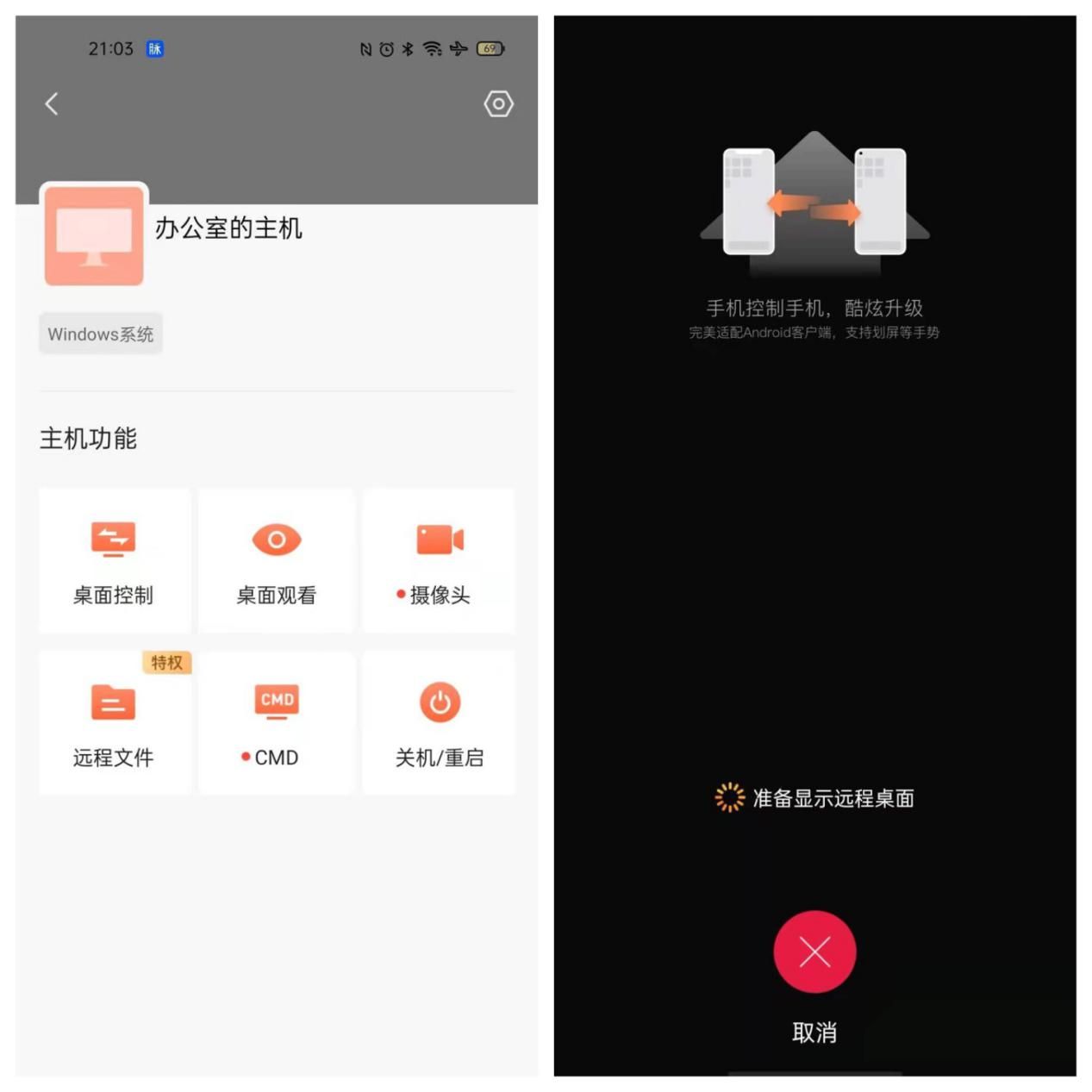
主机开启后你能在手机的功能页面看到诸如桌面控制、桌面观看、摄像头、远程文件、CMD和关机/重启等选项,除去收费服务的摄像头和CMD外,我们平时用得最多的就是桌面控制了,点击即可控制远程主机。

远程开启电脑(如何远程开启电脑)

远程连接主机后你就能在手机上控制办公室的主机了,感觉确实有点新奇,手机变得跟一部小电脑似的。

远程开启电脑(如何远程开启电脑)

觉得字体太小,双指捏合就能将文档放大。

远程开启电脑(如何远程开启电脑)

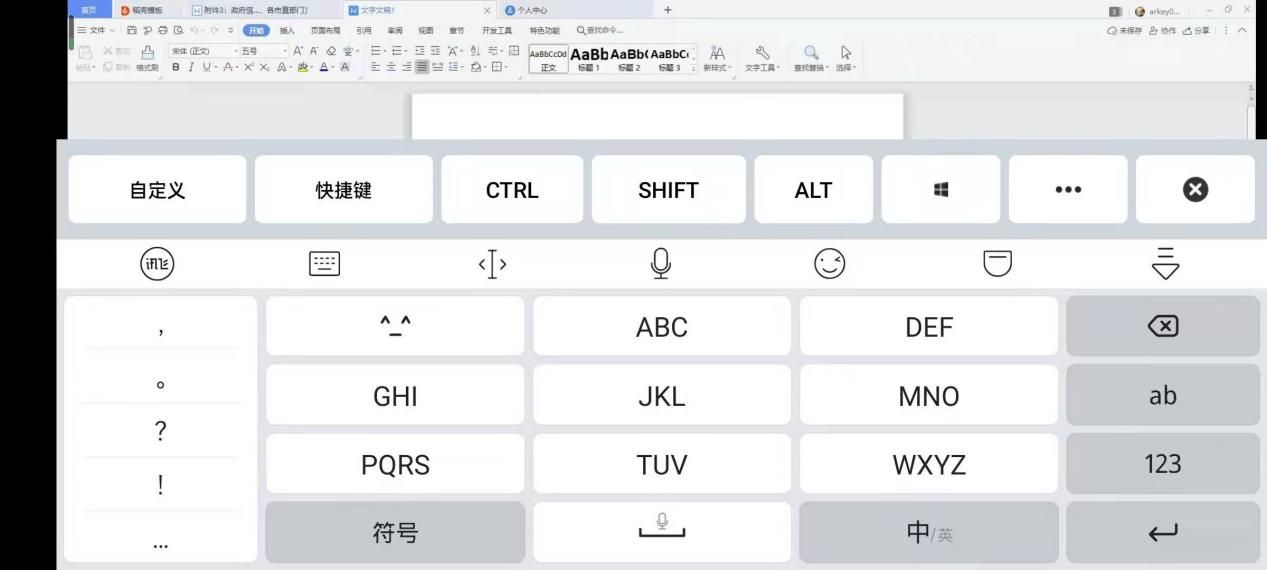
虚拟键盘和虚拟鼠标可以让你更自如地输入文字。

更多功能:

远程开启电脑(如何远程开启电脑)

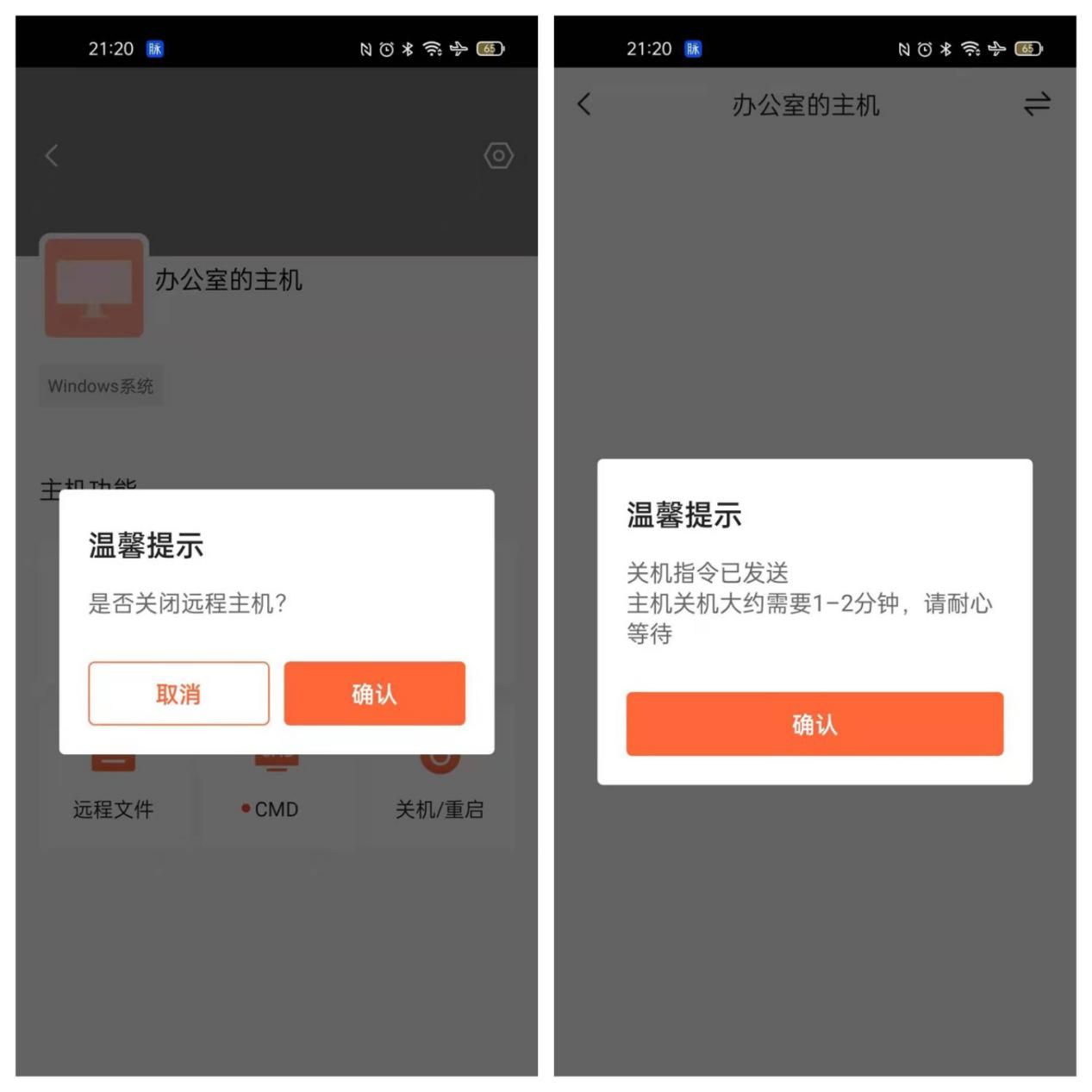
远程控制结束之后你还要把主机关闭,这就得说到向日葵开机插座C1Pro另一个很吸引人的特性——远程关机了,与常见的开机插座不一样的是,它提供的是一套软硬结合的方案,除了可以远程开机之外,还可以通过手机App来将远程主机关机/重启,而且它是利用"发送关机指令——主机关机——一到两分钟后关闭插座电源"的方式实现的,这样的关机方式不会对主机的硬盘和主板造成损伤,可以说是很安全的了。
远程开启电脑(如何远程开启电脑)

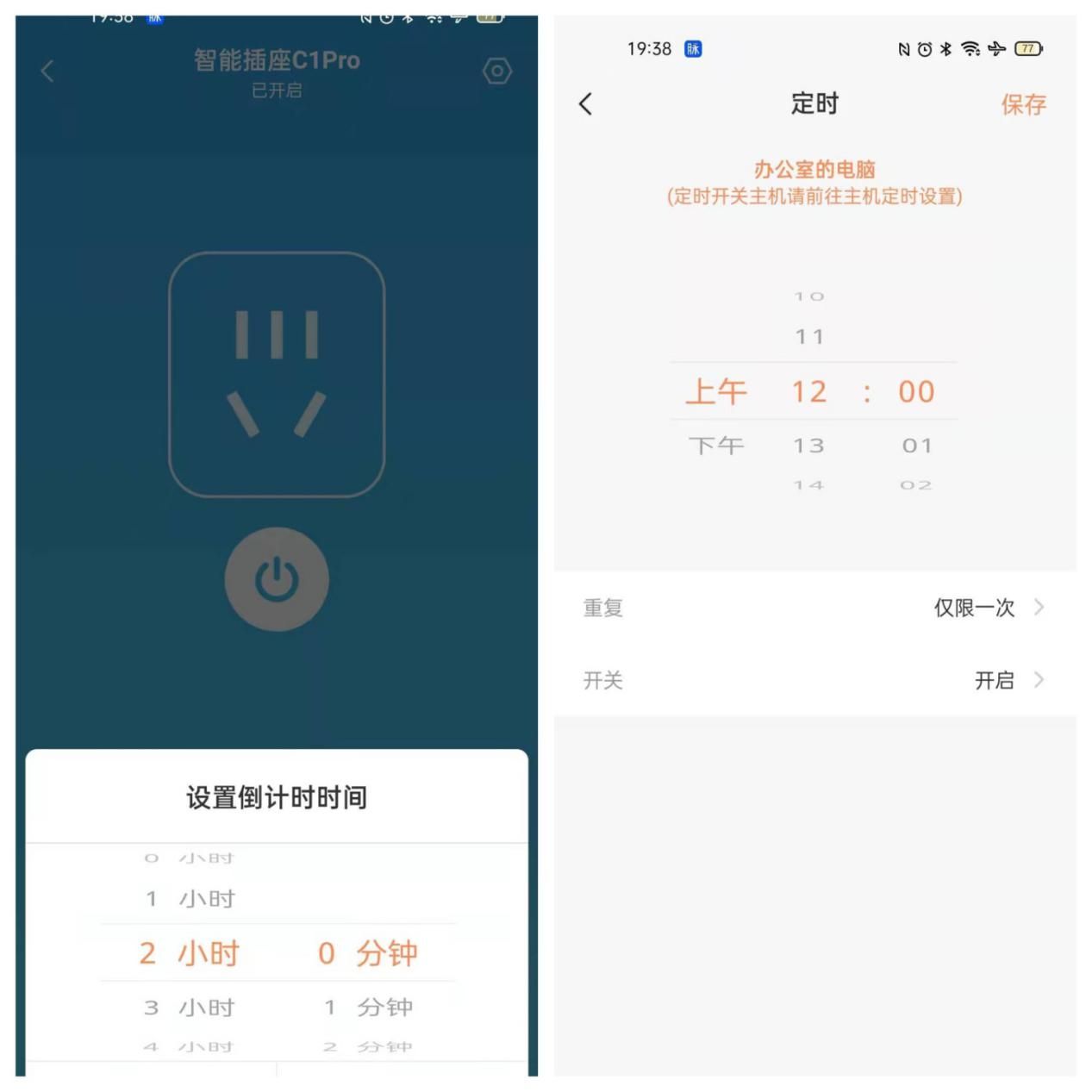
最后,向日葵开机插座C1Pro还能够设置倒计时和定时开关,这又有什么作用呢?试想一下,我们进入办公室的时候大概是八点半,那么如果设置插座8点半定时开机的话,我们到了工位上就能立即开始工作了。还有像我女儿比较怕黑,晚上总要开着台灯睡觉,如果把台灯接到开机插座上,利用倒计时功能让它在1小时后关闭,那就不需要专门爬起来关灯了,同时也更加环保、节能。

综述:
远程开启电脑(如何远程开启电脑)

虽然向日葵开机插座C1Pro把计电量的功能取消了(需要这功能可以考虑C1-2),但远程开关机、远程控制、倒计时与定时这些主打功能却没有缩水,同时体积也变得更加小巧,45元的价格对经济也不会造成负担,买一个插在办公室的主机上,真有什么事要加班就不用特地跑回办公室了,这也能算得上是当下最省时、省力、省钱的加班解决方案了吧。

以上内容来源于网络,由“WiFi之家网”整理收藏!

原创文章,作者:电脑教程,如若转载,请注明出处:https://www.224m.com/205580.html

(0)
电脑教程电脑教程
为什么wifi网速很慢?也许问题出在网线上
上一篇 2023年1月3日 10:06
显示ip归属地能够防止作假吗(ip地址能作假吗)
下一篇 2023年1月3日 10:14

相关推荐

  • 不会设置路由器怎么办?新手设置无线路由器教程图解

    随着家庭宽带的普及,现在越来越多的家庭都使用无线路由器来共享电脑、手机进行上网,路由器怎么设置宽带拨号上网以及WIFI功能,广大小伙伴们都清楚吗?如果不了解的话,那么由小移来给大家介绍下无线路由器的

    2020年6月25日
    14.9K
  • 京东支付宝能支付么 京东为何不和支付宝合作?

    京东支付宝能支付么 如何支付京东购物支付宝?京东为何不和支付宝合作? 不能使用支付宝支付。目前京东购物可以使用的支付方式是京东借据、京东支付、银行卡支付、微信支付等。但由于京东购物是一个不同的电子

    投稿 2022年7月20日
    4.4K
  • 怎么设置手机遥控路由器(手机怎么设置路由器使用时间)

    怎么设置手机遥控路由器(手机怎么设置路由器使用时间) 对于需要经常出差或者外出的用户来说,想要随时随地掌握家中网络的情况,就需要设置手机遥控路由器。下面就来介绍一下如何设置。 步骤…

    网络 2023年11月25日
    4.1K
  • 腾达 NH316 无线路由器ADSL拨号上网设置指导

    第一步:连接好线路电话线接入的用户(请准备2根短网线)将电话线(比较细的那根线)接“猫”的line口(比较小的那个口),“猫”分出来一根网线接路由器的WAN口,再找一根短网线,一头接电脑,一头接路由器LAN1/LAN2/LAN3任意接口,接线方式如下图:网线直接入户的用户直接将入户的网线接在路由器

    2021年10月26日
    4.9K
  • Win7系统Explorer.exe错误问题的解决方法(图)

    原标题:"Win7系统Explorer.exe错误问题的解决方法"相关电脑问题教程分享。 - 来源:WiFi之家网。如何解决Win7系统Explorer.exe错误的问题?在使用Win7电脑上网时,不知

    2021年7月22日
    4.9K
  • 小米路由器做二级路由器教程

    导读:小米路由器如何做二级路由器即副路由器小米路由器做二级路由器《副路由器》设置,有好多人说小米路由器不能无线桥接不能做二级路由器《副路由器》,我非常不明白,做二级路由"

    2021年2月24日
    34.9K
  • 大房子怎么选择路由器设置(大房子路由器怎么解决)

    大房子怎么选择路由器设置(大房子路由器怎么解决) 对于大房子来说,选择一款适合的路由器设置非常重要。以下是一些有用的提示。 1. 路由器的范围 对于大房子来说,需要选择一个覆盖范围…

    网络 2024年10月23日
    1.1K
  • 腾达路由器器怎么设置(腾达路由器怎么设置)

    腾达路由器怎么设置 腾达路由器是一款性价比高的路由器品牌,使用简单,设置方便。下面是如何设置腾达路由器的步骤: 首先,将腾达路由器连接上电源,将网线插入路由器的WAN口。 打开电脑…

    网络 2025年12月10日
    274
  • 路由器设置静态可以吗(路由器设置)

    路由器设置静态可以吗(路由器设置) 如果您想在局域网内使用静态IP地址,那么路由器设置静态IP地址是必需的。 路由器设置静态地址的步骤如下: 打开浏览器,输入路由器的IP地址。 在…

    网络 2023年12月14日
    2.2K
  • 路由器防火墙应用实例:IP地址过滤的使用

    在某种特定的情况下,需要开启路由器防火墙的IP地址过滤功能,有的用户对IP地址过滤功能应用不了解,下面笔者就以普通的主流tp-link路由器为例,来举例介绍下IP地址过滤的使用。IP地址过滤用于通过

    2020年6月7日
    11.3K