电脑显示器无信号(电脑显示器无信号怎么办)

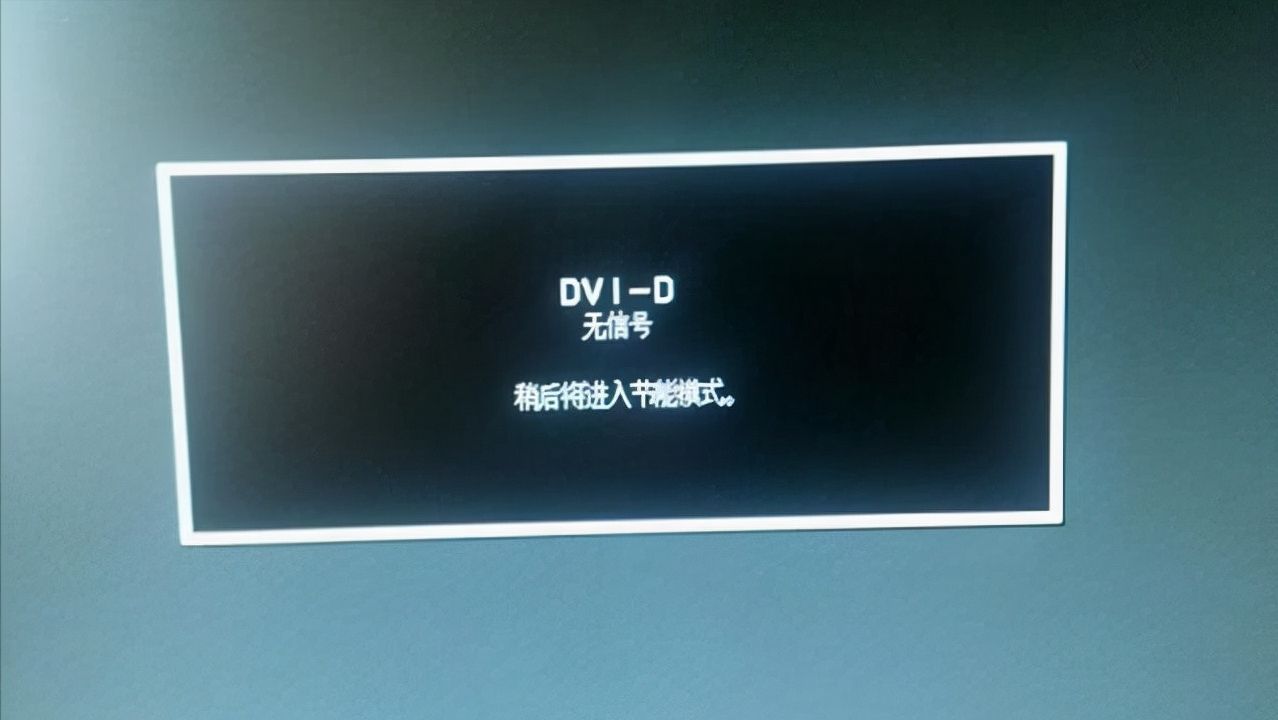
很多用户使用电脑时,发现电脑的显示屏上显示“无信号”三个字,不知道是什么原因导致的,也不知道该如何解决,本期文章说说导致电脑出现这种情况的原因,以及解决办法。

一、数据线松动

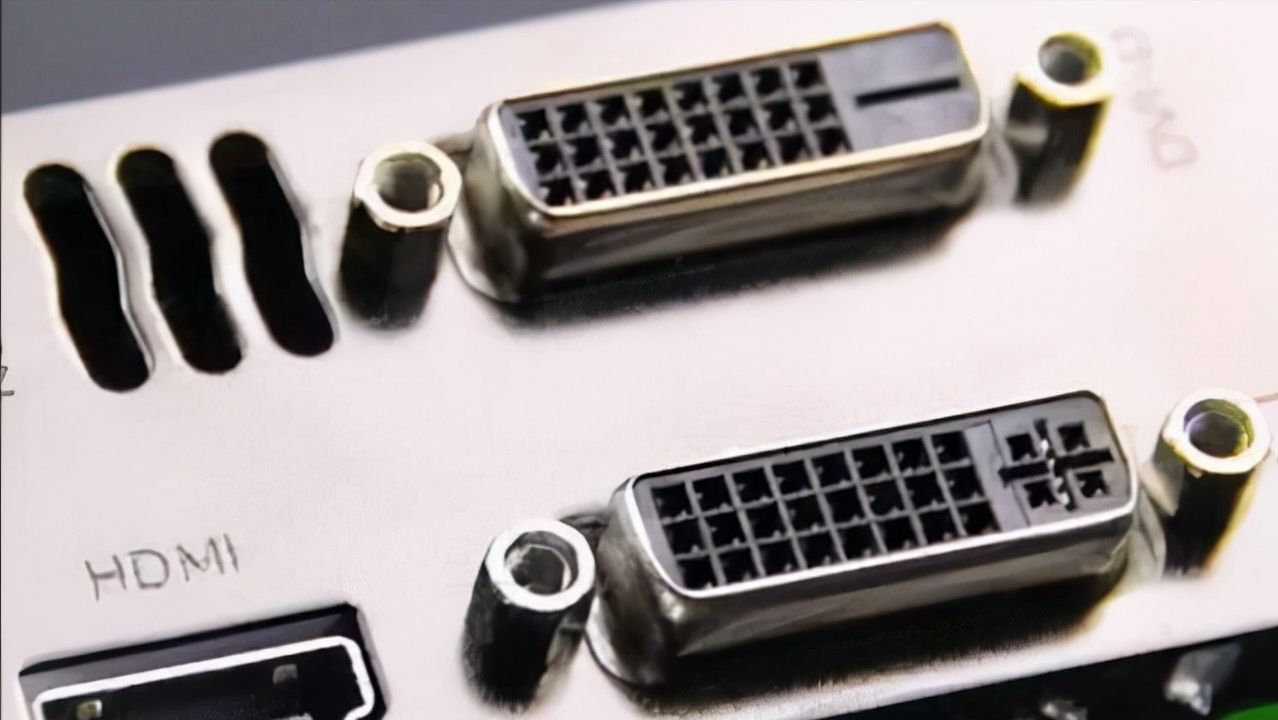
正常情况下,电脑机箱与显示器靠数据线相连,数据线的种类取决于显示器、电脑机箱支持的插口,最常见的有VGA、DVI两种。
电脑显示器无信号(电脑显示器无信号怎么办)

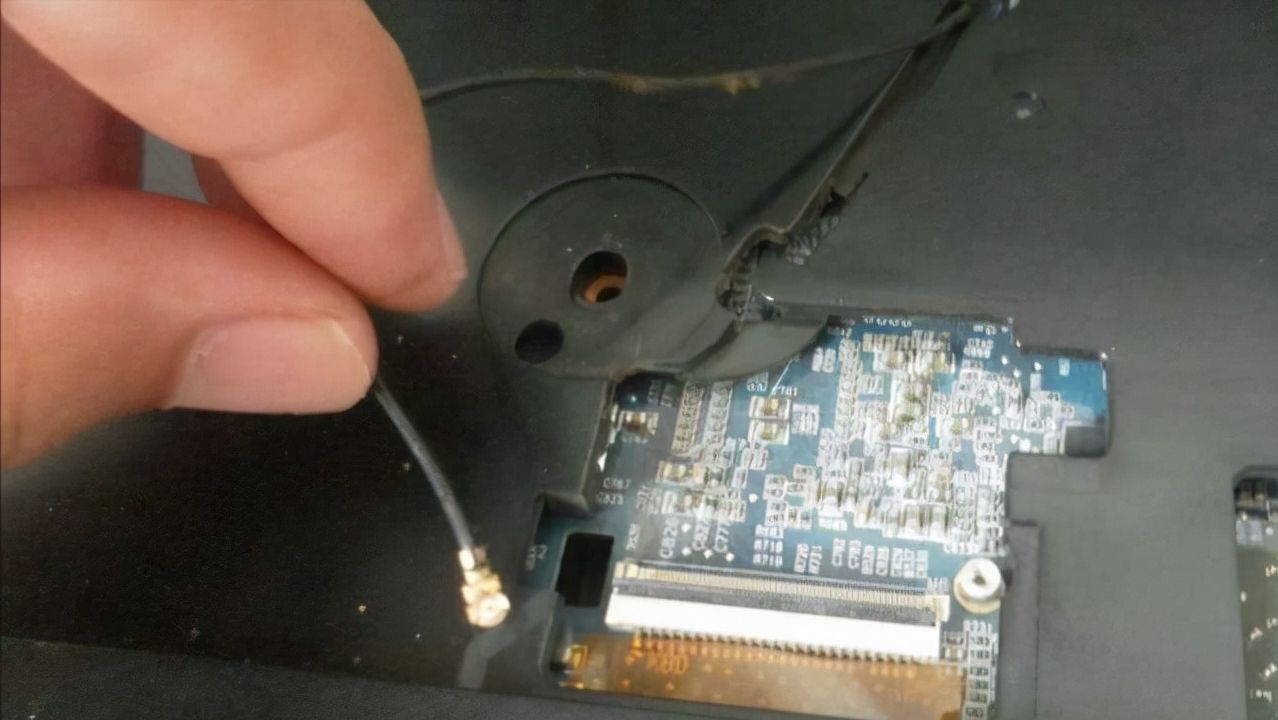
当用户打开电脑时,发现显示器屏幕上显示“无信号”字样,多半是数据线松动了,可以对电脑机箱进行强制关机,然后拔掉插在显示器和电脑机箱上的VGA或DVI数据线,简单的清理一下灰尘,然后再重新插回去,再次开机即可。
电脑显示器无信号(电脑显示器无信号怎么办)

二、数据线损坏

简单的清理数据线上的灰尘之后,将数据线重新插回去,显示器仍然提示“无信号”字样的话,就有可能是数据线损坏了。

虽然数据线损坏的几率非常低,但也不排除这种可能,比如长期活动数据线、被老鼠咬了,或者数据线本身存在质量问题等。遇到这种情况,最简单的办法就是去电脑店重新购买一根同类型的数据线,直接更换即可。
电脑显示器无信号(电脑显示器无信号怎么办)

三、显卡插口

如果更换了新的同类型数据线之后,问题仍然存在,那么就要进一步检查显示器和机箱上的数据接口。因为数据线需要传输数据,需要绝对的稳定性,大多数数据线的两端还配有可以拧紧的螺丝,用户使用过程中不小心踢到了数据线,就有可能损坏显示器或机箱上的数据线接口,也有可能会导致一些异物进入接口当中。

此时就需要将查看显示器和机箱上的数据线接口,是否存在异物或损坏的情况,像这类接口都是集成在显示器、显卡、主板上的,一旦出现损坏,就必须要使用焊枪来进行维修,不是普通用户能够解决的,最好是送到售后那里帮忙解决。
电脑显示器无信号(电脑显示器无信号怎么办)

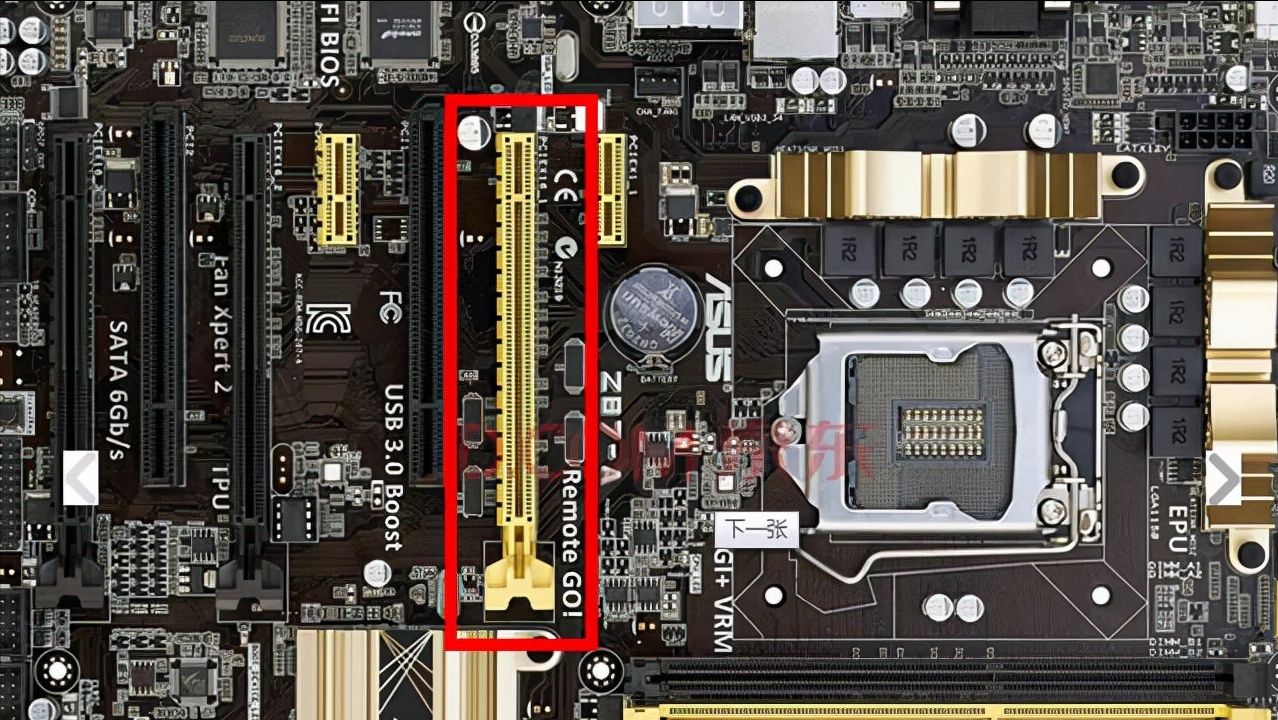
四、显卡插槽

如果电脑使用的是独立显卡,用户在使用电脑的过程中踢到了机箱,或者机箱摆放不平,就会产生震动,可能会导致显卡手指边与手指边插槽接触不良,当用户打开电脑电源时,无法检测到显卡, 也就无法通过数据线向显示器传输信号,所以显示器才会显示“无信号”字样。

遇到这种情况,可以将显卡上面固定的螺丝拆下来,然后再将显卡拆下来,清理一下显卡的金手指边,重新插回去,使用螺丝重新固定住即可。
电脑显示器无信号(电脑显示器无信号怎么办)

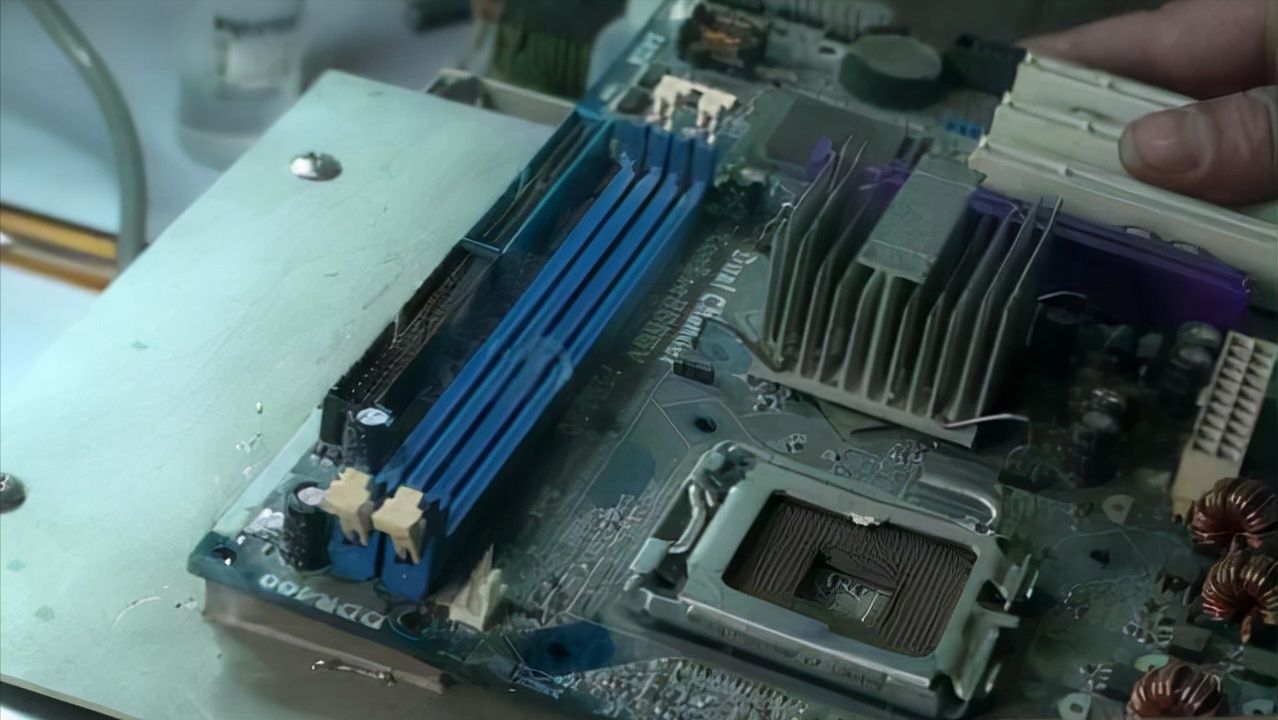
五、内存问题

电脑开启无法正常启动,最常见的就是内存故障,内存金手指边与内存卡槽接触不良、存在氧化面、灰尘较大等,都会导致电脑无法正常开机。

当用户按下电脑的开机键时,主板会自动向CPU发送一个开机的指令,CPU会从硬盘内调取启动系统需要的数据,然后在内存里运行,内存出现了故障,那么系统就无法正常启动,显示器接收不到显卡、数据线传输的信号,就会显示“无信号”字样。

遇到这种情况,可以将内存拔下来,然后清理一下金手指边和内存卡槽,插回去之后,再重新开机即可。一般情况下,内存损坏的几率几乎为零,如果电脑插了两条内存,可以拔下来一条,开机尝试一下,两条内存不兼容,也会导致这类情况。
电脑显示器无信号(电脑显示器无信号怎么办)

题外话:以上五种情况是建立在电脑机箱可以正常开机,机箱内风扇正常转动的情况下,如果按下开机键之后,电脑没有任何反应,就有可能是机箱电源或室内电源出了问题。

以上内容来源于网络,由“WiFi之家网”整理收藏!

原创文章,作者:电脑教程,如若转载,请注明出处:https://www.224m.com/205613.html

(0)
电脑教程电脑教程
华为路由器怎么重启路由器(路由器手动重启)
上一篇 2023年2月20日 10:50
解决电脑开机不进系统的异常处理(解决电脑开机不进系统的异常处理软件)
下一篇 2023年2月20日 11:04

相关推荐

  • win7升级win10教程图解

    原标题:"win7如何升win10正式版?win7升win10教程"相关电脑问题教程分享。 - 来源:WiFi之家网。win7如何升win10正式版?Win7用户有必要升级Win10吗?人们也很容易看出

    2021年7月28日
    6.5K
  • 怎样设置路由器密码不掉线(怎样设置路由器wifi密码)

    怎样设置路由器密码不掉线? 随着网络安全问题的日益凸显,在家庭网络中设置一个安全的路由器密码是必须的。在设置路由器密码的过程中,很多人会遇到掉线的问题,那么如何设置路由器密码不掉线…

    网络 2024年11月4日
    2.5K
  • 手机192.168.0.1 登陆页面(tplogincn管理页面被禁止)

    本文目录1、手机192.168.0.1登陆页面,tplogincn管理页面被禁止?2、1921681011路由器设置入口?3、登录路由器三种方式?4、360路由器管理登录入口?5、1921681路由器设置登录入口

    2023年4月23日
    2.3K
  • 爱奇艺会员签权出错的解决方法(图)

    原标题:"爱奇艺会员签权出错的解决方法"相关电脑问题教程分享。 - 来源:WiFi之家网。爱奇艺会员签权出错怎么办?有不少网友表示自己开通了爱奇艺会员,但是正准备看爱奇艺会员专享视频的时候出现无法播放的

    2021年8月13日
    9.9K
  • 为什么手机电脑上网必须要IP地址?

    我们知道电脑或者手机在连接上WIFI后,会收到路由器分配的IP地址,电脑上你可以在本地连接中看到,手机你可以在连接上WiFi后的详细信息中看到,例如:192.168.0.111。那么今天我们来谈一谈会什么我们的手机电脑上网时必须要有IP地址?IPIP地址是指互联网协议地址(英语:Internet

    2021年10月10日
    24.7K
  • 两家共用一个路由器 再装一个无线路由器如何设置?

    两家共用一个路由器,如何想再装一个无线路由器怎么设置?简单来说,就是两个路由器共用一根网线,两台路由器如何连接上网呢?其实2个路由器的设置方法有2种:1、设置无线路由器动态IP上网;2、把无线路由器

    2020年6月13日
    14.5K
  • 无线路由器设置方法

    无线路由器设置方法 无线路由器是现代家庭和办公室网络的核心设备之一。通过设置无线路由器,您可以轻松地将多台计算机、手机和其他设备连接到互联网。下面是一些简单的步骤来设置无线路由器:…

    网络 2023年9月8日
    2.2K
  • 192.168.1.1 登陆入口 手机怎么改wifi密码不被蹭网

    原标题:"手机怎么改Wifi密码 用手机设置路由器Wifi密码方法"关于路由器设置教程分享。 - 来源:WiFi之家网 - 编辑:小元。

    手机怎么改Wifi密码?有时候,不方"

    2021年2月15日
    15.1K
  • TL-WR845N路由器的初始密码是多少

    原标题:"TP-Link TL-WR845N路由器的初始密码是多少"的相关路由器设置教程资料分享。- 来源:WiFi之家网。
      很多用户在设置TP-Link TL-WR845N路由器时不知道路由器的初始密码"

    路由器设置 2021年1月7日
    12.2K
  • www.192.168.1.1路由器登录后台无法打开设置方法

    【www.192.168.1.1 路由器登录后台无法打开】发现很多对网址不了解的童鞋都错误的把192.168.1.1打成www.192.168.1.1,非要在前面加个www。而正确的ip地址是没"

    2021年1月1日
    16.2K