大家应该现在都看到过不少厂家推出的静音机箱产品,或者是静音风扇,并且在不少产品的介绍页面都会标注出这款产品的噪音值之类的,是不是把这些静音产品凑成一台主机就可以组装出一台“静音主机”呢?亦或者是我们怎么可以把身边的“吵闹小子”调教成一个“安静美女”?今天就分享几个静音小妙招给大家。
一、风扇

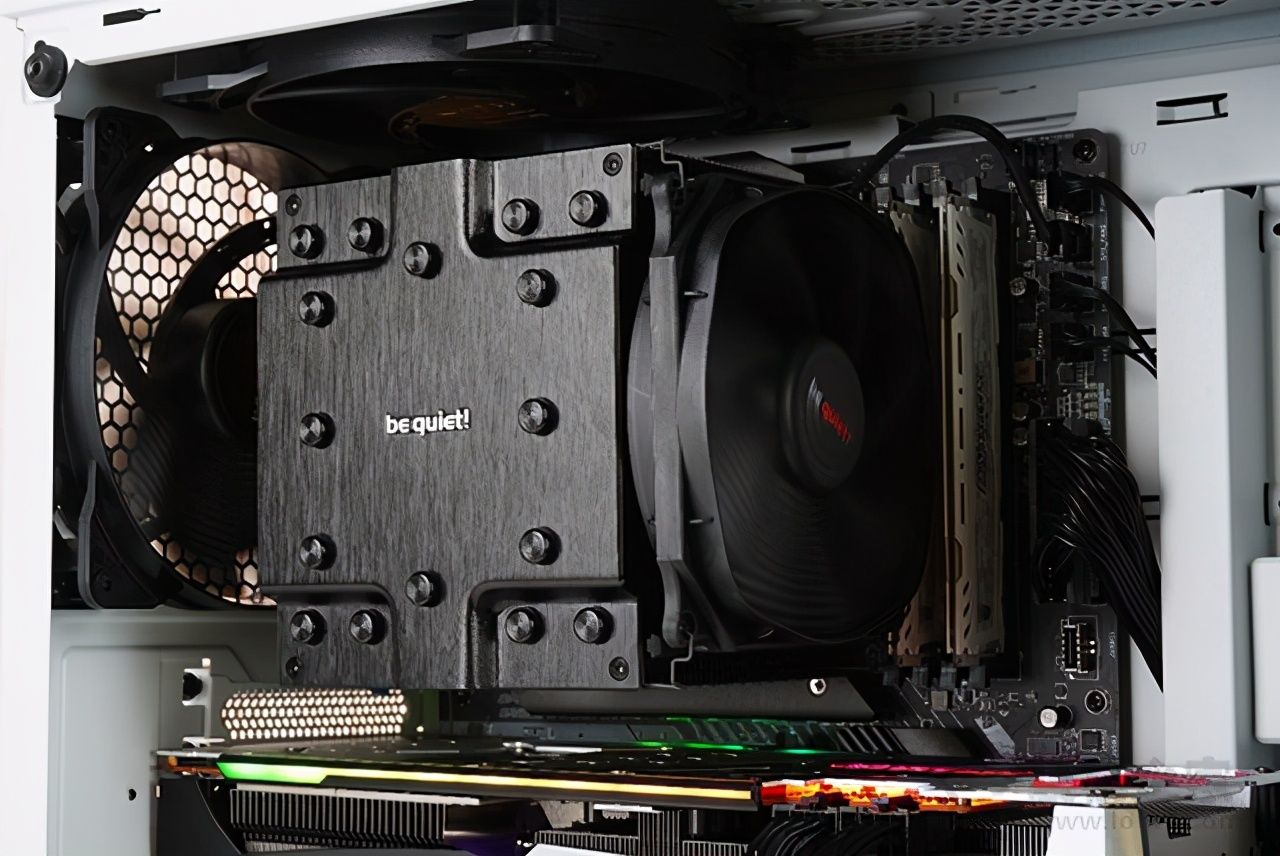
其实机箱是否静音,与风扇的转速息息相关,大家都知道风扇转得越快风也就越大,其产生的气流也就越大,在一台主机中流速越快其散热能力也就越强,但随之而来的就是风噪也在同时增大。这也是我们平时在使用电脑时候可能上上网看看视频主机还不会有很大噪音,一旦玩起游戏或者跑高负荷时候主机就开始呼呼呼的响的主要原因,这是因为在玩游戏以及跑高负荷时候CPU以及显卡的发热都会开始增大,主机就会自动拉高机箱风扇转速来提高散热能力。
而我们现在一般情况下风扇都是接在主板上交由主板来控制风扇的转速,但主板自带的风扇策略在默认状态下是非常激进的调教。打个比方,在CPU温度达到60°C的情况下就会把主机的风扇拉到一个接近满速的状态,而CPU能够达到60°C的情况更多是我们在游戏过程中或者中高强度使用电脑,而这时候其实CPU的负载并不是很高,虽然主板这个风扇策略能够保证CPU的温度保持得比较低,但他的代价就是高噪音,而且这个60°C对于CPU来说也仅仅是一个无伤大雅的温度,这时候我们就可以通过调节主板的风扇策略来降低此时的风扇转速,牺牲一点所谓好看的温度表现换来巨额的噪音降低,毕竟CPU温度没到90°C就放个大心,他也远没你们想象的脆弱。这个调教方法也就是我们常说的风扇PWM调教,下面分享我以华硕主板为例的调教方法。
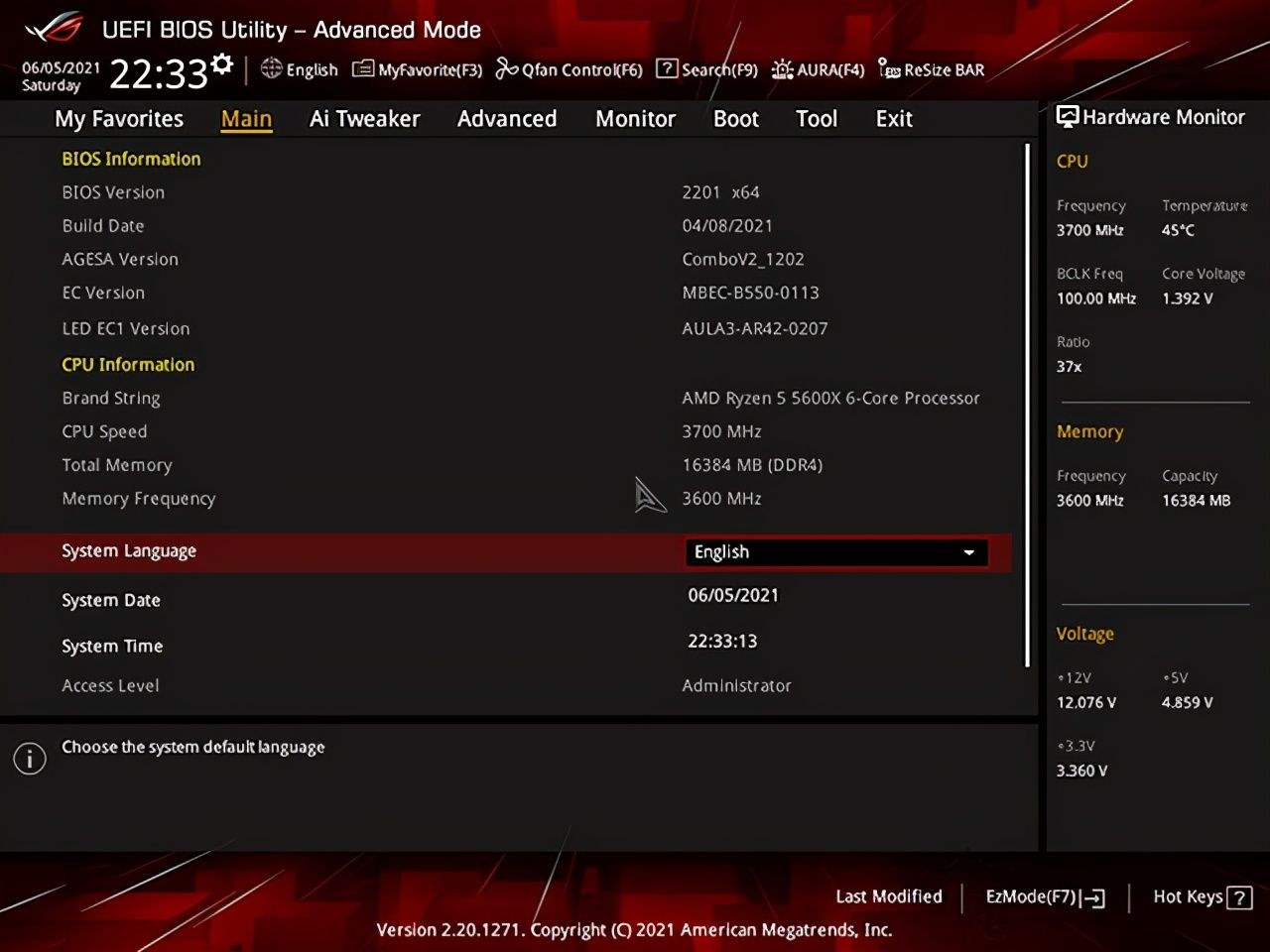
首先第一步进入BIOS,进入BIOS后华硕这边是按F6即可打开Q-Fan风扇控制面板,至于其他牌子的主板也应该是类似的,大家可以找找有风扇图标的按钮按按看。
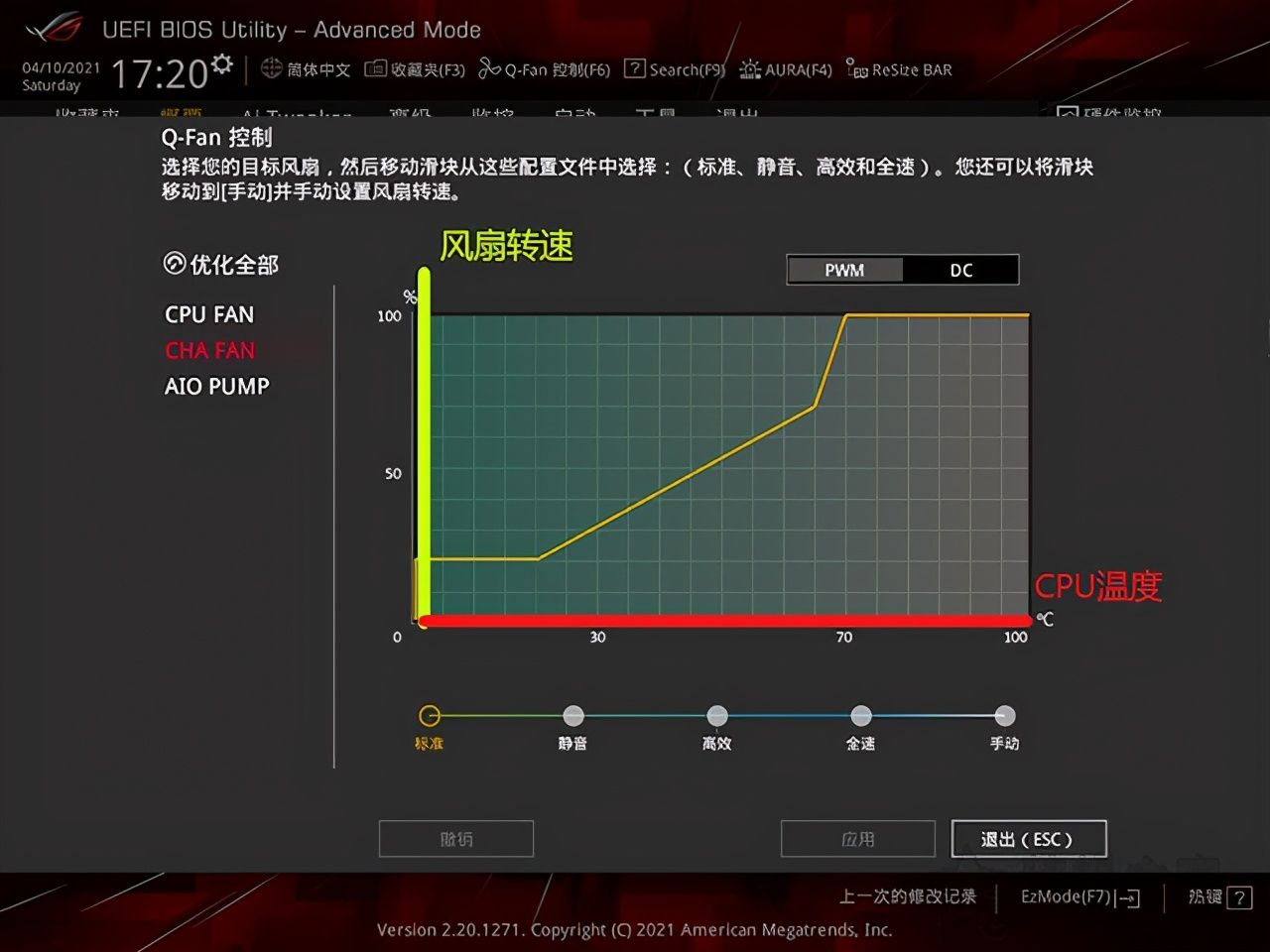
在讲如何调节风扇转速策略前还是先来讲讲PWM曲线吧。这个PWM曲线表分为X轴以及Y轴,其中绿色的X轴代表的是风扇转速百分比,红色Y轴则是CPU温度,而中间的黄色曲线就是PWM曲线,比如这个图中曲线的第一个节点此时代表的是CPU温度为20°C时候风扇转速为20%,曲线第二个节点直接来到了CPU温度为65°C时候风扇转速为65%,最后一个节点这是CPU温度为70°C时候风扇转速为100%,这就是主板默认状态下的PWM曲线。
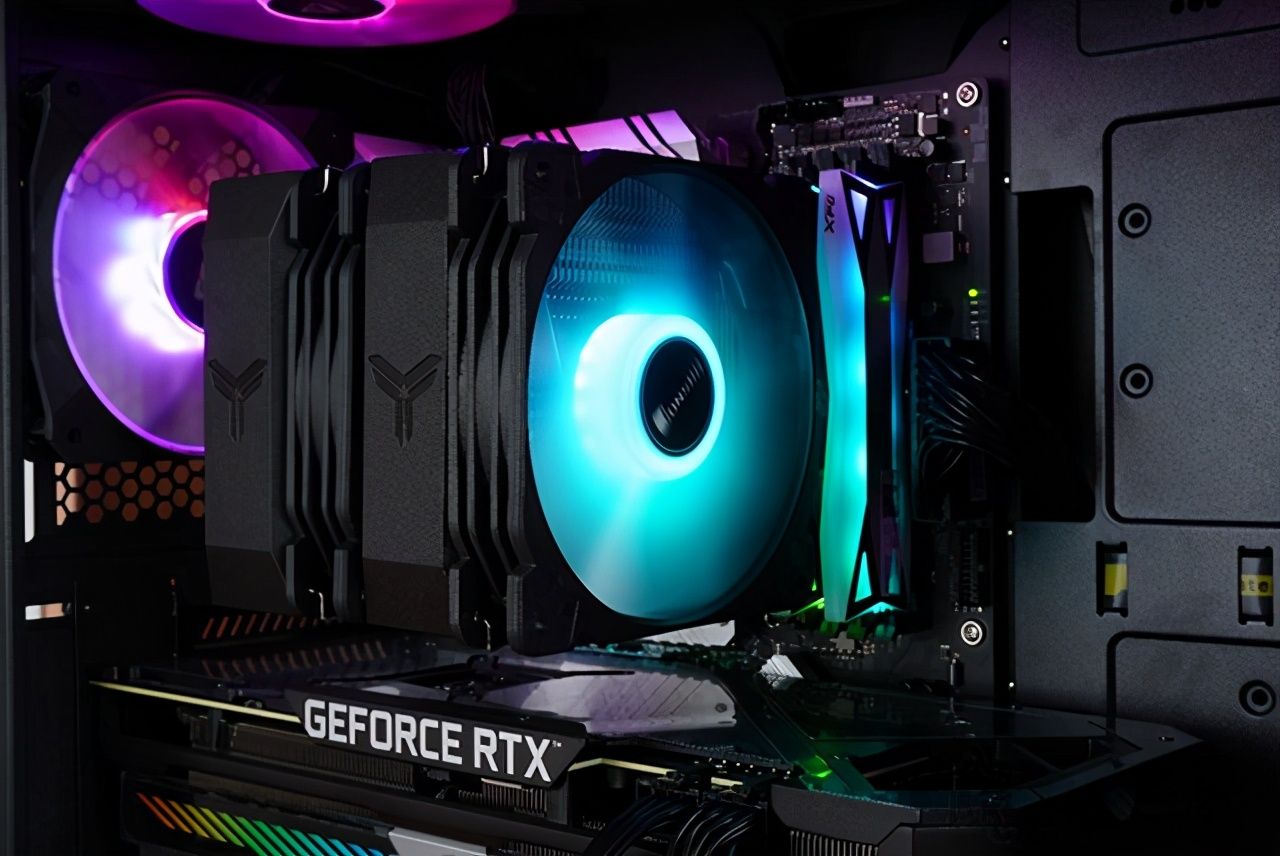
要是按照这个默认曲线来使用的话,CPU在日常时候时候就已经有50°C左右的温度了,此时风扇转速就已经达到了50%了,也就是说平时你在低负载使用电脑的时候风扇已经开始叫起来了,这时候就更不用谈静音了。
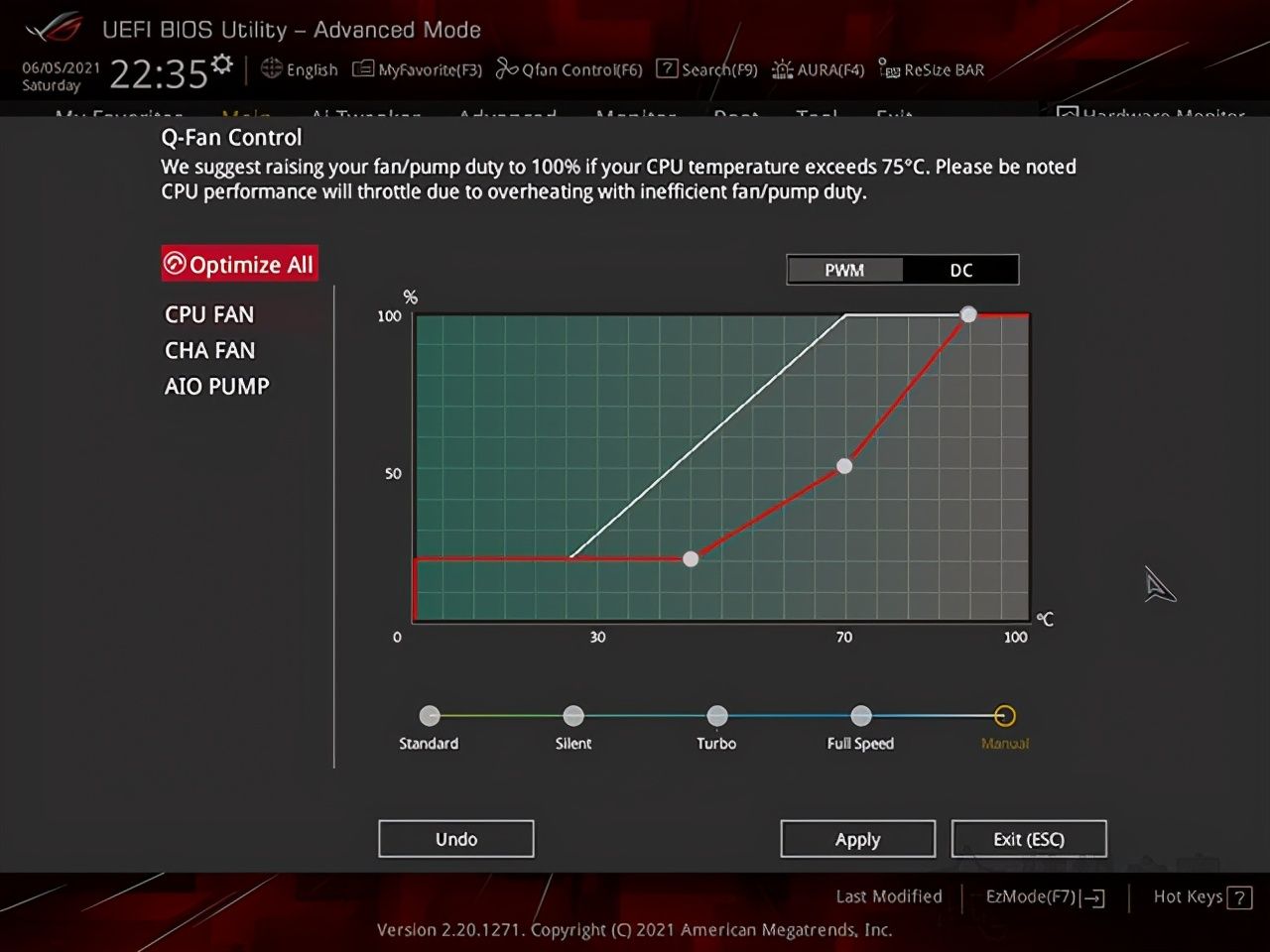
因此手动调节这个曲线就是调教这个“坏小子”的重要步骤了,大家可以根据我上面的讲解来进行这条曲线的调整,要是还是不懂或者想直接抄作业的我也在这里放一个给大家参考,我这条曲线第一个点设置在CPU温度为45°C时候风扇转速为20%,第二个点设置在CPU温度为70°C时风扇转速为50%,第三个点设置在CPU温度在90°C时候风扇转速为100%,根据经验来看这条曲线可以满足散热需要的同时保持绝大部分使用场景下的静音。
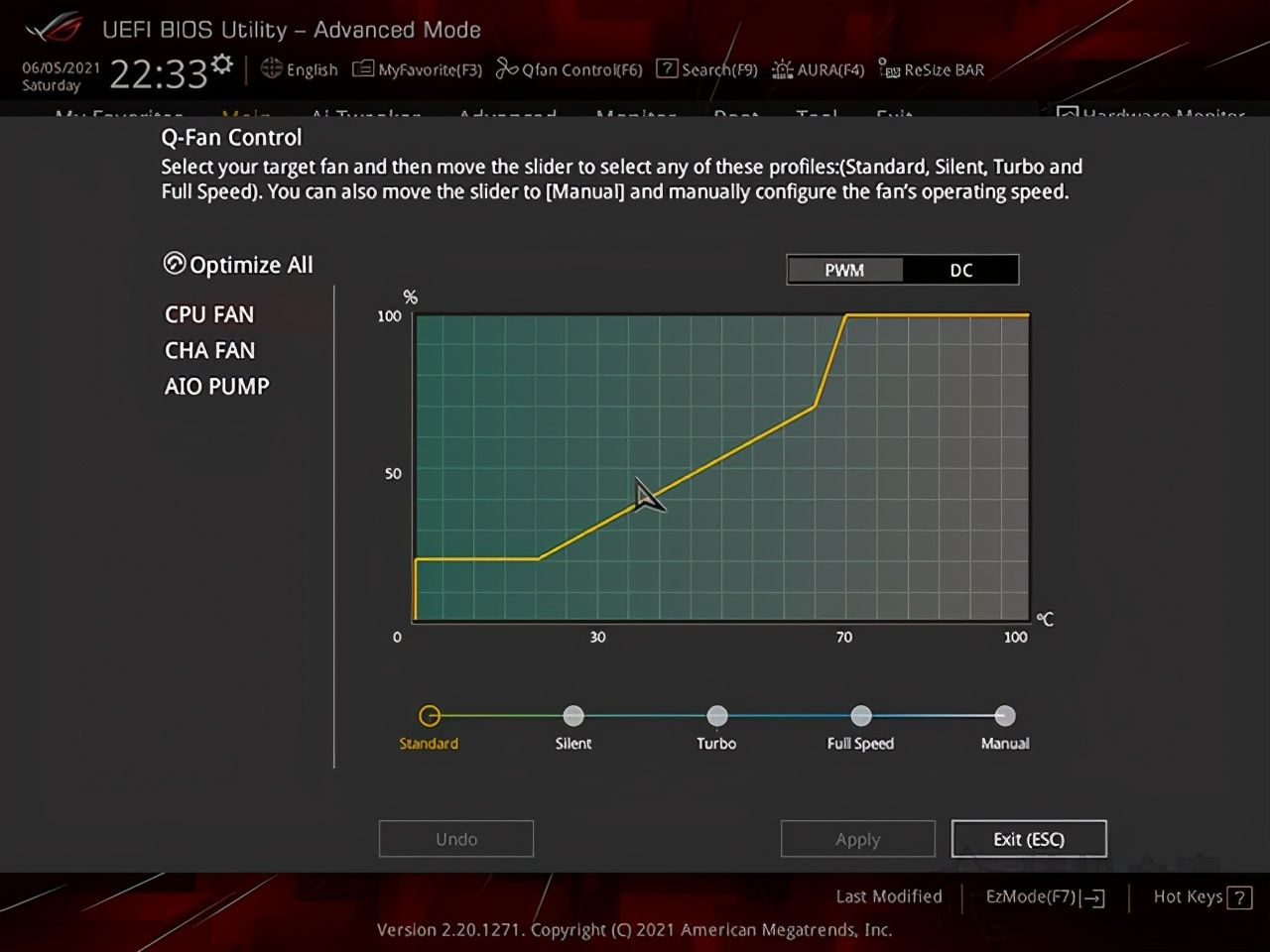
其实调节这条曲线说到底就是降低CPU每个温度点的风扇转速来达到静音的效果,因为很多时候风扇其实并需要很高的转速就可以让CPU的温度保持在一个合理的范围,我们要做的就是把这个转速找出来,在达成这个平衡点后就可以在CPU散热得到保障的同时还有良好的噪音体验。
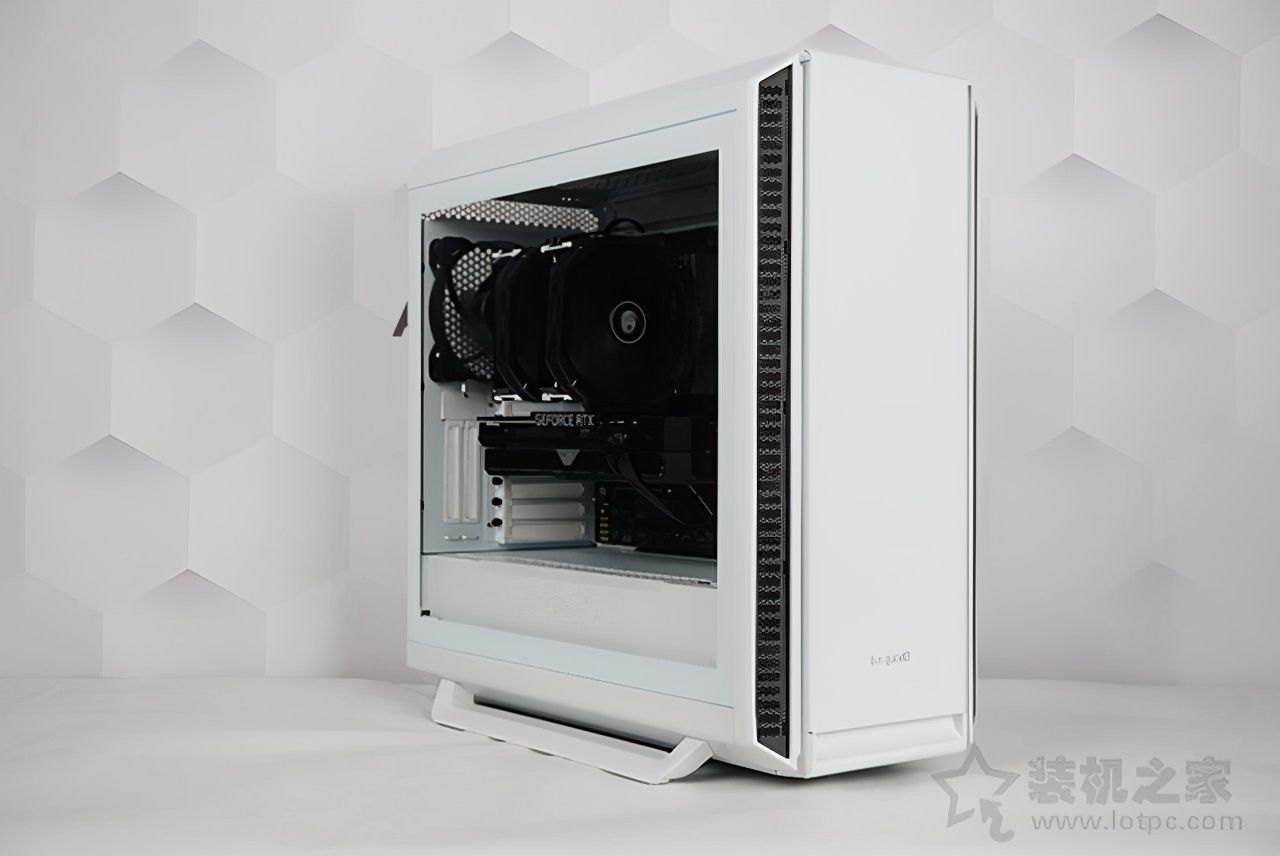
说到这里好像机箱内部能解决的噪音“坏小子”都基本找到了应对方法,但是整机在使用过程中也还是难免需要风扇来进行散热,虽说通过调整转速后能够减少很多风扇产生的噪音,但依然会有点,这时候就需要我们的静音机箱来吸收掉最后一点点的噪音了。
二、机箱
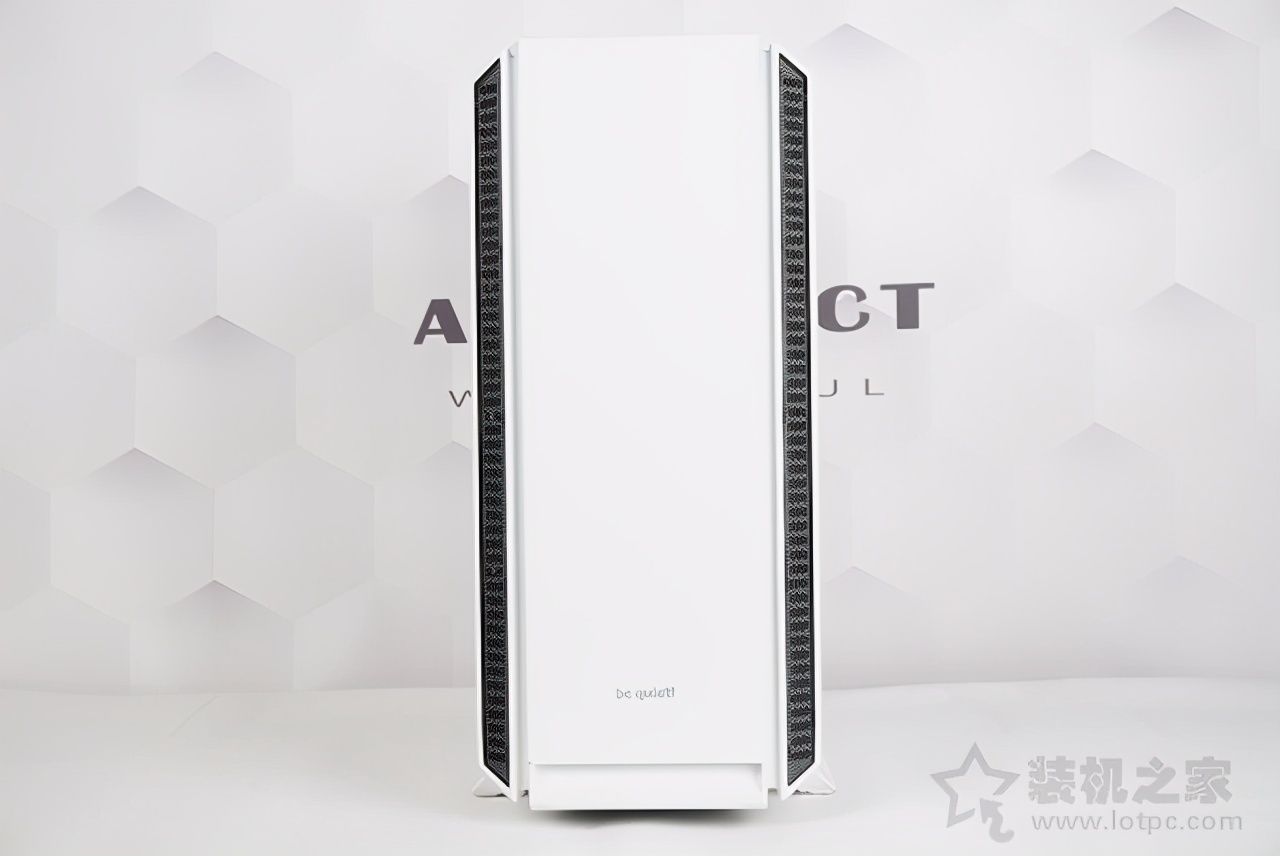
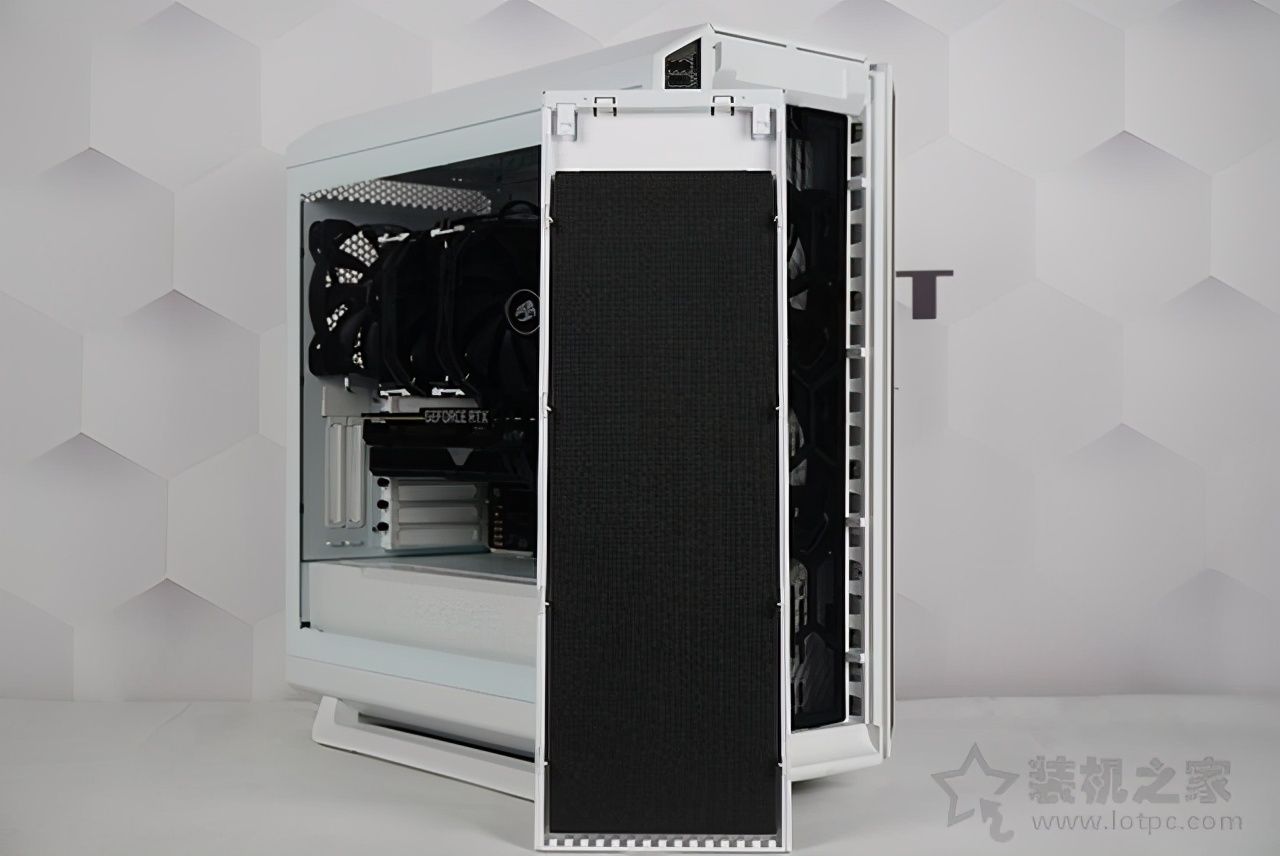
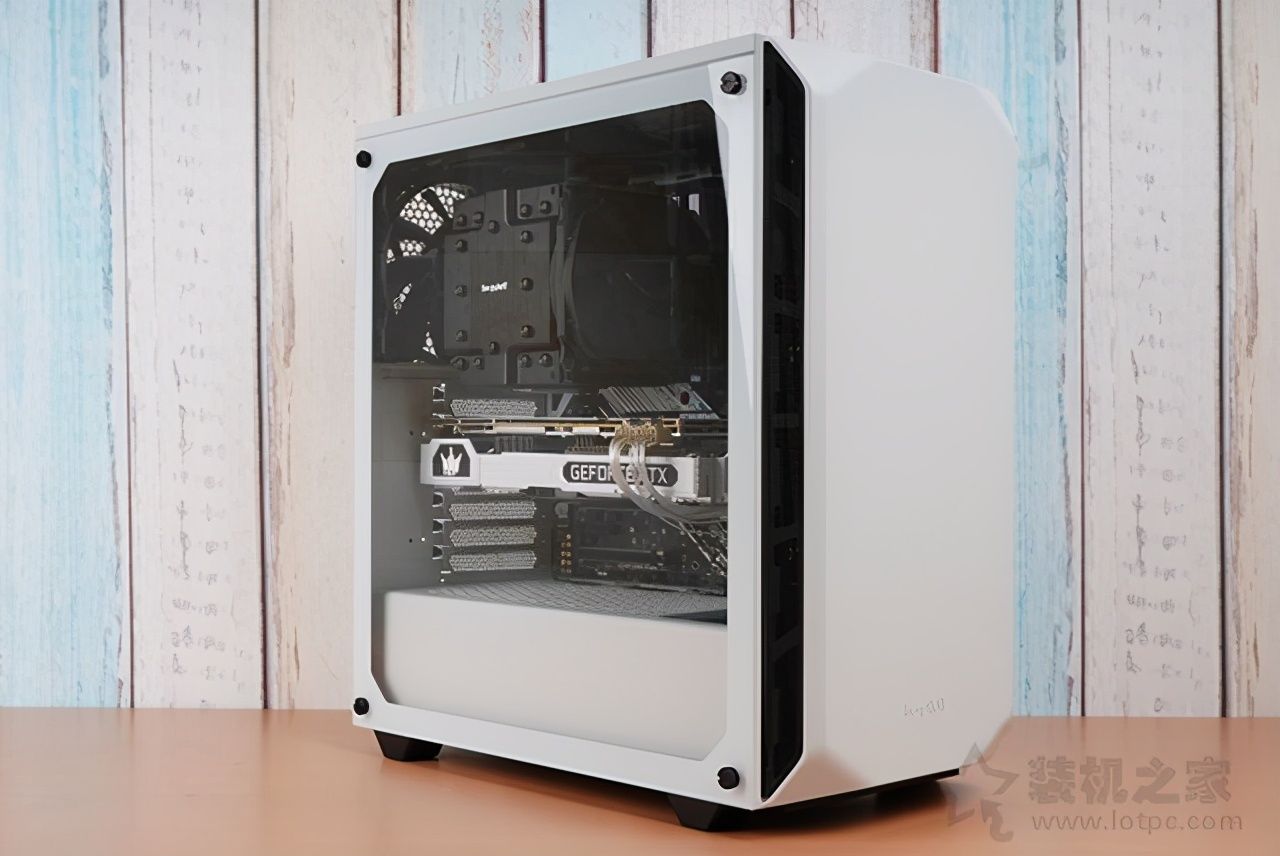
其实静音机箱相较于普通机箱最大的特点自然是他们几乎全封闭式的外形设计了,比如be quiet! 的这台 SILENT BASE 802静音机箱,其前面板没有采用主流机箱的大面积冲孔设计,转而采用了内部带吸音棉的设计来吸收装在机箱前面板风扇产生的噪音。
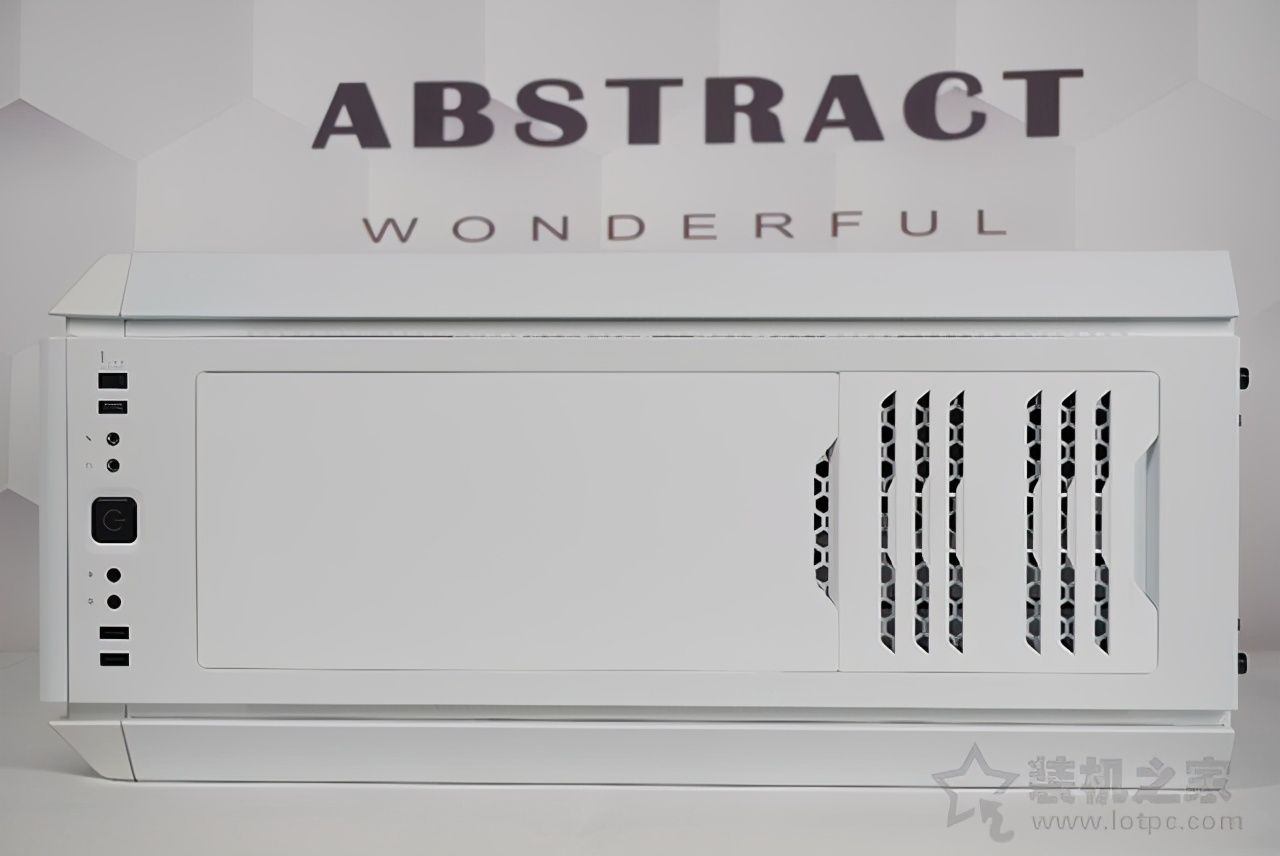
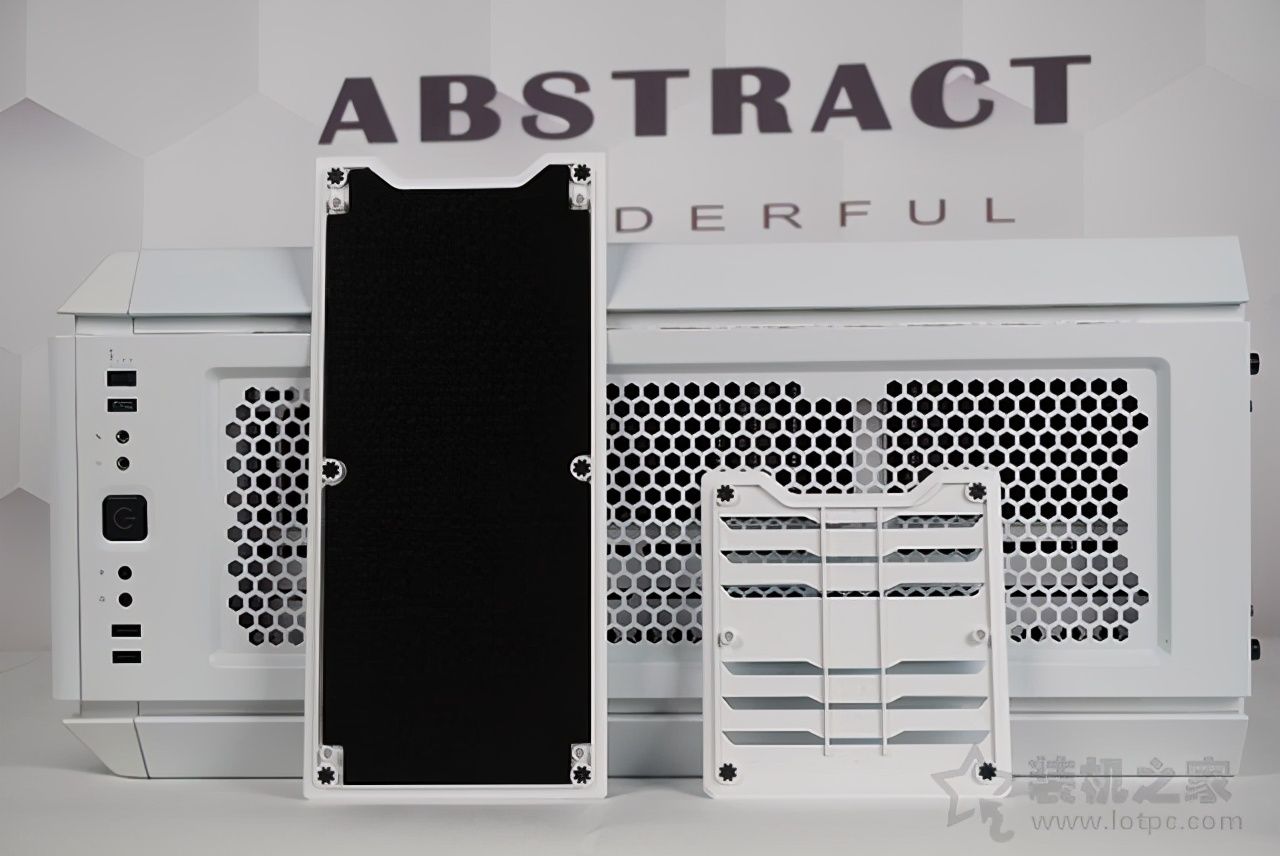
顶部方面也采用了静音覆盖件来封锁住机箱内部产生的噪音,这也是很多静音机箱一贯的做法,甚至更极端的做法就是把机箱顶部直接封死再贴上静音棉来彻底锁死噪音。
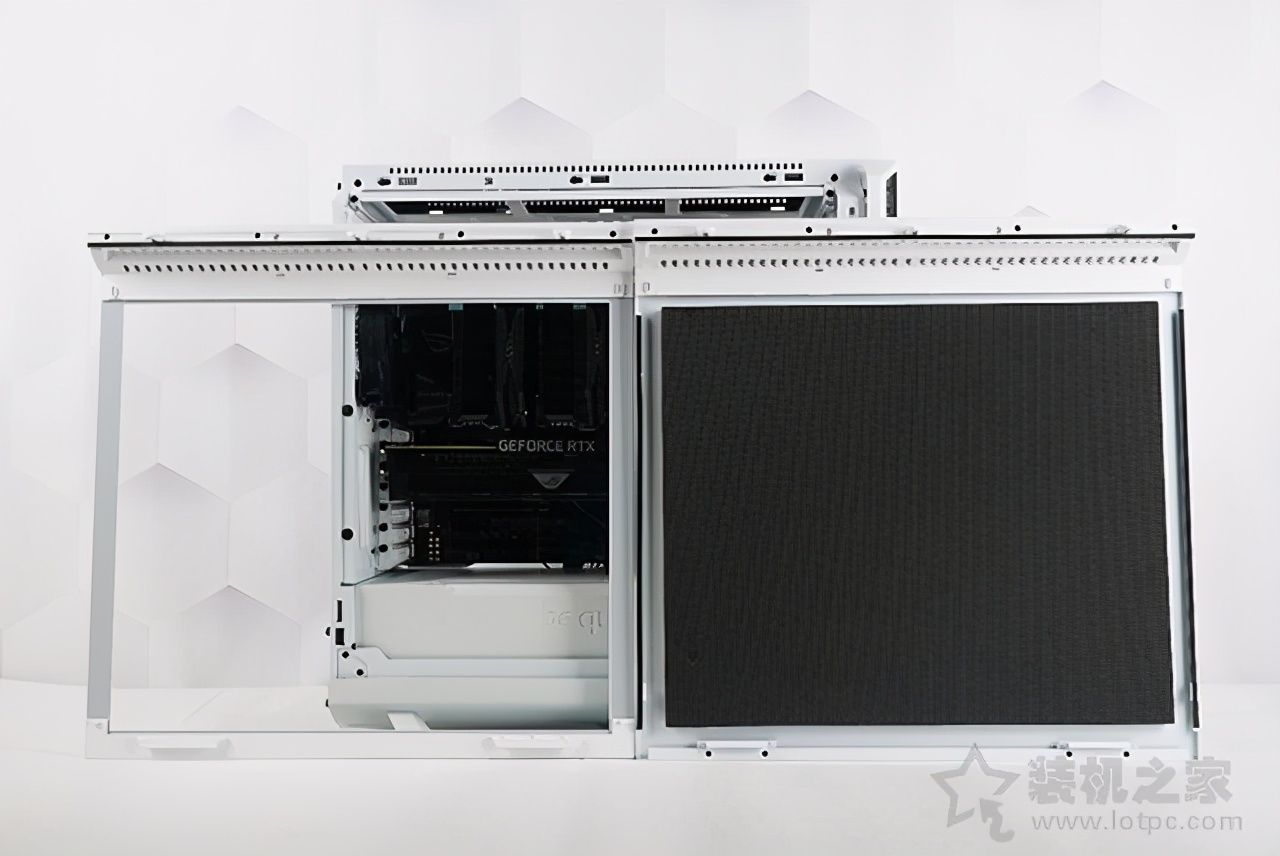
静音机箱还有另外一个特点就是他们的侧板也都会采用大面积的静音棉来覆盖进行吸收噪音,要是非侧透设计的则是机箱侧边两面均会覆盖上静音棉。从各种设计上来看这种静音机箱在设计上就要比普通的机箱要更能锁住噪音,毕竟普通机箱很多都是追求散热,基本就是跟一个铁篓子差不多,到处都是孔,噪音全都跑出去了。那么下面我就按照我这个思路装了一台静音主机,来看看我的思路是否能够真正实现静音效果的同时还有强劲的性能,毕竟实践出真知啊!
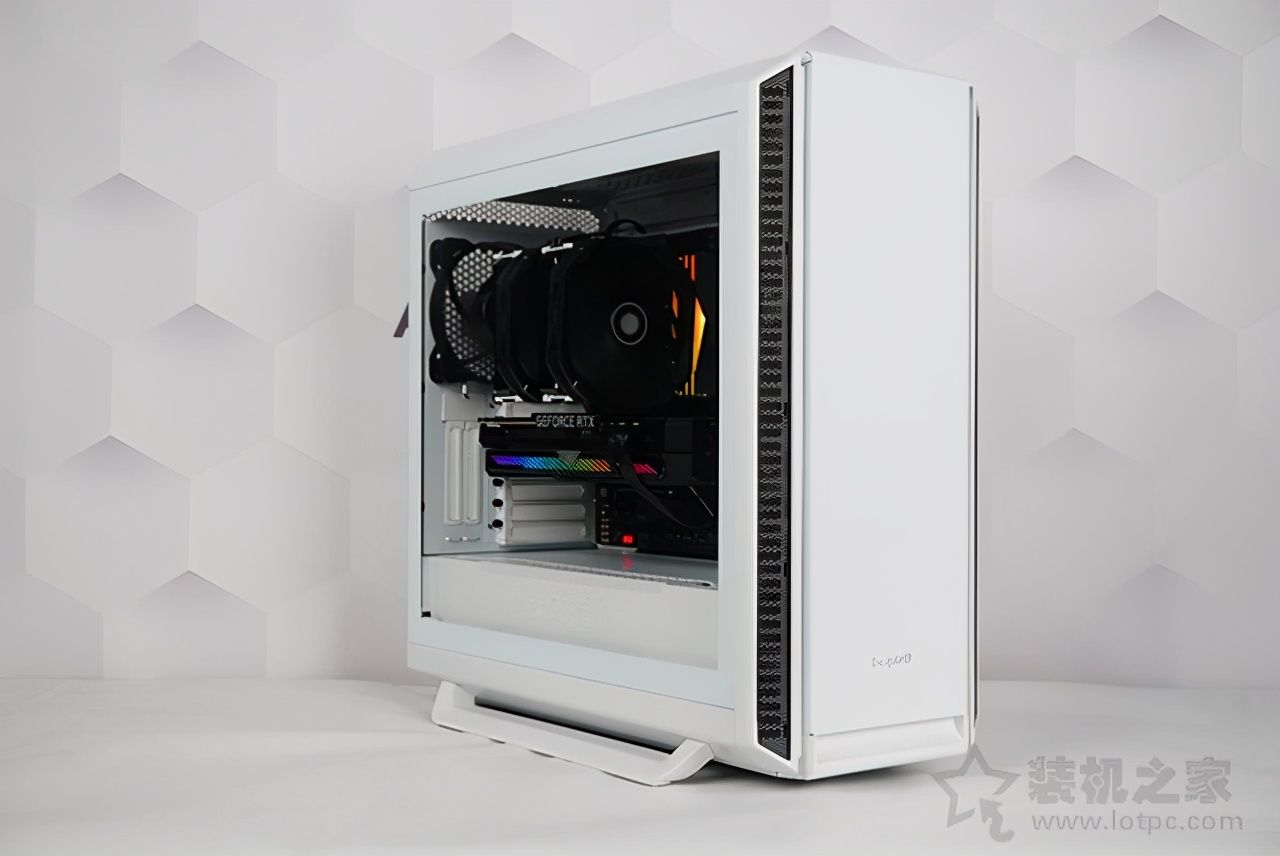
配置方面我都按照我上面所说的思路来进行搭配,选择be quiet! BASE 802机箱;锐龙R7 5800X CPU;华硕ROG STRIX B550-A GAMING主板;华硕ROG STRIX RTX3070显卡;XPG S70 2TB PCIE4.0固态,最后再加上一个私人的PWM风扇调教,那么在这套配置的情况下噪音表现到底如何呢?时候能实现静音的同时还有流畅高性能的使用体验呢?下面来看数据。
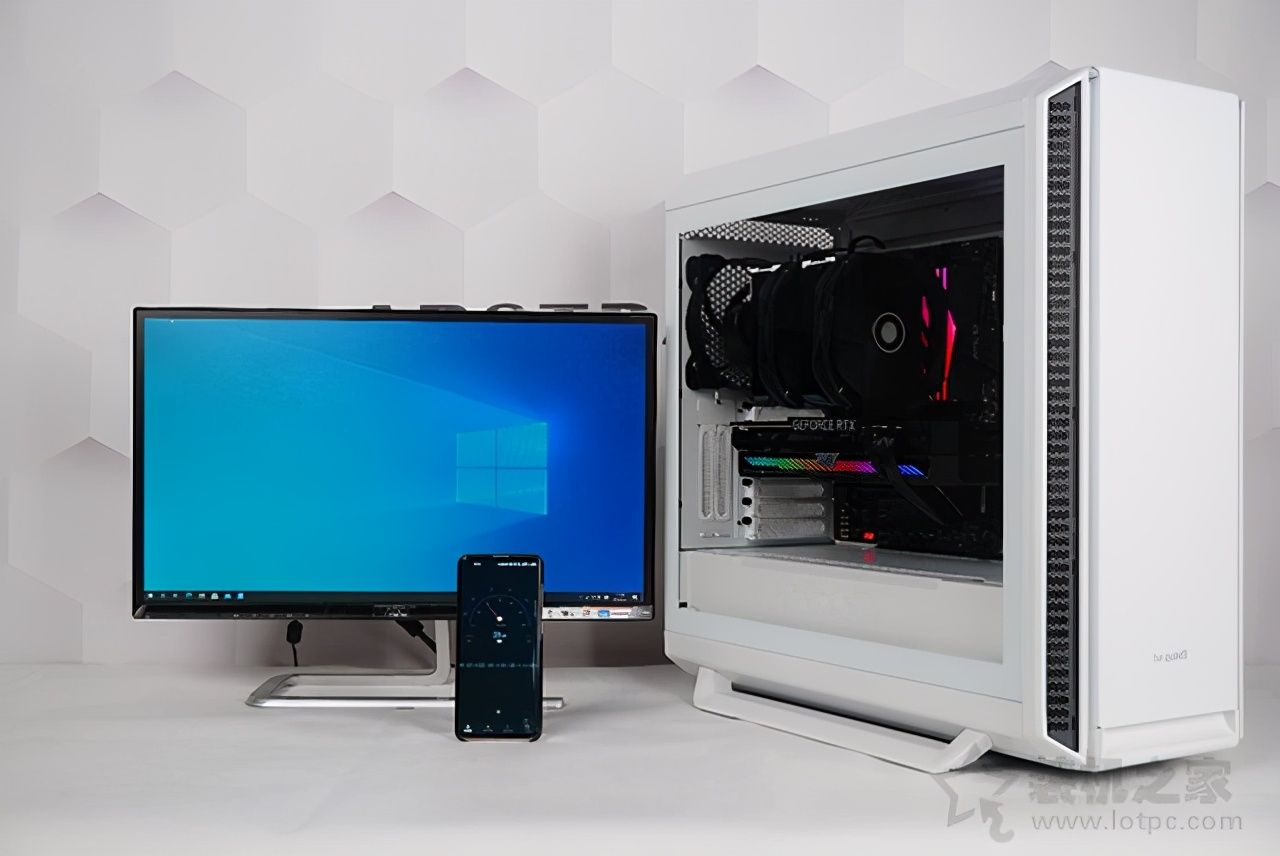
在待机状态下我这套静音主机的噪音值仅为38dB。
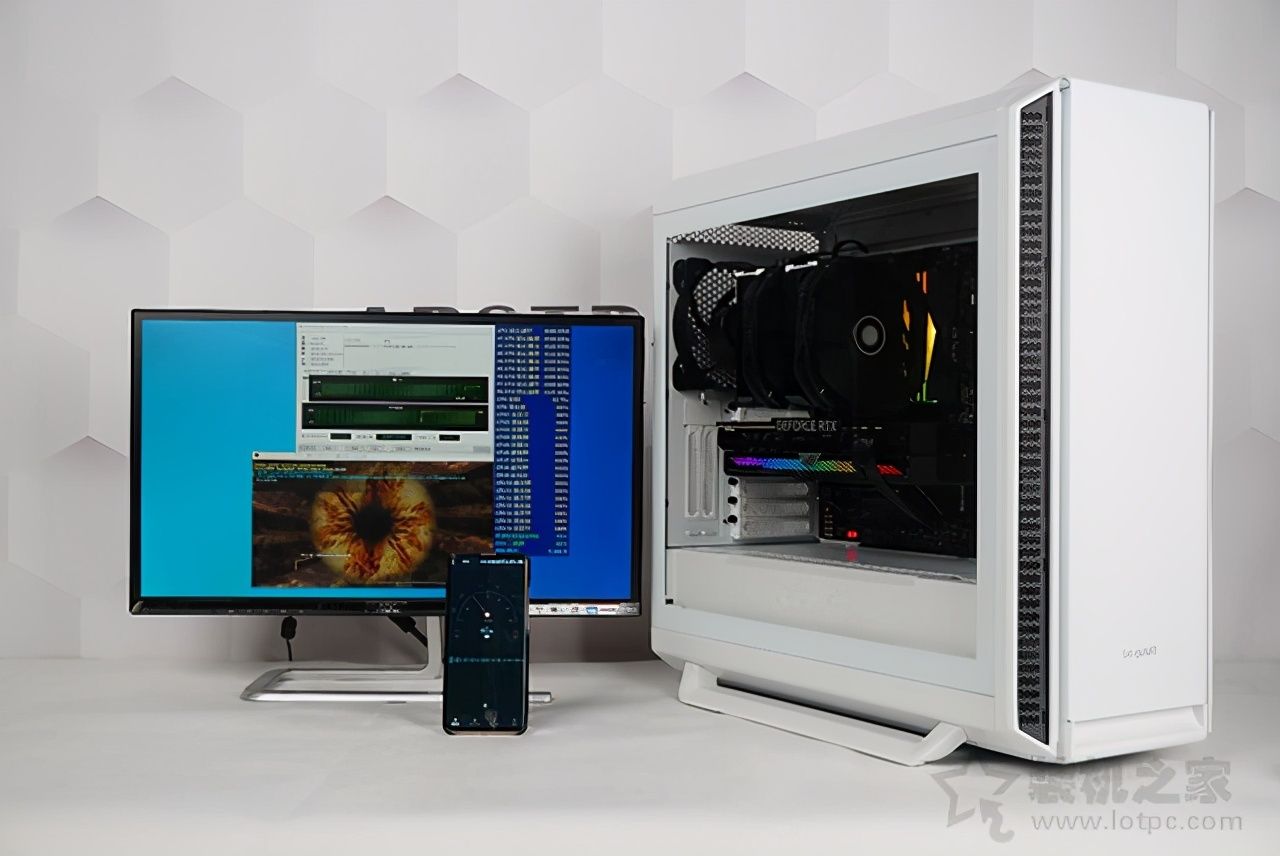
而在CPU以及GPU满载情况下噪音值也仅为40dB,仅仅比待机时候稍微搞高了一点点,看来风扇的PWM调教起到的作用也非常大啊,此时的温度也不高,下面就来看看游戏时候的噪音水平。
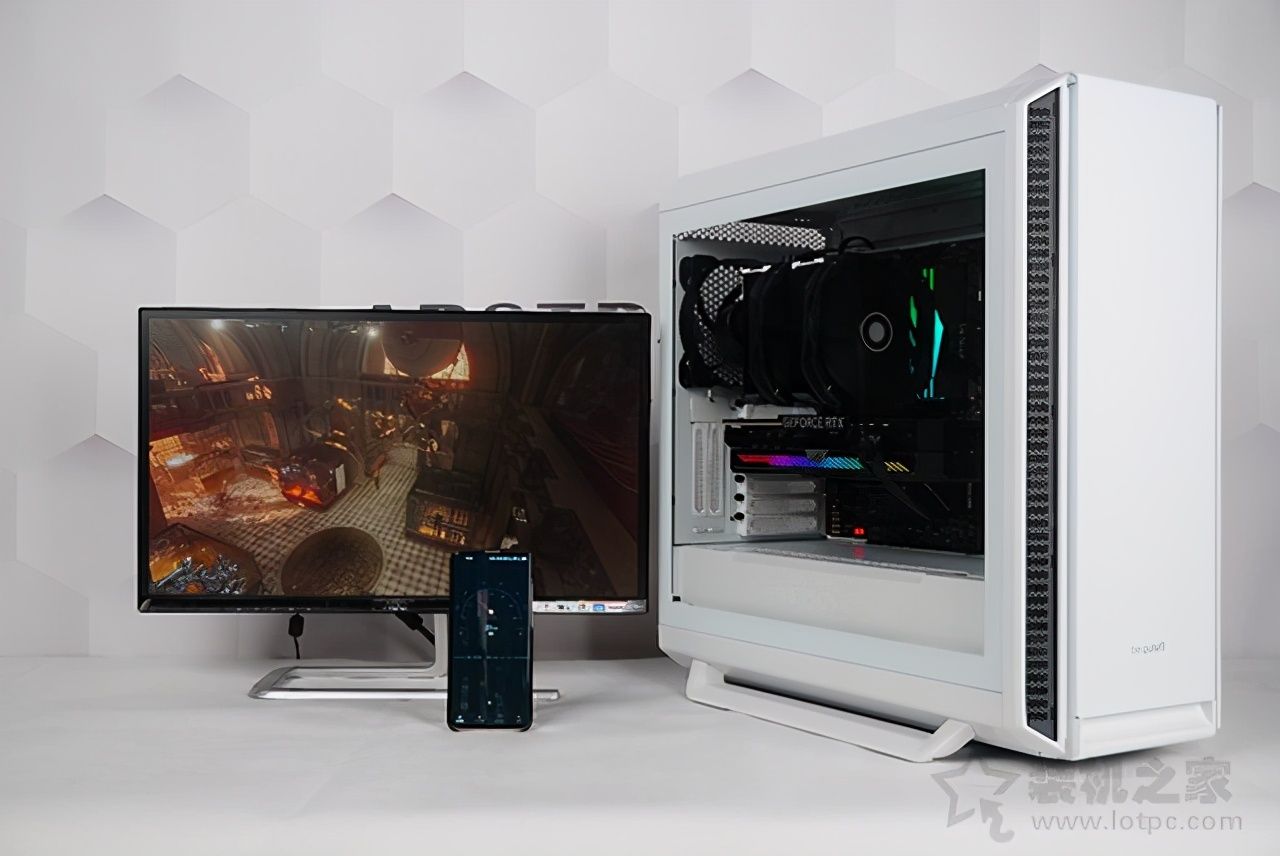
通过跑3D MARK来模拟游戏过程中的噪音表现,此时测得的噪音值为39dB,与待机状态下的噪音水平对比,上升仅为1dB,实测感觉几乎没什么影响,整台主机依旧很安静,风扇声几乎都听不到,这时候的游戏环境十分优秀。
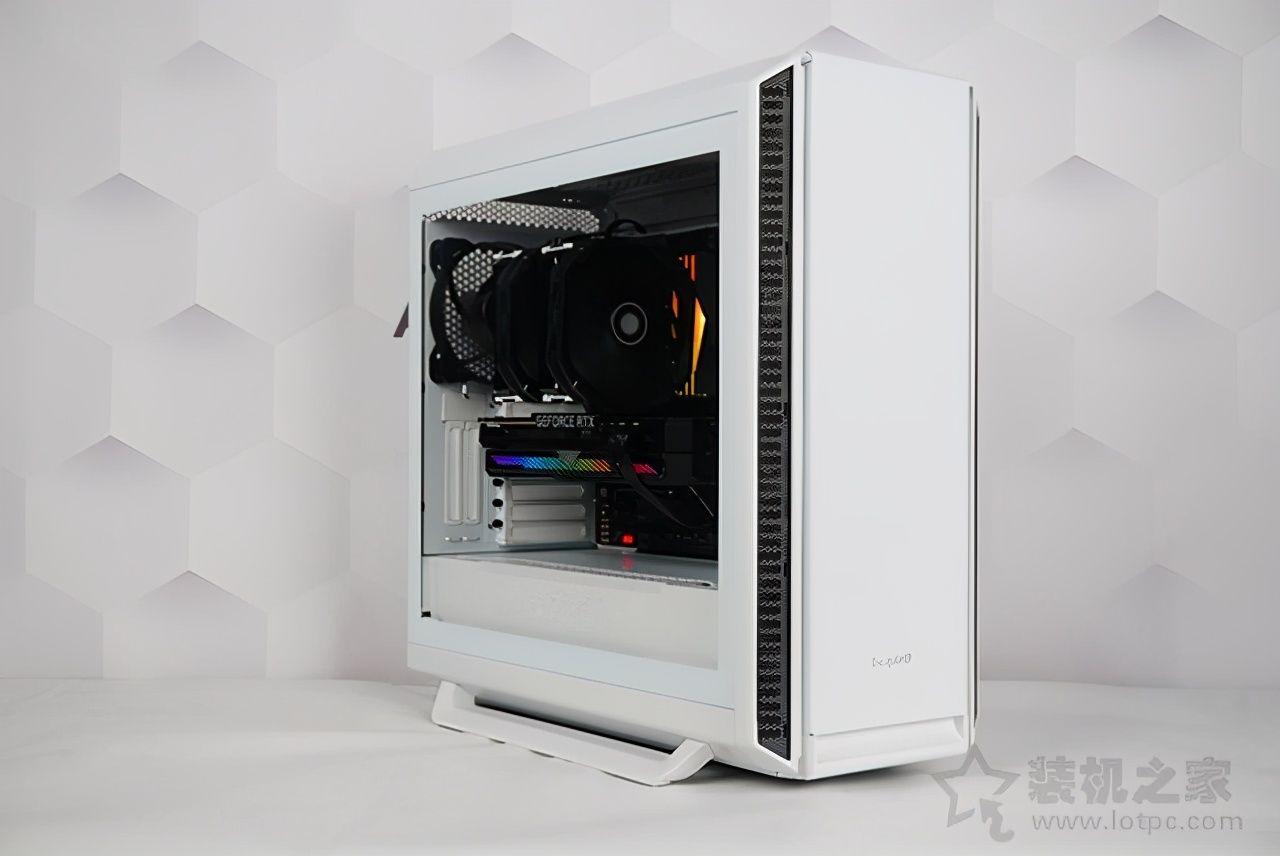
经过实践得知我的思路是完全没问题的,还真给我成功的装到一台静音又高性能的静音主机。其中最关键的我觉得还是风扇PWM的调教以及没有使用机械硬盘,毕竟机械硬盘的共振能力是不容小觑的,分分钟把桌子一起震起来。那么你们的认为的静音主机应该是怎么样的呢?又或者是你们还有什么静音妙招?不妨分享出来一起来讨论讨论吧~
以上内容来源于网络,由“WiFi之家网”整理收藏!
原创文章,作者:电脑教程,如若转载,请注明出处:https://www.224m.com/205643.html