在WIFI5时代,AC68U和AC66U B1这对同芯片的兄弟,是600元路由器市场绝对的霸主,也对华硕路由器在中高端市场的良好口碑立下过汗马功劳。
在AC68U发布七年后,终于迎来了它的WIFI6继任者:AX68U,代号“黑武士”。作为一台售价接近千元的路由器,华硕凭什么卖那么贵?
一、外观和关键配置解析
1、外观篇:
打开包装,这路由器还挺好看是第一感觉。
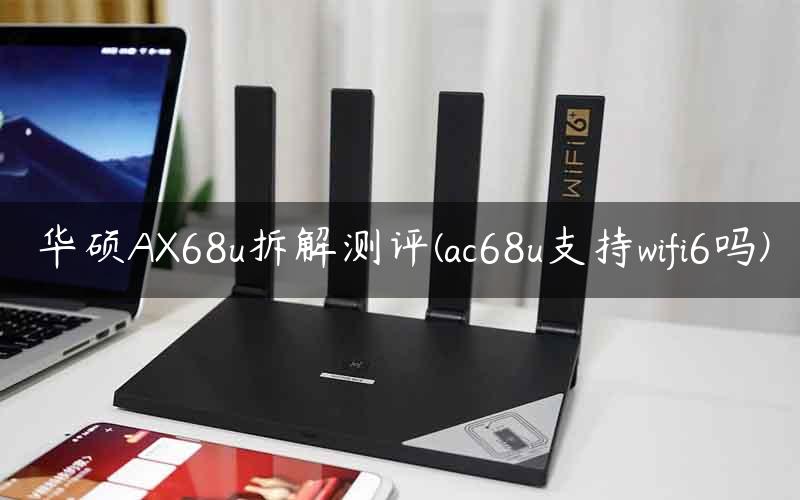
华硕AX68U沿用前代的立式设计,外壳从凹凸格子面板变成了磨砂竖条纹,烫金的ASUS和WIFI6 标志位于右下角,低调又华丽。AX68U整体设计很商务,无论是放在办公室还是家里,都能很好的融入装修中。
天线仍然沿用3×3MIMO设计,不过无法拆卸。3根天线加上倒梯形的路由器本体,乍一看,确实很像武士头盔,这也是代号“黑武士”的由来。

五颗LED指示灯位于路由器顶部右侧。在AX68U上,华硕一改传统的蓝色灯珠,在银色镀铬镜面上采用白色的LED确实视觉一致性更高。

AX68U路由器的背面,为了更好的散热,采用同样的竖纹镂空设计。下边一排则是华硕经典的按键与接口组合,USB3.0和2.0,加上1个千兆WAN口和4个千兆LAN口。值得一提的是,WAN口和LAN口都有带有金属屏蔽罩。

华硕AX68U的外形设计非常优秀,在满是八爪鱼、蜘蛛精的设计怪圈中是一股难得的清流。
2、配置篇:
AX68U实际上是AX2700,2.4G+5G双频2700M设计(2.4G 861Mb+5G 1802Mb,实际2663Mb)。

按照传统,路由器到手,肯定要称一下重量:612.6克,比AX56U热血版的400克不到强多了,内部配置应该不会差。

拆开路由器,发现用料还是比较扎实的,PCB面积几乎与路由器一样大,主要元器件上面有铝制散热器和屏蔽罩。

上图来自koolshare论坛,侵删
再来看AX68U的主要配置:
|
仙鱼 |
型号 |
参数 |
|
CPU |
博通 BCM4906 |
1.8Ghz 双核心 28纳米工艺 |
|
射频 |
博通 BCM6710 *2 |
2.4/5Ghz 射频芯片 |
|
FEM |
SKY85331/85743 |
2.4/5Ghz |
|
内存 |
海力士H5TC4G63EFR |
512MB DDR3 |
决定一台无线路由器性能最主要的元器件是CPU、射频和FEM芯片:
AX68U 主控SOC采用博通的BCM4906 CPU,A53架构,1.8Ghz双核,28纳米工艺制造,在博通的路由器芯片上,定位仅次于旗舰的BCM4908,主打中高端市场。
相较于Cortex-A7架构的BCM6755(华硕AX56U热血版)和BCM6750(华硕AX82U)自带WLAN芯片主打低端市场,同级别的A53架构芯片性能会强30%以上。
在射频芯片上,AX68U采用了2颗博通BCM 6710芯片,分别负责2.4G和5G频段的射频信号处理。BCM6710射频芯片,支持3×3空间流,支持上下行OFDMA、MU-MIMO,最大支持1024QAM调制。
相较于部分路由器CPU集成2.4G射频功能,AX68U采用独立的2.4G射频芯片,可以让路由器的2.4G信号覆盖和速率更佳。
FEM(射频前端模块)芯片很大程度上决定了路由器的信号和覆盖能力。穿墙能力是否强,靠的就是FEM和放大电路设计。AX68U共使用6颗FEM芯片,2.4G和5G频段各3颗。

其中2.4G对应40Mhz频宽
2.4G射频前端放大芯片采用Skyworks公司的SKY85331-11芯片,WIFI6模式下发射功率19dBm,WIFI5 模式下发射功率22dBm,能提供33dB的发射增益和15dB的接受增益;
5G射频前端放大芯片SKY85743-21同样来自Skyworks公司,WIFI6模式下发射功率21dBm,WIFI5 模式下发射功率24dBm,能提供33dB的发射增益和16dB的接受增益;
AX68U 2.4G和5G的前端放大芯片的理论参数在同级别都比较优秀,不过实际性能怎么样还是需要跑一跑才知道。
与AX68U一起参加比赛的两位选手分别是华硕WIFI6入门级路由器AX56U,及WIFI5中端大将 AC66U B1:

二、信号与速率测试
- 测试说明:
1、房子100平米普通商品房; 2、测试终端为iPhone 8P(WIFI5)、ThinkPad X13(AX200 WIFI6); 3、测试服务器:内网NAS服务器自建SpeedTest,千兆局域网; 4、测试方法:房子内固定5个常用点测试,记录平均电平、速率和时延; 5、路由器选择澳大利亚模式,最大功率发射; 6、测试会有误差,结论仅对本次测试负责;
路由器放置在客厅电视柜,三面无遮挡,离地距离约45厘米。

- AX 68U最大速率:
从实际测试结果来看,得益于强大的射频和FEM芯片,AX68U 5G频段信号覆盖极佳,全屋几乎没有覆盖盲区,在距离路由器最远的E点,5G信号电平在-60到-63dbm之间波动,能很好的满足日常生活和办公使用。
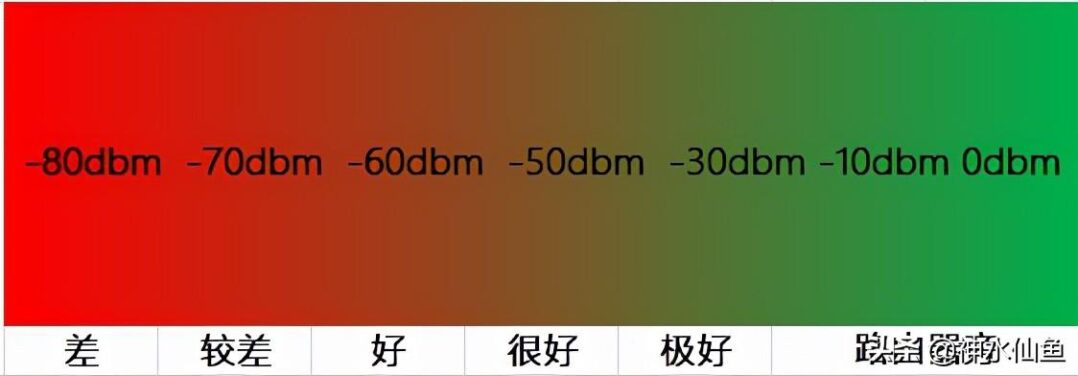
信号覆盖与电平示意图
路由器5G带宽设置成最大80Mhz(AX68U目前不支持160M频宽),在靠近路由器天线处,协商速率达到1201Mb时,测的实际最大上下行速率为422/911Mbps。

AX200网卡仅支持2×2MIMO,且自建的Speedtest服务器最大带宽仅有千兆都是本次测试的瓶颈。如果采用2.5G带宽服务器和3×3MIMO测试终端,那么最大速率可以突破千兆。
- AX68U、56U、AC66U B1对比测试结果:
A点:

位于客厅沙发,离路由器直线距离3米且无遮挡,AX68信号电平领先AX56U约3dB,领先上一代的AC66U B1接近10dB,速率方面在WIFI6模式下领先约20%,WIFI5模式下领先较小;
B点:

位于主卧床头柜,离路由器直线距离3.5米且经过一堵多孔砖墙,AX68信号电平领先AX56U约5dB,领先AC66U B1接近10dB,速率方面在WIFI6模式下领先约19%,WIFI5模式下领先约30%;
E点:

位于次卧儿童房床头,直线距离约8米,与路由器中间隔了3堵墙加2个木柜。AX68信号电平领先AX56U约7dB,领先AC66U B1接近10dB,速率方面在WIFI6模式下领先约78%,WIFI5模式下领先约188%;
- 测试总结
AX68U在信号强度和速率上都大幅领先入门级WIFI6路由器AX56U,而且距离路由器越远则领先幅度越大。而相对老款的WIFI5 AC66U B1来说,更是碾压级别的存在。
AX68U能够胜任单路由器100平米房子5G频段信号全覆盖!
(2.4G频段没有测试是因为干扰太强,数据准确性太低)
三、系统固件、Aimesh和USB 3.0
华硕路由器的核心竞争力就是稳定和功能强大的系统固件,AX68U满血版的固件,支持WAN口双线路(同时连接两条宽带)、网易UU加速、腾讯网游加速等等功能,适合有需求的玩家各种折腾。

在这里,着重讲讲AImesh、SmartConnect和USB 3.0速率。
1、有线AImesh
无线的AImesh会占用5G频段,会导致使用时性能下降,所以推荐使用有线AImesh方式连接两台或者两台以上的华硕路由器。
有线Mesh设置很简单,以AX68U和AX56U为例:在主路由上点击AiMesh菜单,先在系统设置里选择“以太网回传模式”,再点击“添加AiMesh节点”,路由器会自动搜索同一个网络下的设备,如下图:

选择节点路由器后,该路由器会自动重置,然后等待1分多钟,系统会自动设置好Mesh网络

AX68U同时也支持老款的AC66U B1组建AImesh,也可以AX68U、56U、66Ub1三台组成有线AImesh。
有线AImesh漫游:华硕的有线Mesh效果还是非常好的。在靠近路由器时,终端会非常迅速的漫游到目标路由器,而且丢包也控制的非常好,基本能做到无感知漫游。
2、SmartConnect:
SmartConnect功能,其实还是比较好用的,只不过默认的参数并不一定使用所有人。针对此功能,我也写过专门的教程,这里就不再展开:
华硕路由器Smart Connect原理解析与硬核设置指南
3、USB 3.0速率测试
USB 3.0接口是华硕中高端路由器的特色之一,方便没有买NAS的朋友也可以在路由器上插个硬盘看高画质电影。因此,USB 3.0速率的快慢也能直接影响到使用体验。
决定USB 3.0速率的永远都是CPU的性能。实际测试下来博通BCM4906的性能还是非常强的。在USB 3.0接口上挂在SATA 6的硬盘时,读写速率均在110MB左右,能跑满千兆带宽。

上图的79M的速率是插了SATA3 硬盘的情况的速率
不过USB 3.0在工作时,还是会或多或少影响2.4G 频段的WIFI性能,具体原因请看:
为什么USB 3.0会干扰 2.4G频段的WIFI?

四、总结与购买建议
华硕AX68U是一台外形出众,性能出色的WIFI6 中高端路由器,适合企业,以及对路由器外形和性能都有要求的家庭用户。
AX68U相较于入门级400元价位的AX56U热血版性能有大幅提升,而相较老款WIFI5的AC66U B1,性能简直可以用碾压来形容。
不过,当时AC 66U b1上市后售价也仅有650元左右,而AX68U加了WIFI6后却卖到了999元的千元价位,尽管有芯片涨价的原因,在我看来,AX68U的现在也是溢价较高的。
如果AX68U能够降到800元左右的价位(618最低价825元),那是强烈推荐的。
毕竟对于路由器来说,使用稳定有时候比性能强大更重要。
以上教程由“WiFi之家网”整理收藏!
原创文章,作者:华为路由器,如若转载,请注明出处:https://www.224m.com/205893.html