USB扩展坞我好像明白怎么用了(电脑usb扩展坞)

注:USB-C指的是USB Type-C,是大家常说的Type-c接口;USB-A指的是USB Typc-A,是大家常说的USB接口。

工作一段时间后小伙伴们一般都会有自己的办公心得,也都会伴随着自己喜欢的软硬件工具。
USB扩展坞我好像明白怎么用了(电脑usb扩展坞)

有人称之为办公神器,有人称之为办公好物。

我个人比较喜欢的软件是uTools,而硬件是USB 扩展坞(Type-c 扩展坞,USB Hub,USB Dock)。

扩展与整理

小伙伴们对USB 扩展坞都不陌生,它有两个作用

  1. 扩展:当电脑接口不够用时,可以使用扩展坞连接更多的外部设备。
  2. 整理:当设备多连接线缆太乱时,可以将外部设备全部连接到扩展坞,使桌面变得整洁。

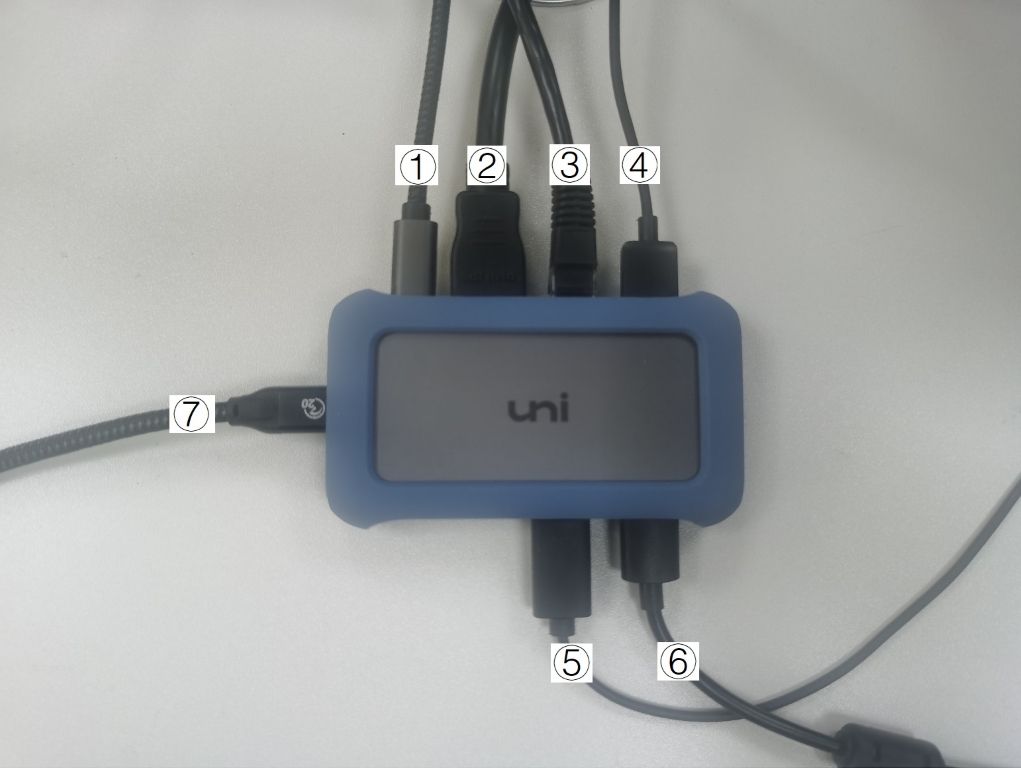
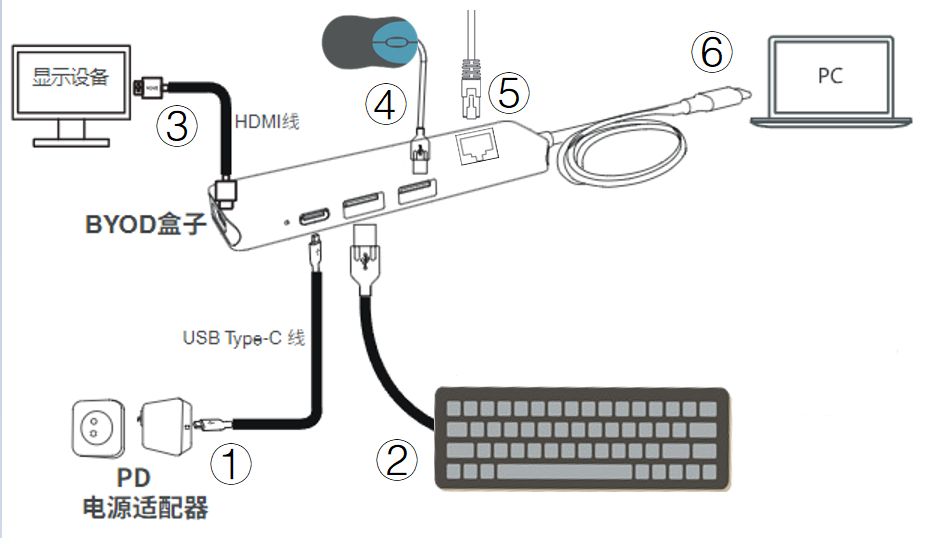
如下图(1):
USB扩展坞我好像明白怎么用了(电脑usb扩展坞)

笔记本电脑通过USB扩展坞连接所有外部设备(包括:鼠标、键盘、显示器、有线网络、PD电源适配器)

详细说明如下表:

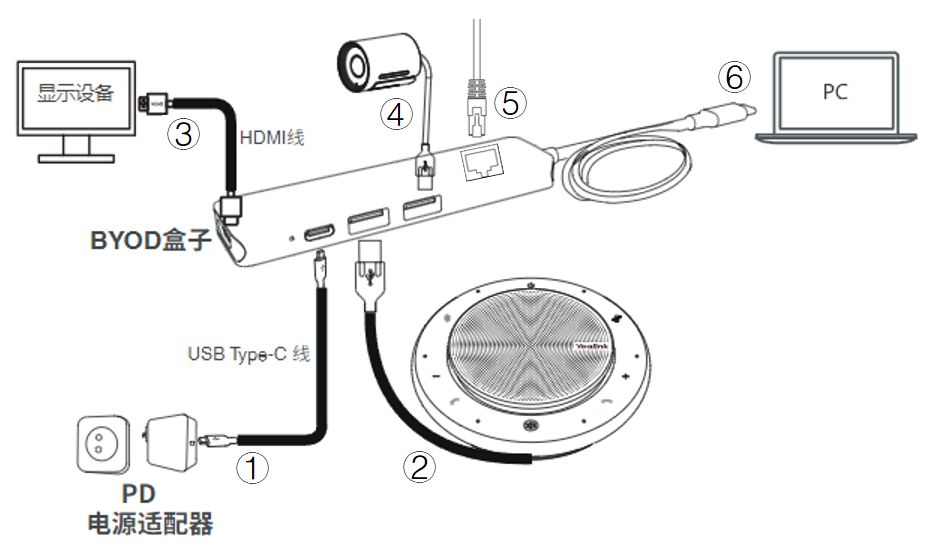
编号 接口 连接与用途 1 USB-C PD供电口 连接PD电源适配器,给笔记本电脑充电 2 USB-A 外接键盘 3 HDMI 外接显示器或电视机,投屏或扩展屏 4 USB-A 外接鼠标 5 RJ45 连接有线网络 6 USB-C 连接笔记本电脑

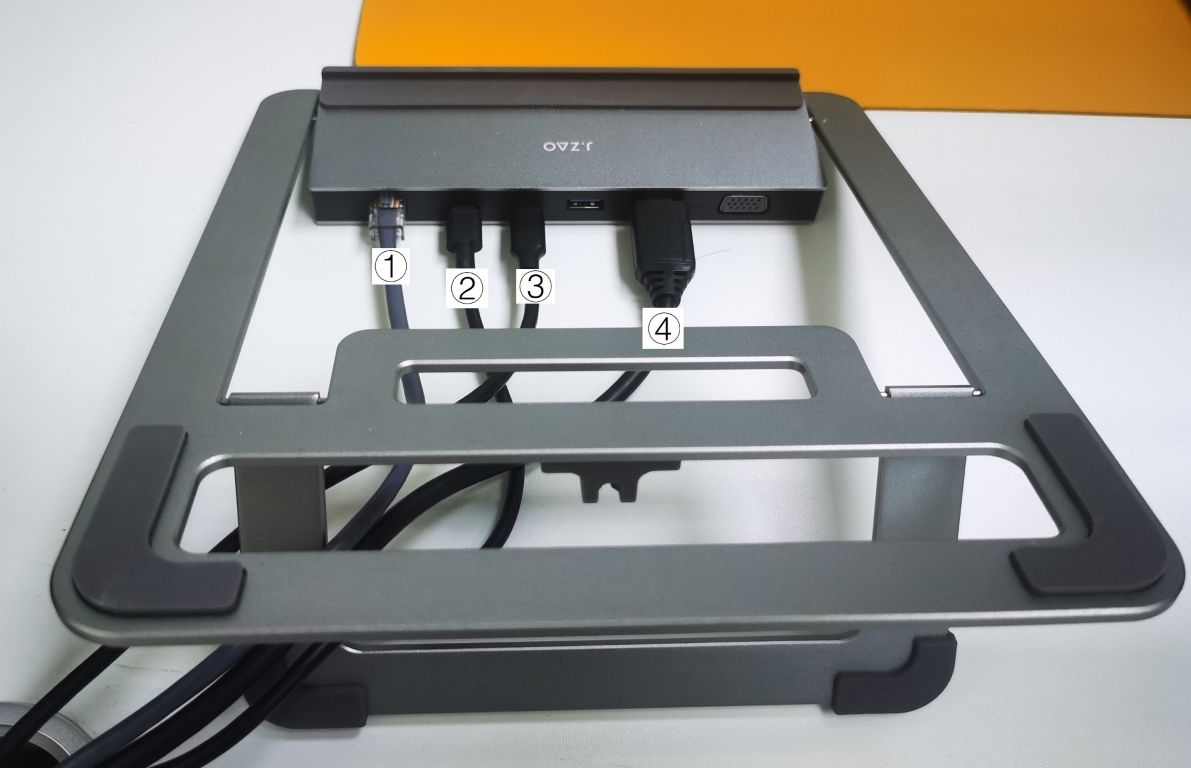
如下图(2):
USB扩展坞我好像明白怎么用了(电脑usb扩展坞)

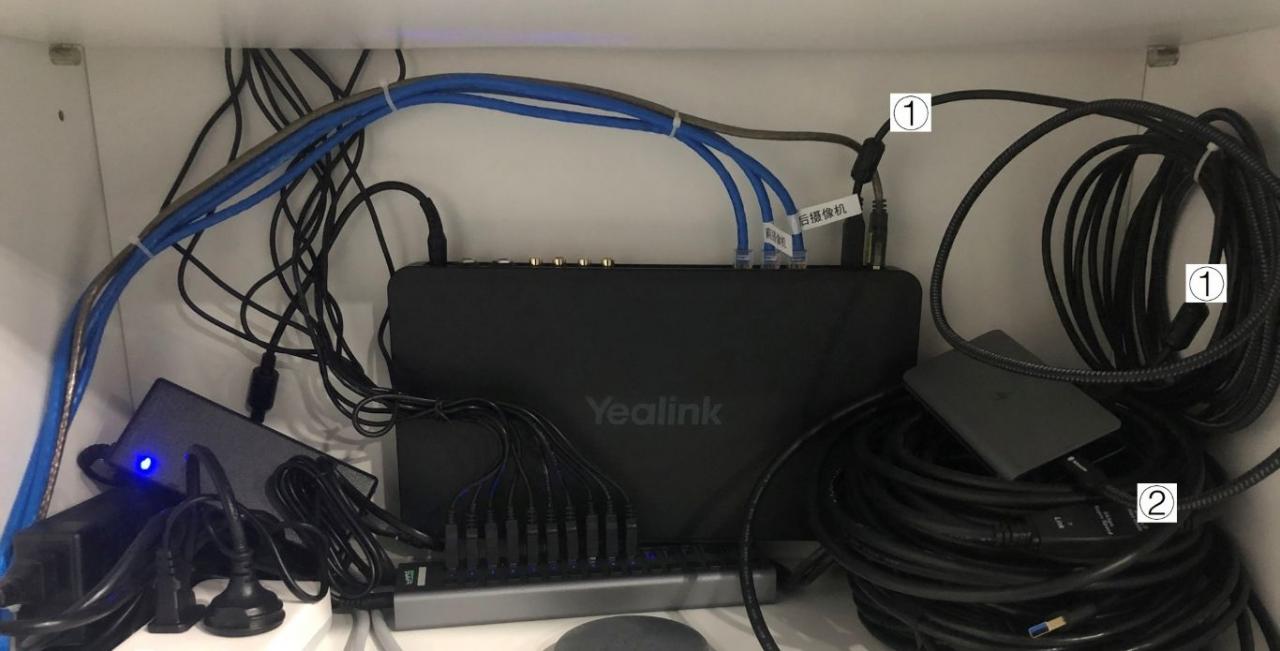
同上,USB扩展坞连接了摄像头、全向麦克风、显示器、有线网络、PD电源适配器、笔记本电脑。

USB扩展坞的应用场景

那么,USB扩展坞在哪些场景下使用呢?

办公桌面(一)
USB扩展坞我好像明白怎么用了(电脑usb扩展坞)USB扩展坞我好像明白怎么用了(电脑usb扩展坞)

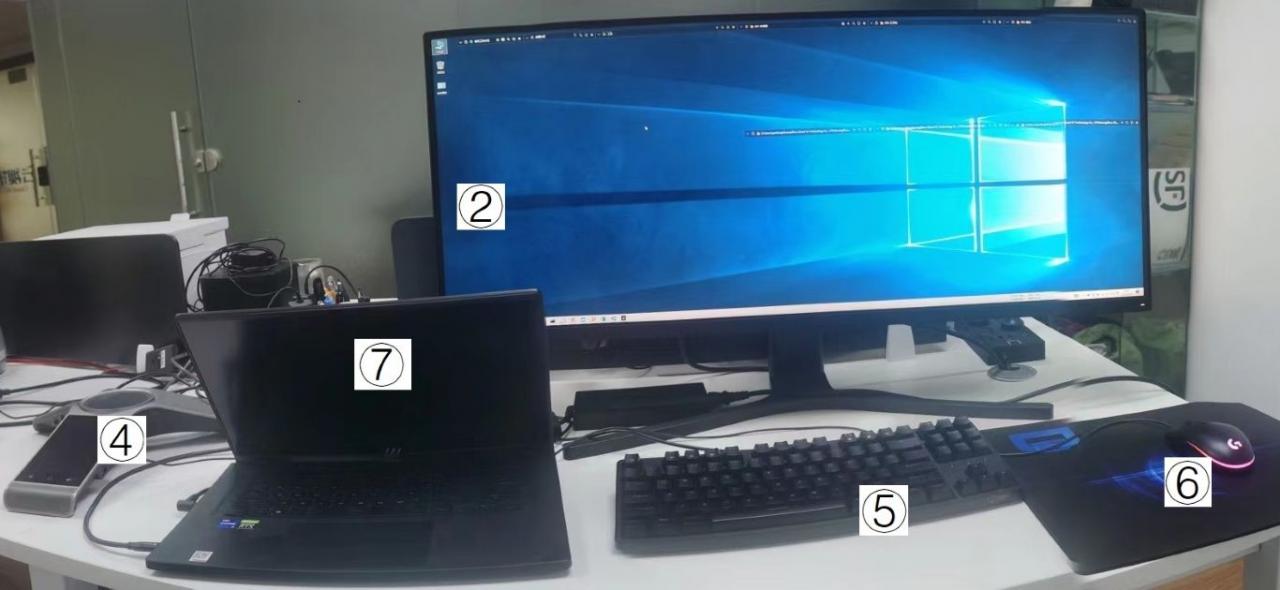
我自己的工位,因为在测试会议电话设备,所以USB扩展坞连接了鼠标、键盘、显示器、有线网络(测试电话注册)、会议电话设备、PD电源适配器,上连笔记本电脑。

办公桌面(二)
USB扩展坞我好像明白怎么用了(电脑usb扩展坞)USB扩展坞我好像明白怎么用了(电脑usb扩展坞)

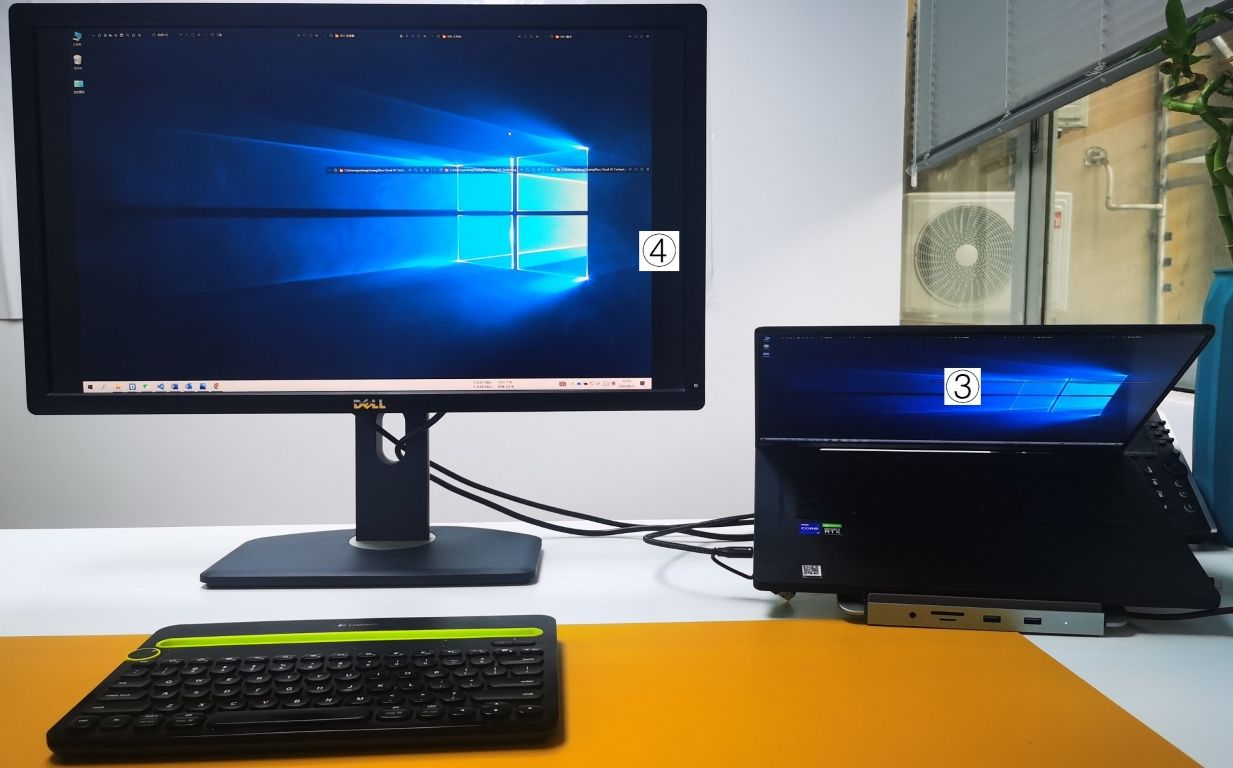
老板的工位,因为他用的是蓝牙键盘和鼠标,所以USB扩展坞连接了显示器、有线网络(为了网络更稳定)、PD电源适配器,上连笔记本电脑。
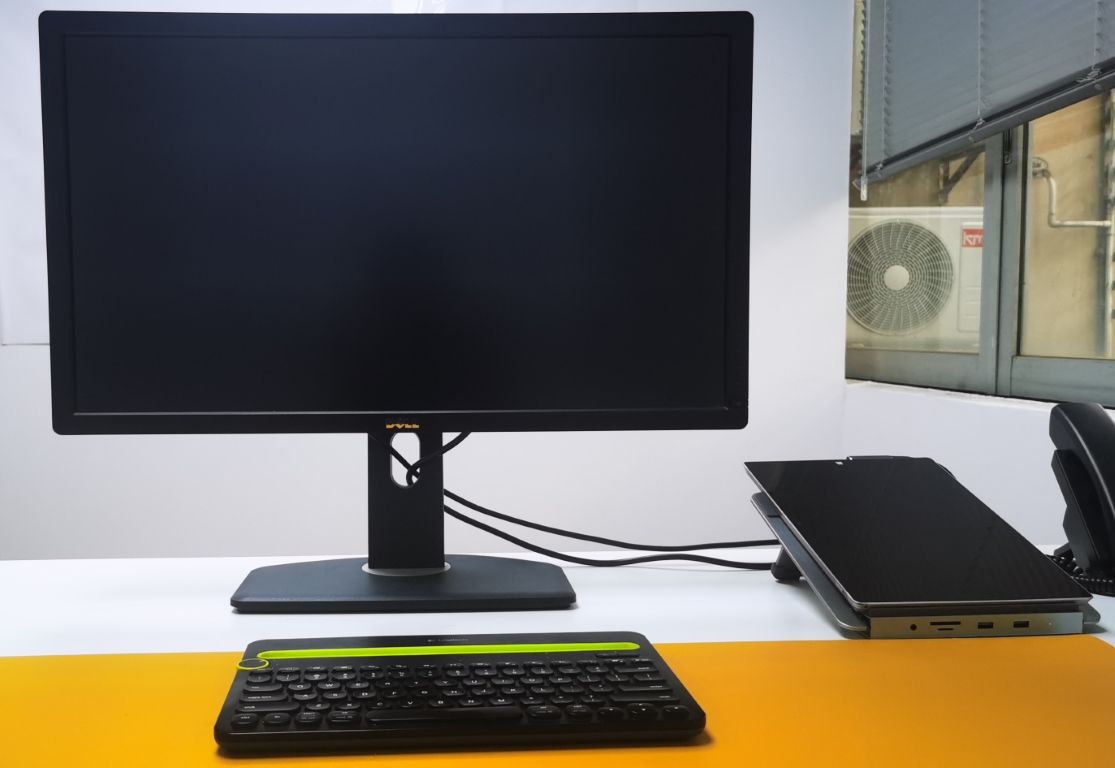
USB扩展坞我好像明白怎么用了(电脑usb扩展坞)

当然,现在也很流行连接Pad办公。

会议室(一)

USB扩展坞我好像明白怎么用了(电脑usb扩展坞)USB扩展坞我好像明白怎么用了(电脑usb扩展坞)

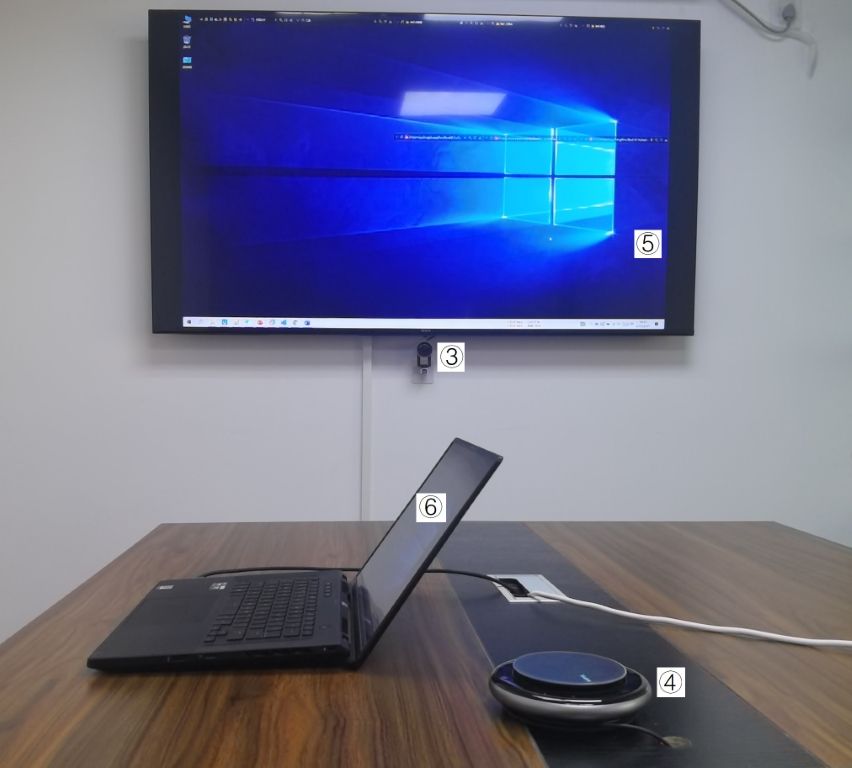
一个小会议室,会议桌上是一根USB-C连接笔记本电脑,一个全向麦克风,电视机和摄像头挂在墙上。

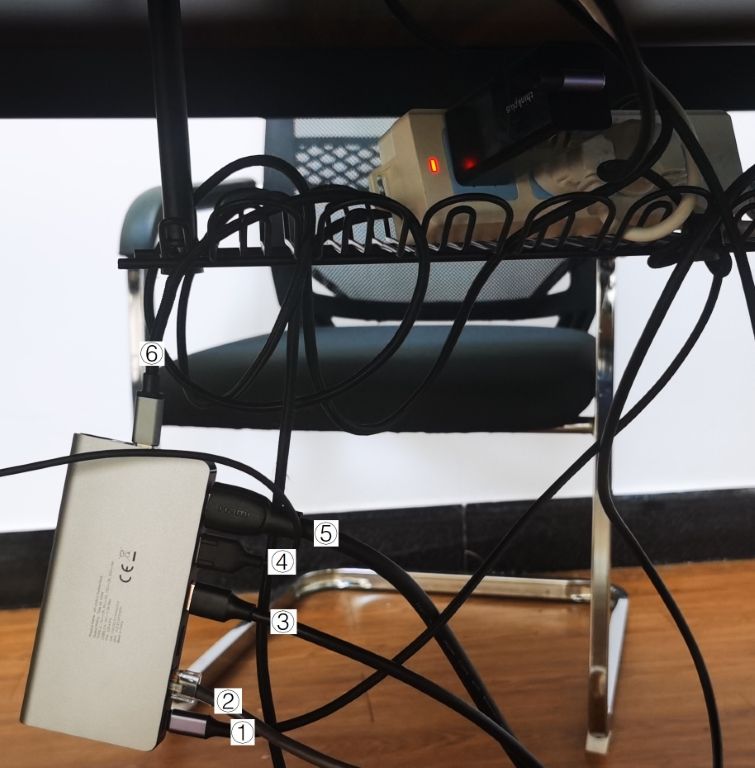
会议桌下USB扩展坞连接摄像头、麦克风、显示器、有线网络、PD电源适配器。

请忽略会议桌上白色连接线(因为在测试UME系统,用电源插排连了硬件服务器)

请忽略会议桌下乱糟糟的连线,原本USB扩展坞是在小铁架上,为了拍照拿下来了。

会议室(二)
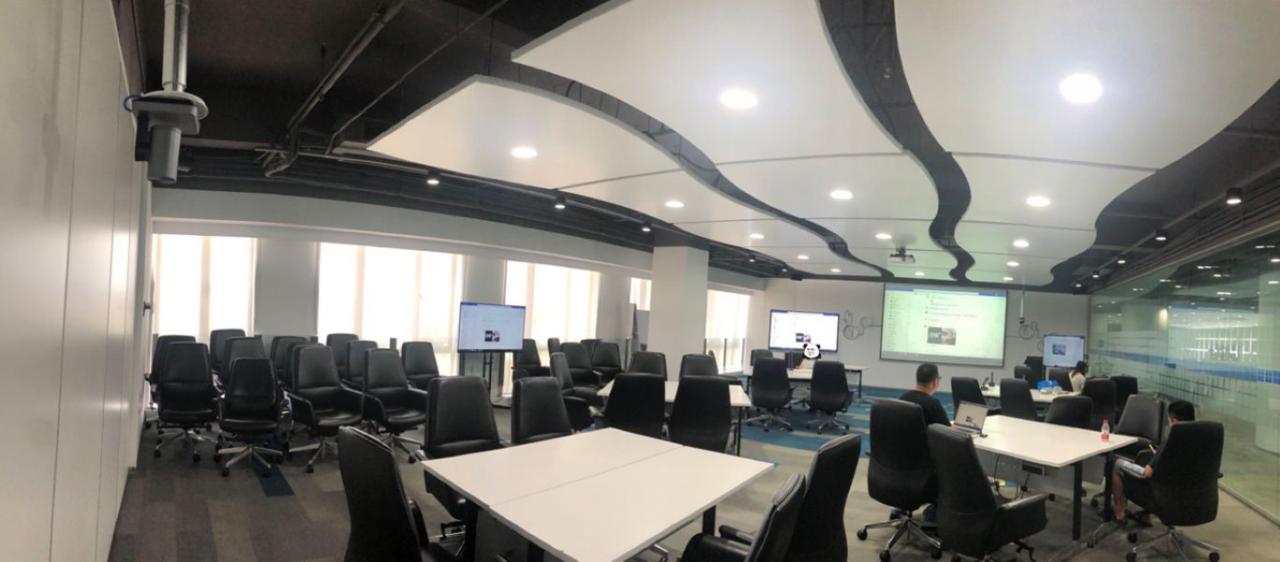
USB扩展坞我好像明白怎么用了(电脑usb扩展坞)USB扩展坞我好像明白怎么用了(电脑usb扩展坞)

一个大会议室,在会议室的一个角落的柜子里将所有线缆整理在一起,使用AV-HUB连接会议室的前后摄像头和音响。

USB扩展坞连接AV-HUB、上连笔记本电脑。会议室音视频输入到笔记本电脑。

USB扩展坞实际也连接了有线网络、HDMI、PD电源适配器,实施后忘记拍照了。

无论是在办公桌面、老板办公室、还是在小、中、大型会议室都有USB扩展坞的身影,整洁的同时极大的方便了用户的使用。

在会议室里演示者(即使是外部公司的人)无需考虑电脑上网、电脑投屏、电脑充电(连接电脑USB-C雷电口)的问题,一根线连接笔记本电脑的USB-C口即可实现以上功能,另外笔记本电脑还可以使用会议室的摄像头、音频设备、显示设备。

名副其实的办公好物。

USB扩展坞的选购

USB扩展坞我们用的品牌很杂,我用的是UNI,老板用的是京东制造,其他同事有人用飞利浦,也有人用山泽,会议室用的是HP。

我认为,如果没有特殊需求,选择USB扩展坞,只要接口够用就行了。

不过其中有几个细节还是需要考虑

  1. 分体式:如果笔记本电脑和USB扩展坞之间的距离超过0.5米以上,需要选择分体式(连接笔记本和USB扩展坞之间的线可插拔)的USB扩展坞,例如:我们给客户会议室用的是分体式的扩展坞+5米连接线,使用会更方便。
  2. USB-C接口:连接PD电源适配器的USB-C接口一般只有充电功能,不能传输数据。如果需要传输数据在选购时注意看接口的参数说明。
  3. USB-A接口:尽量选USB-A 3.0规格以上接口的

关心传输速率的小伙伴,建议在小破站找相关的评测视频。

以上就是本文的全部内容了,感谢小伙伴们看完全篇。

我们准备把办公好物做成一个系列,这个系列会包含硬件、软件多种类型的产品,相对的文章与文章之间没有太多的关联性,一个产品一篇到两篇文章。

希望小伙伴们能从这个系列找到属于自己的办公好物。

往期文章推荐:

小众耳机,大众需求(办公好物推荐1)

喜欢本文请关注与转发,也欢迎您与我们联系(今日头条、公众号 同号)。

以上内容来源于网络,由“WiFi之家网”整理收藏!

原创文章,作者:电脑教程,如若转载,请注明出处:https://www.224m.com/206144.html

(0)
电脑教程电脑教程
192.168.1.10登陆入口-TPLINK路由器的登陆网址是什么.
上一篇 2023年1月19日 11:50
3种台式机关闭小键盘的方法(如何关闭电脑小键盘)
下一篇 2023年1月19日 11:59

相关推荐

  • 笔记本散热器买什么好 笔记本电脑用什么散热器好

    原标题:"笔记本散热器买什么好 笔记本散热器品牌推荐"相关电脑问题教程分享。 - 来源:WiFi之家网。笔记本散热器用什么好?笔记本散热器买哪个品牌呢?笔记本在玩游戏的时候温度是非常高的,那么该如何加强

    2021年7月26日
    4.7K
  • 错误代码-7是什么意思(图文)

    【导读】错误代码-7是什么意思,下面就是WiFi之家网整理的网络知识百科,来看看吧!大家好,我是191路由器网小编,上述问题将由我为大家讲解。以无线网络为例,其错误代码-7的意思是网络不好。其原因有: 

    2021年8月11日
    56.9K
  • 迅捷路由器登录界面 Fast迅捷路由器默认登录密码

    原标题:"Fast迅捷路由器默认登录密码是什么?"相关路由器设置经验分享。 - 来源:WiFi之家网

    “Fast迅捷无线路由器的默认登录密码是什么?”当我们在设置新购买的"

    2021年2月28日
    17.1K
  • 192.168.3.1登录不了怎么办?

    问:华为/荣耀路由器,192.168.3.1登录不了,怎么解决?答:华为和荣耀路由器的登录地址是192.168.3.1,如果登录不了,多半是你的操作不正确,可以按照下面的步骤来排查和解决问题。注意:如果是手机登录不了192.168.3.1,建议你阅读下面的文章,查看对应的解决办法。192.168.3

    2021年5月23日
    12.2K
  • 电脑上设置华为路由器密码(电脑进入华为路由器设置)

    电脑上设置华为路由器密码(电脑进入华为路由器设置) 要设置华为路由器密码,我们需要进入路由器设置界面,然后进行相应的操作。 步骤一:连接路由器 首先,我们需要通过网线将电脑和路由器…

    网络 2024年11月18日
    3.2K
  • 迅捷 FWD105 无线路由器ADSL路由模式设置方法

    1、在浏览器里输入192.168.1.1打开设备的WEB管理界面;输入用户名:admin,密码:admin(用户名和密码默认是admin)—— 点击“确定”,进入管理界面。2、点击“设置向导”3、点击“下一步”4、勾选“开启PVC自动搜索”—— “下一步”。5、选择“PPPoE(DSL虚拟拨号)”

    2021年10月17日
    8.6K
  • 192.168.1.1忘记登录密码的解决方法

    导读:以下是"192.168.1.1登录密码忘记了怎么办?"相关路由问题分享。 - 来源:WiFi之家网,下面我们直奔主题吧!

    用户忘记了路由器的192.168.1.1设置地址的登录密码怎么办?在"

    192.168.1.1 2021年1月2日
    22.2K
  • 笔记本能搜到信号连接不上是什么情况

    原标题:"笔记本能搜到别的信号却搜索不到自己的WIFI"关于路由器设置教程分享。 - 来源:WiFi之家网 - 编辑:小元。 为什么我的笔记本可以搜索到别人的信号却搜索不到自己的路由"

    路由器设置 2021年2月5日
    12.9K
  • tplogincn管理员密码怎么重设(1900m11ac双频千兆无线路由器)

    本文目录1、tplogincn管理员密码怎么重设,1900m11ac双频千兆无线路由器?2、电脑系统重装了wifi密码忘了怎么办?3、tplogincn无线路由器怎么设置?4、tplogincn密码设置不能确定?5、tplogincn无线路由器设置?tplogincn管理员密码怎么重设TP-Link路由器的设置网址是:tplogin.cn,在浏览器中输入tplogin.cn,可

    2023年5月5日
    2.0K
  • 华为路由器管理上网设置(华为路由器管理app)

    华为路由器管理上网设置 华为路由器管理app是一款能够帮助用户管理华为路由器并进行设置的应用程序。通过这款应用程序,用户可以很方便地进行上网设置。 安装华为路由器管理app 要使用…

    网络 2024年10月24日
    411