小米Sound高保真智能音箱(小米高保真智能音箱评测)

在智能音箱品类里,小米已经推出不少经典产品,凭借着高性价比和“小爱同学”的智能功能获得不少用户的认可。而小米Sound则是小米首款高端智能高端音箱。它在强调智能的基础上更加注重音质,想必会给我们带来全新的声音体验。

小米Sound高保真智能音箱(小米高保真智能音箱评测)

产品参数

小米Sound高保真智能音箱(小米高保真智能音箱评测)

尺寸大小:134mm×134mm×128mm

重量大小:593g

无线连接:Wi-Fi:2.4GHz/5GHz;

蓝牙:5.2(支持A2DP音乐播放)

支持系统:Android 4.4和iOS 9.0

扬声器:2.25英寸全频12W扬声器

电源:DC 12V/2A

参考价格:499元

前卫个性的设计

和过去的小米音箱不同,小米Sound采用了全新的圆柱体设计,并提供了黑/银双色。侧面看去,整个音箱被透明材质包裹着,没有任何开孔。音箱顶部是悬浮式的触控顶盖,就像一张放置在音箱上的CD碟片,启动时周围还有一圈氛围灯亮起。

需要注意的是,氛围灯的不同颜色表示不同的状态,在首次使用进入配网状态时,氛围灯呈橙色,配网完成后进入正常状态为绿色,当麦克风被禁用后会显示粉色。拉丝金属的顶盖表面有着舒适的触感,这里设有音量增减键和播放键,同时它还是小米Sound的导音锥,可以方便声音360°全向上扩散,让声音不会因为用户所处的位置变化而变化。

小米Sound高保真智能音箱(小米高保真智能音箱评测)

▲音箱顶部是它的按键和状态指示灯,四周分布有拾音孔。

小体积大能量

小米Sound的体积十分小巧,是一个直径134mm、高度128mm的小圆柱体,一只手掌就可以轻松托起。不过你可别因此小瞧了它,小米Sound内置了一个2.25英寸的钕铁硼双磁路全频单元,可以带来最高90dB的声压。此外,它还搭配了54mm×44mm的双悬挂无源辐射器,可以让低频下潜至70Hz。

小米Sound还能在播放歌曲时通过每秒330次的动态计算为声音进行实时优化,并配合夜莺算法动态调整音箱的高中低频表现,确保它在大音量的状态下不会破音,小音量下也有均衡的三频。软硬件相结合后,小米Sound经过Harman工程师专业调校,并获得了Hi-Res Audio认证。
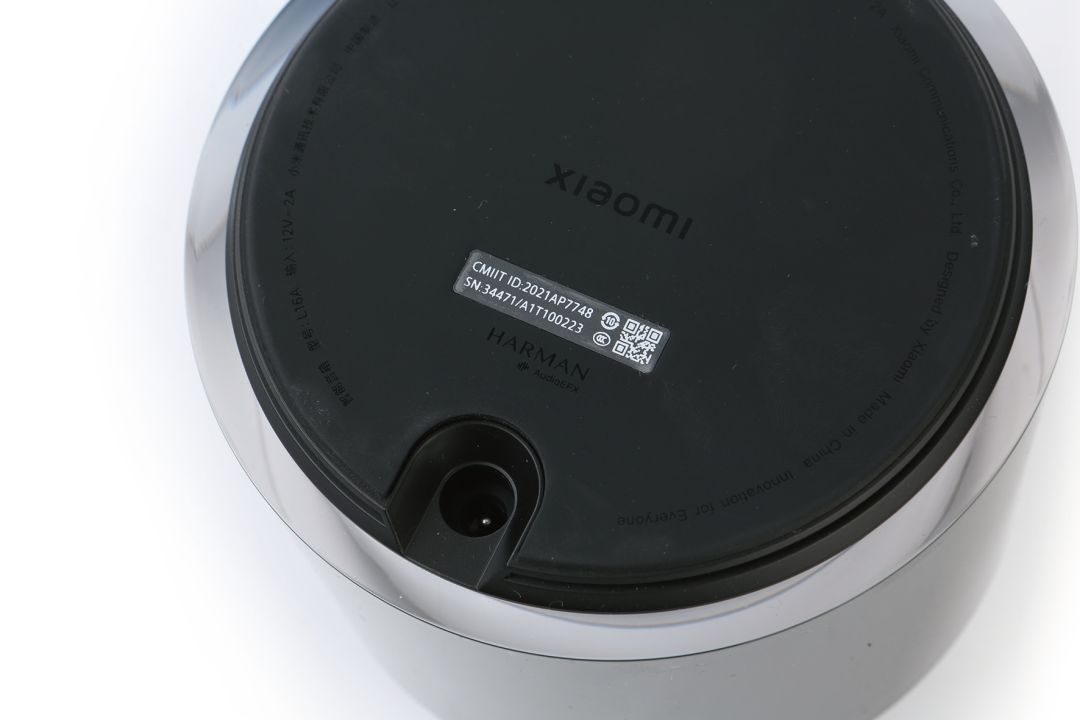
小米Sound高保真智能音箱(小米高保真智能音箱评测)

▲电源接口隐藏在音箱底部,在接通电源时既能平整地放置在桌面上,又能保证桌面整洁。

从实际播放体验来看,小米Sound的音质相对过去的小米音箱提升了不少,三频分离度不错,人声中频还原很好,乐器声清晰有层次感,而不是像普通智能小音箱那样混合在一起。另外,我们还将两个小米Sound组成立体声进行播放,两个音箱分别负责不同声道,声场得到了进一步拓宽,声音的定位表现也更加出色。

UWB连接和智能互联

和过去的小米音箱一样,小米Sound同样支持蓝牙Mesh网关,可帮助原本不能联网的设备接入网络,比如米家智能门锁、灯具等。它和米家生态智能家居的互联操控非常方便,在隐藏式六麦克风拾音矩阵的加持下,用户只需要说出“查天气”“定闹钟”的语音口令,小米Sound就能灵敏地识别用户需求。

值得一提的是,小米Sound还是国产品牌中首款支持UWB连接的音箱,当手机靠近音箱顶部时能够将当前播放的音乐传递到小米Sound音箱上继续播放,再次靠近则能将音频切换回手机本身播放。目前小米Sound的这一功能只能与小米MIX 4匹配连接。

小米Sound高保真智能音箱(小米高保真智能音箱评测)

▲小米Sound支持UWB连接,能够快速地将音乐从手机播放转换成音箱播放。

写在最后

总的来说,小米Sound的设计感出众,在音质方面提升明显,并且加入了UWB连接、家庭传声等智能互联技术,而且可以支持最多8台组成全屋播放系统。作为小米在音频领域“冲刺高端”的首款作品,小米Sound的表现可圈可点,为对音质有更高需求的小米用户提供了新的选择。

以上内容来源于网络,由“WiFi之家网”整理收藏!

原创文章,作者:电脑教程,如若转载,请注明出处:https://www.224m.com/206310.html

(0)
电脑教程电脑教程
笔记本电脑为什么黑屏
上一篇 2023年5月25日 23:06
tplink ac1750双频无线路由器该怎么设置?
下一篇 2023年5月26日 10:07

相关推荐

  • 华为A1无线路由器详细设置步骤

    原标题:"华为A1无线路由器的安装教程"相关路由器设置经验分享。 - 来源:WiFi之家网  华为A1无线路由器是一款性价比比较高的无线路由设备,其配置方法简单、信号稳定。下面是1"

    路由器设置 2021年1月25日
    52.2K
  • 一楼二楼各弄一个路由器需要拉线吗(就一个光纤怎么分2户)

    家里装了宽带,通过交换器,电脑就能通过有线网络上网,或者通过无线路由器的WIFI信号手机、笔记本电脑就能实现无线上网。但无线网络信号的传输是有距离限制的,距离远了,信号就弱了。家里…

    路由器教程 2022年10月29日
    53.0K
  • 192.168.1@1-192.168.1.1上如何给无线路由器设置密码.

    192.168.1@1本文目录192.168.1.1上如何给无线路由器设置密码?我登录192.168.1.1进去以后就显示的是红色的页面,上面只一个登录密码,那?192.168.1.1路由器登陆、密码修改教程?路由器登录用户名密码忘记了怎么办?请问移动机顶盒的设置密码多少?192.168.1.1上如何给无线路由器设置密码?1、不同的路由器,功能有差异,但是设置密码的方式还是一样的,点击进入浏览

    192.168.1.1 2023年2月7日
    27.3K
  • D-Link无线路由器登录用户名改密码指南

    原标题:"D-Link无线路由器登录用户名怎么设置与修改"的相关路由器设置教程资料分享。- 来源:WiFi之家网。
      D-Link无线路由器配置简单,不过对于没有网络基础的用户来说,完成路"

    路由器设置 2021年2月10日
    13.3K
  • 新篇章之华硕品牌路由器宽带设置详解

    华硕路由器是大品牌,其主板是亚州地区比较有名气的,目前深受大家的喜欢,但是今天讲的是他的路由器产品,今天举的例子是用一个TPLINK来举例的,希望大家不要见怪因为我没有弄到华硕的,那么就费话少说了,先请看吧 其实华硕公司出的路由器,比如华硕TL-402M或者是401"

    2021年1月20日
    23.1K
  • 电脑连接打印机步骤图 电脑与打印机如何连接?

    电脑连接打印机步骤图电脑连接打印机,还不知道怎么做?教你如何操作?有朋友留言关于打印机如何连接电脑,这在工作中确实非常频繁,今天我们一起来看看。其实方法很简单,下面具体说说操作方法:1、首先把打印机和

    投稿 2022年7月7日
    15.0K
  • 怎么设置亲爱的路由器(华为路由器怎么设置)

    怎么设置亲爱的路由器 如果你是华为路由器的用户,那么下面的步骤就是为你准备的。 步骤一:连接路由器 首先,将路由器的电源插头插入电源插座,然后启动路由器。接着,将路由器和你的电脑用…

    网络 2025年3月13日
    1.1K
  • 工业级无线路由器自助设备无线联网

    原标题:工业级无线路由器自助设备无线联网 计讯物联工业级无线路由器,全网通5G/4G蜂窝网络助力自助终端设备无线联网及远程监控运维。广泛应用于零食售卖机、自助果汁机、自助咖啡机、盒…

    2022年6月25日
    15.3K
  • 新装宽带路由器设置(换了宽带路由器需要重新设置吗)

    新装宽带路由器设置(换了宽带路由器需要重新设置吗) 当你更换了新的宽带路由器时,需要重新设置路由器,否则你无法使用网络。以下是新装宽带路由器设置的步骤: 步骤一:连接路由器 将电缆…

    网络 2025年3月30日
    1.2K
  • 水星(Mercury)无线路由器修改LAN口IP地址

    本文介绍了修改Mercury水星无线路由器LAN口IP地址的方法,一般在水星路由器进行WDS桥接,或者把水星路由器当交换机使用时,才需要修改路由器LAN接口的IP地址,也就是登录地址;如无特殊需求,建议不要进行修改。修改方法本文以水星MW310R无线路由器为例,来介绍修改路由器LAN口(登录/管理)

    2021年6月6日
    14.4K