电脑蓝屏死机(电脑蓝屏死机合集)

正常使用电脑,总是蓝屏死机?Windows嘛,这不很正常?所以今天,Yo哥就教你五个办法,轻松解决电脑的蓝屏死机!操作过程巨简单,哪怕你只会拆家、啃骨头,也能轻松学会。建议收藏视频。

点赞了吗?关注了吗?谢谢!

电脑蓝屏死机(电脑蓝屏死机合集)

电脑蓝屏死机(电脑蓝屏死机合集)

解决电脑蓝屏死机的第一个办法,就是尝试修复系统文件。虽然现在的win10系统,相比以前win98、XP之类的,已经稳定很多,但也并不是100%不出问题。系统文件损坏,还是可能导致蓝屏死机。

修复的过程很简单,在桌面左下角这里,鼠标右键,选择命令提示符,把这一串命令,复制到这里,按下回车键,电脑就会自动扫描,并修复受损的系统文件。这个方式,比重装系统,或者恢复系统的效率,要高很多。而且不用重新安装常用软件,还不占用硬盘写入次数,不影响固态寿命,特别好用。当然,这个方法和重装系统一样,也可能折腾完,还是没得卵用。

电脑蓝屏死机(电脑蓝屏死机合集)

所以问题来了,小伙伴们,遇到蓝屏死机,你们是会尝试修复系统文件?还是重装系统呢?

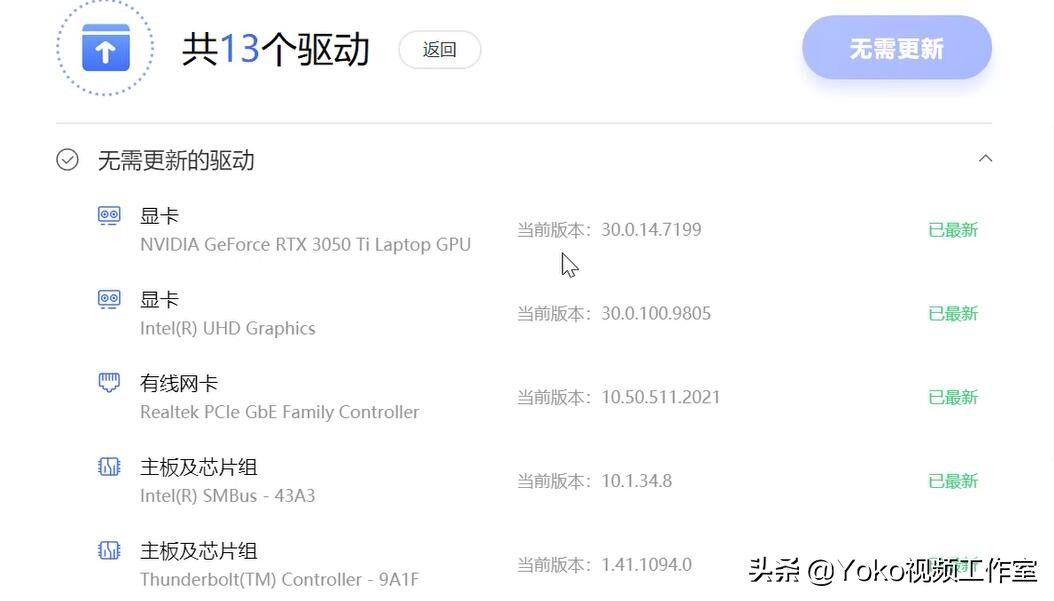
第二个办法,是尝试修复驱动问题。在实际使用时,确实有很多问题,是驱动不兼容造成的。在驱动受损时,你可以使用某60或者某管家,检测并修复驱动问题,干净又卫生。当然,也可能确实是驱动问题,但是却没被检测出来,这时候你就需要重装驱动。我遇到比较多的,是CPU核显驱动出了问题。解决办法就是,直接去CPU品牌的官网,根据提示,下载并安装对应的驱动程序,即可解决它。如果不是核显驱动问题,你还可以试着重装独显驱动,比如我这台机器,就可以去NVIDIA官网,下载对应的驱动程序。同样的操作逻辑,同样简单的步骤,学会了吧?当然,重装驱动,也可能没得卵用。
电脑蓝屏死机(电脑蓝屏死机合集)

第三个办法,是删除插件,卸载流氓软件。有些小伙伴,使用电脑的方式,有点不太健康。很容易安装一些奇怪的插件,或者流氓软件,比如某桌面、某笔记,或者某某看图。这些软件,开发得很粗糙,比较容易崩溃,甚至破坏系统文件,造成蓝屏死机。解决办法就是,卸载它们,并且在日常使用时,改掉不健康的使用习惯。在看到一些弹窗时,尽量别点,哪怕再诱惑,也要控制住自己,千万不要把握不住。电脑和身体,其实是一样的,不注意使用方式,也很容易垮掉。
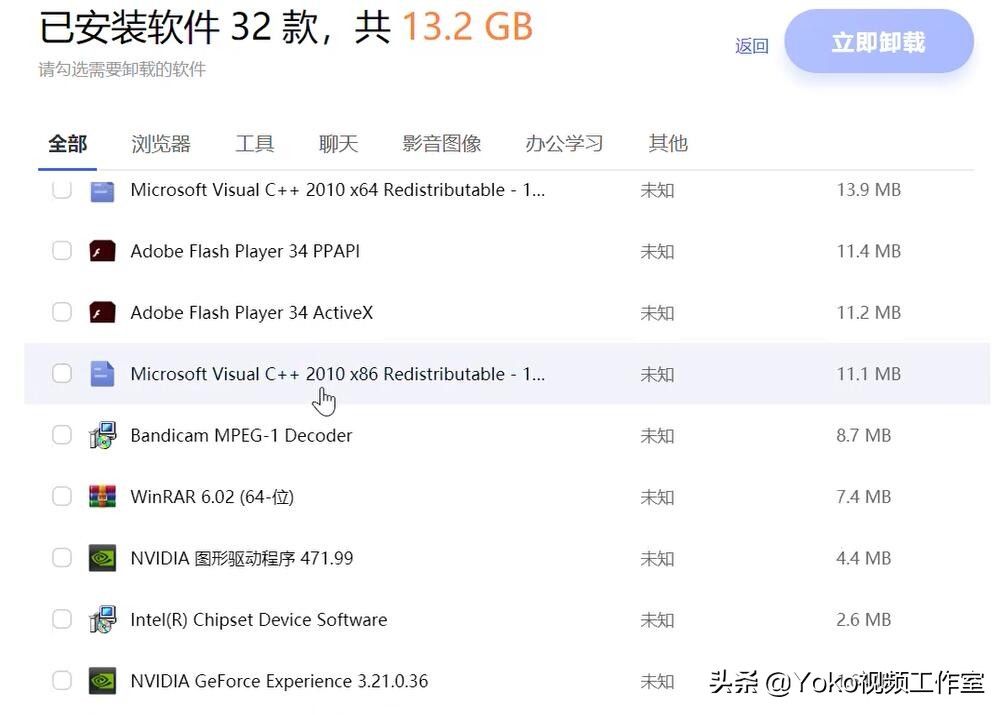
电脑蓝屏死机(电脑蓝屏死机合集)

第四个办法,是重装软件、正确设置启动方式。其实很多蓝屏死机,并不是电脑或者系统本身,出了问题。而是你正在使用的那款软件,出现了兼容问题。比如某个版本的Ps,安装在十一代处理器的电脑上,一打开就会很卡很慢,再做几个大点的图片,就会突然奔溃,并且蓝屏死机。解决办法就是,换个版本的软件,重新安装。如果还解决不了,只要装上这个软件,使用时就会蓝屏死机,那就可以试试兼容模式。在这个软件的图标上,鼠标右键,属性,选择兼容性,勾选“以兼容模式运行这个程序”,选择win7或者win8,点确定。再打开这个软件使用,就不会出现蓝屏死机了。当然,这种方法,可能依旧没得卵用。

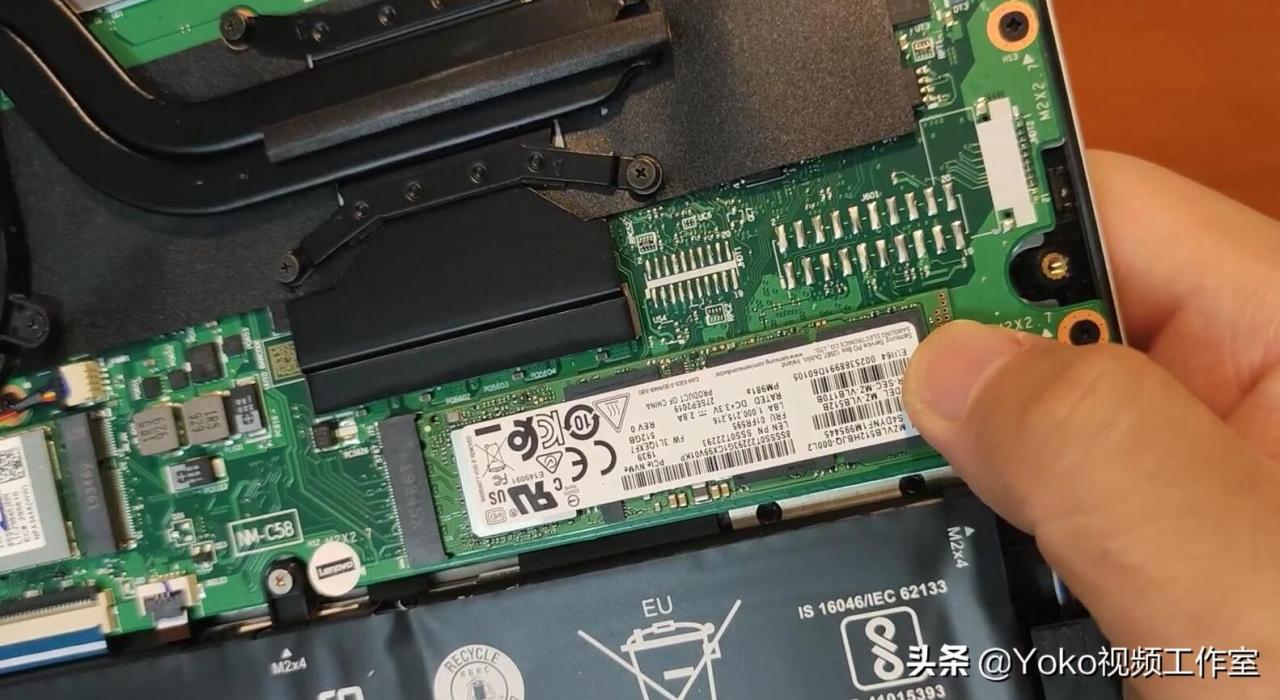
第五个办法,是检查硬件问题。有些电脑,运行一段时间,温度上来后,就会蓝屏死机。这有可能是硬件的问题,比如一些台式机的内存条,假如接触不好,确实会出现蓝屏死机。解决办法就是,拔下内存条,擦一擦金手指,然后再插回去,也许就能解决。当然,也有极小的概率,是小零件脱焊,造成的蓝屏死机。那就只能找维修厮解决了。擦电,干南桥,滤波电龙?
电脑蓝屏死机(电脑蓝屏死机合集)

Up主最早使用的系统,是从win3.2开始的,然后从win95、98,win2000,win ME、XP,vista、win7,一直用到现在的win10。遇到的所有蓝屏死机中,系统文件损坏和驱动问题,占了绝大多数,插件和流氓软件问题也不少,但只遇到过一次内存没插好,导致的蓝屏。至于零件脱焊嘛,一次也没遇到过,可能是Yo哥长得帅,运气比较好吧。

假如你是小白,新买的电脑,经常遇到蓝屏死机,请先修复系统文件,然后试试其他四个办法,不建议重装系统,因为重装也不一定解决,还占用固态写入次数,影响寿命。还有,遇到问题时,不要总往电脑上怪。同样的电脑,别人用着就很流畅,你用就一堆流氓软件。到底是电脑不好,还是人的问题,你们懂的。

好,今天这期视频就到这儿,谢谢大家观看!喜欢这期视频,请给Yo哥三连+关注!Yo哥真帅!让我们下期再见!拜了个拜~

电脑蓝屏死机(电脑蓝屏死机合集)

本文由Yoko视频工作室原创,喜欢请关注我们,带你一起涨知识!

以上内容来源于网络,由“WiFi之家网”整理收藏!

原创文章,作者:电脑教程,如若转载,请注明出处:https://www.224m.com/206738.html

(0)
电脑教程电脑教程
tplogincn手机登录-tplinkac1300路由器手机设置方法.
上一篇 2023年2月25日 11:03
192.168.1.253登录入口手机版-wifi设置错误导致进不了设置网页.
下一篇 2023年2月25日 11:13

相关推荐

  • 路由器回复出厂设置会怎样(路由器恢复出厂设置怎么设置密码)

    路由器回复出厂设置会怎样 当你的路由器出现问题时,有时候重置路由器到出厂设置可以解决问题。但是,这也会导致你失去所有设置和配置,并且需要重新设置密码和网络名称。 当你重置路由器到出…

    网络 2023年12月23日
    1.1K
  • 华为主副路由器怎样设置(华为路由器ar101w-s怎样设置)

    华为主副路由器怎样设置 华为路由器ar101w-s是一款性能出众的路由器,可以用作主副路由器,下面就介绍一下如何进行设置: 1. 连接路由器 首先,需要将华为路由器ar101w-s…

    网络 2024年10月26日
    5.2K
  • 无线路由器选购看什么参数?选购路由器你需要了解这些知识

    无线网络基本已经贯穿千家万户,而我们搭建无线网络,肯定需要购买一台无线路由器,那么无线路由器选购看什么参数?下面本站小编分享一下选购路由器你需要了解这些知识,来了解一下。CPU型号、主频
    这主要决定了

    2021年7月15日
    12.5K
  • 苹果iphone手机连接隐藏wifi方法

    苹果iPhone手机怎么连接隐藏wifi信号呢?为了保护无线网络的安全,有些用户会选择隐藏路由器上的wifi信号。但是,一旦在路由器上设置了隐藏wifi信号,这时候用户自己的手机、笔记本电脑也将无法搜

    路由器设置 2020年5月20日
    61.2K
  • 腾达(Tenda)W311R无线路由器固定IP上网设置

    本文介绍了腾达(Tenda)W311R无线路由器使用固定IP地址上网的设置方法,使用固定IP地址上网时,用户必须要知道宽带服务商分配的IP地址、子网掩码、网关、DNS服务器地址等信息,否则无法完成相应的配置。固定IP地址上网方式的配置非常的简单,和ADSL拨号上网的设置差不多,都需要经过4个设置步骤

    2021年5月15日
    5.4K
  • 斐讯无线路由器IP地址限速方法(斐济无线路由器IP地址限速方法)

    斐讯路由器设置限速也就是我们专业一点说的带宽控制。通过斐讯路由器设置带宽控制可以有效达到限速的目的。 斐讯无线路由器IP地址限速方法: 1、进入路由器设置界面,点击【高级设置】下的【带宽控制】,在【IP 带宽控制】中设置。 2、点击【开启带宽控制】,在下面上行

    2022年2月11日
    22.6K
  • WiFi管家下载(WiFi管家下载)

    在本文中,我们将为您提供腾讯wifi管理器的下载地址,以及腾讯wifi管理器的安装和使用教程。 腾讯出品的管理wifi的APP软件腾讯wifi Manager,可以检查你的wifi…

    2022年1月9日
    74.5K
  • tplinkwr886n无线路由器怎么设置 wr886n经常假死断网

    原标题:"TP-link(wr886n)无线路由怎么设置"关于路由器设置教程分享。 - 来源:WiFi之家网 - 编辑:小元。
    现在手机都可以通过无线上网。这样可以节约咋们手机的流量同时还能流畅"

    2021年1月8日
    43.2K
  • 海尔路由器怎么开机设置(海尔rta6路由器怎么设置)

    海尔路由器怎么开机设置(海尔rta6路由器怎么设置) 海尔路由器是一种高性能的网络设备,可以帮助我们实现家庭网络连接的功能,那么如何进行开机设置呢?下面小编为您详细介绍。 步骤一:…

    2023年11月7日
    147
  • 联想(Lenovo)路由器登陆密码忘记了怎么办啊?

    联想路由器登陆密码忘记了怎么办啊?经常有用户遇到这个问题,想登录到联想路由器设置界面,但是发现需要登陆密码,而且自己又忘记了登陆密码。那么在忘记了登陆密码的情况下,应该怎么办呢?一、尝试用默认登录密码登录联想无线路由器底部(背面)有一个标签,上面会给出该路由器的默认登陆用户名、默认登陆密码,如下图所

    2021年5月18日
    16.9K