1、支持Wi-Fi6技术,比较先进,适合尝鲜者。2、路由器的造型酷酷的,设计很大胆,用料很实在。3、华硕路由器还是有口碑基础的。4、功能很丰富,性能很强大。
1、刚上市,价格很坚挺。2、送的网线有点短。3、包装盒里的纸内衬有点掉价,毕竟是千元级的路由器。

有人说,路由器能用不就行了?
也有人说,大家买什么我就买什么……
还有人说,不就是个路由器吗?
你们说的都对。
路由器有很多种,一种叫其它路由器,一种叫华硕路由器。
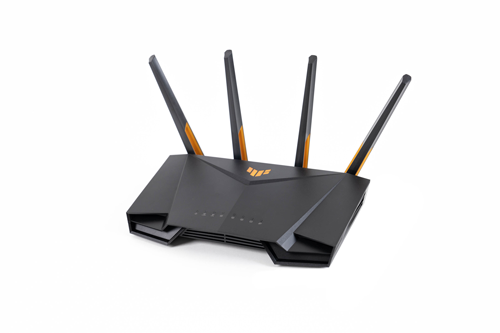
下面就来说说它——华硕TUF-AX3000电竞特工路由器。
说之前,先要感谢新浪众测,让我用上这么高大上的路由器,也是我心心念的路由器。
说道“华硕”这个牌子,我就会想到笔记本电脑,“华硕品质,坚若磐石”这句广告语到现在还记得,十几年过去,没想到这次在路由器的包装上还看到这句广告语,还一直坚持在用。
一、都在说Wi-Fi6,到底Wi-Fi6能带来哪些改变?
有人会疑惑到底什么是Wi-Fi6,Wi-Fi6相对于之前的Wi-Fi5、Wi-Fi4有啥不一样?
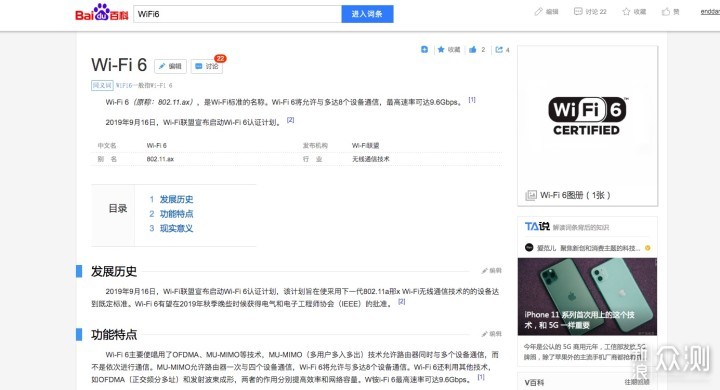
百度百科上介绍,Wi-Fi6(原称:802.11.ax),是Wi-Fi标准的名称。Wi-Fi6将允许与多达8个设备通信,最高速率可达9.6Gbps。2019年9月16日,Wi-Fi联盟宣布启动Wi-Fi 6认证计划。
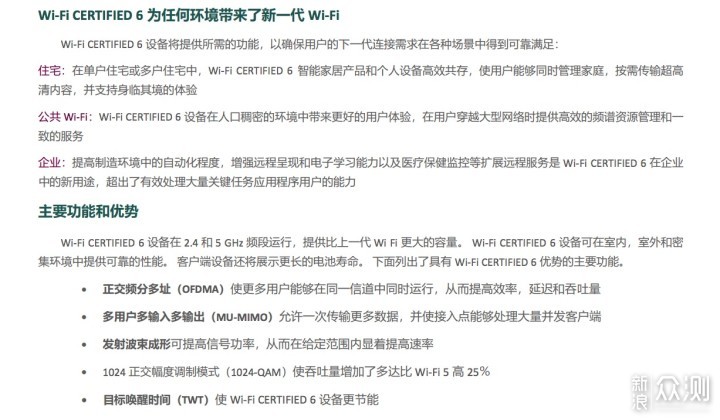
WiFi联盟上也有相关介绍,我总结一下就是速度更快,能连接更多的设备同时上网,带来更低的延时。所以,选择具有Wi-Fi6技术的路由器会为使用者带来更好的体验。
二、外观炫酷十足,该向那些老土的路由器说再见了!
 开启WiFi6美好时代,千元级华硕路由器测评_新浪众测
话不多说,我们先从包装说起。
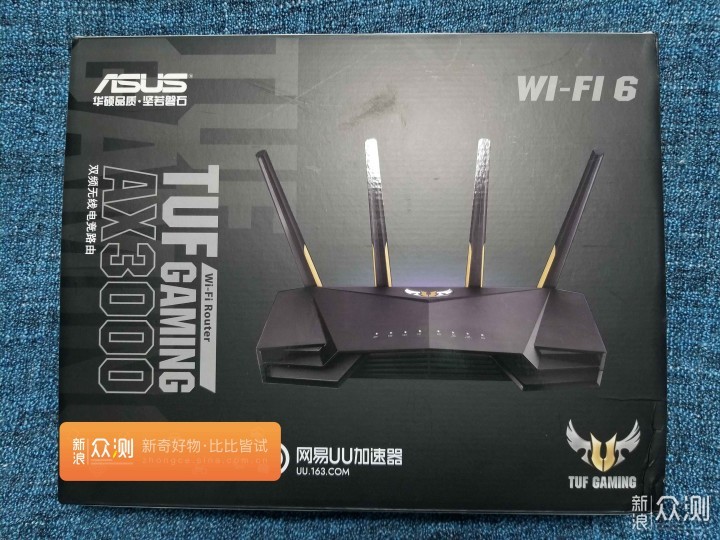
包装盒还是比较大的,长度和宽度分别为41厘米,33厘米。
整体用了大面积的黑色,给人酷酷的感觉。
包装盒正面,右上角和左下角都写着“Wi-Fi6”,可见它对于这款路由器意义举足轻重。
右下角是有TUF GAMING的标志,表明身份是华硕专业电竞路由器。
 开启WiFi6美好时代,千元级华硕路由器测评_新浪众测
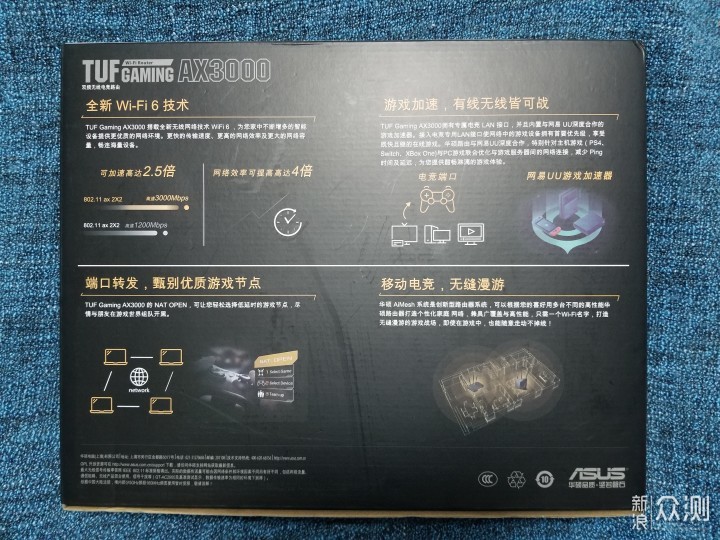
包装盒背面是这款路由器的功能特点介绍,第一个介绍的还是Wi-Fi6,第二个是内置网易UU加速器等。
 开启WiFi6美好时代,千元级华硕路由器测评_新浪众测
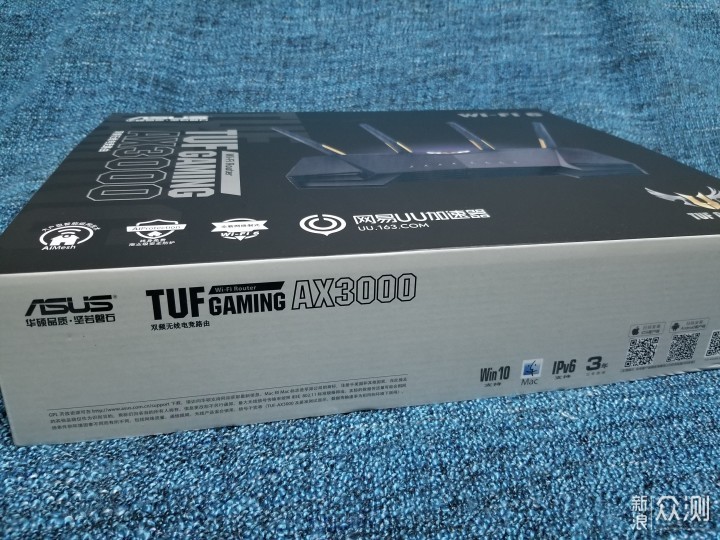
路由器是质保三年哦!
 开启WiFi6美好时代,千元级华硕路由器测评_新浪众测
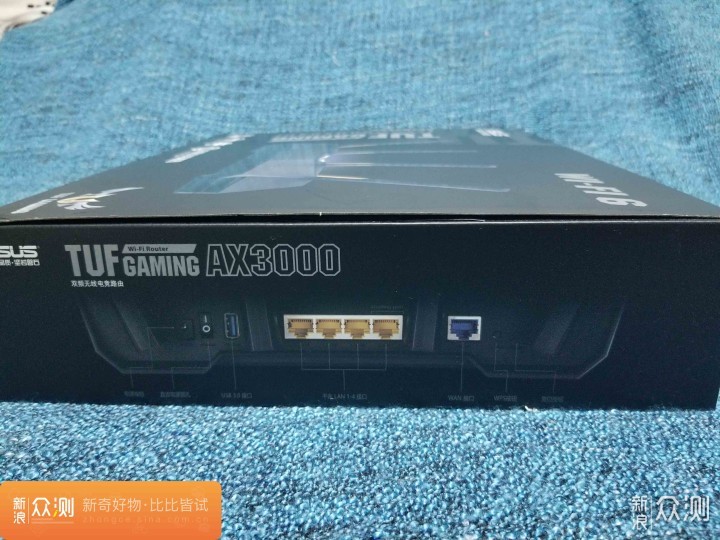
包装盒的侧面写有路由器的参数和接口示意图等。
 开启WiFi6美好时代,千元级华硕路由器测评_新浪众测
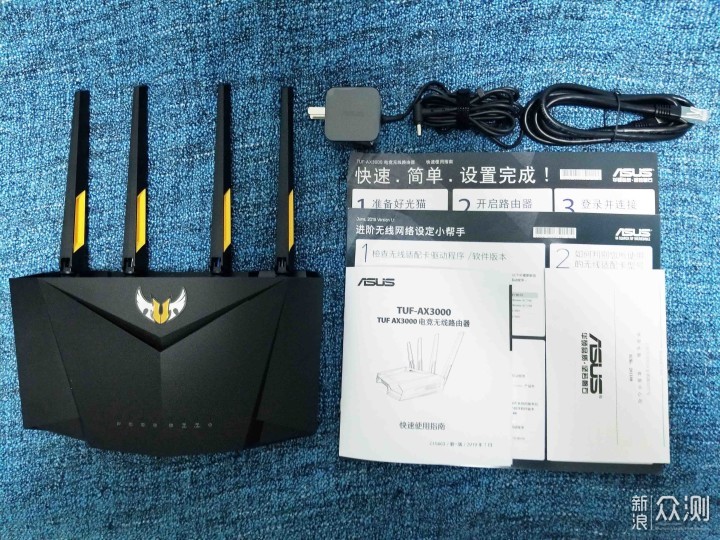
打开包装盒,里面有路由器、电源适配器、保修卡、快速使用指南、网线等。
 开启WiFi6美好时代,千元级华硕路由器测评_新浪众测
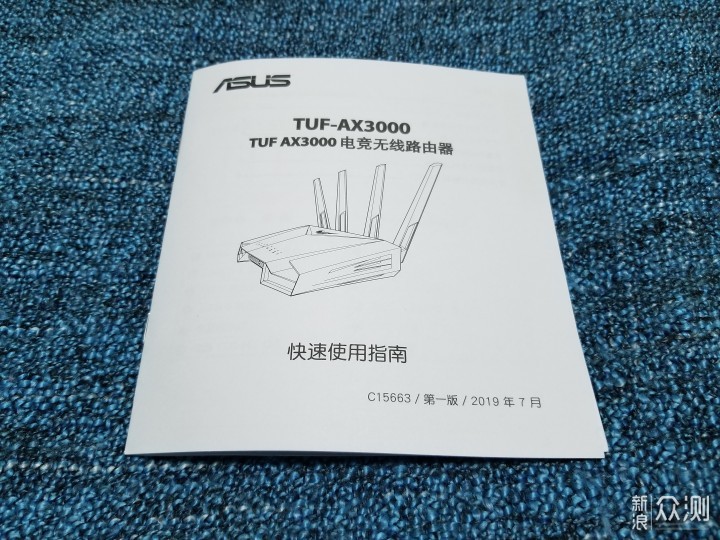
看看快速使用指南的印刷时间,2019年7月,真香!
 开启WiFi6美好时代,千元级华硕路由器测评_新浪众测
路由器外观有点像兰博基尼跑车的车头造型,正面有TUF GAMING的标志,下方共有8个指示灯,从左往右分别是:WAN口指示灯、LAN1口指示灯、LAN2口指示灯、LAN3口指示灯、LAN4口指示灯、5GHz指示灯、2.4GHz指示灯、电源指示灯,可谓是丰富至极。
整个路由器有很多棱角的造型,我看了一下有的还真的是散热口。
 开启WiFi6美好时代,千元级华硕路由器测评_新浪众测
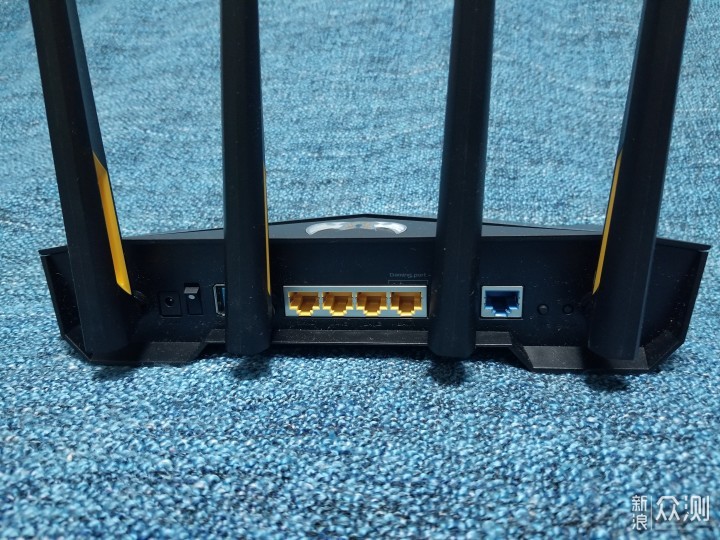
背面的接口也非常丰富,从左到右依次为:电源插孔、电源按钮、USB3.0接口、LAN1~4接口、WAN接口、WPS按钮、复位按钮。
 开启WiFi6美好时代,千元级华硕路由器测评_新浪众测
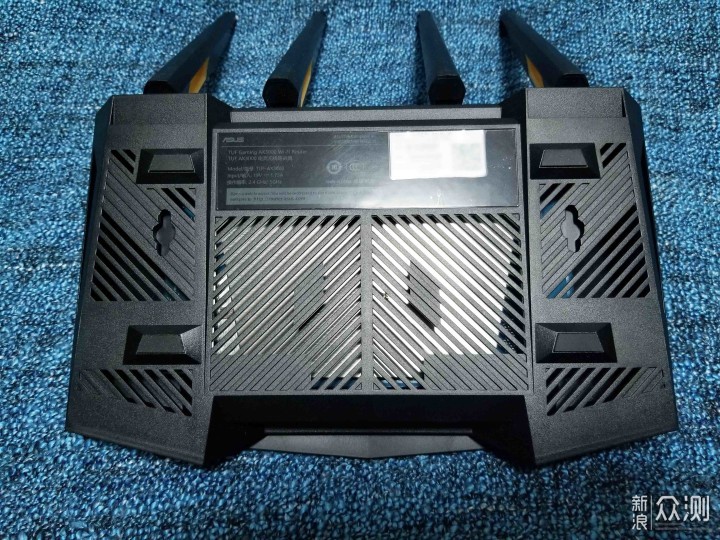
路由器的底部有标签栏,其他部分大面积都是散热孔。
底部还有四个面积很大的橡胶垫,用来防滑的,也是很有必要的。
其它的还有二个挂孔,我想这个路由器一般不会拿来挂在墙上的,平放才显气势。
三、只需要三步,连接好你的路由器
快速使用指南上写着三步就可以连接好了,我们看一下是不是这么方便。
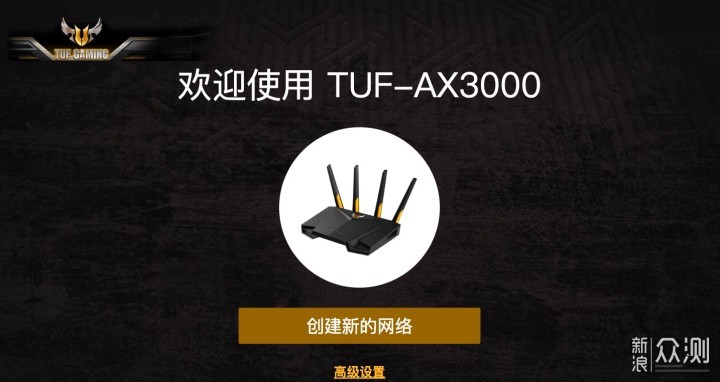
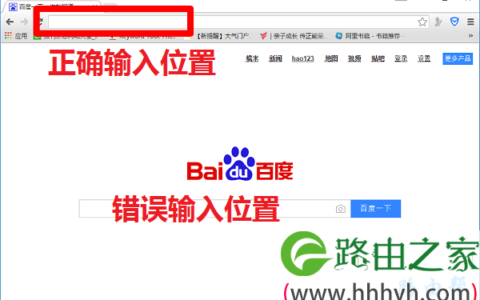
开启路由器电源,可以用有线或者Wi-Fi连接电脑,我用的是Wi-Fi连接的,连接上有“ASUS”前缀名称的网络,在浏览器上输入网关地址http://router.asus.com,就可以进入设置界面。
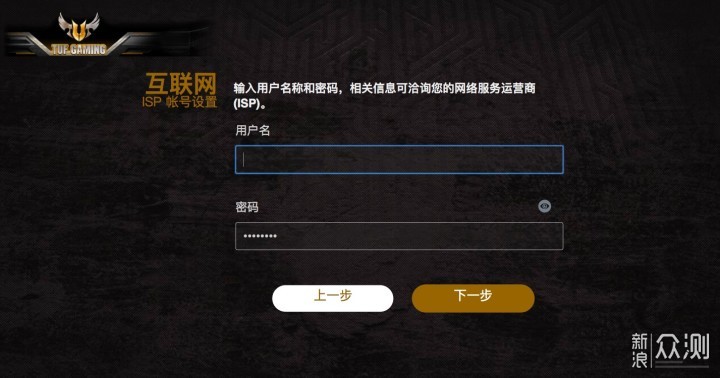
输入宽带的用户名和密码。
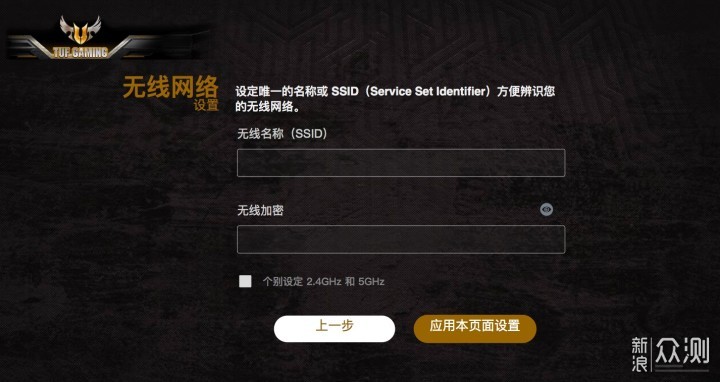
设置好你的无线名称和密码。

设置你的路由器登录名称和密码,以阻止未授权客户端访问您的华硕无线路由器。
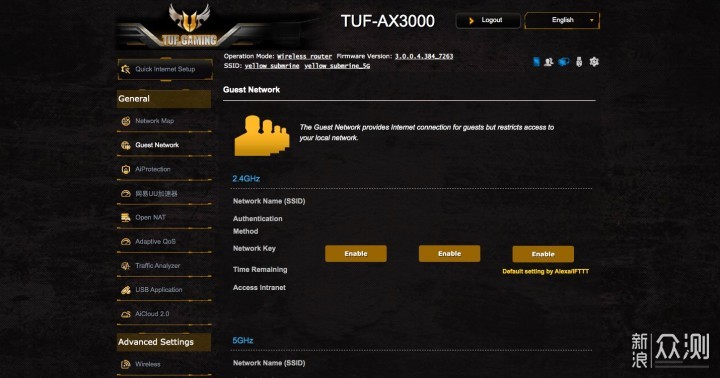
设置完成后,再重新选择刚刚设置的Wi-Fi网路,刷新一下网关地址http://router.asus.com,就进入了设置界面,很炫酷的界面,支持中英文双语界面。
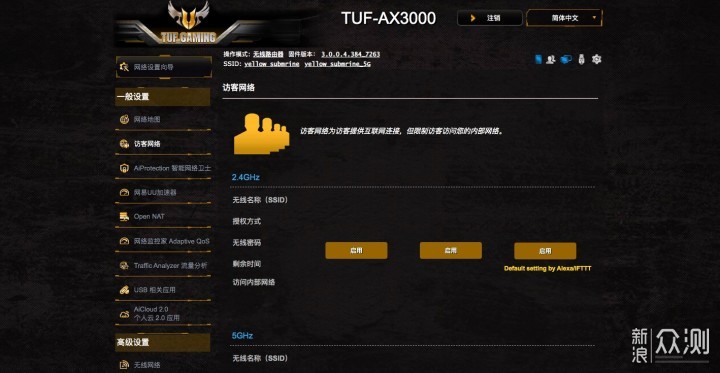
设置界面里,分为一般设置和高级设置,上手很容易,想全部都弄明白,需要花点时间,因为这款路由器的功能太强大了,让我佩服的五体投地。
就拿一般设置来说吧,可以分为:网络地图、访客网络、AiProtection智能网络卫士、网易UU加速器、Open NAT、网络监控家、流量分析、USB相关应用、个人云2.0应用等。

高级应用里包括:无线网络、内部网络、外部网络、Alexa&IFTTT、IPV6、VPN、防火墙、系统管理、系统记录、网络工具等。
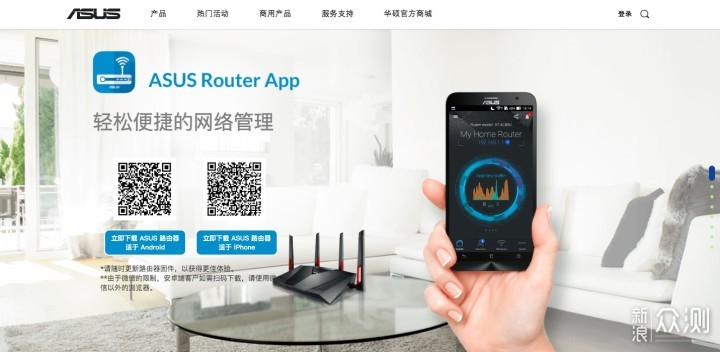
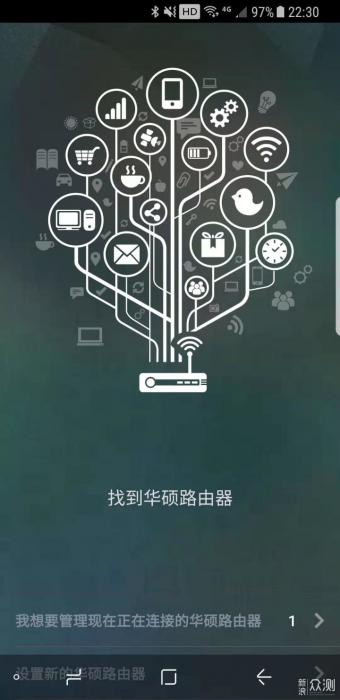
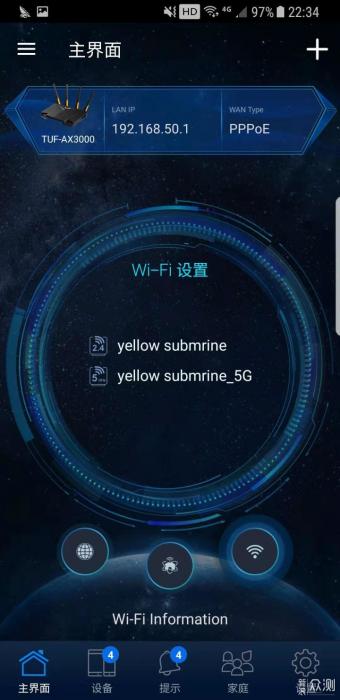
当然,你也可以下载ASUS Router,登录手机的路由器管理App来管理路由器网络。
 开启WiFi6美好时代,千元级华硕路由器测评_新浪众测
下载完,根据提示完成就好了。
 开启WiFi6美好时代,千元级华硕路由器测评_新浪众测
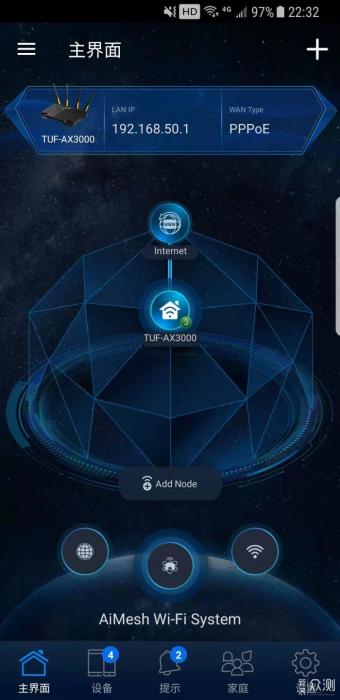
我想说的是华硕路由器App界面依然炫酷,可以amazing这个词来形容了,其并没有因为是App,就做的很简单,功能依旧强大,我是服气的。
 开启WiFi6美好时代,千元级华硕路由器测评_新浪众测
UI做的真棒,给华硕的UI设计师加个鸡腿。
四、性能小怪兽,让网速飞起来
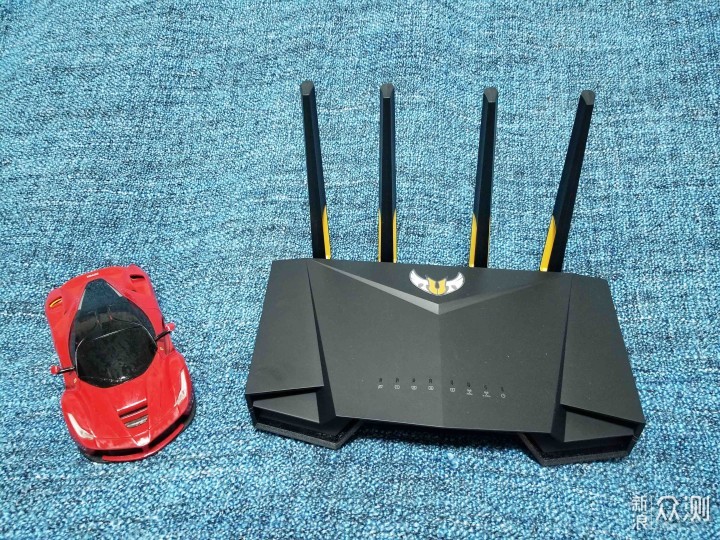 开启WiFi6美好时代,千元级华硕路由器测评_新浪众测
华硕TUF-AX3000电竞特工路由器的硬件配置不低,Broadcom1.5GHz三核处理器,256MB Flash和512MB RAM。
目前,我家有一台某国产双频路由器(代号:T),来与华硕TUF-AX3000电竞特工路由器做个简单的对比。
 开启WiFi6美好时代,千元级华硕路由器测评_新浪众测
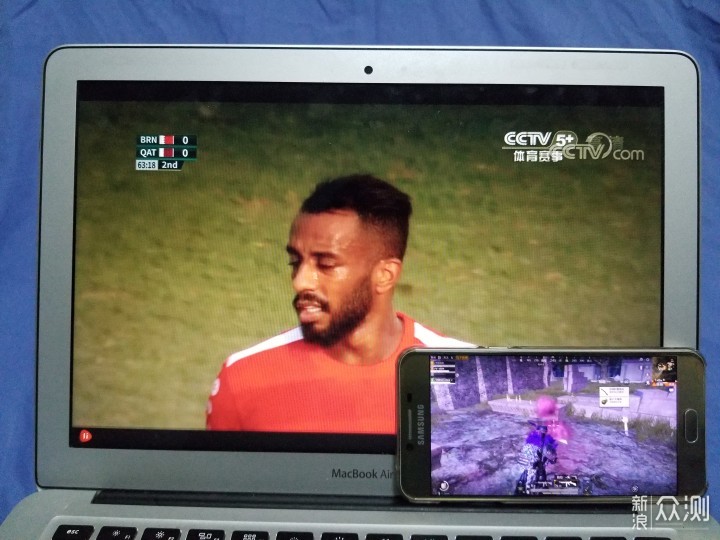
测试内容:在家里的200M的宽带条件下,一部电脑看高清直播的同时,另外一部手机看直播,看一下手机的网速。
 开启WiFi6美好时代,千元级华硕路由器测评_新浪众测
连接代号T国产路由器上网,电脑和手机同时看直播,手机的网速为218.6k/s。
 开启WiFi6美好时代,千元级华硕路由器测评_新浪众测
连接华硕路由器,相同的测试环境下,手机的网速达到905.9 k/s,最高到了1.35M/s。
二个路由器给我的感觉是,用个比方较恰当,就是一个是老人机,一个是智能手机,你知道答案了吧。
五、总结
路由器,不再是一台简简单单的设备。
上的了厅堂下得了厨房才行。
尽管现在支持Wi-Fi6的上网终端不太多,我想市场很快会改善的。
华硕TUF-AX3000电竞特工路由器可不是虚有其表,配置肯定是对得起这个价格的。
这款路由器测试的时间比较短暂,我并没有把它强大的功能一一展开来说,估计再来一篇也写不完。
开启你家的Wi-Fi6时代,华硕TUF-AX3000电竞特工路由器值得你去拥有。
以上教程由“WiFi之家网”整理收藏!
原创文章,作者:华硕路由器,如若转载,请注明出处:https://www.224m.com/207528.html