别急着换电脑换固态(别急着换电脑换固态硬盘了)

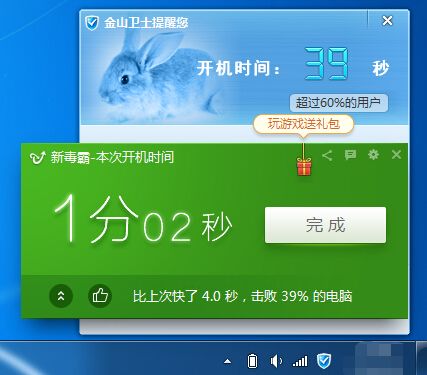
你的电脑开机,需要多久呢?

很多人的电脑随着使用时间的增加,开机速度也变得越来越慢。毕竟电脑在运行过程中总免不了会产生垃圾文件,如果不及时清理会造成堆积现象,占用极大的内存。

别急着换电脑换固态(别急着换电脑换固态硬盘了)

也许别人的开机就只有10多秒,你却足足要等待1分多钟才能进入桌面。

别急着换电脑换固态(别急着换电脑换固态硬盘了)

开机速度简直就是"龟速",兄弟打电话喊你开黑,还没开机,人家就已经在开局厮杀了。

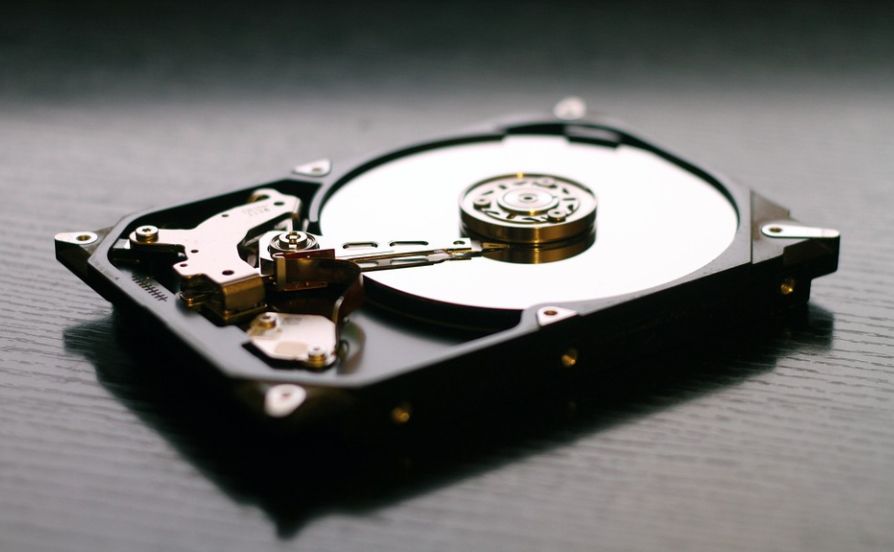
如果换个固态硬盘呢?确实在一定程度上加快电脑的开机速度,但是如果不需要,又何必花这笔大价钱呢?毕竟固态硬盘的价格也不是个小数目,如果大家送我的话可以考虑换一下。
别急着换电脑换固态(别急着换电脑换固态硬盘了)

那别人的电脑为啥开机速度会这么快呢?是不是电脑比较好啊?

其实不是换固态和换电脑的问题,今天韩博士就跟大家介绍下4种快速提高电脑开机速度的方法,从根源上出发,对症下药,不用再羡慕其他人的10秒开机了!

别急着换电脑换固态(别急着换电脑换固态硬盘了)

开启快速启动

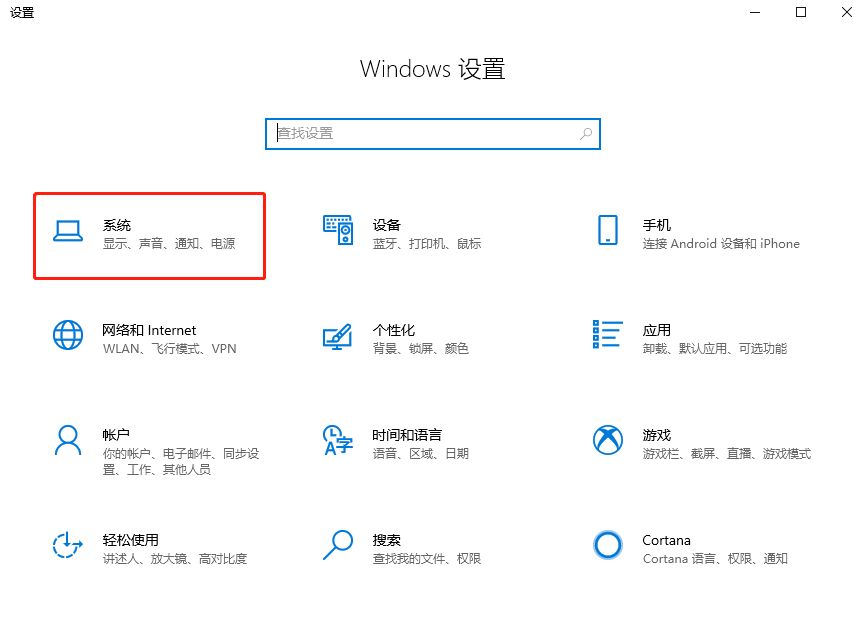
1. 调出windows设置界面,选择系统进入。

别急着换电脑换固态(别急着换电脑换固态硬盘了)

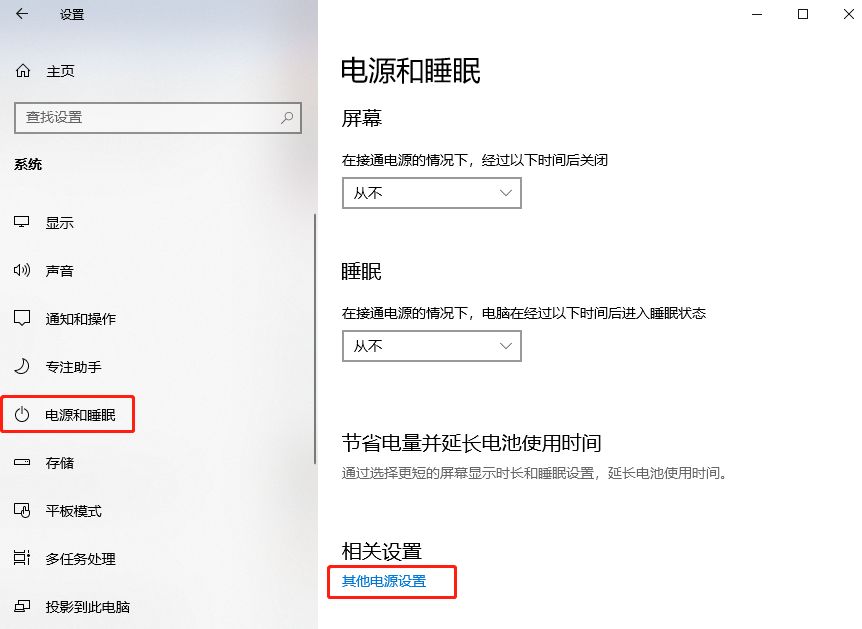
2. 切换到电源和睡眠下,找到其他电源设置进入。

别急着换电脑换固态(别急着换电脑换固态硬盘了)

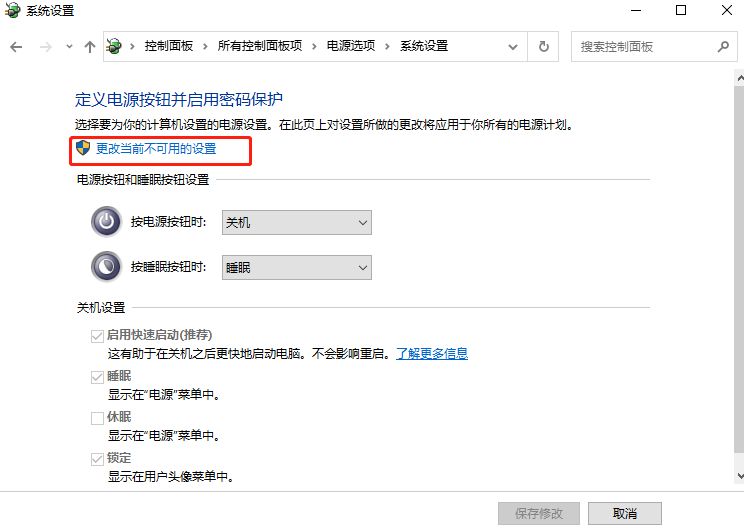
3. 开始更改当前不可用设置。

别急着换电脑换固态(别急着换电脑换固态硬盘了)

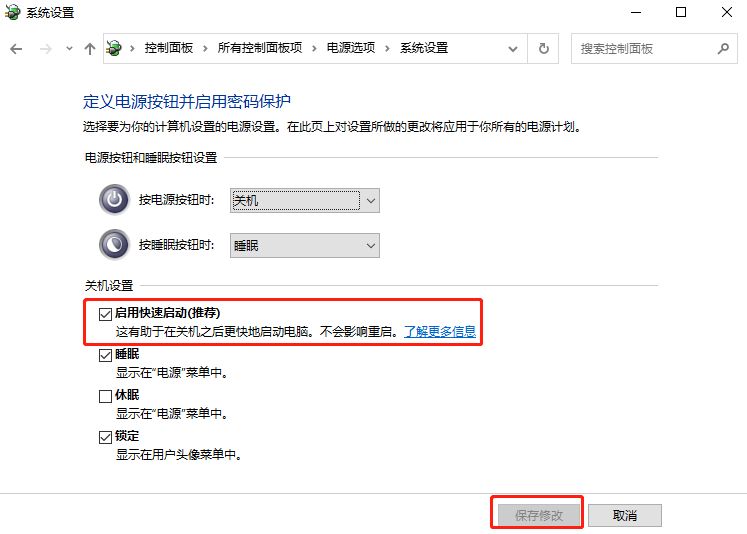
4. 开启快速启动选项进行保存设置。

别急着换电脑换固态(别急着换电脑换固态硬盘了)

关闭多余启动项并设置处理器个数

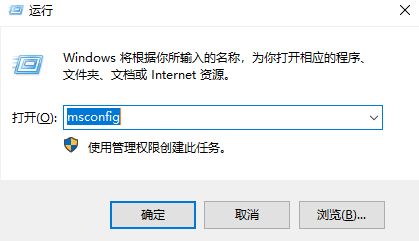
1. 调出运行窗,输入msconfig后回车。
别急着换电脑换固态(别急着换电脑换固态硬盘了)

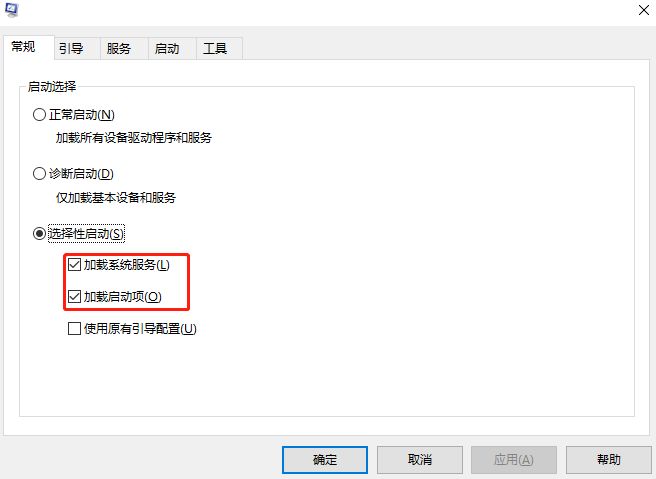
2. 在常规下设置选择性启动,勾选以下两个选项。

别急着换电脑换固态(别急着换电脑换固态硬盘了)

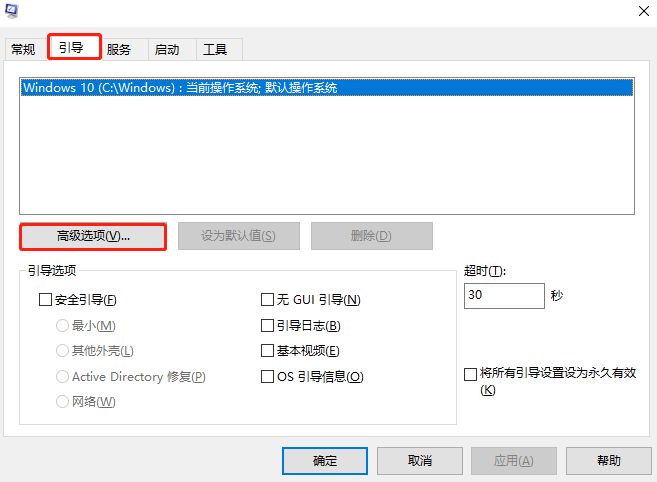
3. 切换到引导下,点击高级选项进入。

别急着换电脑换固态(别急着换电脑换固态硬盘了)

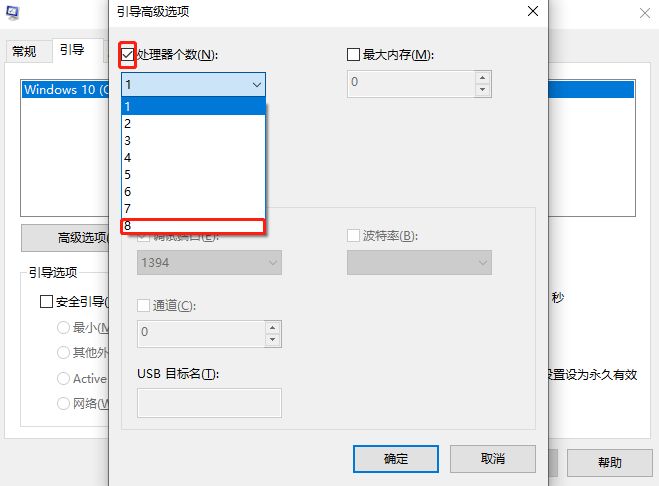
4. 勾选处理器个数,选择最大的数值。

别急着换电脑换固态(别急着换电脑换固态硬盘了)

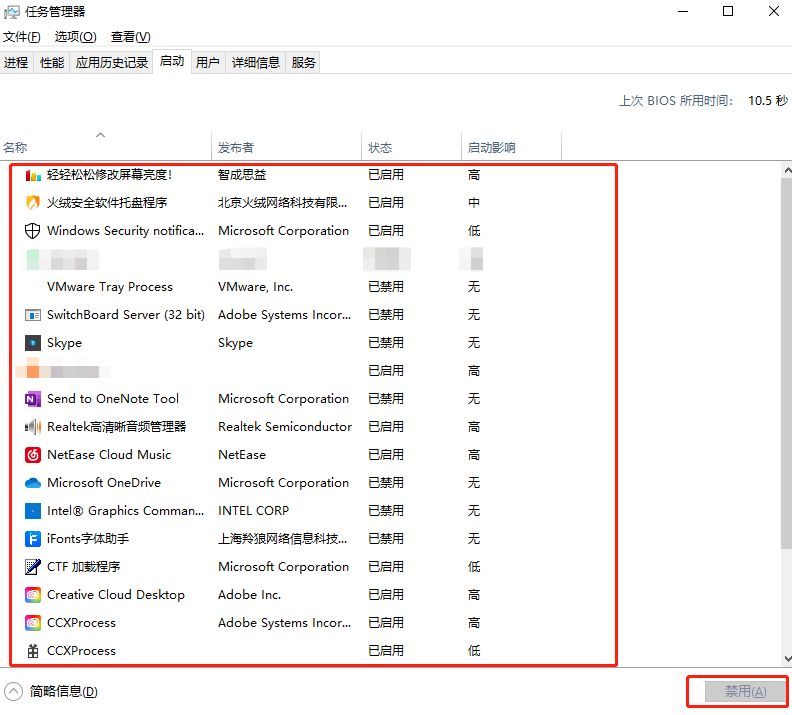
5. 切换到启动下,选择不需要开机自启动的选项,开始禁用即可。

别急着换电脑换固态(别急着换电脑换固态硬盘了)

取消故障修复

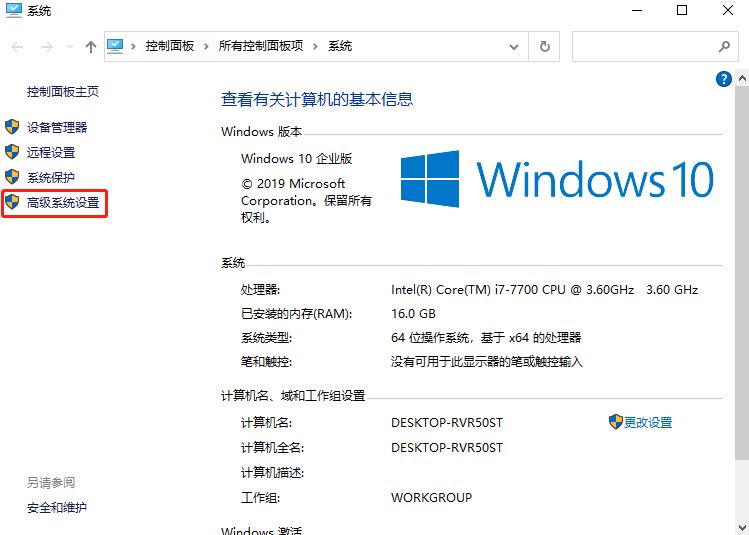
1. 右键此电脑,打开属性界面,选择高级系统设置进入。

别急着换电脑换固态(别急着换电脑换固态硬盘了)

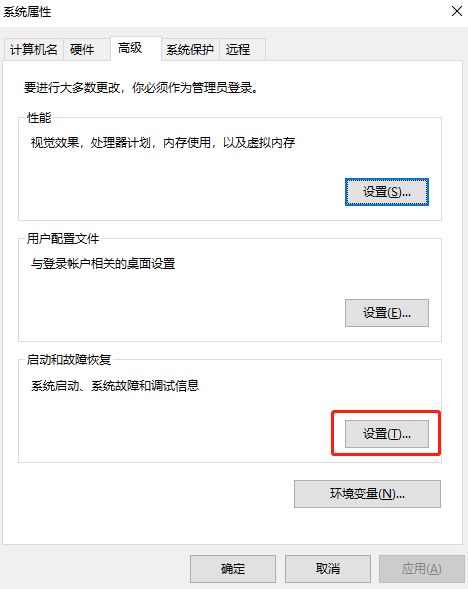
2. 开始进行设置启动和故障修复。

别急着换电脑换固态(别急着换电脑换固态硬盘了)

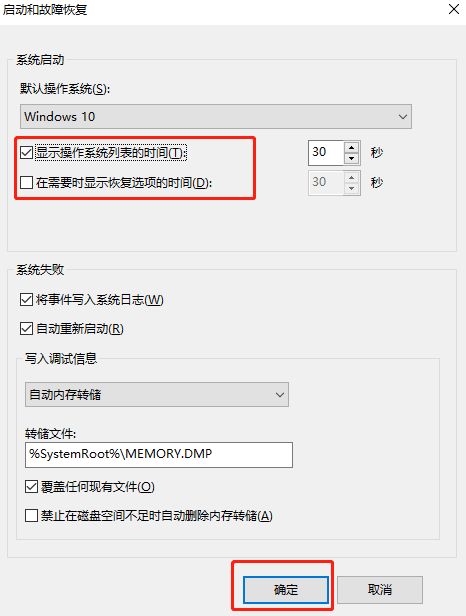
3. 默认选中当前操作系统,取消勾选以下两个复选框,保存设置。

别急着换电脑换固态(别急着换电脑换固态硬盘了)

重装系统

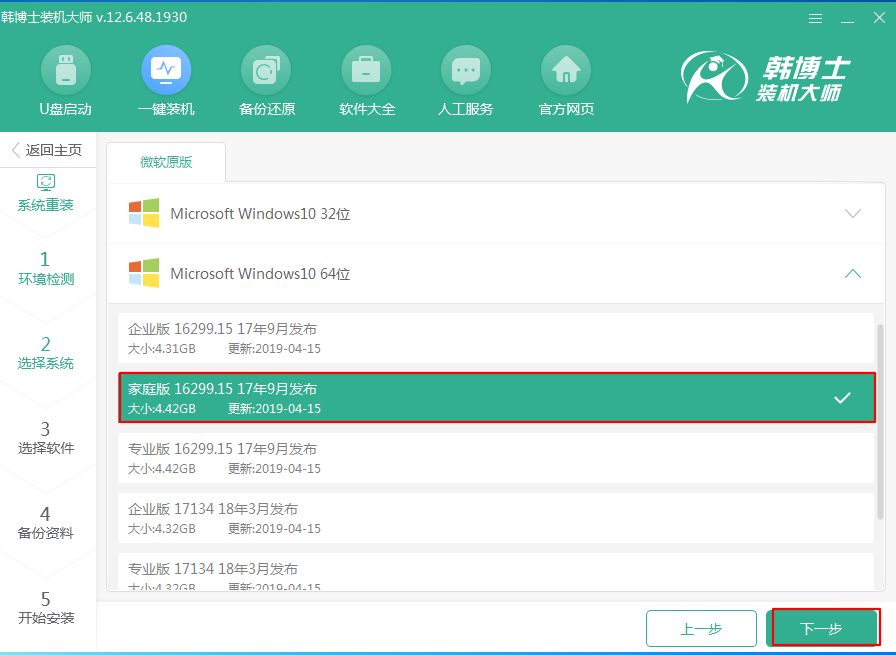
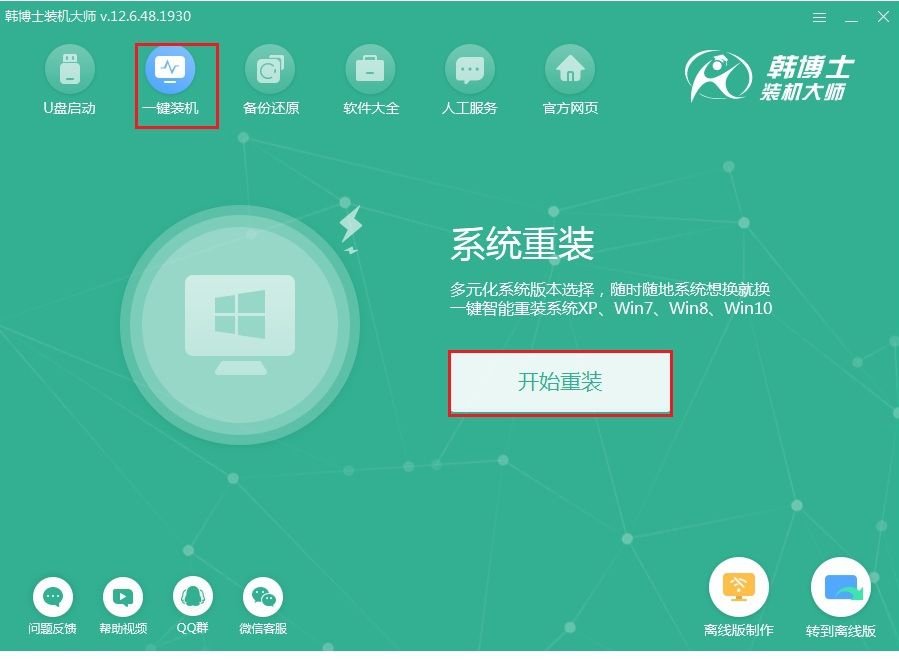
假如以上3种方法还是无法缓解你的开机速度的话,可能是因为电脑堆积的缓存文件过多等等问题,如果你想要一个全新干净的操作系统,重装即可解决。

1. 退出杀毒工具,进入重装。
别急着换电脑换固态(别急着换电脑换固态硬盘了)

2. 选择文件下载,按照提示操作。

别急着换电脑换固态(别急着换电脑换固态硬盘了)

如果你觉得电脑开机速度慢的话,可以跟着以上的步骤进行操作。绝对可以让你的开机速度有所缓解,5秒开机不是梦,再也不用羡慕别人的开机速度了!

图片来源于网络,如有侵权请联系删除

以上内容来源于网络,由“WiFi之家网”整理收藏!

原创文章,作者:电脑教程,如若转载,请注明出处:https://www.224m.com/207803.html

(0)
电脑教程电脑教程
WPS文件被锁当事人(WPS文档被锁)
上一篇 2023年2月20日 10:34
苹果笔记本怎么安装windows10系统的驱动?
下一篇 2023年2月20日 10:43

相关推荐

  • 192.168.1.1登陆入口(路由器登录首页)

    (win192.168.1.1登陆入口是路由器常用的默认登录管理IP地址,常见于TP-LINK(普联)路由网、水星路由器,它们也有对应的域名来作为登录地址,但是用192.168.1.1登陆设置页面首页更加的好记。

    192.168.1.1 2020年12月26日
    592.9K
  • 华硕路由器设置过滤器(华硕路由器设置网址)

    华硕路由器设置过滤器(华硕路由器设置网址) 如果你想在家里使用华硕路由器来实现上网,你可能需要设置一些过滤器,以确保你的网络安全和隐私。华硕路由器设置网址是192.168.1.1,…

    网络 2025年11月14日
    2.2K
  • 怎么隐藏wifi

    图文教程:1、首先,请在你自己路由器底部的铭牌中,查看该路由器的登录地址(也叫做:管理地址)。查看路由器登录地址2、然后,在电脑的浏览器中,输入刚才查看到的登录地址,打开路由器的登录页面 ——> 输入登录密码(管理员密码),进入路由器的设置界面,如下图所示。登录到路由器设置界面3、进入路由器的设置页

    2021年5月30日
    21.4K
  • 路由器页面怎么设置防火墙(小米路由器怎么设置防火墙)

    在使用路由器上网时,防火墙是很重要的一个设置。它可以保护我们的网络不受到外部的攻击,保障我们的网络安全。小米路由器也有防火墙设置,下面就来看看小米路由器怎么设置防火墙吧。 步骤一:…

    网络 2023年11月16日
    1.2K
  • 怎么设置电脑直连路由器(电脑直连光猫和路由器的区别)

    电脑直连光猫和路由器是两种不同的网络连接方式,电脑直连光猫只能连接一个设备,而电脑直连路由器可以连接多个设备并实现网络共享。 设置电脑直连路由器的步骤 步骤一:准备工作 一台电脑 …

    网络 2024年11月18日
    12.7K
  • 湖北路由器拨号设置(路由器双拨号怎么设置)

    湖北路由器拨号设置(路由器双拨号怎么设置) 在使用路由器上网的过程中,很多用户都会遇到需要设置拨号的情况。下面我们就来介绍一下如何在湖北地区进行路由器拨号设置。 第一步:进入路由器…

    网络 2024年12月12日
    548
  • 小米AIoT路由器 AX3600评测图解

    导读:小米AIoT路由器 AX3600开箱评测小米路由器发展到今天,可以说已经初见成熟,不管是从入门级别的小户型路由器还是到大户型的硬盘级别路由器都有涉及,价格也是从几十块上探到"

    2021年1月28日
    60.4K
  • win10官方镜像下载地址安装教程

    原标题:"win10官方镜像下载地址?win10镜像下载教程"相关电脑问题教程分享。 - 来源:WiFi之家网。win10官方镜像下载地址?Win10年度更新已经发布,要如何升级到Win10年度更新?如

    2021年7月5日
    5.6K
  • 路由器可以设置无线网卡(无线网卡连接路由器设置)

    路由器可以设置无线网卡(无线网卡连接路由器设置) 随着无线网络的普及,越来越多的人开始使用无线路由器来实现家庭或办公室的网络连接。在使用无线路由器时,需要先将无线网卡连接到路由器,…

    网络 2024年12月14日
    1.5K
  • 对讲机连接无线路由器设置(如何连接无线路由器并设置上网)

    对讲机连接无线路由器设置 对讲机是一种无线通讯设备,常用于需要实时交流的场合。如果希望对讲机能够连接无线网络并上网,需要进行以下操作: 步骤一:连接无线路由器 首先需要将对讲机与无…

    网络 2024年11月6日
    1.9K