u盘被分区了怎么恢复数据(u盘被分区后如何恢复)

u盘拥有小巧便于携带、存储容量大、能用来存储视频、照片、音频等文件的优势,正因为这些优势所以深受众多用户的喜爱,而在使用过程中很多用户可能会对u盘进行分区操作,下面我们就来了解相关的u盘分区好处和分区后如何恢复数据的相关知识吧!

u盘分区的好处:

u盘被分区了怎么恢复数据(u盘被分区后如何恢复)

1、方便规划文件分类,如前面的分区可用来保存重要文件,后面的分区可以制作成u盘启动盘。

2、分区可以让多个分区使用不同的文件系统,支持更多的平台。

3、能增加读写速度和u盘使用寿命。

关于u盘分区的好处相关内容就介绍到这里了。如果在没有备份数据的情况下,因为不小心u盘分区导致数据丢失了怎么办呢?建议您可以参考本文的教程,来恢复你的U盘数据哦。

u盘分区了数据能恢复吗:

回答是能。这主要基于u盘数据恢复原理,u盘的存储空间是由许多的扇区组成的,当我们往u盘中存储文件信息的时候,数据就会占据这些空间,假如因为u盘分区将扇区中的数据删除,文件也并非是真的彻底消失,只是被系统标记为已删除。

只有当我们写入新的数据占用且覆盖这些扇区的时候,被删除的数据才会彻底丢失,因此在数据彻底丢失之前,我们用软件扫描是有很大几率将其恢复的。

u盘被分区后如何恢复数据:

云骑士数据恢复软件是一款可快速扫描预览、精准恢复数据的电脑应用软件,适用多种恢复场景,广泛恢复类型,能够保护数据安全,并且提供专业的技术咨询。提供因为各种原因导致的u盘数据丢失找回功能,并免费预览丢失的数据。接下来,小编就用云骑士数据恢复软件给大家示范如何恢复u盘数据。

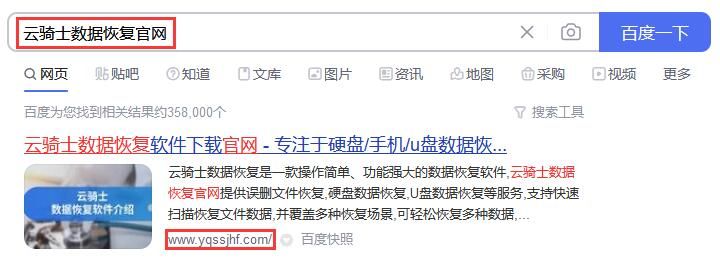
步骤一:将u盘插入电脑的USB接口,接着通过搜索引擎搜索云骑士数据恢复官网,进入官网后点击下载,完成安装后即可运行软件,记得软件不能安装在丢失盘中。
u盘被分区了怎么恢复数据(u盘被分区后如何恢复)

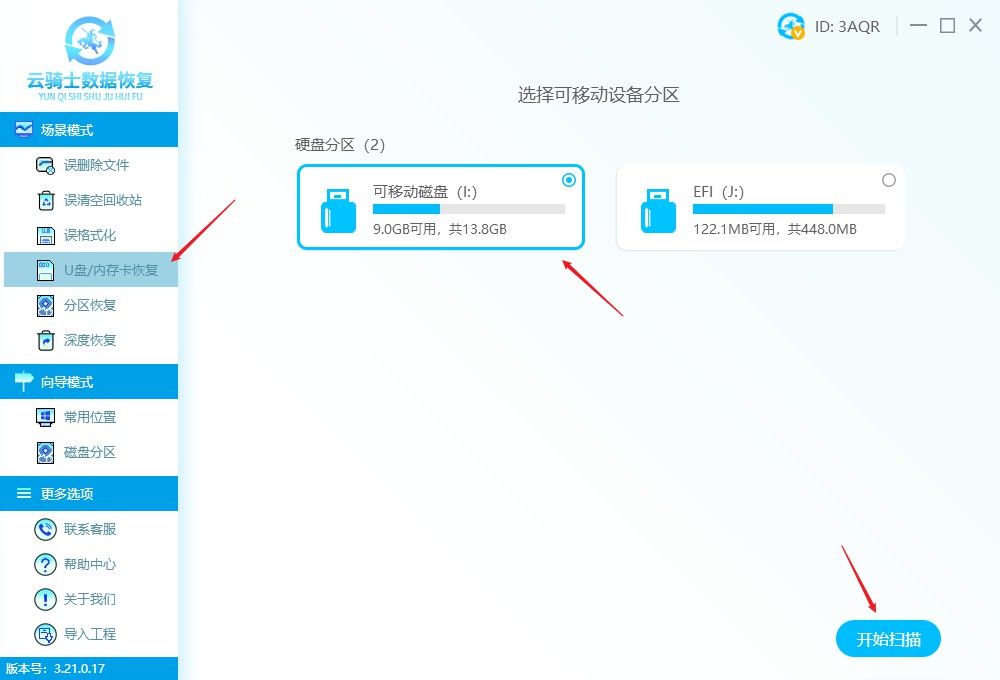
步骤二:打开软件操作界面以后,选择相应的恢复功能,这里选择场景模式下的u盘/内存卡恢复功能,选择丢失数据所在的位置,即软件自动识别出来的u盘设备,选好以后点击开始扫描按钮。
u盘被分区了怎么恢复数据(u盘被分区后如何恢复)

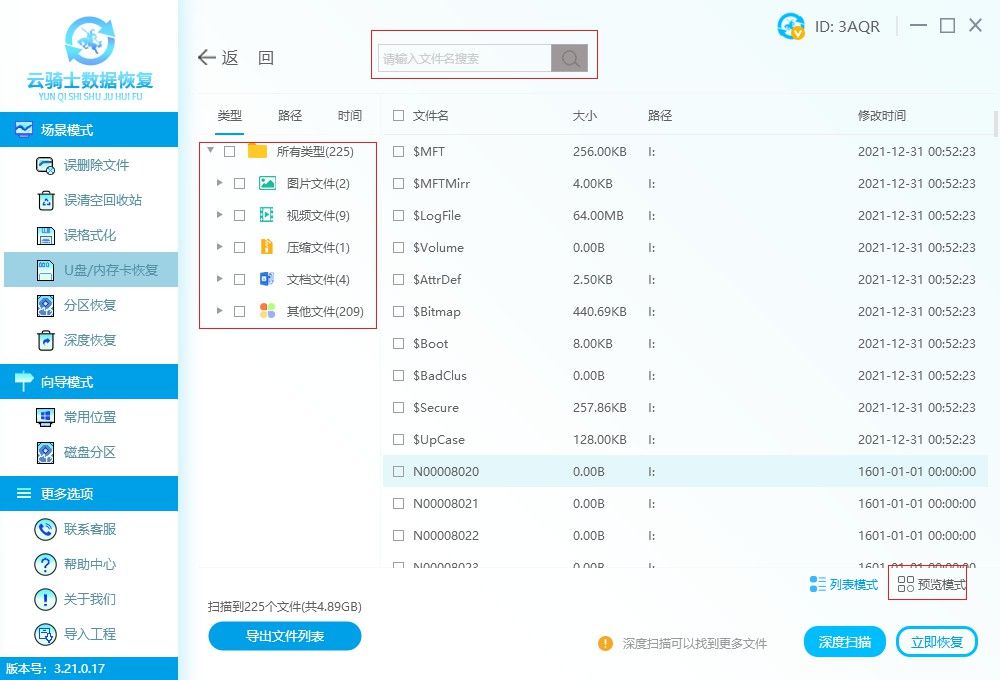
步骤三:扫描完成以后,根据文件类型、搜索文件名等方式找到所需文件,当发现了自己要恢复的文件时,双击文件或者点击预览模式进行文件预览。
u盘被分区了怎么恢复数据(u盘被分区后如何恢复)

软件支持预览图片文件详细的图像;支持预览视频文件的第一帧画面;支持预览压缩文件、文档文件,能看到相对应的文字信息,只要能正常预览到文字或者图像的都是可以恢复的,对于无法预览或者不支持预览的是无法判断数据是好的还是坏的,只能恢复出来才能进行查看的。

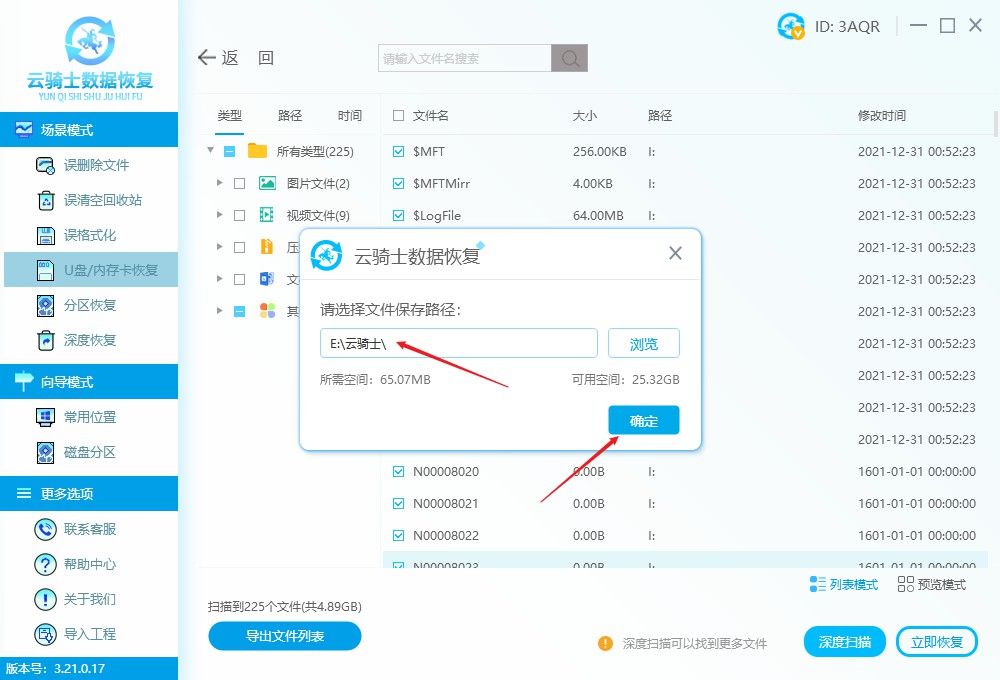
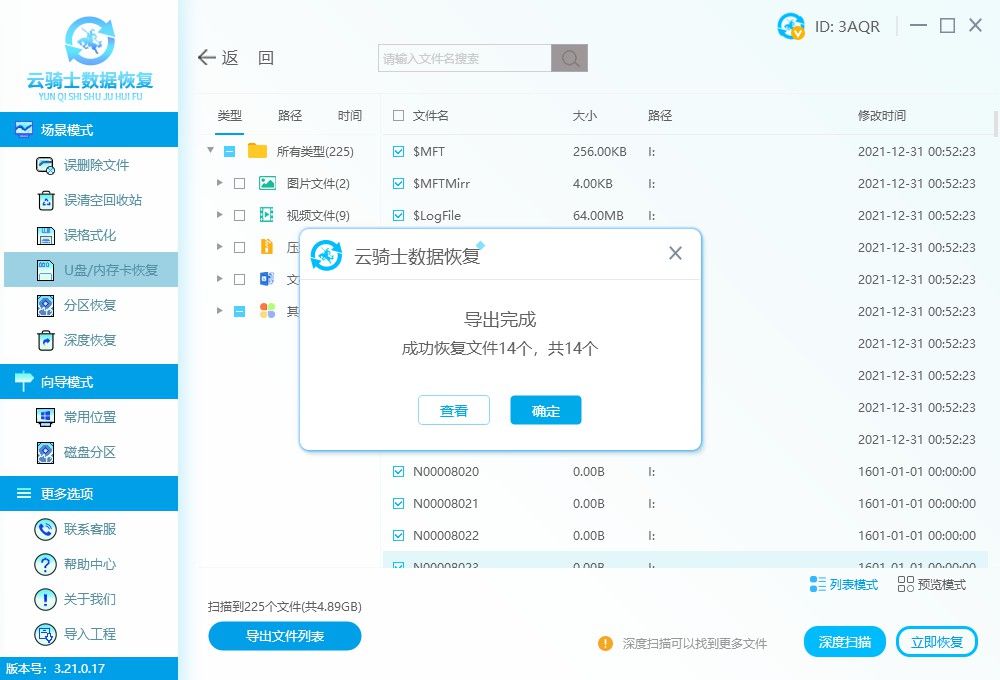
步骤四完成对目标文件的筛选预览之后进行勾选,点击下方的立即恢复按钮,把数据另存为到其他的磁盘,点击确定按钮。耐心等待数据导出成功,点击查看即可查看恢复出来的数据了。

u盘被分区了怎么恢复数据(u盘被分区后如何恢复)u盘被分区了怎么恢复数据(u盘被分区后如何恢复)u盘被分区了怎么恢复数据(u盘被分区后如何恢复)

注意:如果u盘/内存卡恢复功能无法找到所需数据,还可以使用深度恢复功能进行扫描,该功能扫描更加深入全面,具体教程可以参考:深度恢复。

总结:以上则是有关不小心把u盘分区了怎么恢复数据教程了,碰到u盘数据丢失的状况,先要保持冷静,注意不要向U盘写入数据,随后根据以上实例教程操作进行U盘数据恢复即可。

本文来自 yqssjhf.com>> 创作不易,转载请注明出处。

以上内容来源于网络,由“WiFi之家网”整理收藏!

原创文章,作者:电脑教程,如若转载,请注明出处:https://www.224m.com/208475.html

(0)
电脑教程电脑教程
大叔来修电脑给我上了一课(大叔靠修电脑)
上一篇 2022年11月4日 14:53
即使已经安装了授权(即使已经安装了授权怎么办)
下一篇 2022年11月4日 15:17

相关推荐

  • 加密和安全

    目录 1 安全机制 1.1 墨菲定律 1.2 信息安全防护的目标 1.3 安全防护环节 1.4 常见的安全攻击 STRIDE 1.5 安全设计基本原则 1.6 常用安全技术 1.7…

    2022年11月9日
    14.4K
  • 怎样修改图片的大小和格式(怎么修改图片的格式和大小)

    不知你是否遇到这样一个问题:需要批量修改图片的大小和格式。如果是在职场中,你可能会按部就班地一张一张处理。但是如果你是老板你肯定需要能快速处理,把工作效率提到最高。虽然这可能是职场…

    2023年4月24日
    10
  • 桌面图标显示或隐藏图文教程(桌面图标显示或隐藏图文教程是什么)

    大家好,我是老盖,首先感谢观看本文,本篇文章做的有视频,视频讲述的比较详细,也可以看我发布的视频。 今天给大家讲一下桌面的图标隐藏或显示,目前我的桌面儿计算机回收站网络等图标都是隐…

    2023年3月3日
    413
  • 再有人说密码记不住(再有人说密码记不住怎么办)

    世界上难办的事情分为两种:一种是困难的,一种是麻烦的。 密码管理是第二种。 密码管理,是属于那种如果简单了,就容易被盗,而如果复杂了,又容易记不住的事情。 本期内容就来彻底帮大家解…

    2022年10月30日
    815
  • 电脑开机快五秒设置(电脑开机快五秒设置在哪)

    电脑开机快五秒设置,首先打开控制面板,点击系统和安全,打开系统,往下拉,找到高级系统设置,选择高级,点击√启动和故障恢复设置,勾选启动时间,把系统启动时间更改为0,再点击确定,就可…

    电脑教程 2022年11月13日
    2.4K
  • 7个坏习惯正在毁掉你的电脑

    没有什么东西是永恒的,尤其是电子产品。但如果你善待它,你的电脑可以让你使用不少年。如果你的笔记本电脑比你预想的更早坏掉,那么现在有一个机会,帮助你改掉坏习惯。 将您的笔记本电脑留在…

    2022年12月8日
    827
  • 新手怎样玩头条(如何玩头条)

    今天要跟大家探讨的就是运营今日头条号的正确姿势,新媒体小白们一定要认真读完这篇文章,今日头条身为自媒体的龙头老大,它的流量是不可小觑的,可千万不要错过!毕竟流量红利也不知道要等多少…

    2023年5月4日
    10
  • 如何隐藏桌面图标(如何隐藏电脑图标)

    当我们在录制Mac屏幕或者想要截取Mac屏幕的时候,是不是感觉桌面的图标太多不方便?其实在Mac中有很多种方法可以把桌面图标隐藏起来,下面我们分享如何隐藏桌面图标的教程。 1、打开…

    2023年3月27日
    9
  • win7开机扫描磁盘出现蓝屏的原因及解决方法(图)

    原标题:"win7开机扫描磁盘出现蓝屏的原因及解决方法"相关电脑问题教程分享。 - 来源:WiFi之家网。最近不少使用win7系统的用户反映说,电脑在开机的时候都会进行磁盘扫描,并且每次都会将每个分区都

    2021年8月15日
    6.6K
  • 从零开始51单片机教程(51单片机教程)

    随着电子技术的迅速发展,计算机已深入地渗透到我们的生活中,许多电子爱好者开始学习单片机知识,但单片机的内容比较抽象,相对电子爱好者已熟悉的模拟电路、数字电路,单片机中有一些新的概念…

    2022年11月8日
    901