其实家里不起眼的路由器也分三六九等,路由器的好坏直接影响到家庭用网的休闲娱乐体验。路由器同样是一分价钱一分货,如果你的家平米大、房间多想要愉快的用网确实可以试试一步到位的选择,比如华硕灵耀Pro AX11000路由器,一起来感受下这个两支装价格接近7K的产品到底有哪些不同之处?
1.配置参数:配置超前的实力派

从这款路由器的型号上就能知道华硕灵耀Pro AX11000的不一般,AX就是指802.11ax(WiFi6)协议中的AX,也就是说这是一款支持WI-FI 6的路由器,而后面的数字则表示最高路由器能够实现的最高速率,三频11000Mbps绝对是天花板级别的配置,专用于无线回程的5GHz频率可以保证无线Mesh组网可以达到接近有线Mesh组网的效果。


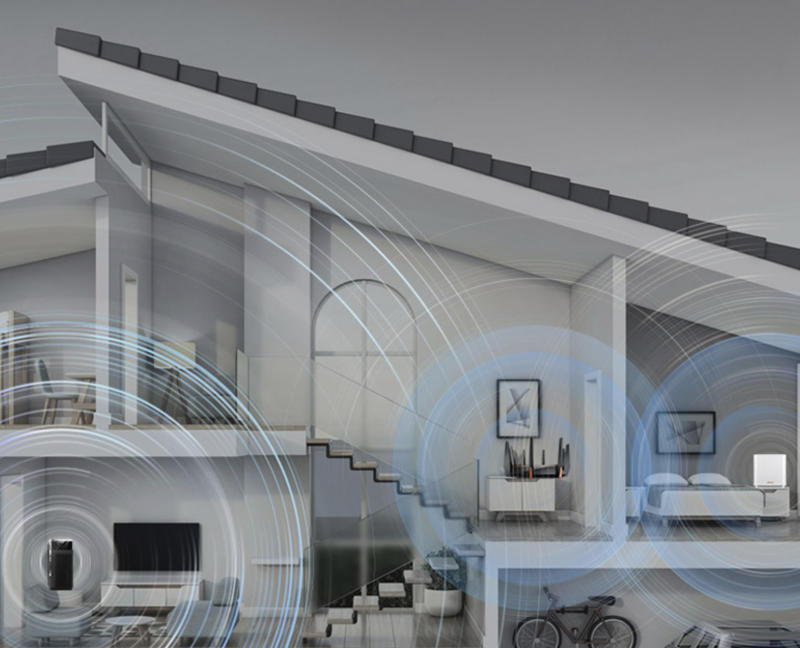
灵耀Pro AX11000配备了博通平台全新的旗舰级芯片,采用16nm 4核2.0GHz 64位PC级别CPU,处理信息方面有着超强的硬实力,并且搭载的rangeboost+技术,也增强的WIFI信号的覆盖范围:单支路由器能够实现280平米4个房间的覆盖,两支路由器则能够覆盖560平米6各个房间的网络覆盖。支持两条4X4 160MHz高速通道,家用场景更多的设备连接也不会有问题。
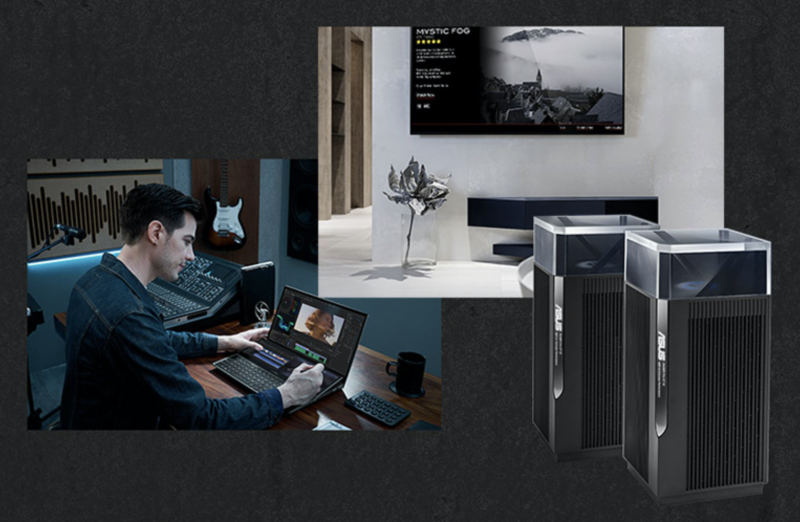
对于大户型来说更好的全屋Wi-Fi覆盖可以选择Mesh组网,灵耀Pro AX11000支持Aimesh2.0技术,可以与当前华硕在售的路由进行mesh组网,最多支持9台设备同时组网,而且兼容其他CPU平台设备进行组网。
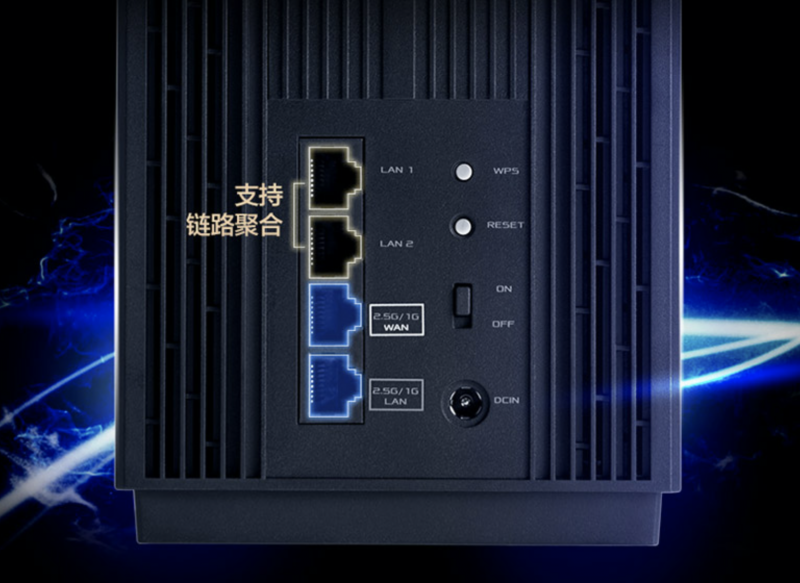
另外每一台灵耀Pro AX11000都加入了两个2.5G有线接口,使用2.5G接口目前能够完全驾驭1000M的光纤,即便是光纤升级路由器也不会落伍。目前来说如果家中有使用NAS也可以通过2.5G网口让信息交换更加高效。
2.外观设计:旗舰级该有的质感它都有
在我收到快递的时候我根本不会把这个体积硕大、重量超过6公斤的箱子与路由器联系起来。华硕灵耀Pro AX11000是一款针对大户型使用的分布式路由器,具备广覆盖、预组网、高速率、更安全的特点。
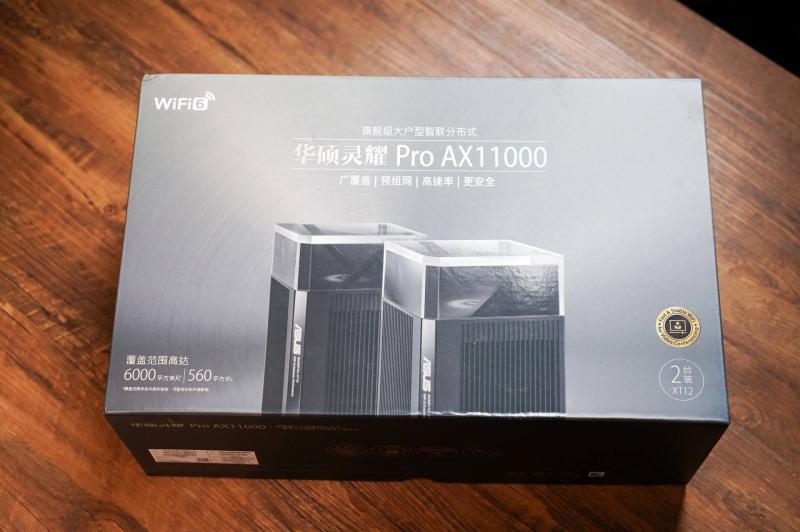
最高覆盖560平米的能力着实厉害,随着大众生活水平的提高,全屋覆盖高品质WI-FI已经成为刚需,拥有更强网络覆盖能力的灵耀Pro AX11000正是解决了不少人的痛点。

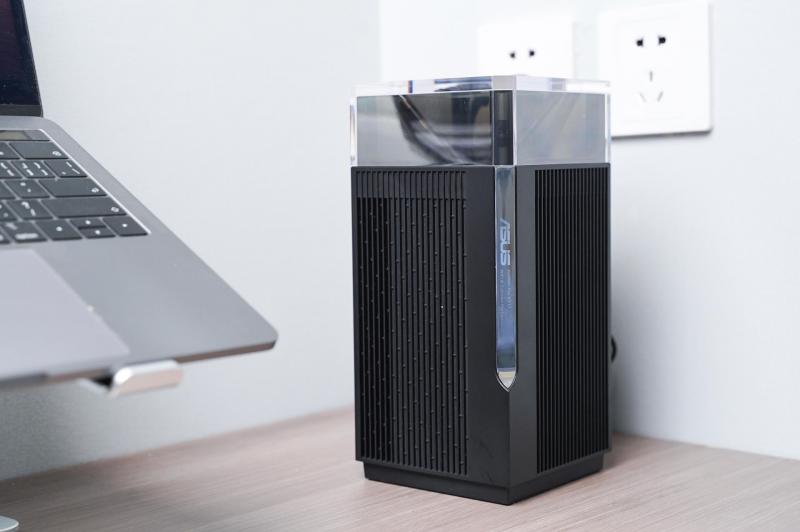
华硕 灵耀Pro的尺寸和重量实际上是表外观设计并没有太多的花里胡哨,就是简简单单的低调造型,沉稳的黑色通过点缀设计还是很有质感的。
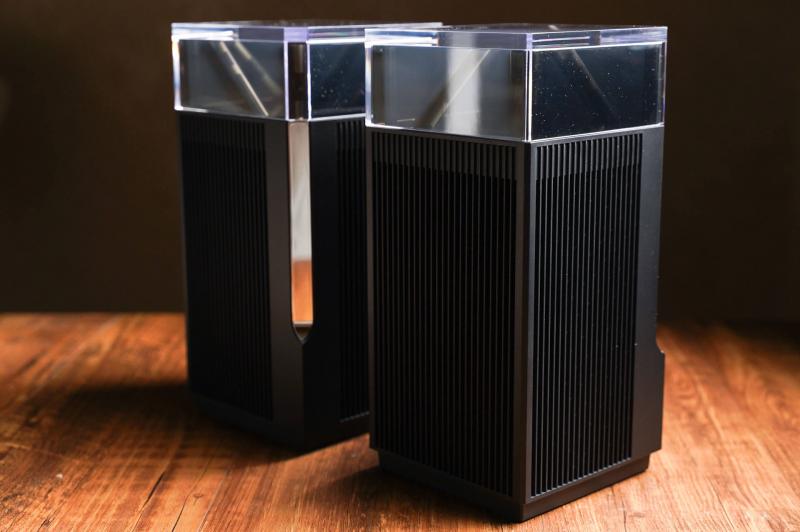
灵耀ProAX11000的尺寸为115*115*245mm,单支路由器重量就已经达到1470g,这用料确实是有够厚道。
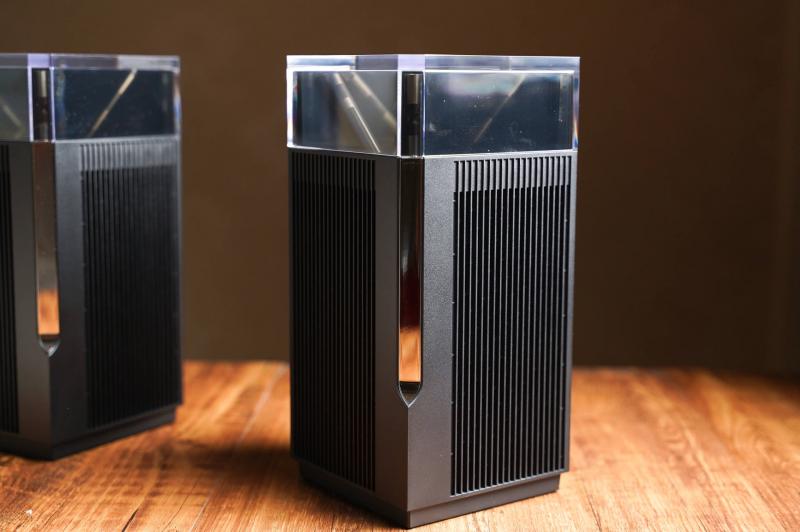
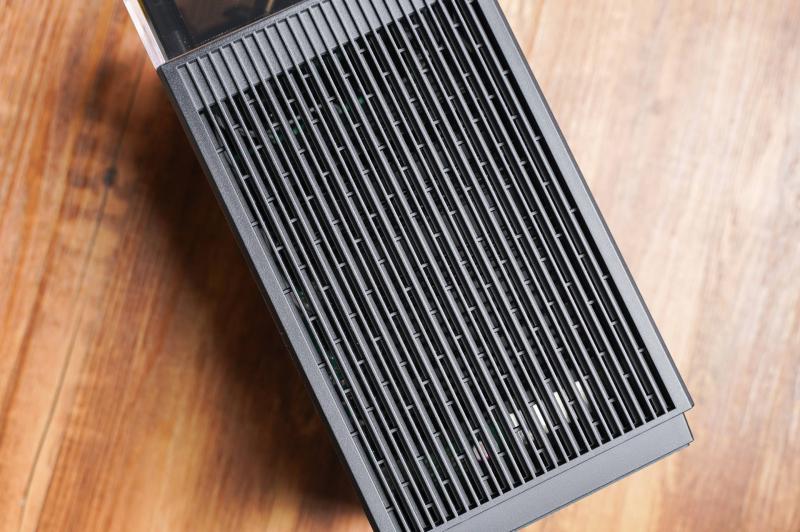
路由器的侧面除一面为装饰造型外,其他三面都是都有这样的大面积的散热开孔,更大的开孔面积可以保证路由器稳定运行。
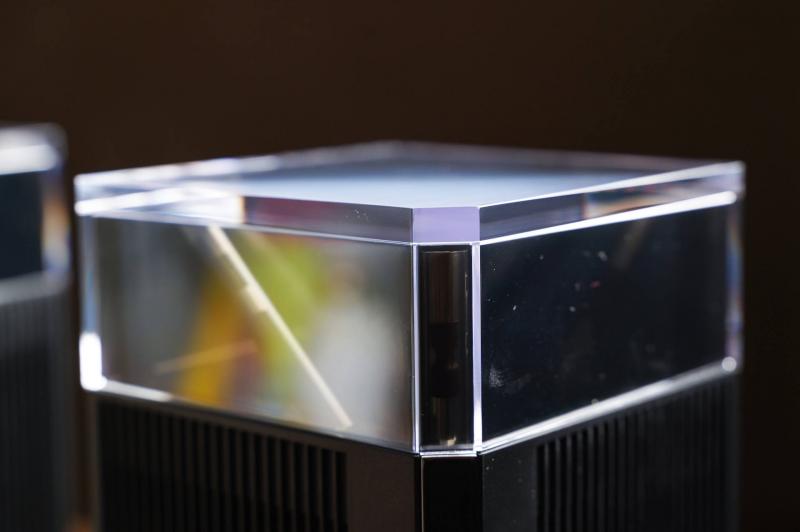
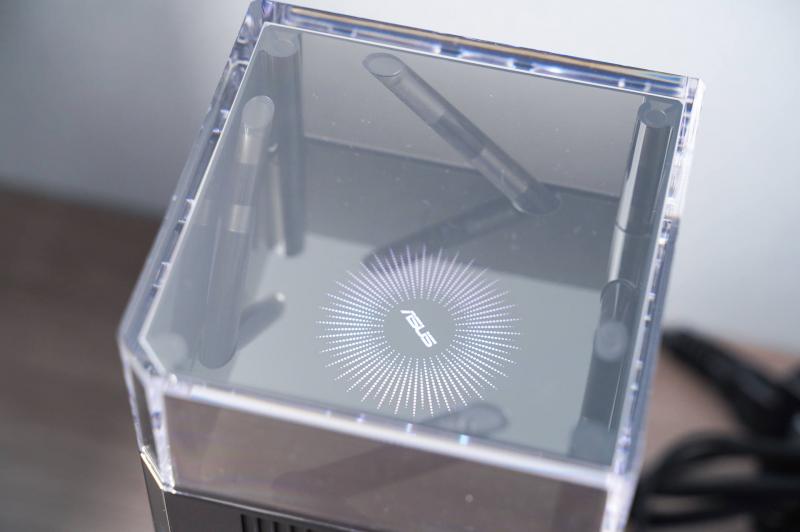
灵耀Pro的顶部采用透明顶盖设计,用料做工真的是一点不含糊,而且透明的设计内部结构可以看的很清楚,八根天线有四根是处于竖直向上方向的,四根则是处于45度角的方向,按照官方介绍是为了便于楼层间的信号传播。
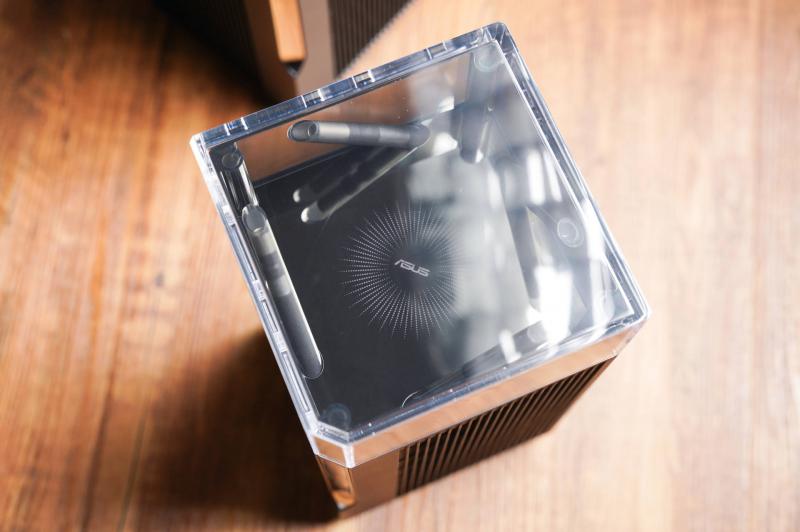
从顶部可以较为明显地观察到顶部的全貌,还有一个呈放射状的华硕logo。
当然它最好看的一面是灯亮起的时候,除了华硕logo可以亮起,放射状的线条同样可以点亮。
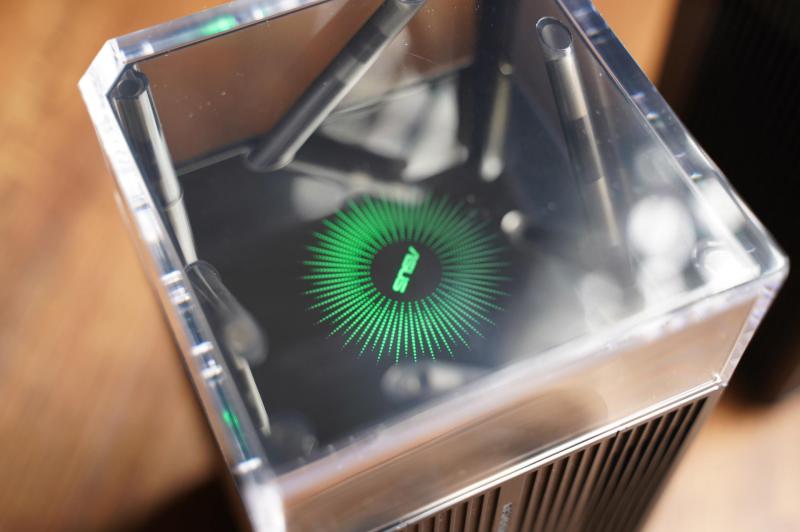
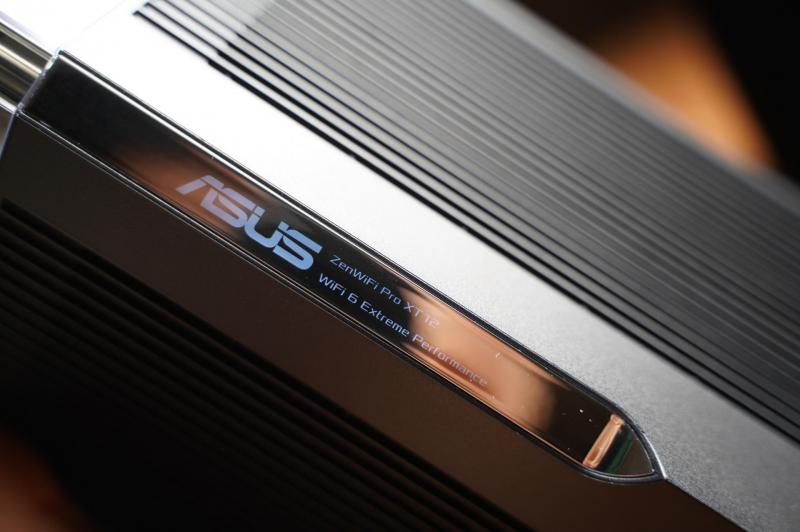
而且,侧面的亮面装饰条也可以亮起灯光,作为一款华硕的旗舰级路由器,它的属性也有用英文进行说明WiFi6 Extreme Performance。
两个路由器完全一样不分主次,在机器背面都提供了一个WAN口,三个LAN口,其中两个接口具备2.5G传输速率,另一侧则竖排布置了WPS按键、RESET按键、拨动开关以及电源适配器接口。

包装内附送两套电源适配器,规格为19.5V 2.31A,最高输出功率为45W。
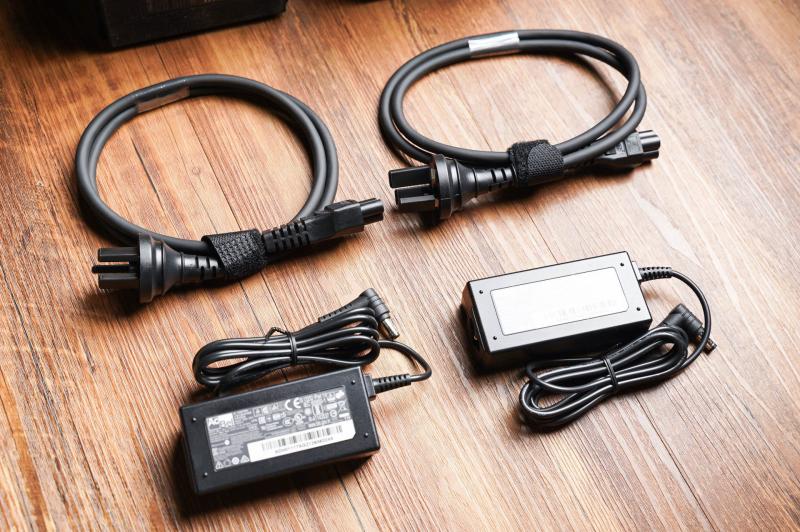
另外包装内附送了一条带金属屏蔽头的超六类网线,可以支持500MHz的传输频率以及10Gbps的传输速度,能够用于2.5G网口的使用。

3.性能实测:旗舰级的全屋覆盖能力
家里的房子建筑面积121平米,三室两厅两卫的三居,精装房在客厅以及两个卧室预留了一根网线,网线全部汇聚到门口的弱电箱里,目前不折腾的打算就是客厅电视柜位置放置一台路由器,然后在书房放一台路由器通过无线回程做MESH。
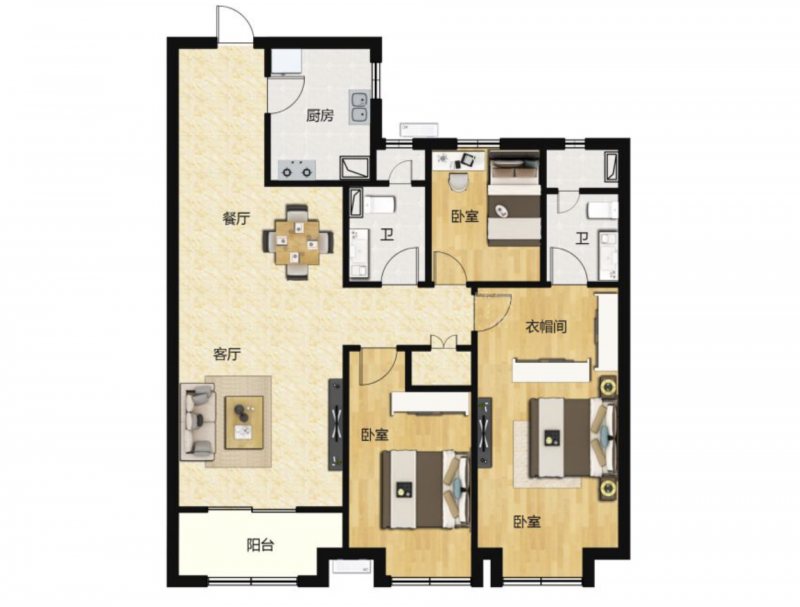
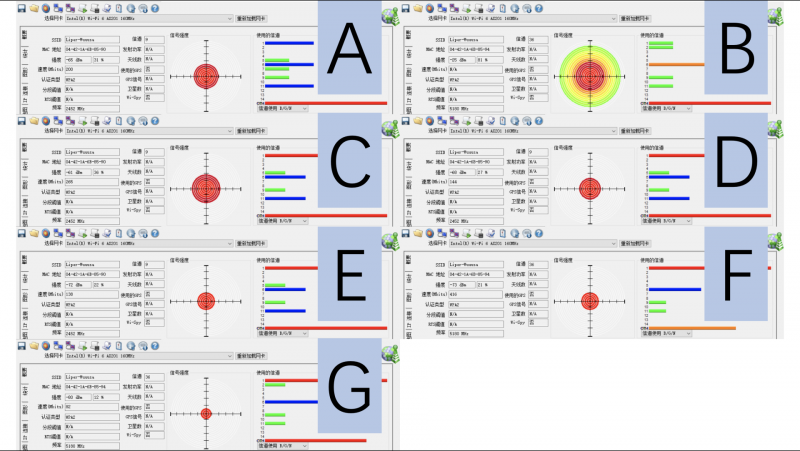
先来测试下单支灵耀Pro放在客厅的表现,共测试7个点的位置,分别测试信号强度、上传速度、下载速度以及PING值几个方面,测试的工具为SPEEDTEST以及WirelessMon。将灵耀Pro AX11000摆放在客厅可以看到隔了一堵墙的位置信号基本不会有衰减,由于F点和G点距离路由器相隔两面以上的墙,下载速度以及上传速度下降的比较厉害,不过这样的表现已经很不错,之前的老路由器甚至在F点、G点两个位置都搜不到WI-FI信号。
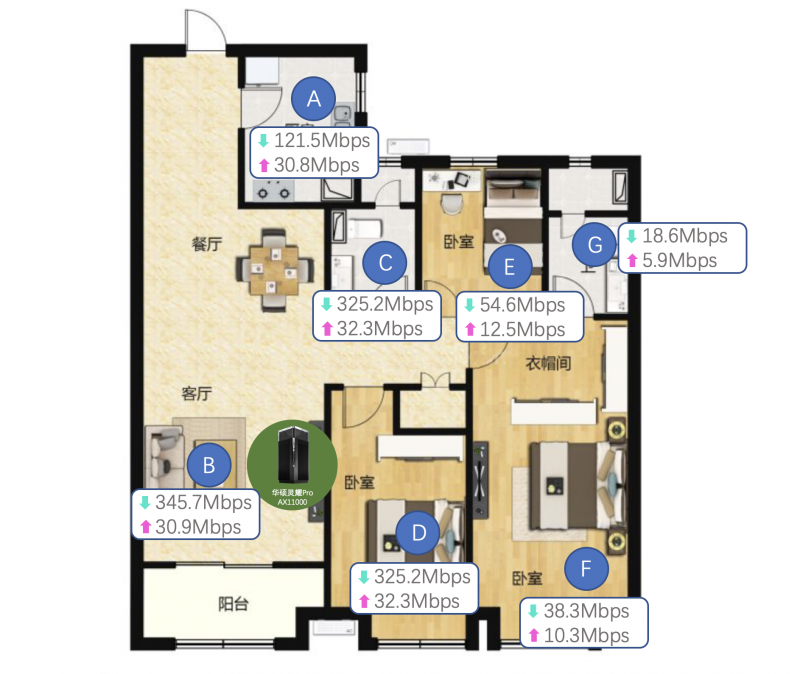
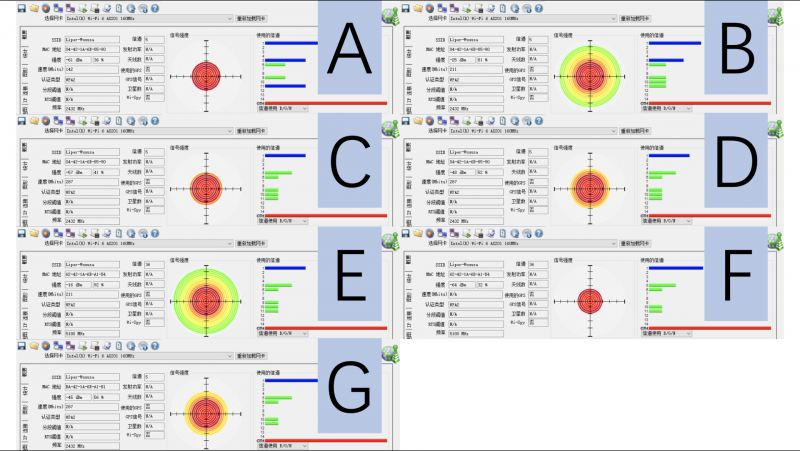
由于SPEEDTEST测试服务器不同以及测试时间不同会出现一定的误差,通过电脑对信号强度进行测试依然B点信号强度是最好的,只不过是距离客厅最远的主卧以及主卫有信号,但是信号表现的比较弱。
一支灵耀XPro AX11000已经表现出了较好的信号覆盖能力,但是更大的户型或者说让全屋WI-FI无死角可以通过Mesh组网来实现。测试的过程主路由器位置不变,子路由通过无线Mesh回程的方式放置在卧室进行组网,组网的过程非常简单,只要将子路由同上电源,靠近母路由就能自动组网。
子路由的最佳摆放位置可以通过查看顶部的灯光来参考,如果指示灯显示白色表示信号良好,黄色表示信号一般,红色则表示信号较差。
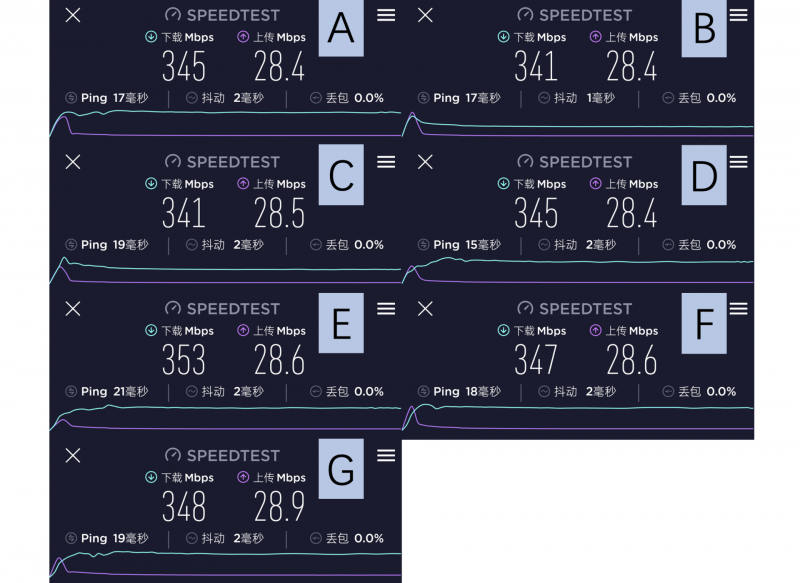
子路由摆放在卧室一方面可以兼顾距离较远的两个房间的信号问题,另一方面这个房间也可以实现电脑或者日后NAS的有线连接,组网的效果可以说是非常好,全屋基本上都能够跑满300M宽带的带宽。
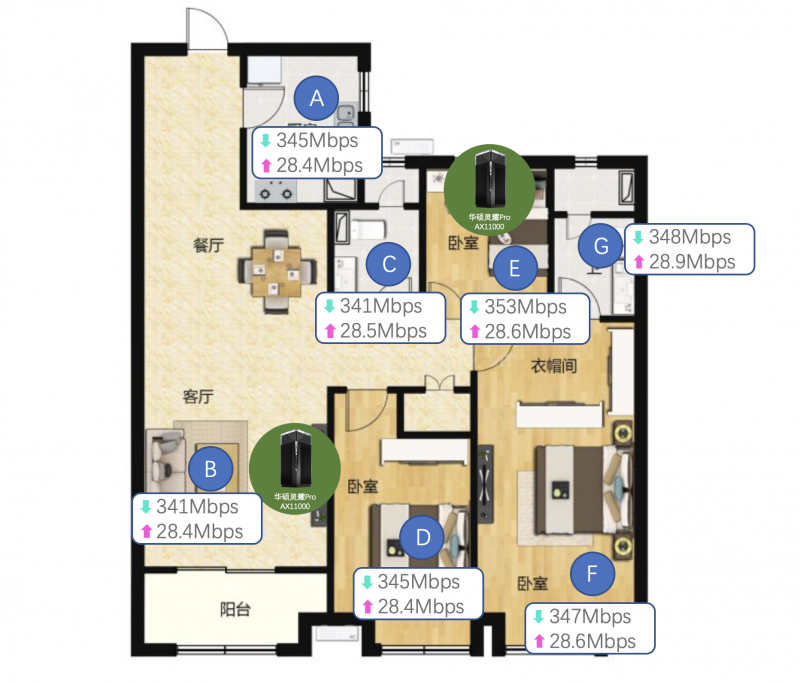
下面是手机端SPEEDTEST的实测数据,可以看到不止是下载速度可以跑满带宽,而且Ping时间以及抖动时间都很短,延迟表现同样很不错。
信号测试也能够看到接入两台华硕灵耀Pro AX11000之后比较明显的就是E、F和G三个点有了明显的提升,而且这样的路由器摆放方式使得每一个房间都不会出现距离路由器两堵墙的问题,自然解决了全屋的WI-FI信号覆盖。
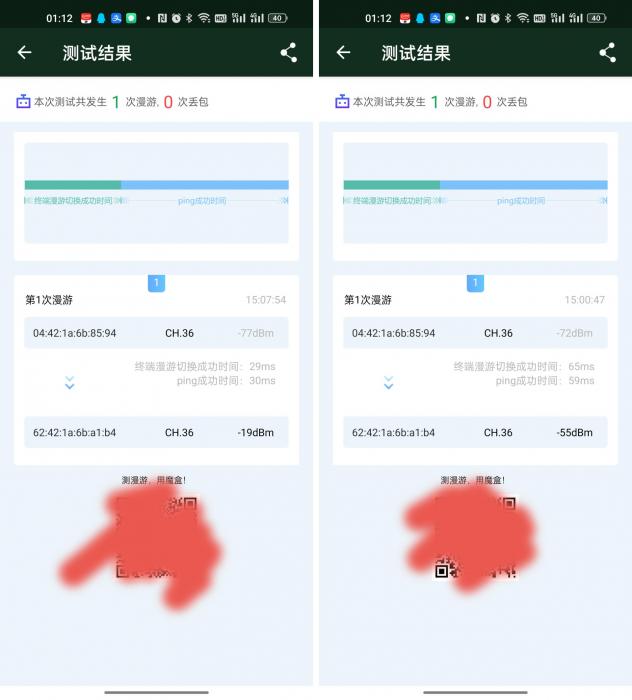
Mesh组网的优势在于设备在接入网络中可以自由地切换到更好的路由器上,而且切换的速度快到根本察觉不出来。自己通过手机软件进行漫游测试,两次测试结果都能看出来不到100毫秒的时间就完成了漫游过程,这个过程可以说在使用过程完全不会察觉。
4.操作体验:操作简单,功能强大
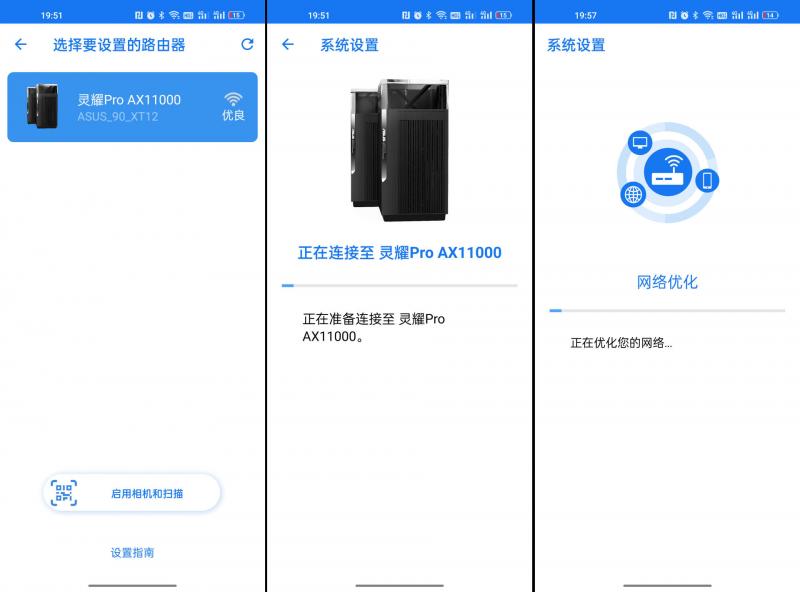
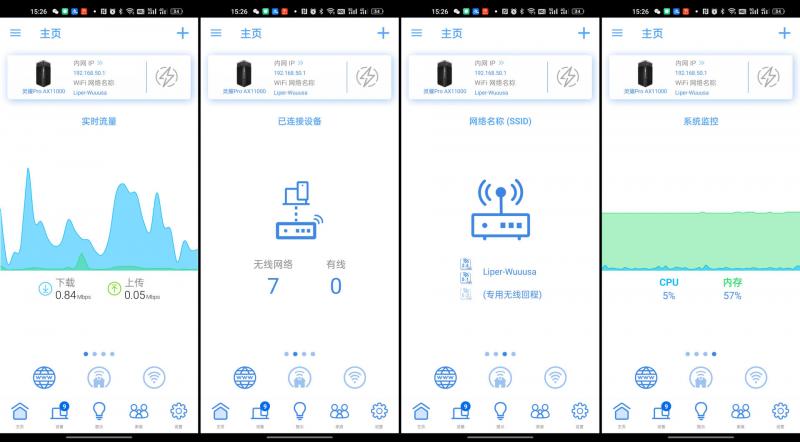
首次使用灵耀Pro AX11000需要下载华硕路由器APP,将手机打开蓝牙在APP中就可以连接到路由器,路由器的设置按照提示一步步就能完成,操作过程非常方便。
连接好网络之后可以在华硕路由器中查看实时流量、已连接设备、网络名称以及系统监控这样的基本信息。另外可以看到7台设备连接网络的情况下系统占用率非常低。
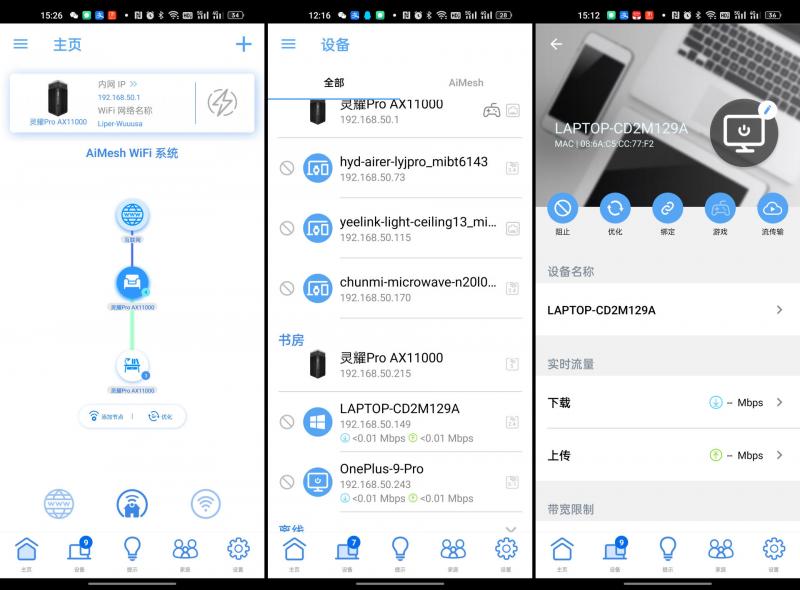
APP中除了可以显示网络拓扑图,还能够展示出每一个路由器连接的设备,除了可以查看每个设备的实时流量,还能设置网络参数、限制访问以及限制速度等等功能。
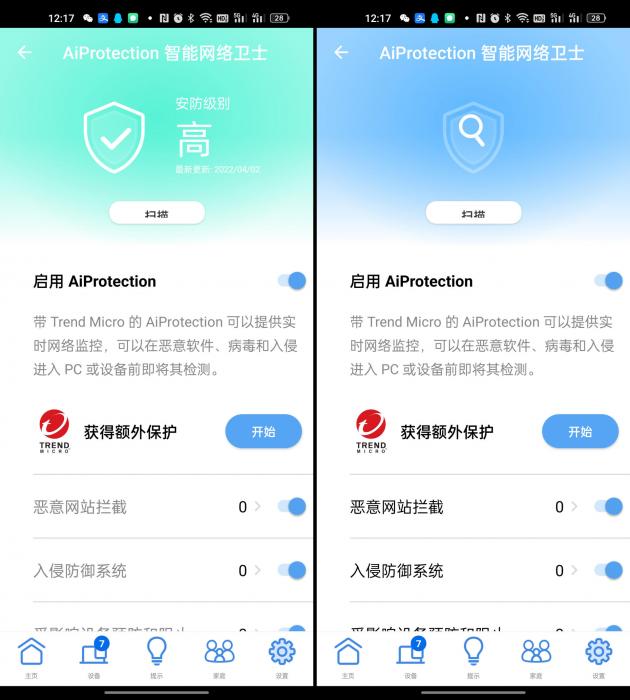
灵耀Pro AX11000还提供给了Trend Mircro的AiProtection智能网络卫士,能投提供实时的网络监控,并能有效的防止恶意软件、病毒软件的入侵,提供更安全的网络环境。
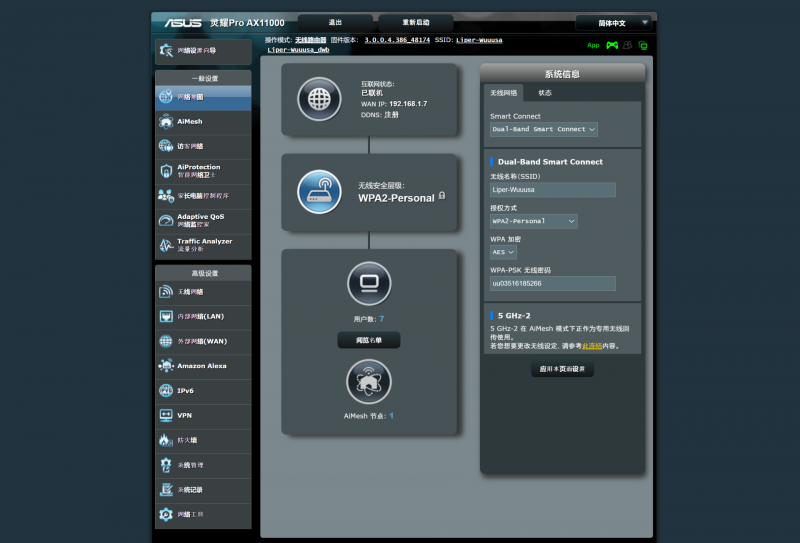
当然PC端也可以对路由器进行设置,在这里路由器还有更多的玩法。
总结:
第一次尝试灵耀Pro AX11000确实让我感受到了旗舰级路由器的实力,三频11000M的无线实力对于一般家庭来说完全够用,即便是家里没有布线的情况下采用无线回程的方式组Mesh也能实现全屋无死角的网络覆盖超前的双2.5G接口以及强大的AiMesh2.0可以让这台路由器未来有着更广阔的发挥空间,当然简洁方便的操作以及更好的安全保护也让灵耀Pro AX11000使用更安心。最后,给出大家购买建议,如果家里房子不算太大,选择单台灵耀Pro AX11000就可以做到较好的覆盖,如果家里面积大,房间比较多的话可以选择购买两台进行Mesh组网。
以上教程由“WiFi之家网”整理收藏!
原创文章,作者:华硕路由器,如若转载,请注明出处:https://www.224m.com/208498.html