刷机后实现软件随便安装(刷机后实现软件随便安装吗)

前言

之前已经介绍过很多方法,把闲置运营商盒子刷出全网通盒子,实现软件任意装,电视免费看,网络视频任意点播。刷机方法针对不同盒子,方法各异,但适应性最强的就是TTL刷机了。这些分享一点刷机经验和注意事项。
刷机后实现软件随便安装(刷机后实现软件随便安装吗)

TTL刷机方法简介

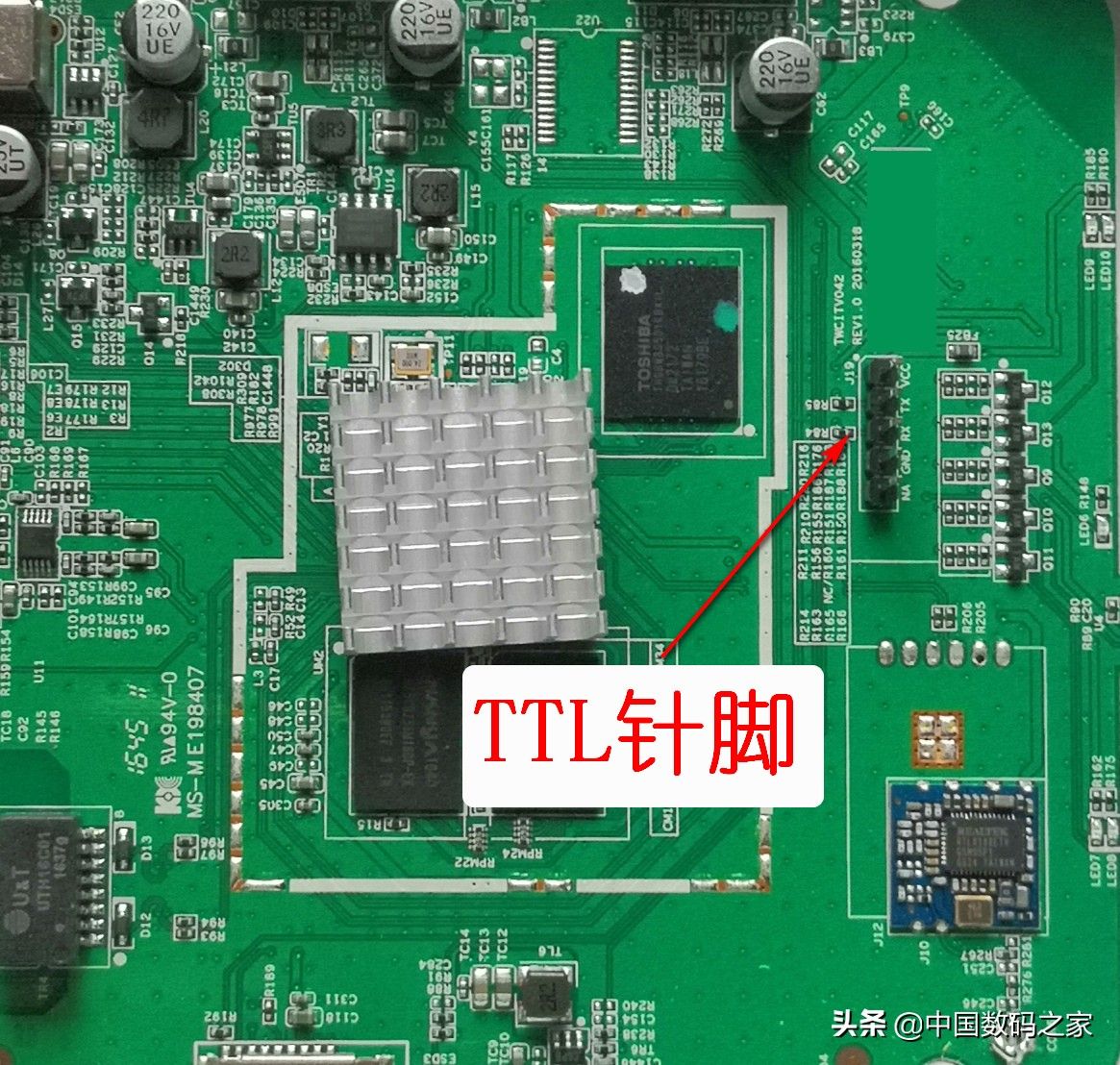
这种刷机方法,其实就是通过USB转TTL刷机小板,连接电脑和盒子,通过命令行给盒子安装软件。感兴趣的可以从基础学起,了解一下具体连线,基础命令等等。

刷机后实现软件随便安装(刷机后实现软件随便安装吗)

我们把闲置运营商盒子刷出全网通盒子,其实就是安装第三方桌面和应用市场,从而实现软件任意安装。我们先把第三方桌面下载到U盘,改名为db,文件类型是安卓软件,不要修改后缀名。

TTL安装软件

下面看一下具体方法,把存有第三方桌面的U盘插到盒子USB口,盒子和电脑通过刷机小板连接好,设置好各种参数,打开TTL调试软件连接到小板。

我这里使用的调试软件是xshell,打开后界面如下所示。

刷机后实现软件随便安装(刷机后实现软件随便安装吗)

刷机小板RX TX GND三条线与主板连接好后,打开盒子电源,xshell软件中代码就会迅速向下滚动,等待结束滚动。用下面的命令安装软件。

输入命令 df 查看U盘所在目录,一般多为 /mnt/sda/sda1/ ,不同的机顶盒显示不同,以具体显示为准,我这里以 /mnt/sda/sda1/为例。

输入命令 cd /mnt/sda/sda1/ 切换U盘根目录为当前目录。

输入命令 pm install db.apk 安装第三方桌面,这样安装有一个缺点,恢复出厂设置后,失效。因此我们把它安装到系统目录。

输入命令 cp db.apk /system/app/ 安装第三方桌面到系统目录。

刷机后实现软件随便安装(刷机后实现软件随便安装吗)

我们看到出现一行错误代码,Read-only file system,表示系统目录只读,禁止安装。下面我看一下如何解决。

刷机经验分享

针对上面的错误,我们进行解读,原因是系统目录默认只读,我们重新挂载目录,挂载时属性设置为读写。输入命令 mount -o remount -o rw /system 回车后,重新输入命令 cp db.apk /system/app/ 不再出现错误提示,第三方桌面成功安装到系统目录,这样盒子恢复出厂设置后,第三方桌面依然存在。
刷机后实现软件随便安装(刷机后实现软件随便安装吗)

全文回顾

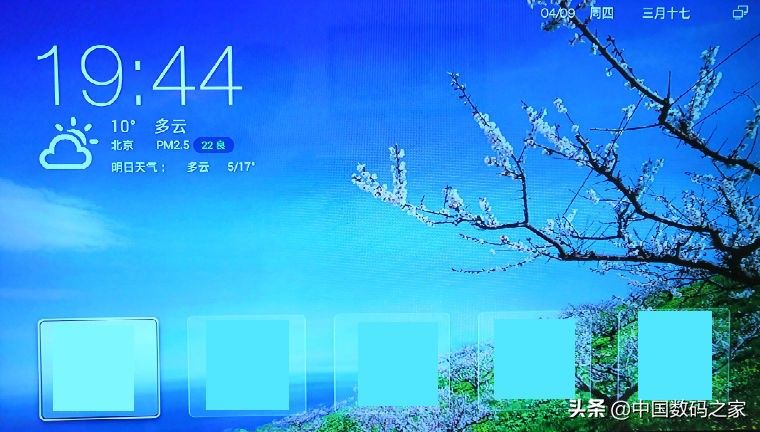
运营商盒子型号繁多,数不胜数,刷机方法各不相同。TTL安装软件方法最好用,适应性强,这里简单分享一点经验,希望对大家有所帮助和启发。通过上面的方法,安装了第三方桌面,在第三方桌面下,可以显示插入的U盘,也可以打开U盘,安装U盘中各种安卓软件。安装免费直播软件和点播软件,就可以实现电视免费看,网络视频任意点播。

本文系原创,未经许可谢绝转载,转载必究。

欢迎关注,后续文章更精彩!

以上内容来源于网络,由“WiFi之家网”整理收藏!

原创文章,作者:电脑教程,如若转载,请注明出处:https://www.224m.com/208513.html

(0)
电脑教程电脑教程
tplogincn路由器密码设置手机登录(怎样解除智慧生活对手机连接wifi时间的限制)
上一篇 2023年4月13日 15:05
tplogincn登录入口修改(tplogincn无线路由器怎样修改密码)
下一篇 2023年4月13日 15:28

相关推荐

  • 海康威视开启路由器设置(海康威视路由器初始密码是多少)

    海康威视开启路由器设置 海康威视是一家专业从事物联网领域的企业,不仅有摄像头、监控设备等产品,还有海康威视路由器产品。那么,在使用海康威视路由器时,如何进行设置呢? 第一步:连接路…

    网络 2024年11月4日
    3.6K
  • 系统无法启动解决方法

    【导读】系统无法启动怎么办相关系统问题,下面WiFi之家网小编为大家详细解答。系统无法启动怎么办
    1、以安全模式启动。在Windows启动时按下某个指定的键进入启动菜单,并从中选择安全模式。
    通常,当选

    常见问题 2021年8月25日
    12.6K
  • 为什么有些网站用wifi打不开【图】

    原标题:"设置wifi的网址打不开怎么办?【图】"的相关路由器192.168.1.1登陆页面设置教程资料分享。- 来源:WiFi之家网。

    问:设置wifi的网址(网站)打不开,无法对wifi进行设置,"

    路由器设置 2021年2月18日
    390.6K
  • melogincn手机登录

    melogincn手机登录来设置路由器。第一:正确连接 用手机设置水星路由器上网时,手机需要先连接到它的wifi信号。 温馨提示: ①、新买的、恢复出厂设置后 的水星无线路由器,在接通电源状态下,

    2023年5月17日
    147.2K
  • 如何设置路由器的密码安全(如何设置路由器密码和wifi密码)

    如何设置路由器的密码安全 路由器是我们家庭网络的重要组成部分,它将我们的网络流量从互联网中分配到各个设备上。因此,设置一个强密码的路由器是非常重要的,以防止黑客入侵我们的网络并盗取…

    网络 2025年3月22日
    4.8K
  • tplink云路由器DMZ主机的使用设置

    【导读】tplink路由器设置:云路由器DMZ主机的使用设置路由器设置教程,下面WiFi之家网小编详细为大家介绍一下。云路由器DMZ主机的使用设置为什么需要使用DMZ主机?如果您需要开放内网服务器,使用

    2021年8月9日
    29.0K
  • tp路由器设置完成,无法上网解决方法(图文)

    【导读】tp路由器设置完成,无法上网怎么办,下面就是WiFi之家网整理的网络知识百科,来看看吧!大家好,我是191路由器网小编,上述问题将由我为大家讲解。tp路由器设置完成,无法上网的解决方法如下:  

    2021年7月30日
    23.6K
  • 巴法络无线路由器设置教程

    原标题:"Buffalo巴法络无线路由器怎么设置【图解】"的相关路由器设置教程资料分享。- 来源:WiFi之家网。

    自用的TP-Link路由器好几年了,最近三天二头重启才能正常连接。正"

    路由器设置 2021年2月28日
    46.8K
  • TP-Link无线路由器域名过滤设置教程

    TP-Link无线路由器域名过滤设置的方法,域名过滤的主要作用就是限制局域网内的计算机对某个网站的访问。适用于一些小型公司,上班时间禁止员工访问一些常见的聊天、新闻、娱乐网站等

    2021年3月8日
    18.8K
  • 黑色无线斗士 磊科NW735无线路由器评测

    【IT168评测】深圳市磊科实业有限公司是一家国际知名的专业数据通讯厂商,主要从事于局域网络、无线网络、SOHO网络以及通讯产品研发、生产和销售,致力于为全球范围内的网络通讯运营商及企事业用户提供端到端的数据网络解决方案。作为国际知名的数据通讯专业厂商,主要"

    2021年2月11日
    17.8K