u启动一键安装系统怎么使用(如何使用u启动装系统)

u启动一键安装系统怎么使用,准备工作:

1、下载u启动u盘启动盘制作工具并安装,然后将8G及以上的U盘制作成U盘启动盘。

u启动一键安装系统怎么使用(如何使用u启动装系统)

注意:制作期间,U盘会被格式化,因此U盘中的重要文件请注意备份。如果需要安装系统的是C盘,重要文件请勿放在C盘和桌面上。

2、因为版权问题,u启动不提供系统下载服务,因此用户需要在网络上搜索自己想要安装的系统,然后下载win10系统镜像并存入u盘启动盘中。

3、U盘连接电脑的前提下,重启电脑后按下相应的快捷启动键进入快捷启动菜单,将U盘设置为第一启动项即可

u盘安装win10系统操作步骤:

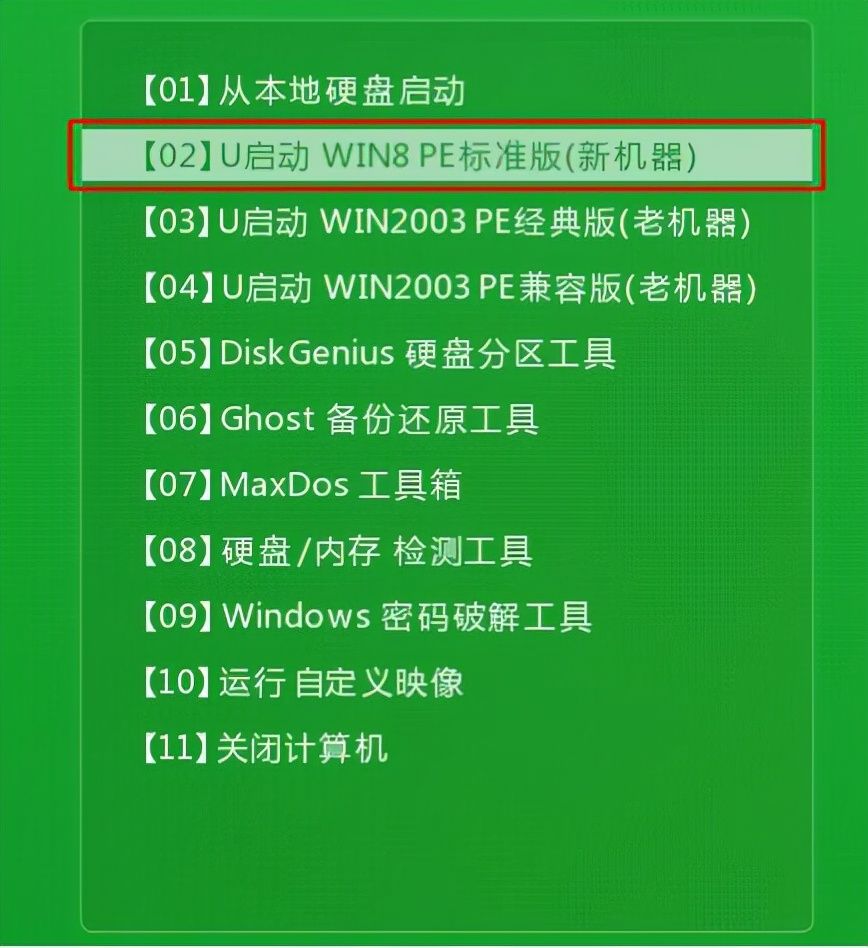
1、准备工作完成后,将u启动u盘启动盘连接电脑,开机或重启电脑后,系统会自动进入u启动主菜单界面。我们选择“【02】u启动win8pe标准版(新机器)”并回车。
u启动一键安装系统怎么使用(如何使用u启动装系统)

当然,有的机型拥有快捷启动菜单功能。在电脑启动时按快捷启动键(各机型快捷启动键有所不同,用户可根据品牌和机型自行搜索),选择U盘启动,无疑更为便捷,这对电脑小白而言相当友好。

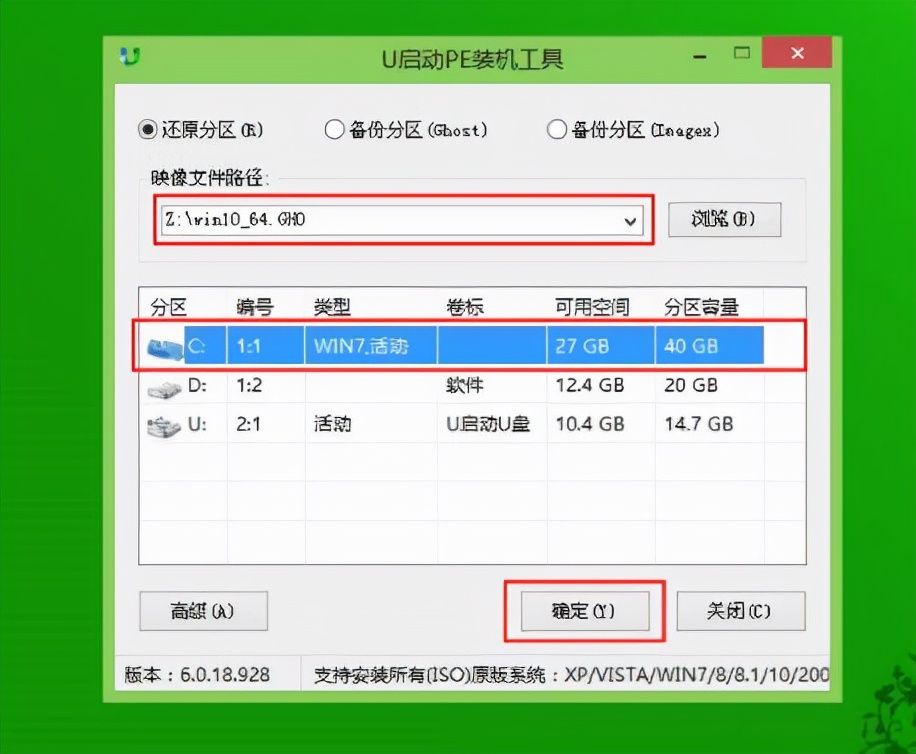
2、通常情况下,u启动pe装机工具会自动加载镜像文件,如果没有,请点击浏览,找到存放在U盘启动盘中的系统镜像文件,选中并打开,将win10系统镜像安装在c盘中并点击确定按钮,如图:
u启动一键安装系统怎么使用(如何使用u启动装系统)

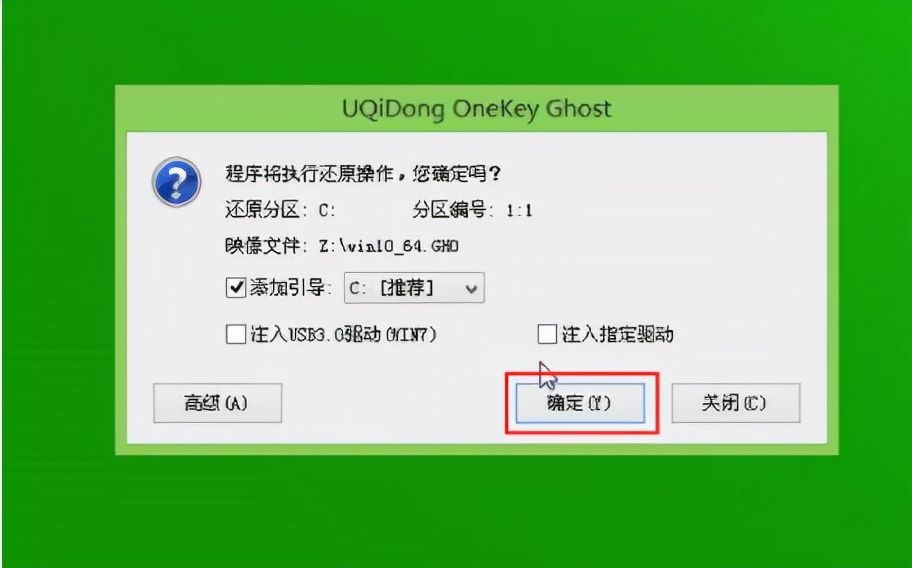
3、这时会弹出程序将执行还原操作提示框,点击“确定”,如图:

u启动一键安装系统怎么使用(如何使用u启动装系统)

4、之后就是系统还原过程,还原成功后电脑会自动重启计算机,然后进行程序安装,静静等待安装完成,如图:

u启动一键安装系统怎么使用(如何使用u启动装系统)

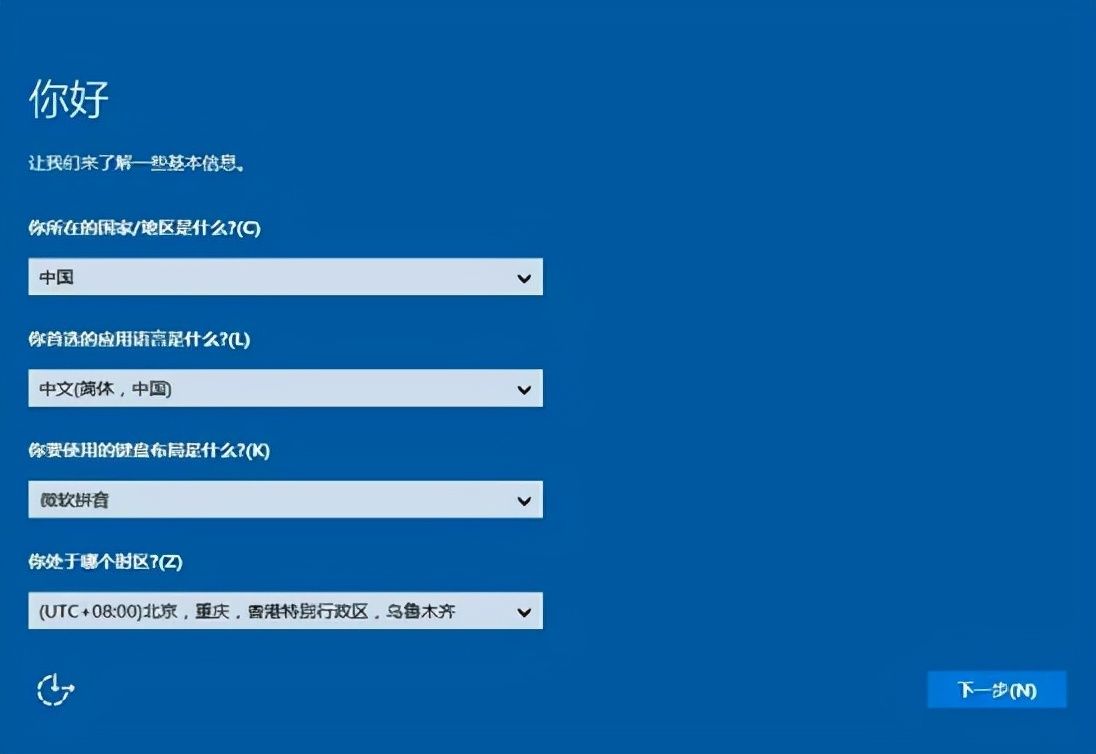
5、win10安装完成后就可以进行系统的相关设置了,之后便可使用win10系统。如图:
u启动一键安装系统怎么使用(如何使用u启动装系统)

以上内容来源于网络,由“WiFi之家网”整理收藏!

原创文章,作者:电脑教程,如若转载,请注明出处:https://www.224m.com/208623.html

(0)
电脑教程电脑教程
192.168.16.1登录界面-19216801路由器手机设置入口.
上一篇 2023年5月25日 10:30
falogincn登录主页-fast千兆版默认管理员密码.
下一篇 2023年5月25日 10:35

相关推荐

  • 网线路由器的设置方法(无线桥接路由器怎么设置方法)

    网线路由器的设置方法(无线桥接路由器怎么设置方法) 步骤一:连接设备 将网线插入路由器的WAN口,并将另一端连接到电脑或者Modem的LAN口。 步骤二:打开设置界面 在浏览器中输…

    网络 2025年3月20日
    411
  • dlink624 a由器如何防止蹭网

    注意,从原来能上网的电脑通过网线接到由器的“LAN”,在浏览器地址栏输入192.168.1.1,登录由器,输入用户名admin,密码admin,进入进行设置。 一、由器设置: 1、使用的上网方式(PPPOE拨号) 2、上网账号、密码, 3、使用“MAC地址复制”。 4、在LAN设置里边默认启用"

    路由器设置 2021年2月5日
    20.0K
  • Win10玩《刺客信条枭雄》时经常无故跳出游戏(图)

    原标题:"Win10玩《刺客信条枭雄》时经常无故跳出游戏"相关电脑问题教程分享。 - 来源:WiFi之家网。众所周知,《刺客信条》是一款节奏比较快的游戏,有些用户使用Win10玩《刺客信条枭雄》的时候总

    2021年7月8日
    6.6K
  • 客户带配置单来组装电脑(组装一台电脑的配置单)

    组装电脑大家都不陌生了,表面上就是一台主机加一台显示器组成,其实组装电脑可没有我们想的那么简单,它是多硬件组合的产物,它的灵活性特别强,每一个硬件都有多种选择,但是它的灵活性选择是…

    2022年11月30日
    1.4K
  • 武极推出低价锐龙5600G处理器电脑(锐龙5600x处理器)

    最近台式机处于快速升级的状态,比如有酷睿12 i5-12400电脑,i7-12700电脑,攻势凌厉,而AMD这边也在不断积极降价,应对冲击,比如说手头两把利器,R5 5600G,以…

    2022年11月30日
    3.8K
  • 腾达路由器突然上不了网了解决方法

    原标题:"腾达路由器突然上不了网了怎么办?"相关路由器设置经验分享。 - 来源:WiFi之家网

    之前上网正常,突然上不了网了,电脑或手机WIFI显示已连接,但打不开网页,出现路由器管"

    路由器设置 2021年1月9日
    24.9K
  • 极路由hiwifi.com(192.168.199.1)打不开怎么办?

    安装极路由时,按照说书的要求,在浏览器中输入:hiwifi.com后,打不开后台设置页面;输入192.168.199.1也打不开设置页面。请问为什么打不开极路由后台登页面?有什么解决办法解决这个问题?

    2021年3月6日
    15.0K
  • 腾达(Tenda)路由器连接路由器设置上网

    Tenda腾达无线路由器与路由器连接上网的设置方法,即用户想把Tenda腾达无线路由器连接到一台已经可以上网的路由器上面;设置过程可以分为以下3个步骤:1、路由器连接;2、设置电脑IP;3、设置腾达路

    2021年3月17日
    15.5K
  • 台式机显卡详细安装步骤图解

    原标题:"台式机显卡怎么安装?AGP接口匹配显卡安装教程"相关电脑问题教程分享。 - 来源:WiFi之家网。台式机显卡怎么安装?若是用户对原有显卡性能不满意,就可以进行硬件升级,显卡升级过程需要用户拆解

    2021年8月6日
    31.7K
  • 紫光重装系统任务失败解决方法

    【导读】紫光重装系统任务失败解决修复教程相关系统问题,下面WiFi之家网小编为大家详细解答。紫光一键重装系统,是紫光团队推出的一款在线云下载一键重装系统工具,无需电脑基础即可在线快速重装系统,全自动流程

    2021年7月28日
    9.9K