尽管Windows10是可靠的系统,但随着时间的流逝,仍然会出现许多问题,例如启动或关机问题,过多的内存使用,运行应用程序的性能,电池快速耗尽以及许多其他问题,当这一切发生时,重置为出厂设置可能会派上用场。
在本文中,我将引导大家使用三种不同的方法,不用删除文件或删除所有内容将计算机重置为出厂设置。

本文目录
- 如何使用“删除所有内容”选项将Windows10恢复出厂设置
- 如何使用“保留我的文件”选项将Windows10恢复出厂设置
- 如何使用全新启动选项将Windows10恢复出厂设置
一、如何使用删除所有内容选项将Windows10恢复出厂设置
要重置计算机并从主硬盘中删除所有内容,请使用以下步骤:
1.打开设置。
2.单击更新和安全。
3.单击恢复。
4.在“重置此电脑”部分下,单击“开始”按钮。
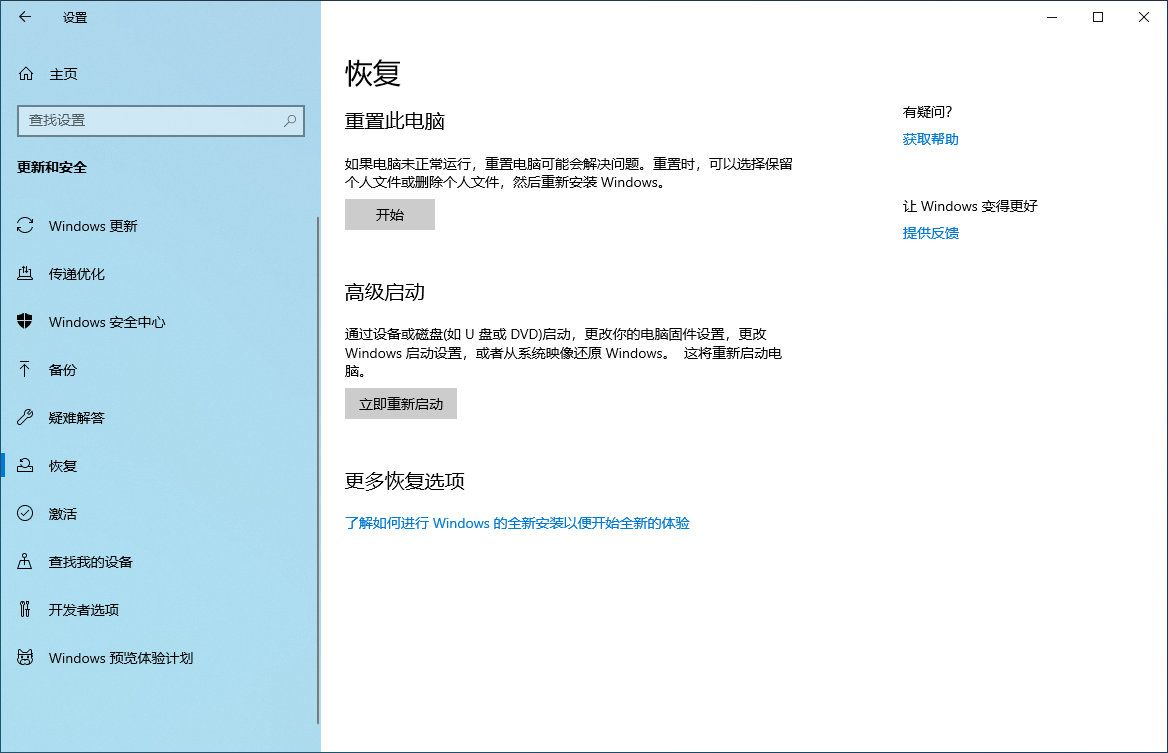
5.单击“删除所有内容”选项。
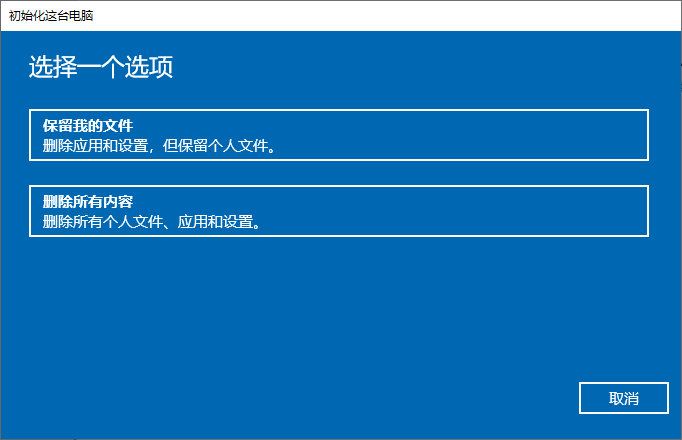
6.(可选)单击更改设置选项。
7.打开数据擦除拨动开关。
说明:如果要准备出售该电脑,请使用此选项。如果尝试刷新安装,则默认重置设置已足够。
8.(可选)打开“数据驱动器”切换开关以擦除Windows10安装驱动器和连接到计算机的任何其他存储驱动器。
9.单击确认按钮。
10.(可选)单击“向我显示将受影响的驱动器列表”选项,查看在重置过程中将被擦除的驱动器。
11.单击上一步按钮。
12.单击下一步按钮。
13.单击重置按钮。
完成这些步骤后,向导将根据你的选项选择清除系统驱动器,并将重新安装Windows10副本以恢复出厂设置。
恢复出厂设置步骤后
如果准备卖掉电脑,那就没什么需要做的了。但是,如果要刷新电脑设备以通过全新安装重新开始,则仍然需要检查更新,确保没有任何驱动程序丢失,重新安装应用程序,并从备份中还原文件。
查询更新
要为Windows 10安装更新,请使用以下步骤:
1.打开设置。
2.单击更新和安全。
3.单击Windows更新。
4.单击检查更新选项。

完成这些步骤后,Windows更新将自动下载并安装所有缺少的更新和驱动程序。
检查驱动程序
要检查缺少的驱动程序,请使用以下步骤:
1.打开开始。
2.搜索设备管理器,然后单击顶部搜索结果以打开该工具。
3.确认没有名为“其他设备”的分支,该分支通常列出缺少的设备驱动程序。
恢复个人文件
剩下要做的最后一件事是从备份还原文件,该过程将取决于你选择的创建文件备份的方法。
如果你使用OneDrive备份文件,则文件可能已经在后台同步,如果不是这样,则可能需要重新配置该应用程序。
如果你在外部硬盘上创建了文件副本,请将硬盘连接到计算机,然后执行以下步骤:
1.打开文件资源管理器。
2.在左窗格中单击“此电脑”。
3.在“设备和驱动器”部分下,双击带有文件备份的硬盘。
4.选择文件和文件夹。
5.单击“主页”选项卡中的“复制到”按钮。
6.选择目标文件夹。
完成这些步骤后,可能需要重复这些步骤来还原其他文件。
最后,请确保重新安装计算机上先前可用的所有应用程序。
二、如何使用保留我的文件选项将Windows10恢复出厂设置
要将Windows10重置为其出厂默认设置而不丢失文件,请使用以下步骤:
1.打开设置。
2.单击更新和安全。
3.单击恢复。
4.在“重置此电脑”部分下,单击“开始”按钮。
5.单击“保留我的文件”选项。
6.单击下一步按钮。
7.(可选)单击列出要删除的应用程序选项。
8.重置为出厂设置后,检查需要重新安装的应用程序。
9.单击上一步按钮。
10.单击重置按钮。
完成这些步骤后,电脑将重置为出厂设置,在此过程中同时会保留文件。
恢复出厂设置步骤后仍然像上一种方法一样,需要查询更新、检查驱动程序,最后一步就是重新安装计算机上先前可用的所有应用程序。
三、如何使用全新启动选项将Windows10恢复出厂设置
重新启动选项类似于重置保留文件选项,但是此过程使用微软提供的Windows10原始映像,而不是计算机制造商提供的自定义映像。如果你使用的是品牌设备(例如HP,Dell,Acer,ASUS等),则建议使用“重置此电脑”选项,因为使用原始映像可能不会重新安装某些驱动程序和应用程序。
要使用微软官方镜像将计算机重置为出厂设置,请使用以下步骤:
1.打开设置--Windows安全中心。
2.单击设备性能和运行状况。

3.在“全新启动”部分下,单击“附加信息”选项。
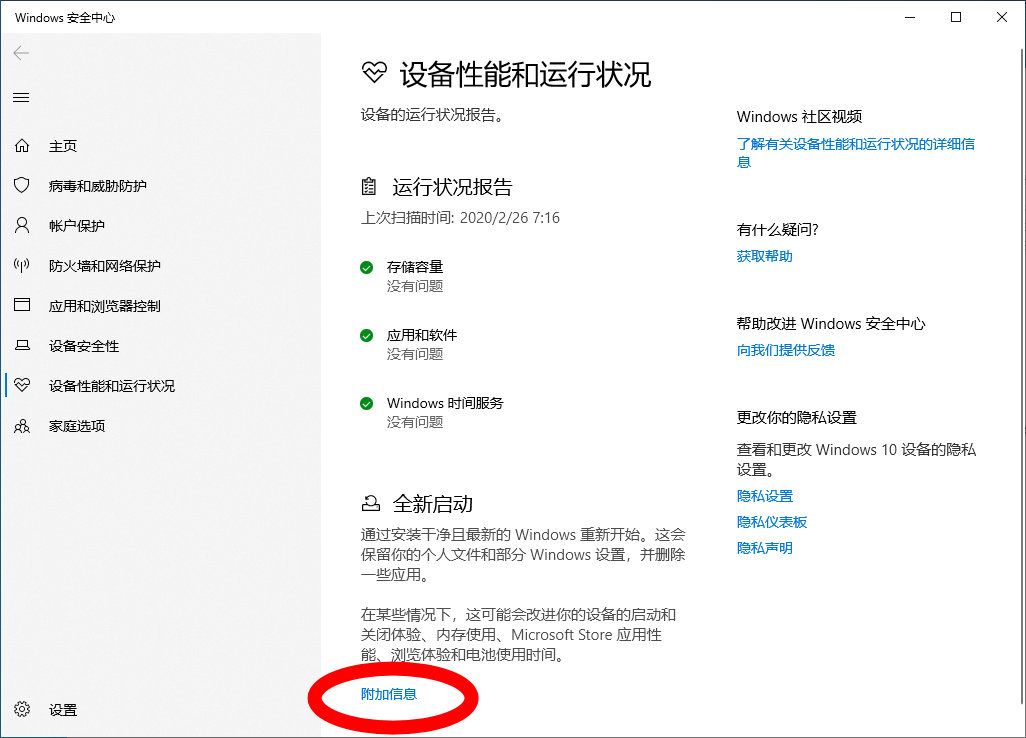
4.单击开始按钮。
5.单击下一步按钮。
6.重置为出厂设置后,检查需要重新安装的应用程序。
7.单击下一步按钮。
8.单击开始按钮。
完成这些步骤后,将使用Windows10的原始映像将计算机重置为出厂设置,并保留文件。
恢复出厂设置步骤后的操作于前述相同。
总结
本文将重点放在了使用win10内置的重置工具上,如果不想使用这些方法,也可以通过执行Windows10的全新安装,将计算机重置为出厂默认值。
1.头条号【微课传媒】专注软件分享,如果你喜欢玩软件,欢迎关注、评论、收藏、转发。
2.在学习中有什么问题,欢迎与我沟通交流,今日头条号搜索【微课传媒】,我在这里等你哟!
以上内容来源于网络,由“WiFi之家网”整理收藏!
原创文章,作者:电脑教程,如若转载,请注明出处:https://www.224m.com/208859.html