电池耗电过快的解决方法(电池耗电过快怎么办)

Deepin是一款开箱即用的桌面操作系统发行版,美观易用且操作简单。系统中预装了多款自研特色应用,既能满足您的日常工作,也能让您娱乐身心。

安装Deepin Linux操作系统,电脑需要满足以下的配置要求。

电池耗电过快的解决方法(电池耗电过快怎么办)

  • 处理器:Intel Pentium IV 2GHz 或更快的处理器
  • 内存:至少 2G 内存(RAM),4G 以上是达到更好性能的推荐值
  • 硬盘:至少 25 GB 的空闲空间

总的来说,Linux系统发展到现在,我觉得已经可以和Windows抗衡了,但是,目前的Linux桌面版本或多或少还有一些需要提升的地方,例如,我笔记本电脑安装Deepin后,就发现笔记本温度过高,而且电池待机时间明显缩短。

如果你在使用深度Deepin系统当中,出现intel cpu处于高频率高温度的环境,感观比如笔记本电脑发热非常大,烫手,可以参照以下解决方法,操作步骤如下:

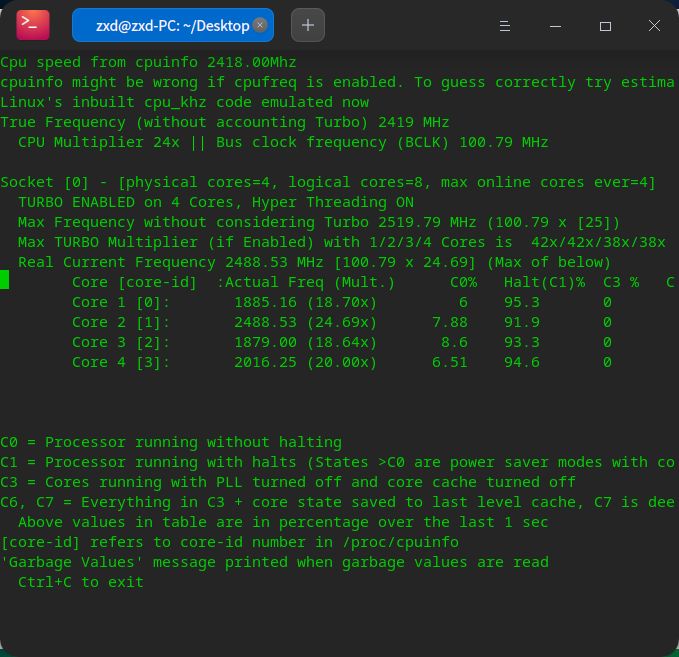
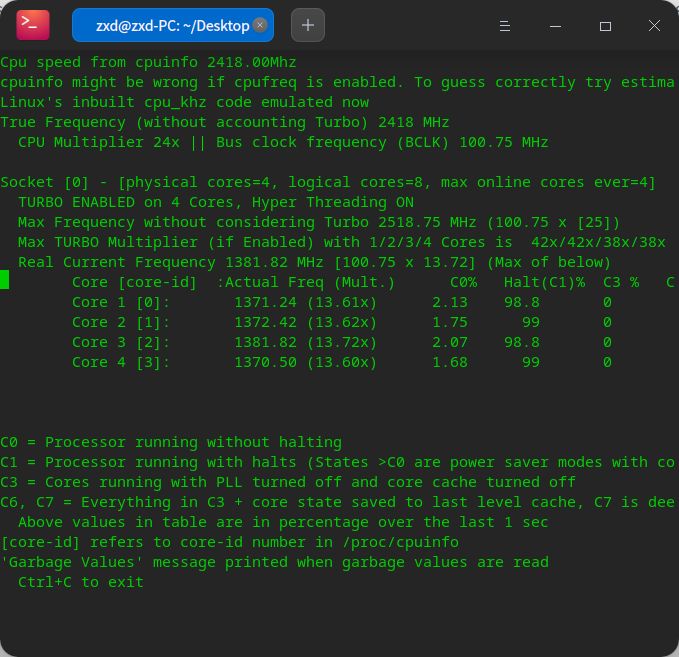
1、查看cpu实时运行频率,可以打开系统终端,运行i7z命令。

如果系统未安装i7z,可以使用sudo apt install i7z来安装,然后运行sudo i7z命令,这个时候即使不在系统中进行任何的操作,通过i7z工具也能看到cpu处于高频率当中运行,这也是导致电脑发热非常大的原因。
电池耗电过快的解决方法(电池耗电过快怎么办)

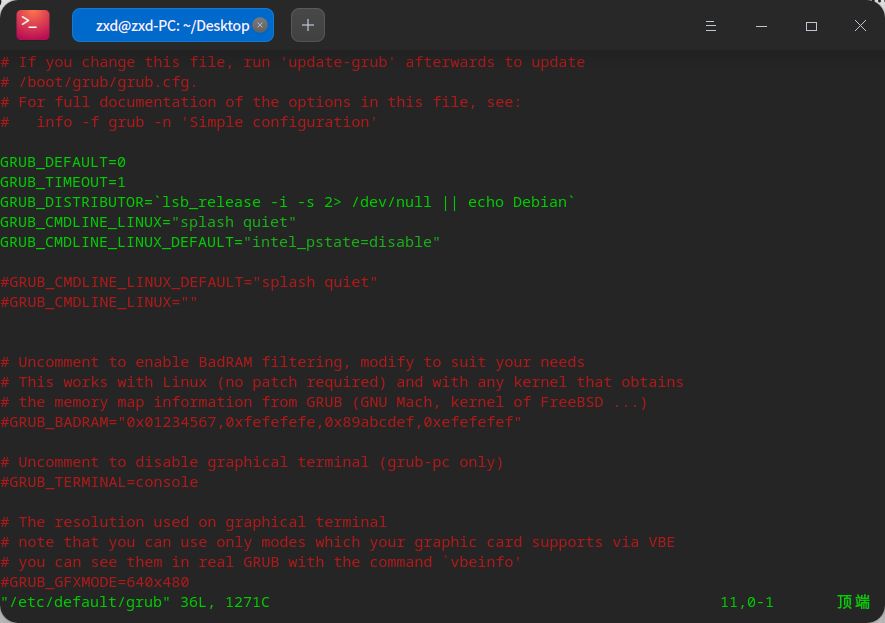
2、我们通过修改grub.cfg文件来对CPU降频。

在系统终端中运行以下命令:

sudo vim /etc/default/grub

主要修改以下两行参数,将

#GRUB_CMDLINE_LINUX=""

#GRUB_CMDLINE_LINUX_DEFAULT="splash quiet"

修改为

GRUB_CMDLINE_LINUX="splash quiet"

GRUB_CMDLINE_LINUX_DEFAULT="intel_pstate=disable"

然后,保存退出,并在终端中执行sudo update-grub命令
电池耗电过快的解决方法(电池耗电过快怎么办)

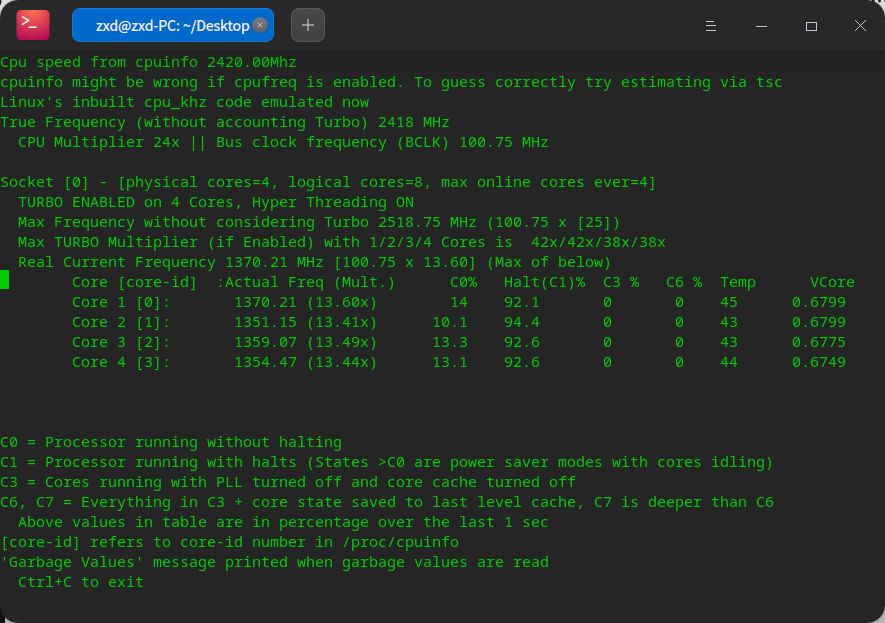
这时,我们需要重新启动Deepin系统,等操作系统重启完成后,我们再次执行i7z来看看cpu是否能够正常的自动降频及睿频。
电池耗电过快的解决方法(电池耗电过快怎么办)

这里,也许由于部分机型或操作系统安装软件等差异,也许已经降频了,也许还没有降频,那么我们先不纠结了,把电池耗电过快的问题来解决一下吧

3、安装tlp

tlp是一个免费的开源软件,可以节省笔记本电脑的电池电量。tlp中的默认设置已经针对电池寿命进行了优化,因此,我们只需要安装它就可以了。

可以使用sudo apt install tlp tlp-rdw命令来安装tlp

可以使用sudo tlp start命令来运行

可以使用systemctl start tlp.service命令启动后台服务

可以使用systemctl status tlp.service查看tlp服务状态

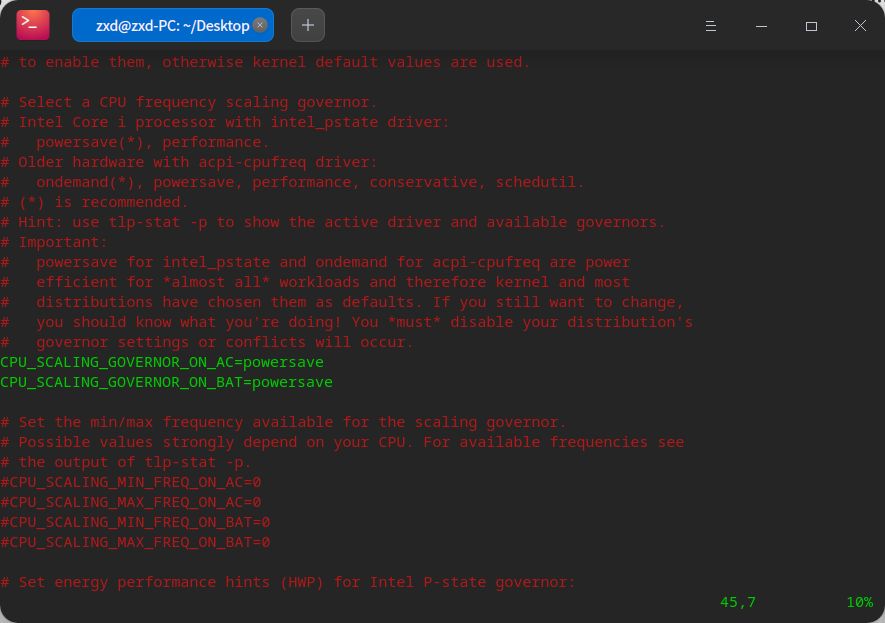
在这里,我们需要查看并修改一下tlp的参数,在系统终端中运行以下命令:

sudo sudo vim /etc/default/tlp

主要修改以下两行参数,将其前边的#号注释去掉,保存退出,使其生效,并重启操作系统。CPU_SCALING_GOVERNOR_ON_AC=powersave

CPU_SCALING_GOVERNOR_ON_BAT=powersave
电池耗电过快的解决方法(电池耗电过快怎么办)

好了,到这里,等操作系统重启完成后,我们再次执行i7z来看看cpu是否能够正常的自动降频及睿频,断掉电源,来实验一下电池待机时长是不是已经延长了。
电池耗电过快的解决方法(电池耗电过快怎么办)

以上内容来源于网络,由“WiFi之家网”整理收藏!

原创文章,作者:电脑教程,如若转载,请注明出处:https://www.224m.com/209057.html

(0)
电脑教程电脑教程
mesh路由器推荐2022(高性价比mesh路由器)
上一篇 2022年10月27日 15:15
优酷投屏电视要加钱(优酷怎么投屏电视)
下一篇 2022年10月27日 15:23

相关推荐

  • 怎么重置校园网路由器设置(校园网重置路由器后登不上去了)

    怎么重置校园网路由器设置(校园网重置路由器后登不上去了) 校园网路由器是实现校园内网络连接的核心设备之一。但是,由于各种原因,我们有时候需要重置路由器设置。但是,重置后如何登上去呢…

    网络 2025年11月27日
    822
  • 爱快怎么设置有线路由器(有线连接电脑怎么设置)

    网络已经成为我们生活中不可或缺的一部分,而有线路由器的设置也是非常重要的一环。以下是爱快如何设置有线路由器(有线连接电脑怎么设置)的详细步骤: 步骤一:连接网络线 将网络线插入路由…

    网络 2025年2月24日
    411
  • 路由器设置最大多少兆(wifi路由器最大多少兆)

    路由器设置最大多少兆(wifi路由器最大多少兆) 路由器是现代网络通信中不可或缺的设备。它可以将网络信号转发到不同的设备上,实现无线网络覆盖。我们常常会听到路由器的速度问题,那么路…

    网络 2024年10月25日
    274
  • 常见品牌路由器默认登录地址大全(路由器管理后台...

    常见品牌路由器默认登录地址大全 想要进入路由器管理后台,需要输入路由器的默认登录地址,在此列举了常见品牌的路由器默认登录地址。 华为 IP地址:192.168.1.1 用户名:ad…

    网络 2023年9月16日
    699
  • 手机拔号上网的路由器设置(手机拔号上网怎么设置)

    手机拔号上网的路由器设置 如果想要使用手机的数据流量来给其他设备上网,可以通过设置路由器来实现。以下是实现的步骤: 1. 购买支持拨号上网的路由器 首先需要购买一台支持拨号上网的路…

    网络 2024年11月11日
    411
  • 192.168.1.1手机登录

    手机连接路由器的wifi信号后,在手机浏览器中输入192.168.1.1,就能进入登录页面了。下面会详细介绍具体的操作步骤,以及一些常见问题的解决办法。

    192.168.1.1 2020年12月26日
    72.2K
  • 路由器网线设置视频教程(路由器网线正确插口位置)

    路由器网线设置视频教程(路由器网线正确插口位置) 路由器是现代家庭和商业网络的核心设备之一。它能够将网络连接并分配给多个设备,如电脑、手机、平板等。但是,正确设置路由器的网线插口位…

    2023年11月13日
    284
  • 电脑上怎么设置时间提醒(如何修改电脑时间)

    现在大多数人的生活都是十分忙碌的,每天要处理的事件大大小小有无数件。有没有一些时间提醒软件,可以在指定时间发出提醒呢? 对于上班族来说,时间提醒软件需要经常在电脑桌面上使用,及时在…

    2023年7月31日
    833
  • 局域网网络硬件主要包括5个(图文)

    【导读】局域网网络硬件主要包括5个,下面就是WiFi之家网整理的网络知识百科,来看看吧!大家好,我是191路由器网小编,上述问题将由我为大家讲解。局域网网络硬件主要包括:  1、网络服务器。  是计算机

    2021年7月29日
    65.9K
  • 工厂路由器自动化设置(python自动化配置路由器)

    工厂路由器自动化设置(python自动化配置路由器) 随着科技的发展,网络已经成为我们日常生活中不可或缺的一部分。而路由器则是连接我们家庭或办公室中所有设备的重要设备之一。而对于拥…

    网络 2025年11月15日
    0