机械师笔记本独立显卡驱动安装(机械师笔记本独立显卡驱动安装教程)

前言

为什么要重新安装独显驱动?

机械师笔记本独立显卡驱动安装(机械师笔记本独立显卡驱动安装教程)

在我们日常使用中,我们的笔记本电脑可能会遇到各种各样的问题。但是这些问题并不是因为电脑硬件原因导致。比如:鲁大师跑分低、玩游戏帧数低、玩游戏掉帧情况严重等……

那么这些问题我们应该怎么样去尝试解决呢,其实就是跟我们这个教程有关,重新安装独立显卡驱动。

那我们到底应该怎么样去安装独显驱动呢,在笔记本电脑行业里面,电脑硬件驱动最稳定的就是品牌官网提供的原厂原版驱动。可是很多使用者在使用笔记本电脑中,往往电脑里面都会有鲁大师或者驱动精灵之类的软件,这类软件经常会让提示大家去更新驱动版本,一般情况下大家都会选择去更新。因为这类软件的驱动会了保证兼容性(公版驱动),在稳定性方面就略不足,有几率导致更新驱动版本以后电脑出现一些小问题。

下面就跟大家说说几个常见情况吧

1、因为使用软件更新驱动版本导致电脑出现问题怎么办?

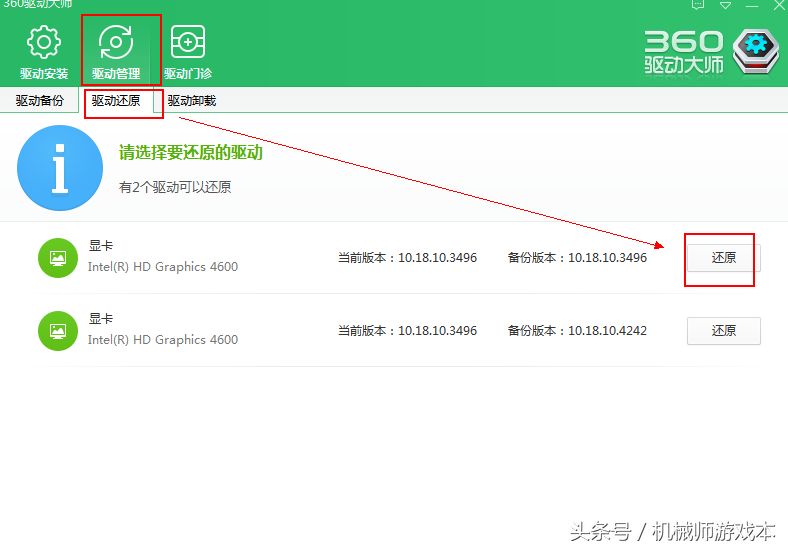
如果是因为使用软件更新驱动版本导致电脑出现问题,其实大家不必着急,因为软件本身有一个还原驱动的功能,这个还是很人性化的。

如图
机械师笔记本独立显卡驱动安装(机械师笔记本独立显卡驱动安装教程)

请点击此处输入图片描述

参考图片,我们只需要在驱动管理里面找到【驱动还原】,然后点击【还原】即可。

请点击此处输入图片描述

如果还原以后,已经没有解决问题,那么请参考第二点。

2、驱动版本更新或者驱动本身没有安装好,导致电脑出现使用问题怎么办?

这种情况呢,我建议大家重新安装驱动。那么我们应该怎么去重新安装驱动才是正确呢?其实这个我们大概可以分为3步。

①首先卸除独立显卡驱动,并重启电脑。

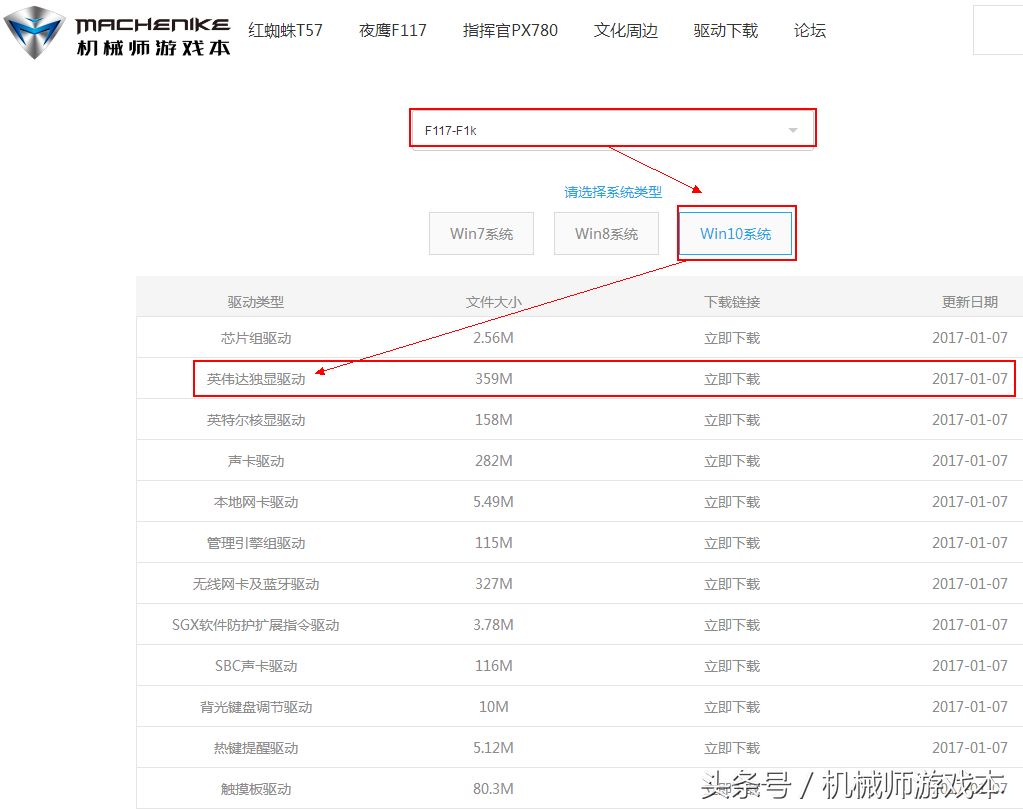
②去电脑对应的品牌官网下载独立显卡驱动。

③重新安装官网下载的独立显卡驱动,并重启电脑。

以下是详细步骤

①卸除独显驱动

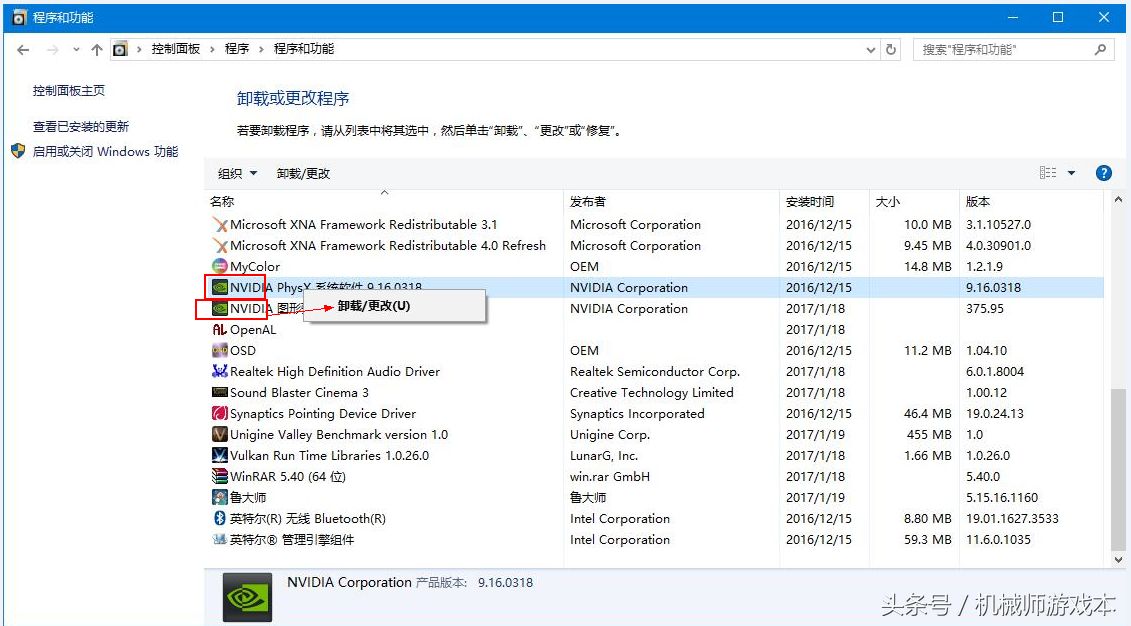
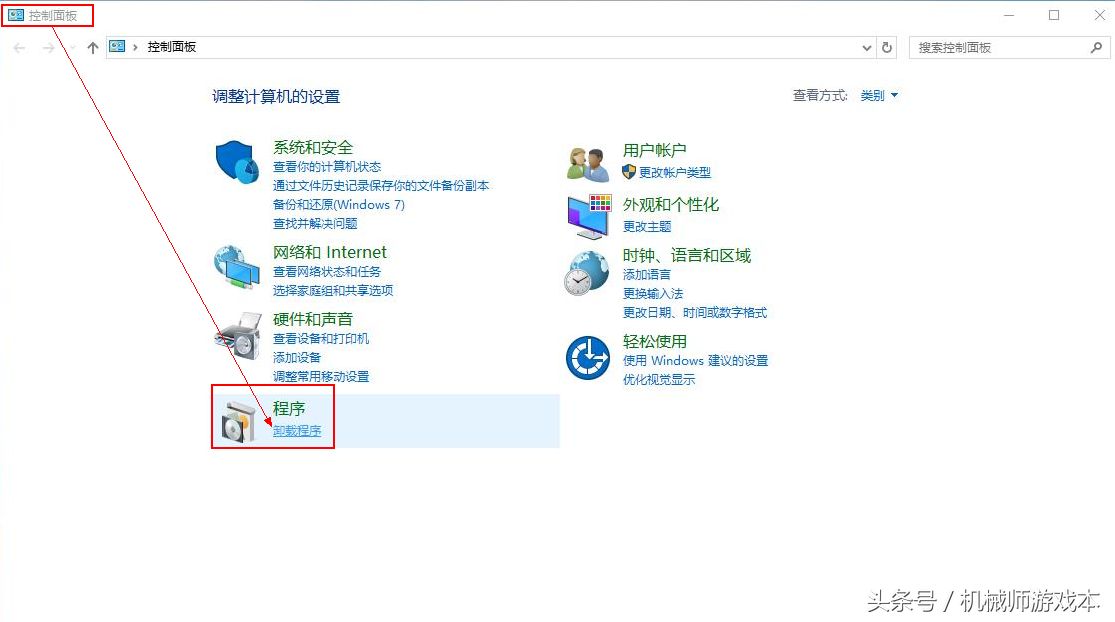
卸除独显驱动我们分为2种方式,首先我们去控制面板—程序—卸除里面卸载独立显卡驱动如图
机械师笔记本独立显卡驱动安装(机械师笔记本独立显卡驱动安装教程)

请点击此处输入图片描述

机械师笔记本独立显卡驱动安装(机械师笔记本独立显卡驱动安装教程)

请点击此处输入图片描述

在程序卸除里面,我们用鼠标点击右键—然后卸除程序

注:正常情况下,这里面会有2~3个独显驱动程序,都是需要我们卸除的。这样才卸得干净。这2~3个程序也很好识别,程序图标是NVIDIA的显卡图标(绿色),程序名称开头都是NVIDIA。

如果有的人进到这个界面,一个独显驱动程序都没有,那就请看第二种方式。

【方式二】

如图
机械师笔记本独立显卡驱动安装(机械师笔记本独立显卡驱动安装教程)

请点击此处输入图片描述

机械师笔记本独立显卡驱动安装(机械师笔记本独立显卡驱动安装教程)

请点击此处输入图片描述

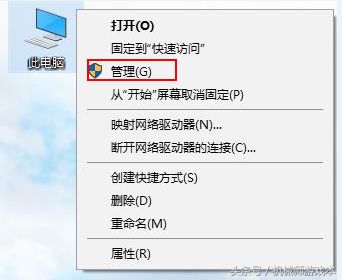
这就是我们卸除独立显卡驱动的第二种方式,步骤:鼠标右键计算机(我的电脑)→管理→设配管理→显示适配器→右键独立显卡型号(如NVIDIA GTX1050)→卸除。

(参考图片)

请点击此处输入图片描述

如果你在这里都没有独立显卡的型号显示,那么只有2种情况:1、你电脑压根就没有独立显卡或者独显坏了 2、你电脑的独立显卡驱动就没有装过。

②去电脑对应的品牌官网下载独立显卡驱动
机械师笔记本独立显卡驱动安装(机械师笔记本独立显卡驱动安装教程)

请点击此处输入图片描述

不同品牌的官网入口也不一样,这里我使用的是机械师笔记本的官网作为示范。有的品牌官网是中文有的是英文。总之英伟达或者NVIDIA带这种字样的驱动肯定就是独显驱动。

请点击此处输入图片描述

③重新安装官网下载的独立显卡驱动,并重启电脑。
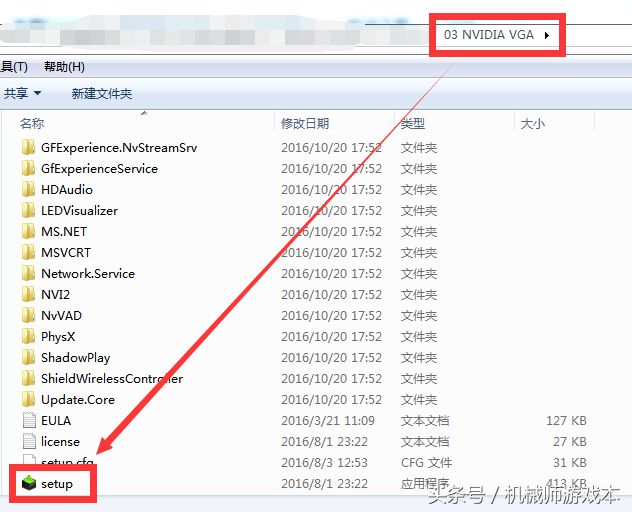
机械师笔记本独立显卡驱动安装(机械师笔记本独立显卡驱动安装教程)

请点击此处输入图片描述

机械师笔记本独立显卡驱动安装(机械师笔记本独立显卡驱动安装教程)

请点击此处输入图片描述

机械师笔记本独立显卡驱动安装(机械师笔记本独立显卡驱动安装教程)

请点击此处输入图片描述

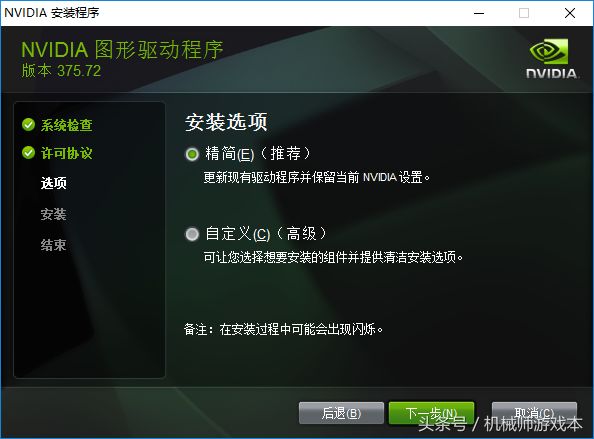
如图所示,独显驱动安装步骤:打开你下载的独显驱动文件夹(有的品牌独显驱动下载出来是一个压缩文件,记得先解压)→找到最下面的安装程序(setup)双击→根据提示点击同意并继续安装→默然安装选项为精简不需要修改什么直接点击下一步→最后等驱动安装完成我们重启电脑就好了。

以上,就是本次独显驱动安装教程。如果有遇到文章所述类似问题的,可以尝试通过此教程来解决你的电脑问题。谢谢观看。

PS

其实其它驱动安装也是大同小异,大家也可以参考安装此安装步骤安装其它驱动哦。

请点击此处输入图片描述

以上内容来源于网络,由“WiFi之家网”整理收藏!

原创文章,作者:电脑教程,如若转载,请注明出处:https://www.224m.com/209245.html

(0)
电脑教程电脑教程
moshujiacn-搞艺术的人都上哪些网站学习艺术.
上一篇 2023年4月11日 14:37
小米路由器怎么改名称? 小米路由器修改名称的技巧
下一篇 2023年4月11日 14:58

相关推荐

  • 更改SSID 让企业无线网络更加安全

    第一步:通过IE浏览器访问企业无线由器的管理地址,然后输入正确的用户名和登录密码。 二、更改SSID让企业无线安全上一台阶 既然我们无法从根本上隐藏SSID信息,那么我们只需要通过巧妙设置来增大入侵者破解的难度即可。以往大家在设置SSID时都会随机填写几"

    路由器设置 2021年2月7日
    10.2K
  • 今天回收25套电脑(今天回收25套电脑多少钱)

    去年的疫情给很多的实体产业带来了巨大的经济影响,本以为今年就恢复了正常,没想到今年比去年更难,就在今天,我就接到了之前合作的一家小单位倒闭了,公司里有25套电脑,公司负责人联系我上…

    2022年11月1日
    8.3K
  • 如何装小米的路由器设置(小米路由器装加速器)

    如何装小米的路由器设置(小米路由器装加速器) 小米路由器是一款性价比极高的路由器,它不仅可以满足我们的上网需求,还可以装加速器,让我们的网络更加快速稳定。 下面是小米路由器装加速器…

    网络 2024年10月20日
    548
  • 怎么批量提取文件名到excel(如何根据文件名批量提取文件)

    怎么批量提取文件名到excel?工作中总会遇到一些看似简单而又比较费时的工作,最典型的就是提取大量文件的名称,操作起来比较的简单,只要复制粘贴就可以完成,但是这个工作却比较的费时,…

    2023年7月4日
    3.7K
  • 今日头条快速入门方法(今日头条快速入门方法有哪些)

    一、设置 1、打开手机桌面今日头条APP 2、点击右下角“我的”,根据提示进行注册 3、点击“个人主页” 4、设置背景,可以从默认图库中选择,也可以从手机相册中选择 5、点击“编辑…

    电脑教程 2022年10月29日
    7.5K
  • Dos启动盘制作详细步骤(图)

    原标题:"制作Dos启动盘的详细步骤"相关电脑问题教程分享。 - 来源:WiFi之家网。如何制作Dos启动盘呢?U盘启动盘、PE启动盘,很多人都会制作,是安装系统和修复系统时必不可少的工具之一。但是要制

    2021年7月1日
    19.6K
  • 怎样设置路由器密码和账号(怎么样设置路由器密码)

    怎样设置路由器密码和账号 路由器是家庭网络中不可少的设备,它的作用是将互联网信号转换为Wi-Fi信号,方便我们的无线上网。但是,如果不设置密码和账号,其他人也可以轻松接入你的Wi-…

    网络 2024年9月29日
    5.6K
  • IOS16这样升级(如何升级ios16)

    阅读本文大概需要5分钟,全文主要介绍三点: 1、ios16新功能概览 2、正确升级ios16步骤(13个步骤) 3、总结 自从9月8日苹果公司发布了iphone14系列手机后,许多…

    2023年3月9日
    2.0K
  • tplink路由器管理员密码忘了怎么办?

    图文教程:1、输入你的tplink路由器的wifi密码,看一下能不能登录到设置界面?2、如果用wifi密码登录失败,那就只能把你的tplink路由器恢复出厂设置,具体的操作方法是:在路由器接通电源的状态的,按住Reset复位按键不要松开,然后观察路由器上指示灯的状态,当指示灯重新闪烁时松开复位按键,

    2021年6月15日
    19.5K
  • 腾达(Tenda)W368R无线路由器宽带连接上网设置教程

    腾达(Tenda)W368R无线路由器宽带连接上网的设置方法,宽带连接拨号上网,通常又叫做PPPoE拨号上网、ADSL拨号上网。使用宽带连接这种方式上网时,宽带运营商会提供一个宽带账号、宽带密码给用户

    2021年4月6日
    18.7K