办公局域网内的打印机如何安装并分享(怎样安装办公室共享打印机)

很多大学生毕业后踏入社会,在工作中都会首先接触到打印机,说实话,尽管学习了这么多年,依然会有很多人被打印机搞糊涂了。关于打印机那点事,除了如何安装打印机,也就是如何共享打印机了。

不少网友表示自己已经在电脑上安装了打印机,但是还是不能够使用。其实,安装打印机的过程中最重要的一步就是需要给电脑安装与打印机相匹配的驱动程序,只有安装好打印机驱动程序,打印机才能够正常工作。通俗地说,在办公室打印文件的时候,除了打印机、电脑等相应的硬件外,打印机驱动程序是必不可少的软件。
办公局域网内的打印机如何安装并分享(怎样安装办公室共享打印机)

那么问题来了,如何在电脑上安装打印机呢?

第一种方法:根据安装向导自动安装。

我们知道,购买打印机的时候,一般都会配备有驱动程序的光盘。这种情况下安装打印机相对来说比较简单,首先通过打印机的数据线将打印机和电脑连接起来,并且给打印机通电。然后打开电脑后,一般情况下,电脑就会自动检测到打印机,然后我们就把驱动光盘放入电脑光驱,打开光盘就会出现安装打印机的界面,按照安装向导提示一步步的操作即可。
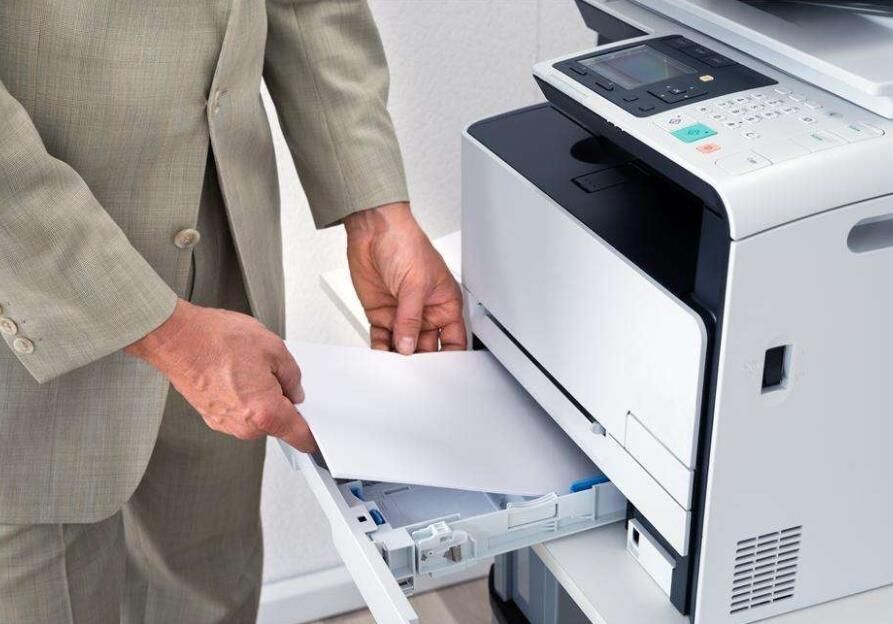
办公局域网内的打印机如何安装并分享(怎样安装办公室共享打印机)

第二种方法:由于是旧打印机,驱动光盘找不见了,安装打印机最好使用以下这个操作方法。

当然,首先也是需要将打印机和电脑连接起来,并且打印机也需要通电打开电源。现在的打印机数据线都比较简单,一般是USB接口的。那么安装打印机前的准备工作就做好了,我们就以Windows10系统为例,接下来的操作步骤如下所示:

1、点击电脑桌面左下角的【开始】选项,然后找到【设置】点击进入。

办公局域网内的打印机如何安装并分享(怎样安装办公室共享打印机)

2、然后找到【设备】选项进入,找到【打印机和扫描仪】选项点击进入。

3、点击【添加打印机】,那么电脑就会自动搜索准备就绪的打印机或者扫描仪。
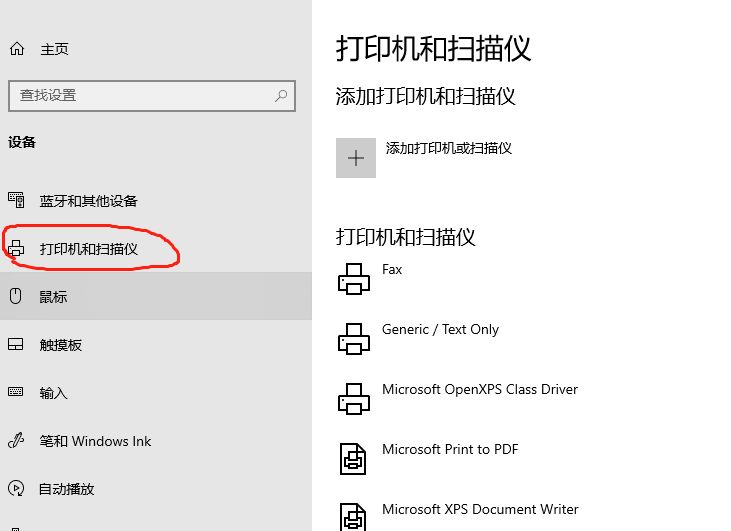
办公局域网内的打印机如何安装并分享(怎样安装办公室共享打印机)

4、如果不是稀有品牌的打印机,一般情况下电脑都会自动搜索到。

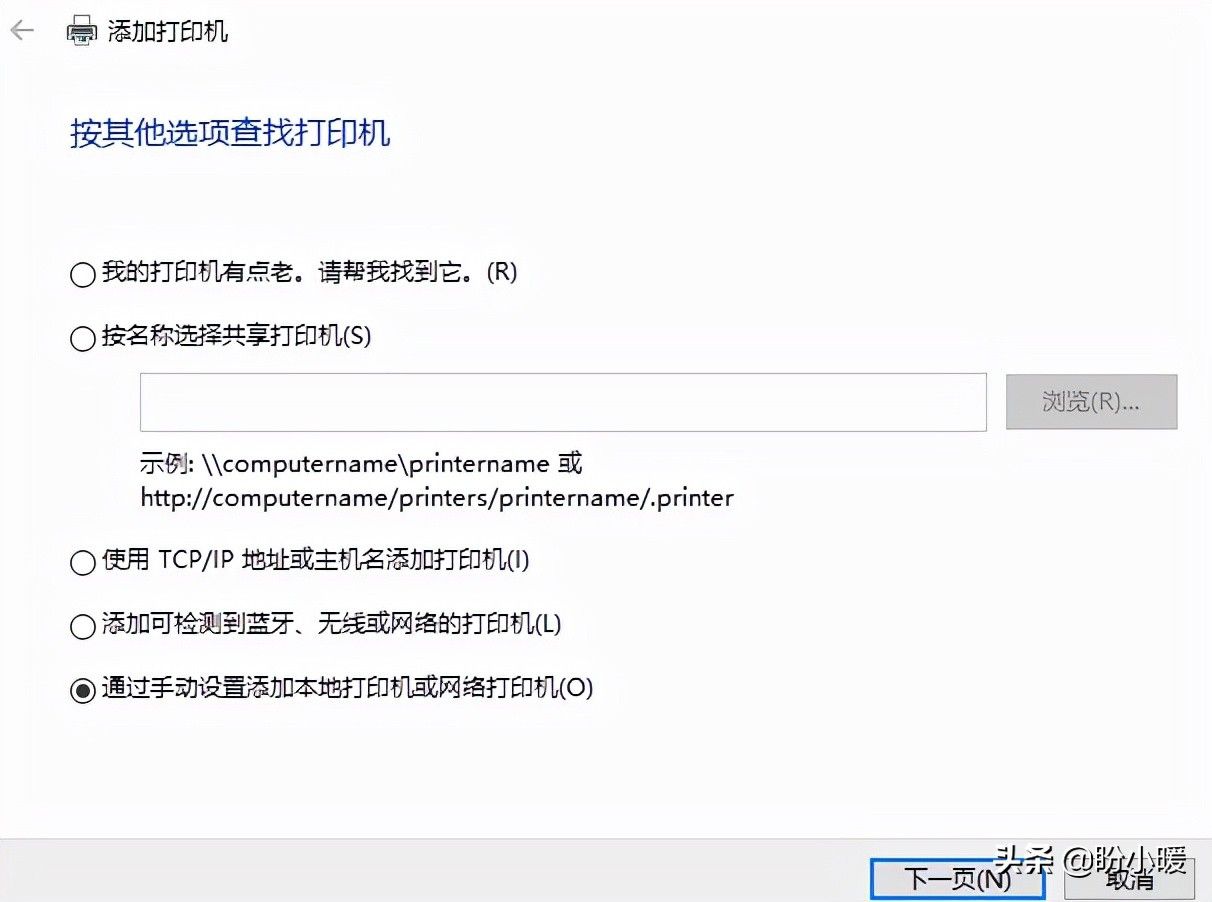
5、在打开的新窗口中选择通过手动设置添加本地打印机。
办公局域网内的打印机如何安装并分享(怎样安装办公室共享打印机)

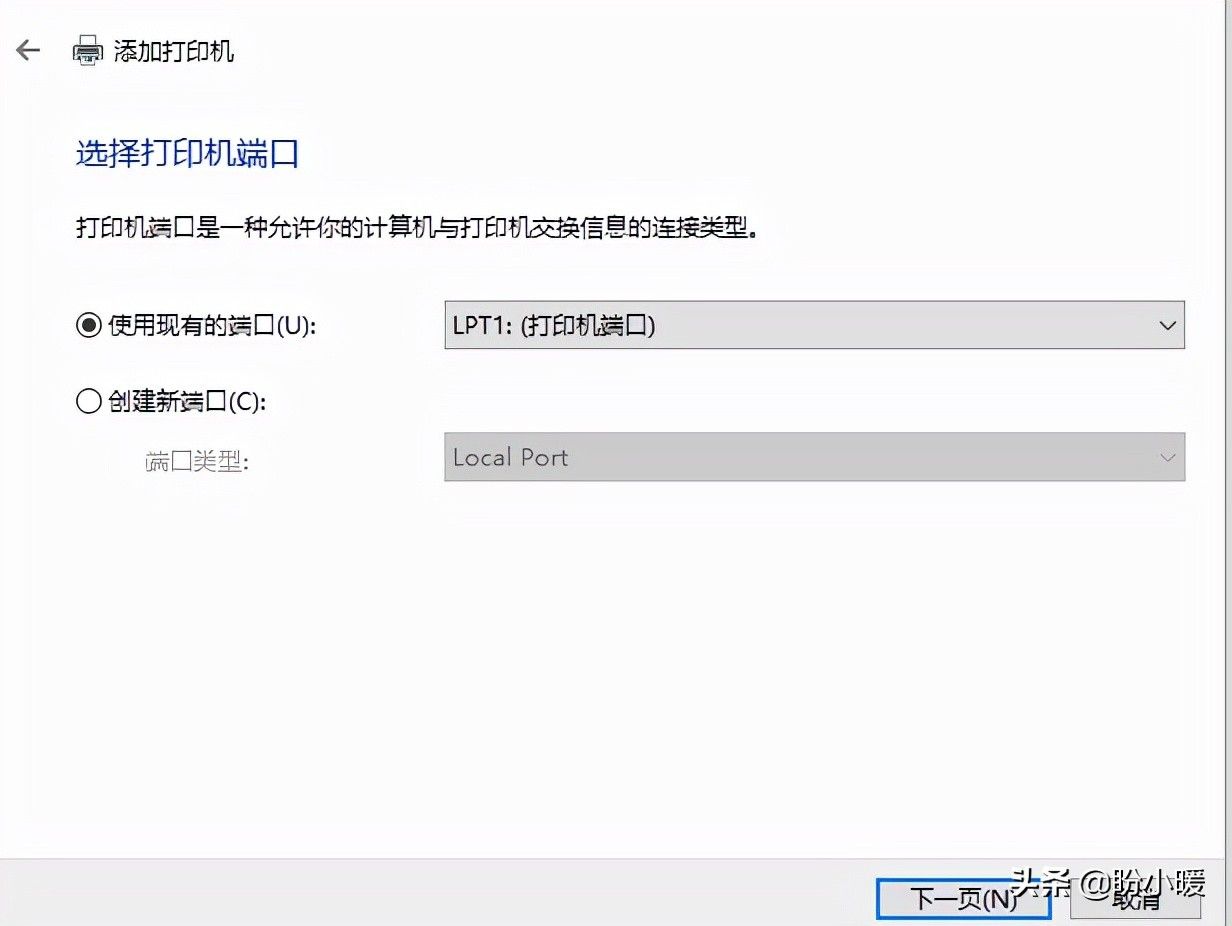
6、然后选择打印机端口,一般选择默认设置即可。

办公局域网内的打印机如何安装并分享(怎样安装办公室共享打印机)

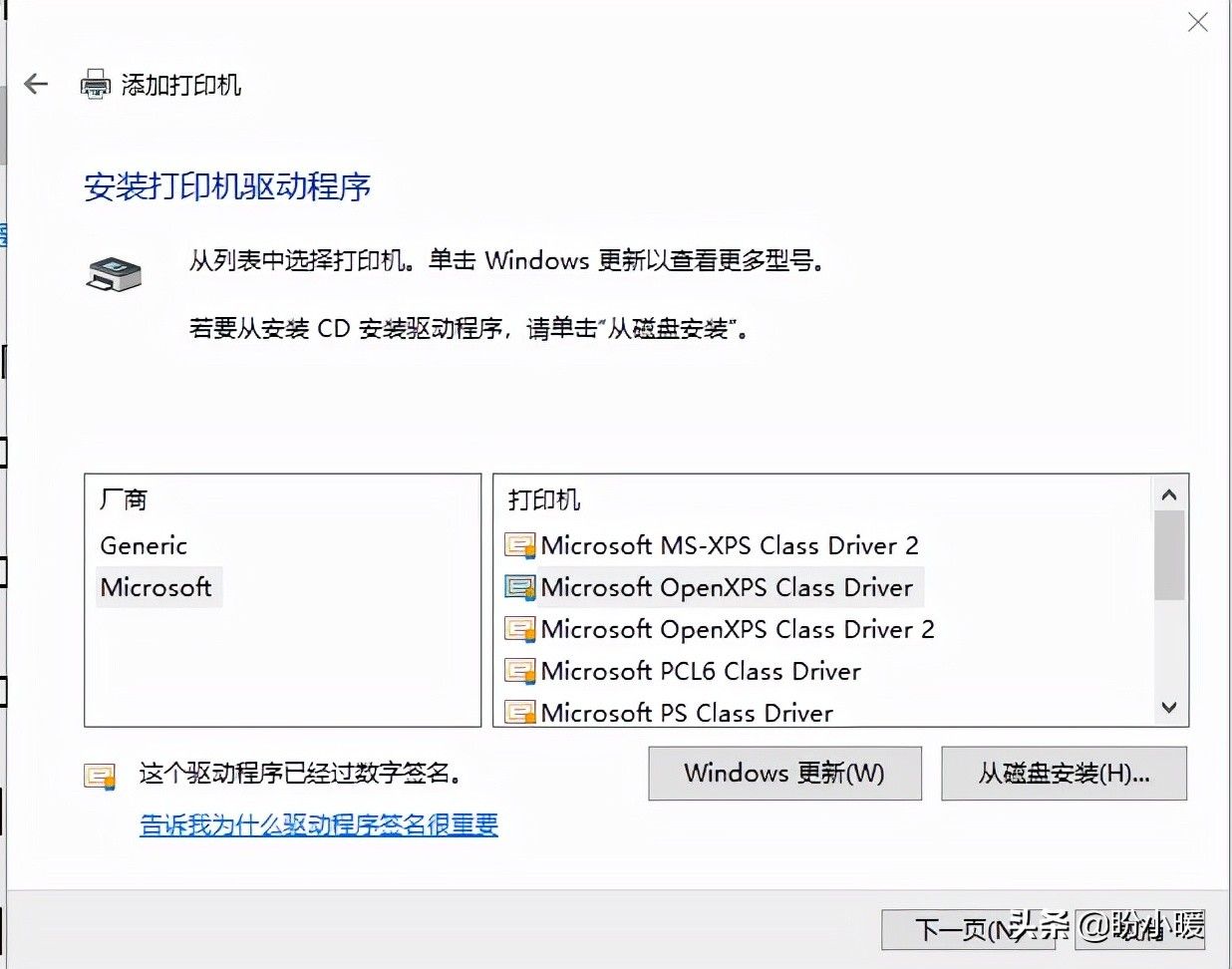
7、接下来就是安装打印机的驱动程序了。这时候我们就可以通过打印机厂商以及型号在列表中选择。当然也可以使用附带的驱动光盘安装打印机驱动程序。
办公局域网内的打印机如何安装并分享(怎样安装办公室共享打印机)

8、然后输入打印机名称,接下来就可以选择是否共享打印机了。

按照上述方法安装好打印机后,在办公室的话,肯定要把打印机共享到局域网内供其他电脑连接使用。那么在办公局域网内如何设置打印机共享呢?

我们要知道的是在局域网内共享打印机并不是最终目的,共享打印机的目的是为了让处在局域网内的其他电脑也能连接上主机共享出去的打印机并能正常使用。下面先说一下局域网内打印机共享设置的详细步骤如下,以Windows10系统为例:

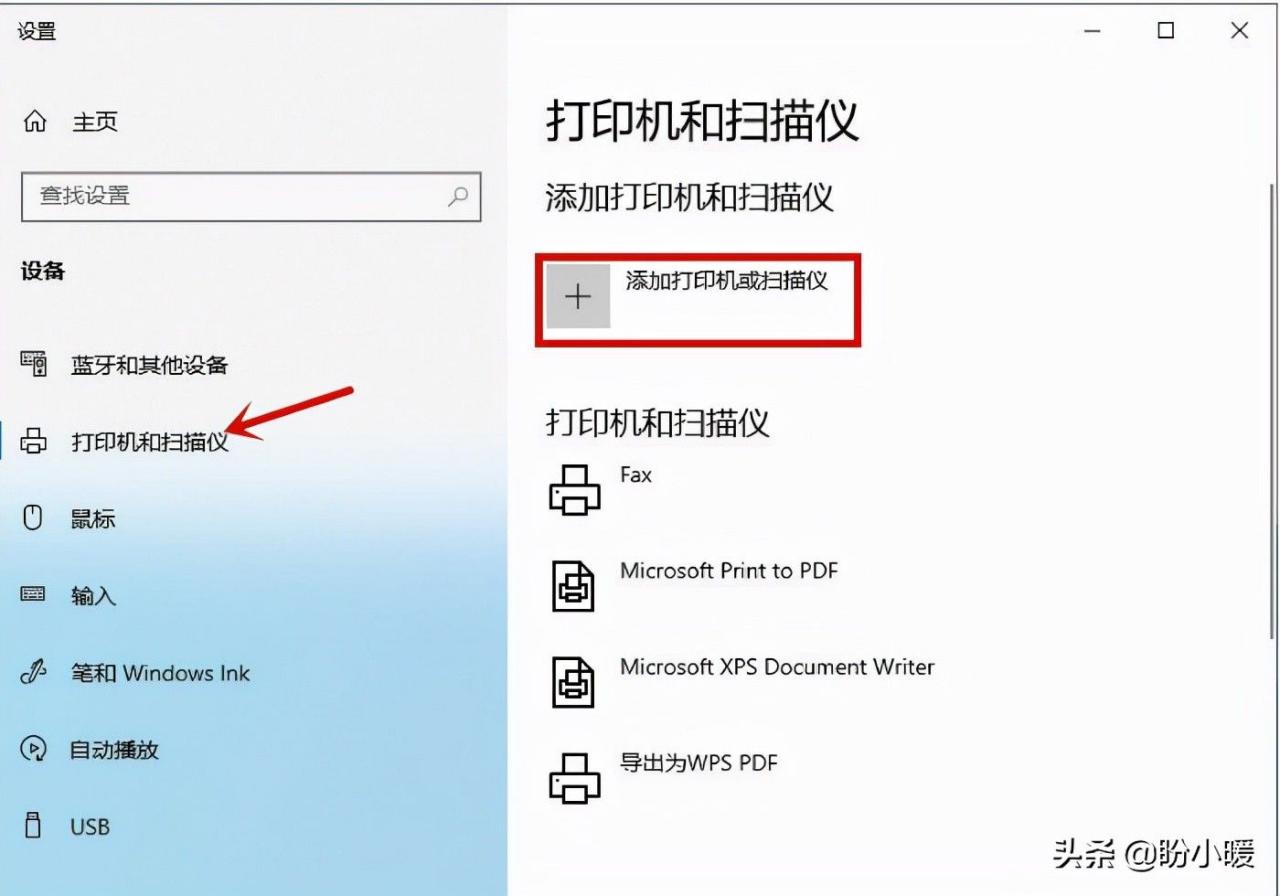
1、点击【开始】—【设置】,然后找到【设备】选项点击进入。
办公局域网内的打印机如何安装并分享(怎样安装办公室共享打印机)

2、在左侧列表中找到【打印机和扫描仪】并点击进入。

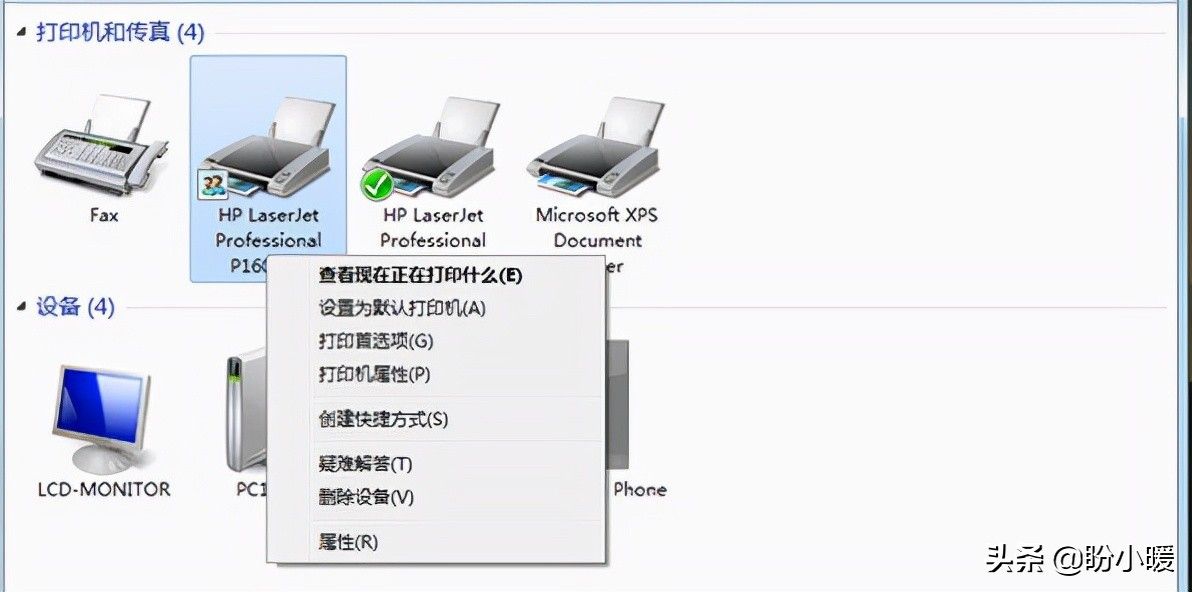
3、在打印机列表中找到本电脑安装好的打印机图标,然后鼠标右键点击,选择【属性】。
办公局域网内的打印机如何安装并分享(怎样安装办公室共享打印机)

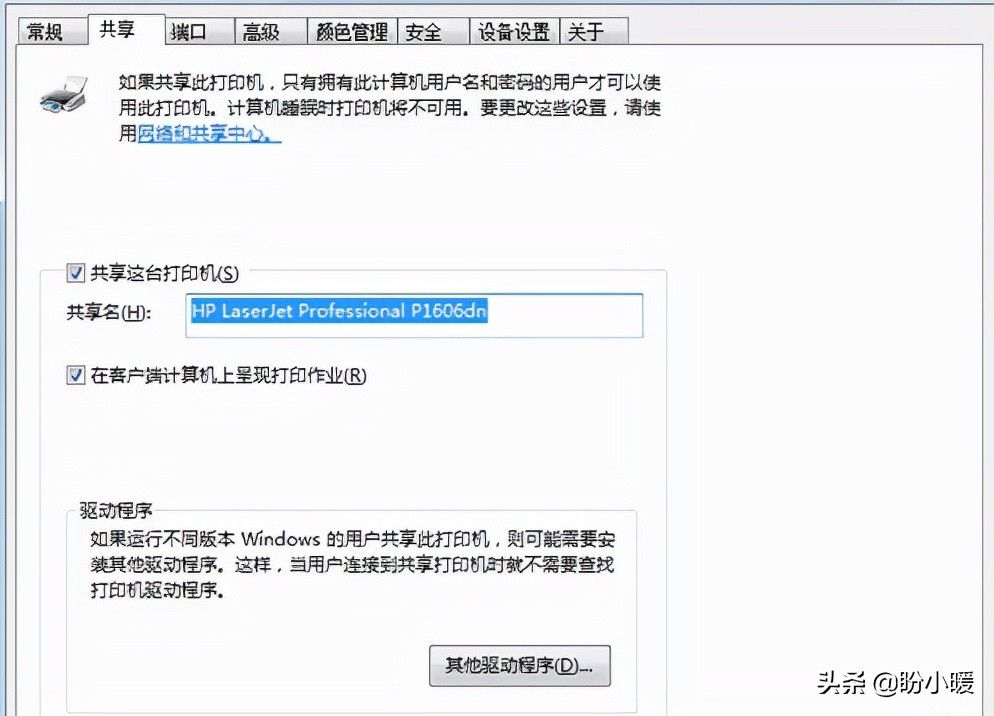
4、在打开的页面下,找到【共享】选项点击进入,点击“共享这台打印机”,并起一个共享名称,然后点击“确定”。
办公局域网内的打印机如何安装并分享(怎样安装办公室共享打印机)

5、打印机共享设置成功后,打印机图标上就会有一个人物标识。

那么接下来重要的一步就是,其他电脑在局域网内如何能够找到共享的打印机并使用呢?

我们还是以Windows10系统为例:

1、点击电脑左下角【开始】—【设置】,在打开的页面下找到【设备】并点击进入。

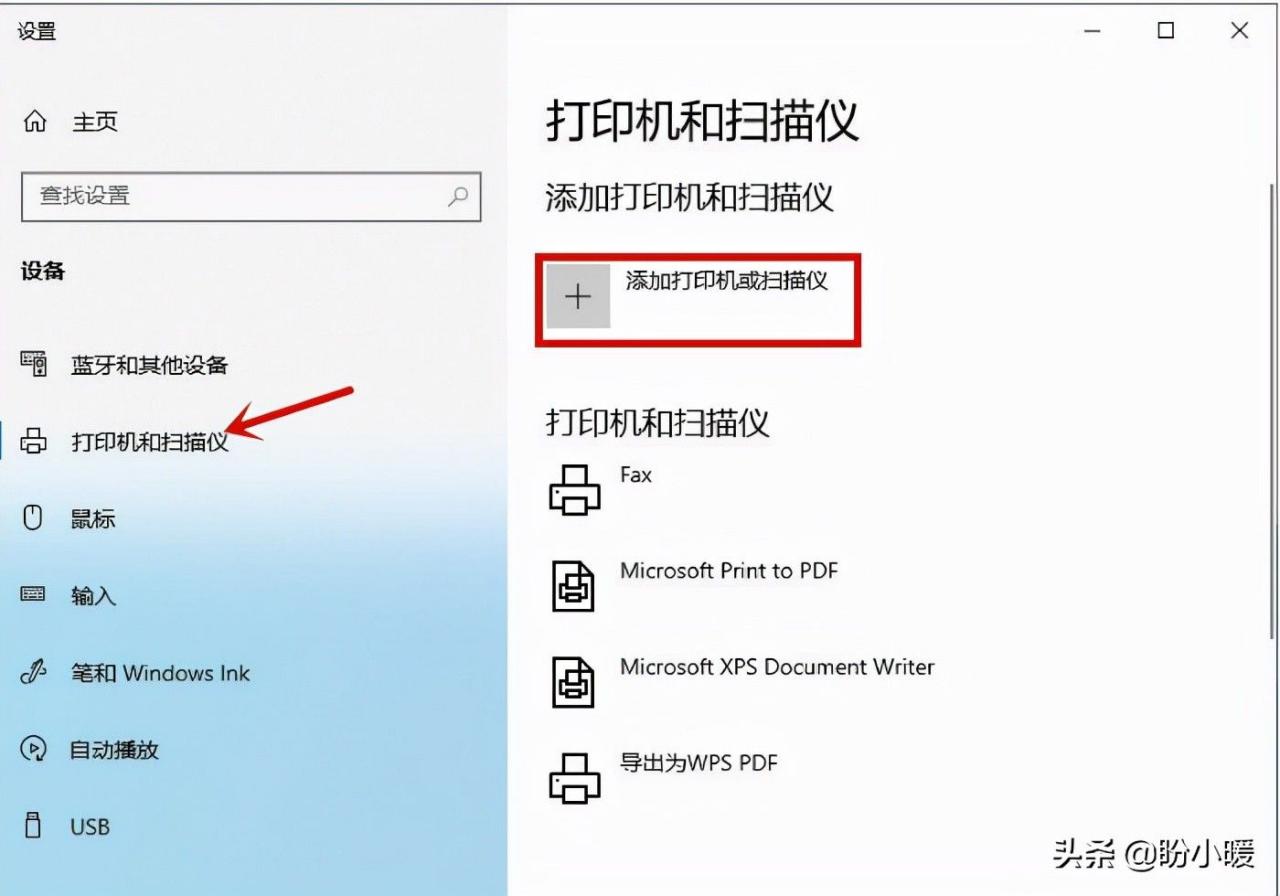
2、然后打开“打印机和扫描仪”,并点击“添加打印机或扫描仪”。
办公局域网内的打印机如何安装并分享(怎样安装办公室共享打印机)

3、这时候就会自动搜索可添加的打印机或扫描仪,一般是搜索不到,那么我们就要点击下方的【我需要的打印机不在列表上】选项。

办公局域网内的打印机如何安装并分享(怎样安装办公室共享打印机)

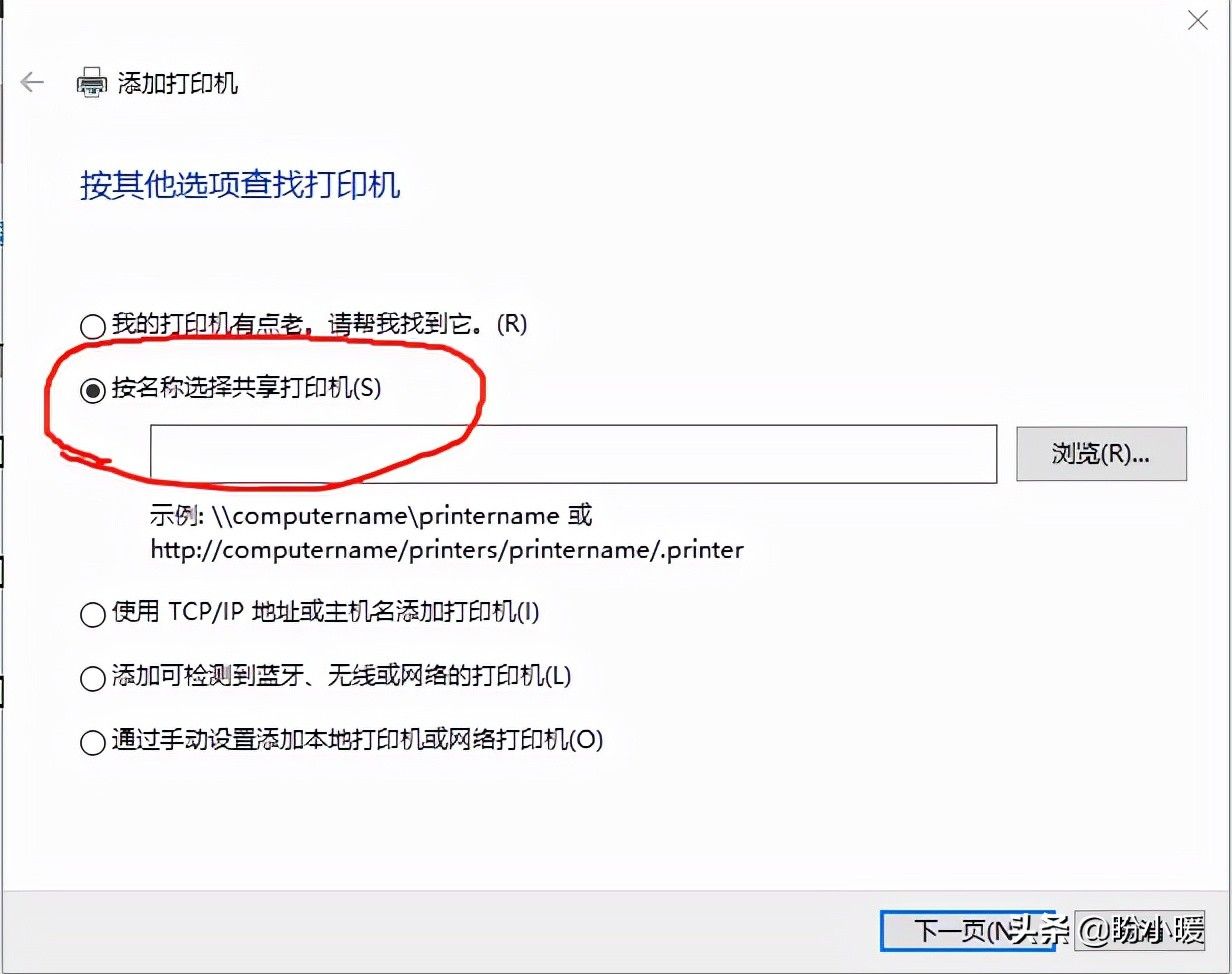
4、然后在打开的页面下选择“按名称选择共享打印机”,接着点击“浏览”。

办公局域网内的打印机如何安装并分享(怎样安装办公室共享打印机)

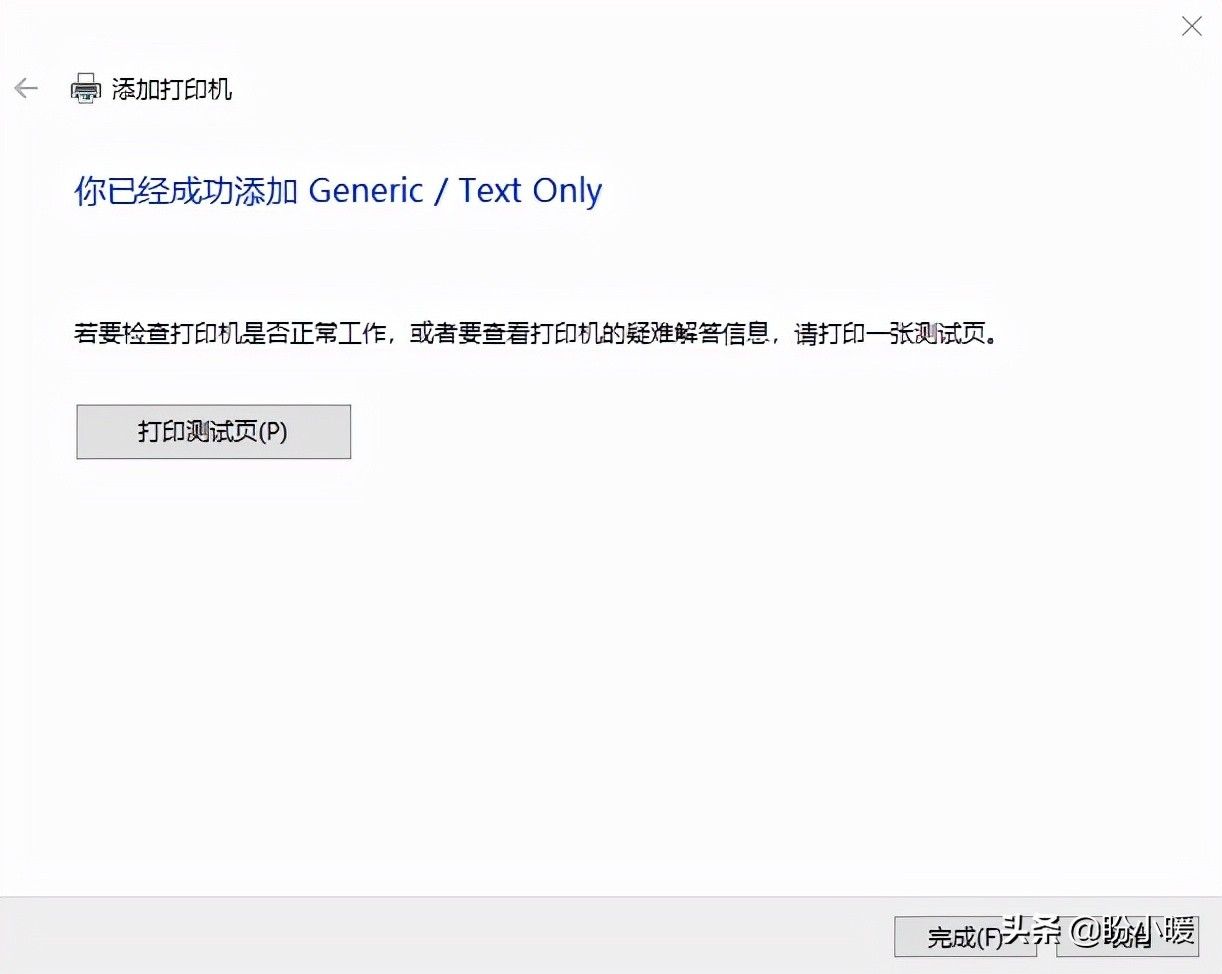
5、最后在列表中找到所需要的共享打印机的所在位置,然后点击“选择”,那么共享打印机的所在目录就会出现在方框中。点击“下一步”,这个时候局域网共享打印机就成功连接上了。
办公局域网内的打印机如何安装并分享(怎样安装办公室共享打印机)

写在最后

随着手机以及物联网的快速发展,现在的打印机安装以及共享变得更简单了。目前大部分的打印机不仅支持无线打印,而且还可以使用配套的打印机助手APP实现远程打印。那么如果是现在的这类打印机的话,一键安装打印机以及驱动程序,而且还可以使用手机以及平板等智能设备操控打印。

以上内容来源于网络,由“WiFi之家网”整理收藏!

原创文章,作者:电脑教程,如若转载,请注明出处:https://www.224m.com/209893.html

(0)
电脑教程电脑教程
如何将视频的某一段转成gif动图(怎样将视频转换成gif动图)
上一篇 2023年5月14日 10:06
主动降噪的网课耳机(主动降噪 耳机)
下一篇 2023年5月14日 10:09

相关推荐

  • 已连接(不可上网)解决方法

    【导读】已连接(不可上网)怎么办?图文教程,详细信息请阅读下文!网友提问:手机连接wifi后提示:已连接(不可上网),此时应该怎么办?优质回答:电脑、手机连接路由器后,如果出现 已连接("

    2021年2月20日
    34.3K
  • 中文域名有价值吗 个人怎样申请中文域名?

    中文域名有价值吗 中文域名有价值吗?个人怎样申请中文域名? 我看好中文域名的理由:第一,输入中文域名时,如果是五笔、手写、九宫格拼音,不需要切换成英文再输入网站。用手机输入网站就知道中文比英文方便

    投稿 2022年7月25日
    889
  • 192.168.1.1登陆入口 192.168.16+1管理页面

    请问大家: 路由器的192.168.16+1管理页面地址怎么打不开?我想登录到192.168.1.1设置wifi密码。 答:无论你是电脑或者手机,首先你得确认你的无线路由器管理登录…

    2020年12月21日
    2597.2K
  • 两台电脑怎么通过一个网口同时上网呢?

    解决方法:利用 Windows 7 的 Internet 网络连接共享功能,我们快速组建自己的无线共享网络,要完成这个任务,请参照以下步骤: 1.确保笔记本的有线网卡和无线网卡可以正常工作,并确保本本可以正常的通过有线网络连接到互联网。2.打开网络和共享中心3.在 控制面板 \\ 网络和 Inte

    2021年9月30日
    27.3K
  • 路由器如何设置宽带和密码(路由器设置宽带账号密码在哪里)

    路由器如何设置宽带和密码 路由器是现代家庭网络的重要组成部分,一般需要设置宽带账号密码才能访问互联网。下面是路由器设置宽带账号密码的相关步骤: Step 1:打开路由器管理界面 首…

    网络 2023年12月18日
    14.0K
  • 路由器被设置禁止上网(路由器设置了禁止上网)

    路由器被设置禁止上网 最近有些用户反映他们的路由器被设置禁止上网了。 路由器是一种电子设备,用于连接多个网络,并将数据转发到目标计算机。它可以使多个设备无线连接到互联网,提供无线网…

    网络 2024年9月28日
    0
  • u盘为什么会被写保护 如何解除u盘的保护

    原标题:"导致U盘被写保护的原因以及解决方法有什么?"相关电脑问题教程分享。 - 来源:网络投稿。  U盘被写保护故障是什么原因导致的?解决U盘被写保护故障的方法有什么?对于U盘被写保护,相信有不少用

    2021年8月3日
    8.8K
  • dlink615桥接步骤

    原标题:"dlink615桥接"的相关路由器设置教程资料分享。- 来源:WiFi之家网。
      615桥接的方法:

      如果设置无线桥连,很简单,首先记下两个路由器的无线MAC 地址(分别在各自的"

    路由器设置 2021年1月12日
    37.2K
  • 安装win7系统卡在正在启动界面的解决方法(图)

    原标题:"安装win7系统卡在正在启动界面的解决措施"相关电脑问题教程分享。 - 来源:WiFi之家网。我们在使用电脑的过程中,难免都有遇到过系统方面的问题,导致系统不能够正常使用。而这时候大家一般都是

    2021年7月9日
    26.1K
  • 群晖nas使用教程(群晖nas怎么用)

    今天想讲讲亲身体验 3年来,我是怎么用群晖NAS的 先看看我司(特大号)的 IT基础架构 ↓ ❶办公室 ❷直播厅 是不是很简陋? 我们有俩机柜 上面边是支撑办公环境的 而下面是特大…

    2023年8月14日
    1.7K