今天为大家带来的是两款wifi6路由器的上手评测报告,它们分别是网件Orbi RBR850和领势Velop MX5300。


2019年9月Wifi联盟宣布推出Wifi 6认证,该计划旨在使采用下一代802.11ax Wifi无线通信技术的设备达到既定标准:允许与多达8个设备通信,最高速率可达9.6Gbps。在业界人士眼里,Wifi 6标准的启用,也将给Wifi技术带来一次“技术延寿”和竞争力的大幅提升,将带来“一个新的Wifi时代”。

▲上图可以看到,Wifi 6在支持频段、最大频宽、最大带宽、最大空间流等多项指标上相较Wifi 5有巨大提升,通俗的说就是更快更稳,同时支持的设备数更多。
截止目前,Linksys、Netgear、华硕、华为、小米等多家公司都推出了Wifi6无线路由器,而手机厂商们同样不甘于后,苹果、华为、小米、OPPO、ViVo、三星等今年的主打机型也基本支持Wifi6,Intel也推出了支持Wifi6的AX200无线网卡……可以说,2020年就是Wifi6全面普及的开始。
最近我也入手了AX200无线网卡和红米K30 pro,从朋友手上借到了网件 Netgear RBR850和领势Linksys Velop MX5300两只Wifi6路由器,在尝个鲜的同时顺手做个对比评测。背景交代完毕,下面进入正题!
https://item.jd.com/100010874318.html
https://item.jd.com/64088997781.html
开箱外观展示:
MX5300外观:
首先来看领势Linksys Velop MX5300吧。
 Wifi6到底6不6?领势MX5300 & 网件RBR850体验 _新浪众测
 Wifi6到底6不6?领势MX5300 & 网件RBR850体验 _新浪众测
 Wifi6到底6不6?领势MX5300 & 网件RBR850体验 _新浪众测
 Wifi6到底6不6?领势MX5300 & 网件RBR850体验 _新浪众测
▲外包装盒以蓝底白字的风格为主,让人不由联想到“技术的海洋”,科技感十足啊。灰底产品图作为补充,科技与生活完美融合的场景。大号字体标注了支持280平方米(3000平方英尺)、50+设备以及5300Mbps的总传输带宽,可谓一只路由轻松实现全屋覆盖。
 Wifi6到底6不6?领势MX5300 & 网件RBR850体验 _新浪众测
 Wifi6到底6不6?领势MX5300 & 网件RBR850体验 _新浪众测
 Wifi6到底6不6?领势MX5300 & 网件RBR850体验 _新浪众测
▲配件如上几图所示,主要是用户手册、保修卡、光盘、电源适配器和一条千兆网线。其中电源适配器是两段式,类似笔记本的传统电源适配器,12V4A的规格也是非常的霸气。网线是扁平的面条线,相对于圆线更抗扭转一些。
 Wifi6到底6不6?领势MX5300 & 网件RBR850体验 _新浪众测
▲我们来看MX5300本体,接口是非常的齐全。1个USB3.0接口,接个U盘或者移动硬盘上去可以当简易NAS,这个我喜欢!1个千兆WAN网口和4个千兆LAN网口,对于网线装在弱电箱,且通过墙壁埋线到各个房间的家庭来说,这种设计无疑是非常适合的。
 Wifi6到底6不6?领势MX5300 & 网件RBR850体验 _新浪众测
▲正面非常的简洁,除了底部的LINKSYS LOGO外啥都没有,洁白的配色让它非常百搭,可与多种现代家居风格搭配。它的造型也比较有意思,下方是四个弧形边缘,从下往上弧度逐渐变平,顶部已经是个正方形了,方正与圆润的融合,有一种别致的美感。
 Wifi6到底6不6?领势MX5300 & 网件RBR850体验 _新浪众测
▲底部有一圈防滑橡胶,电源开关、WPS和重启三个按键成斜线排列,其他的机身信息参数如路由名称、密码、恢复密码和型号、序列号、输入输出参数等也一应俱全。其中WPS键可以让用户设置完路由后添加联网设备时更加方便。
 Wifi6到底6不6?领势MX5300 & 网件RBR850体验 _新浪众测
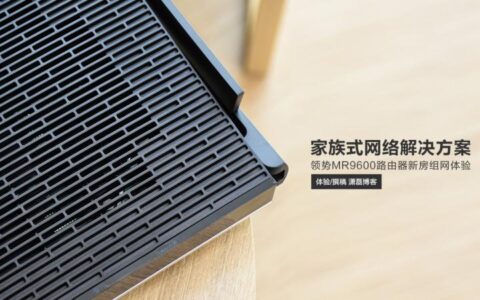
▲顶部是大面积的散热孔和状态指示灯,看上去非常注重散热的样子。我比较喜欢这种指示灯在顶部的设计,这样更容易看到指示灯状态并根据它的颜色及闪烁与否判断工作状态。

▲对我来说,MX5300除了体积略大重量略重之外倒也没啥缺点了。
RBR850外观:
再看网件 Netgear Orbi RBR850吧。
 Wifi6到底6不6?领势MX5300 & 网件RBR850体验 _新浪众测
▲RBR850这种通体圆润的塔形风格也是很有意思,银灰的边框和正面的白色相得益彰,外观也是偏简洁大方,适应多种家居风格。和领势的风格类似,正面同样只有orbi这个LOGO。
 Wifi6到底6不6?领势MX5300 & 网件RBR850体验 _新浪众测
▲RBR850同样是1个千兆WAN网口和4个千兆LAN网口,不过可惜的是并没有USB接口。网口凹槽内还有重置孔,我个人觉得Reset用小孔比按键更美观一点,但单独按键比小孔要方便实用一些。
 Wifi6到底6不6?领势MX5300 & 网件RBR850体验 _新浪众测
▲与领势MX5300圆润+方正的风格不同,RBR850走扁平和圆润风,没有丝毫的棱角。
 Wifi6到底6不6?领势MX5300 & 网件RBR850体验 _新浪众测
▲底部同样是机身的参数信息,如路由名称、密码、序列号等。
 Wifi6到底6不6?领势MX5300 & 网件RBR850体验 _新浪众测
▲前后面板是可以拆卸的,卸下后发现原来散热孔被面板给隐藏了。这种设计更为美观是没错,但是散热孔被面板遮挡会不会影响散热性呢?

▲其他配件同样简单,主要就是电源适配器,一条千兆网线,简单的中英文说明书等。相对来说,这说明书有点太过于简单了……网线同样是扁平线,好评,电源适配器比MX5300的还是小巧不少。
总的来说,在外观上,这两款路由器都很有自己的风格,都很适应现代家居风格。我个人相对更喜欢领势MX5300一点,感觉单手更容易拿动。
开箱外观展示完毕,下面进入使用体验及评测环节,先看路由设置。
路由设置:
MX5300设置:
将网线插入MX5300的WAN口,连接电源,手机下载linksys App,根据提示逐步操作即可完成设置。


▲大致过程如图示,期间可能存在个别图没来得及截下来。总的来说,linksys的App在设置路由时给的提示还是很到位的,即使是初次接触linksys产品的新手,也很容易独立完成设置。为了给它做一个尽可能全面的评价,我尝试了PC网页端、手机App端的各种不同设置,比如作为主路由,作为副路由,作为有线回程组建mesh等,感觉都很好上手。
 Wifi6到底6不6?领势MX5300 & 网件RBR850体验 _新浪众测
▲App的功能管理也很强大,来宾访问、外部存储、家长控制都非常实用,Velop管理则可以方便的添加Velop系列路由器组建全屋mesh网络。
RBR850设置:
将网线插入主路由RBR850的黄色WAN口,接上电源,手机端下载orbi(奥秘)App,打开App后按提示逐步操作即可完成设置,其后可继续在该App上修改wifi名称及密码。


▲RBR850设置过程大致如图示,期间有些过程没截上图,总的来说设置过程和MX5300差不多,都很省心省力。

▲相对来说,orbi(奥秘)App的功能比linksys要简单一些,只有访客网络模式,没有家长控制功能略微有些遗憾,支持QR码识别以及指纹密码登录账户是个亮点。
测速方案:
首先放上我家户型示意图,共3室2厅1厨1卫,约140平米,网线入口在房间A,计划在A-G每个房间选取一个固定点,轮流测试网速。测试设备主要为A房间台机(已安装Intel AX200 无线网卡)、HP战66 AMD升级版笔记本、红米K30 pro手机,家里宽带是联通100M。
 Wifi6到底6不6?领势MX5300 & 网件RBR850体验 _新浪众测
以红米K30PRO手机连上wifi后在A-G每个区域取一固定点,测试网速。装上Intel AX200无线网卡的台机J、笔记本K与MX5300或RBR850连接在同一个局域网后,设置文件共享互拷大文件测速。MX5300插移动硬盘,局域网下访问NAS拷文件测试速度。限于时间精力,这次主要测wifi6下的表现,其他只做日常体验方面的评价。


测速结果:
MX5300测试:
手机测速:


▲以上为红米K30pro在ABCD四个区域内测试图,其中A/B均可达到1200Mbps,C降为864Mbps,阳台D则降为720Mbps,使用speedtest by ookla测速则都跑满带宽。


▲以上则为红米K30pro在EFGH四个区域内测试图,只有E能达到1200Mbps了,F下降明显,但也都能跑满带宽,G开始不能跑满,H的网速则是相对最差的。
实际体验上,A-F日常影音娱乐无压力,高清视频和王者荣耀手游不卡顿,体验感很好,G高清视频有些压力,手游也有一定延时影响,H的体验感就比较差了,高清视频频频缓冲,手游会掉线重连,只能在靠近H的F区域内再加一个副路由(比如velop 1300)组mesh解决。
电脑测速:

▲以上为台机J和笔记本K通过局域网互联互拷文件测试,平均速度为100MB/S左右,约合800+Mbps,速度令我相当的满意!

▲在MX5300上接移动硬盘,局域网内访问,文件下载速度接近70MB/S,也算是很优秀的水平了,从此可以不再将移动硬盘拿上拿下也能在电视上观看存好的高清大片了。
 Wifi6到底6不6?领势MX5300 & 网件RBR850体验 _新浪众测
 Wifi6到底6不6?领势MX5300 & 网件RBR850体验 _新浪众测
 Wifi6到底6不6?领势MX5300 & 网件RBR850体验 _新浪众测
▲我们可以看到,三频分离后,电脑连接速度分别如上三图,Wifi 6下是1200Mbps,对比Wifi 5 5G下的867Mbps提升接近一半,对比2.4G下的574Mbps提升巨大。三频合一时,我台机不知为何经常掉到Wifi 5的5G频段,算是个小小的怨念吧。
日常体验及小结:
实际体验方面,只连接Wifi 6的情况下,A-F区域视频不卡顿不缓冲,游戏延时多在30ms-60ms内,换句话说就是日常影音娱乐是完全没压力的。G区域内视频压力不大,但游戏会有一定延时影响,偶尔会卡顿。H区域问题就比较大了,信号覆盖不太好,偶尔会断连,观看在线高清视频缓冲频频,只能将画质降为自动才能勉强观看,游戏延影响比较大,甚至会断线重连。如果三频合一的话,wifi穿墙能力得到增强,G区域视频无压力,H区域信号覆盖有改善,游戏延时情况有一些好转,不再有断线重连,但应对全局依然有压力,观看在线视频同样不能完全避免缓冲。总的来说,MX5300的表现还是让我比较满意的,不管是看腾讯视频VIP蓝光画质还是B站大会员1080P+甚至4K,除卫生间外,其他区域都没有压力,局域网大文件传输也很稳健,甚至还能建个小型家庭NAS,不用将移动硬盘拿上拿下了。唯一的槽点是穿墙衰减比较明显,需要再加一个velop 1300才能完成让卫生间这个死角也享受到高速上网的畅快体验。
RBR850测试:
手机测速:


▲以上是RBR850下A-D的连接速度及speedtest by ookla测速截图,可以看到AB连接速度都是1200Mbps,C开始连接速度有明显下降,不过speedtest测试都跑满带宽,表现与MX5300不相伯仲。


▲以上是RBR850下E-H的连接速度及speedtest by ookla测速截图,可以看到F起连接速度下降明显,G、H连接速度影响已经非常大了,比MX5300下略微好看一些,但speedtest测速结果比MX5300下要差一些。
RBR850下的日常实际体验上与MX5300下是比较接近的,A-F的体验都很好,G的体验有一定下滑,H的体验就可以说比较差了,在线高清视频是没法看的,手游也会掉线重连。
电脑测速:

▲以上为台机J和笔记本K通过局域网互联互拷文件测试,平均速度同样达到了100MB/S左右,约合800+Mbps,表现与MX5300下大致同水平。
 Wifi6到底6不6?领势MX5300 & 网件RBR850体验 _新浪众测
▲我台机在RBR850下连接速度也是稳稳的1200Mbps,不会掉到Wifi 5的频段,无需将三频分开。
日常体验及小结:
RBR850下我的日常体验整体与MX5300比较接近,家中厨卫之外的区域日常影音娱乐体验都比较好,wifi也很稳定,电视/手机/平板等在线视频或者手游都毫无压力,只是厨卫的wifi尤其卫生间的wifi表现无法令人满意,同样还要添加扩展路由组建mesh网络才能实现全屋无死角覆盖。
总结及购买建议:
目前我家中4手机、1平板、1kindle、1电视盒子、1台机、1笔记本日常使用无线网,另有2台机、1电视使用有线网,之前使用一台老TPlink路由做主路由,F区添加一台必联路由做副路由桥接,痛点主要是wifi不稳定易掉线,日常影音娱乐体验不佳,阳台和厨卫甚至必须开流量才能顺畅上网。MX5300和RBR850这两款Wifi 6路由给我的体验提升非常明显,卧室及客厅观看高清在线视频再没缓冲过,手游也没有讨厌的掉线重连,就像是市区主干道早高峰变成了国道。另外这两款路由在外观、功能、设置操作上也是可圈可点,对新手非常友好,对应的App功能也非常强大,MX5300除了管理设备和提供访客网络可临时开放给客人之外,还提供外接存储NAS以及家长控制模式,功能更加全面。
个人觉得,对于大户型或者结构复杂、墙壁较多的小户型家庭,或者中小企业办公,尤其是接入设备较多对网络要求较高的来说,以上两款路由都很值得入手。当然,在价格上MX5300优势更大,性价比无疑更高一些,扩展性也更好,个人认为更值得入手。如果预算吃紧的话,也可以适当等一等,反正Wifi6普及之日已经不远了。
好了,本次评测到此为止,让我们一起拥抱Wifi6,享受Wifi6吧!
以上教程由“WiFi之家网”整理收藏!
原创文章,作者:linksys,如若转载,请注明出处:https://www.224m.com/209947.html