临近年底,工作上的事情基本已经在收尾,终于不用三天两头的加班了,终于可以早点回到家了,每天也可以抽出点时间玩玩游戏、追追剧了,而且接下来只需坐等放假即可。为了能够保证在即将到来的假期里能够愉快的玩游戏、追剧,于是我决定将家里的网络进行一下升级。
升级网络的第一步,那就是选择一款适合的路由器,之前家里一直使用的是一台领势 MX5300 WIFI6 MESH路由器,它支持无线WiFi 6 MESH组网、搭载了一颗高通四核CPU,整体来讲在无线网络覆盖范围、网络传输速率等方面表现都特别不错,所以这次升级路由器我就直接选择了一台同款,两台机器在家里通过MESH组网来实现实现全屋WiFi6覆盖。
一、外观展示:
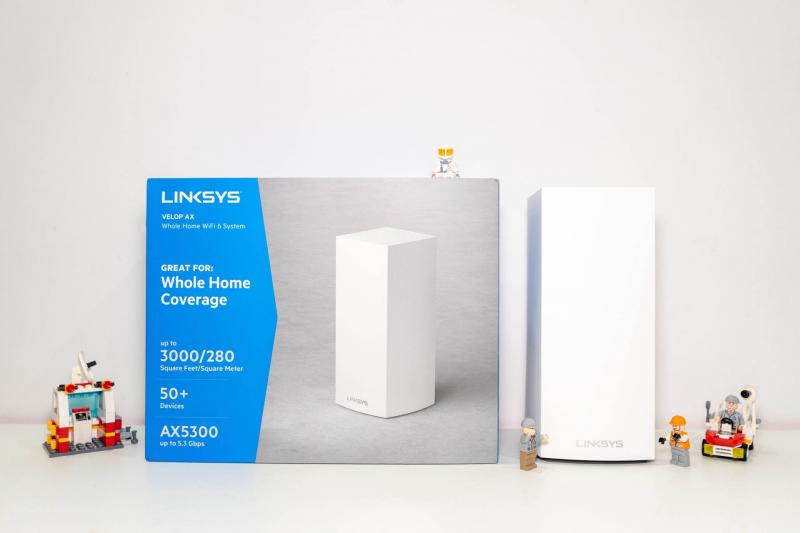

▲首先,让我们从外包装开始来对领势MX5300路由器做一个了解吧。作为领势MESH家族的一款产品,它的外包装盒采用了同系列经典的设计风格,整体呈现出一种简单大气的感觉。
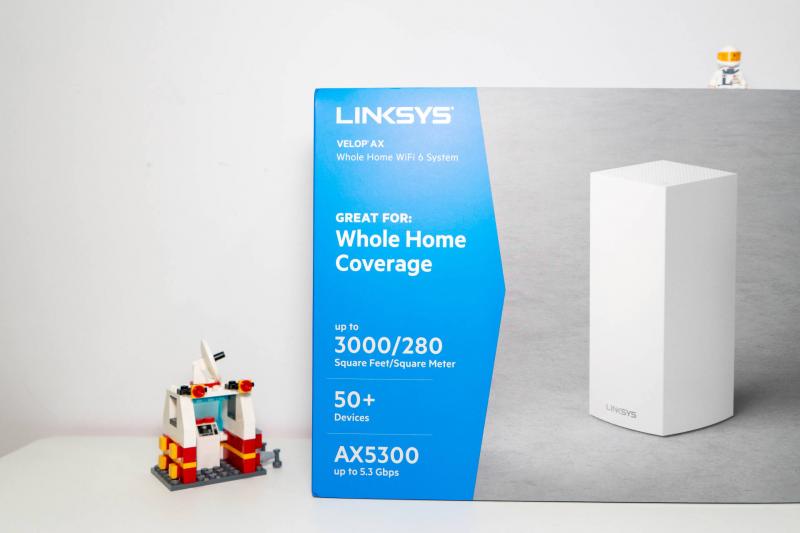
▲在包装盒的正反面、侧面区域可以看到这款路由器的一些基本参数以及它所具备的功能、对MESH组网的一些简单介绍等,通过外包装可以对它做一个基本的了解。

▲打开包装盒之后可以看到领势MX5300路由器、使用说明书、标配的网线、电源线等物品,因为它的外包装上面的说明都是采用的英文,所以我认为对于首次使用这个系列路由器的用户来讲,配备的这本使用说明书特别地实用。
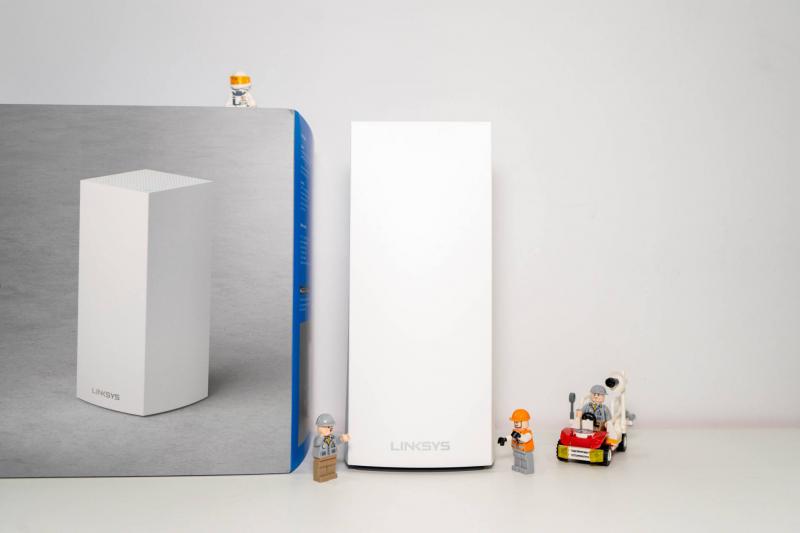
▲在外观造型方面,如果你是领势的老用户,那么对它应该感到特别熟悉,它采用了领势Velop系列的经典塔型设计,机身配色采用了简单干净的纯白色,平时摆放在家中还可以起到一个装饰的作用。
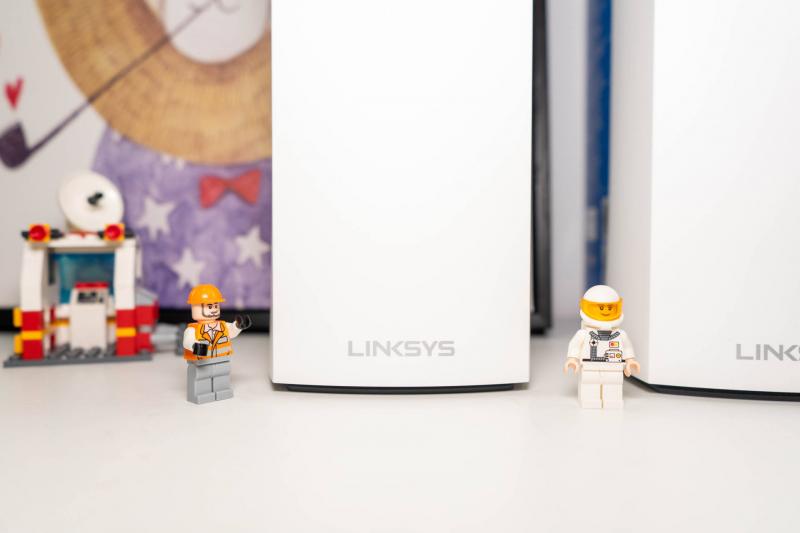
▲纯白色的机身整体呈现出的视觉效果简单而又干练,而在路由器正面机身的底部则可以看到一个领势的英文名称,也就是它的logo图案,倒也为干净的机身起到了一个简单的点缀。
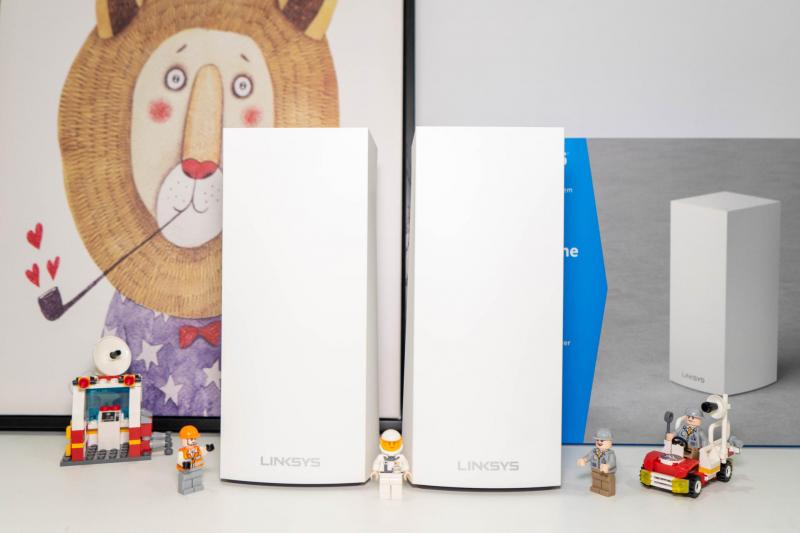
▲相对于同系列的其他款机型,领势MX5300路由器在外观尺寸方面要大上很多,高度达到了23.9cm,宽度则为9.9cm,这应该是跟它内部的硬件有了升级有关。此外,它支持最大12条数据流,并搭载了一根蓝牙IoT天线,可以说诚意十足。
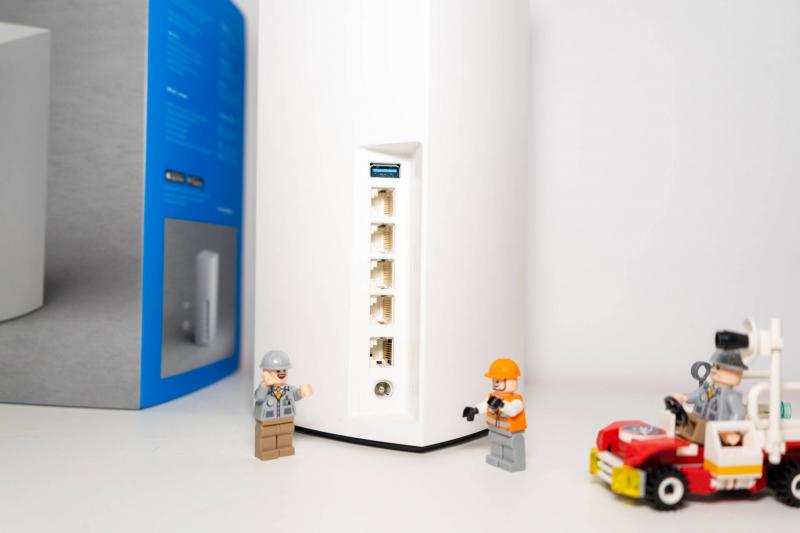
▲在路由器机身的背面,是它的接口区域,在这个区域预留了4个千兆LAN网口、1个千兆WAN网口,可以满足日常家中电脑、电视或者NAS设备的有线网络需求;而网口上面的USB 3.0接口则可以连接移动硬盘、U盘或者打印机等设备实现共享,尤其是可以借助移动硬盘来搭建一个家庭私有云,特别地实用。

▲机身的顶部是路由器状态灯与密集的散热开孔,这也是领势Velop系列的比较有代表性的设计,通过之前的使用体验来看,这款路由器在日常使用时发热量并不算是太大,所以顶部的散热设计完全能够应对日常运行时的散热问题。
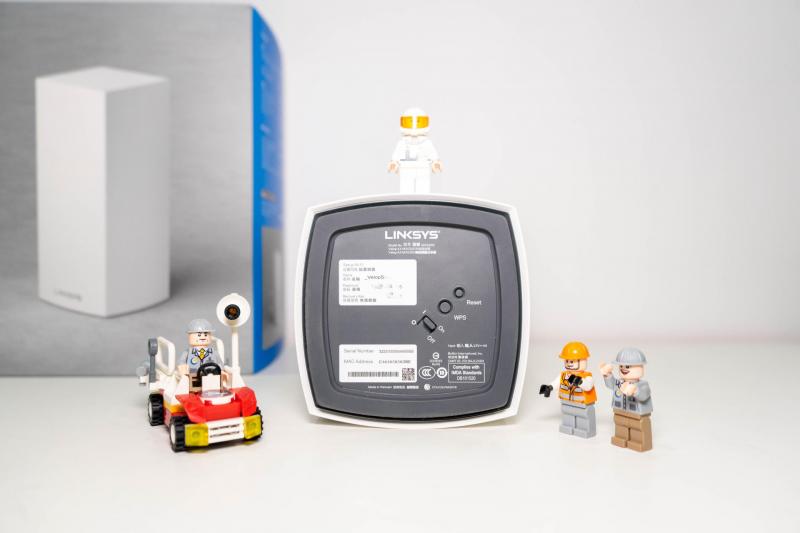
▲在路由器机身的底部是它的可操控区域,在这里集成了电源键、Reset键、WPS键等,然后就是本款路由器的一些基本信息。领势MX5300这款路由器支持一键快速设定,在机器运行时可以通过点按5次Reset键实现快速配置,让家中多个路由器节点实现自动组网。

▲标准配件里面包含的一根千兆网线,如果将这款路由器作为主路由器的话使用它即可满足使用需求,如果是当作子节点进行添加的话,则完全无需使用到这跟网线就可以实现MESH组网。
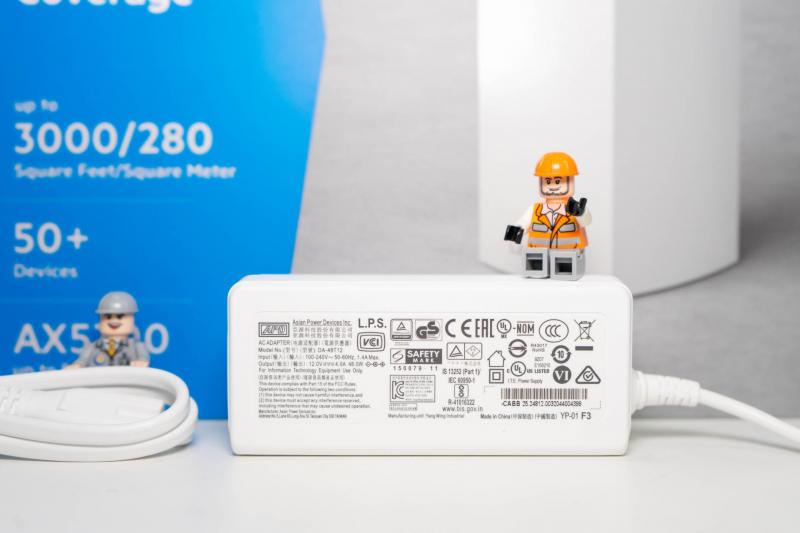
▲再来看一下标配的电源适配器,它采用了一个分体式的设计,大小、造型与我们平时使用的笔记本电脑电源适配器挺像,体积挺大的,使用时会占据一定的桌面空间。
二、使用体验:
在硬件配置方面,领势MX5300路由器采用了一颗7nm高通四核处理器,主频可达2.2Ghz,在性能方面十分强劲,从官方的数据来看因为它支持新一代WiFi 6方案,传输容量要比之前WiFi 5方案多了4倍,所以覆盖范围更广、信号更强。此外,它还支持三频全开放,可提供两个5G频段、一个2.4G频段,在传输速率方面两个5G频段最高速率分别可达1733Mbps、2402Mbps,2.4G频段最高速率可达1147Mbps,满足日常的游戏、下载、追剧等网络需求完全不在话下。
入手后我将它与之前一直在使用的同款机器做了一个MESH组网,并做了比较深入的体验,那么在实际使用中这款路由器的表现怎么样呢,下面就让我们一起来了解下。
1.简单设置及亮点功能
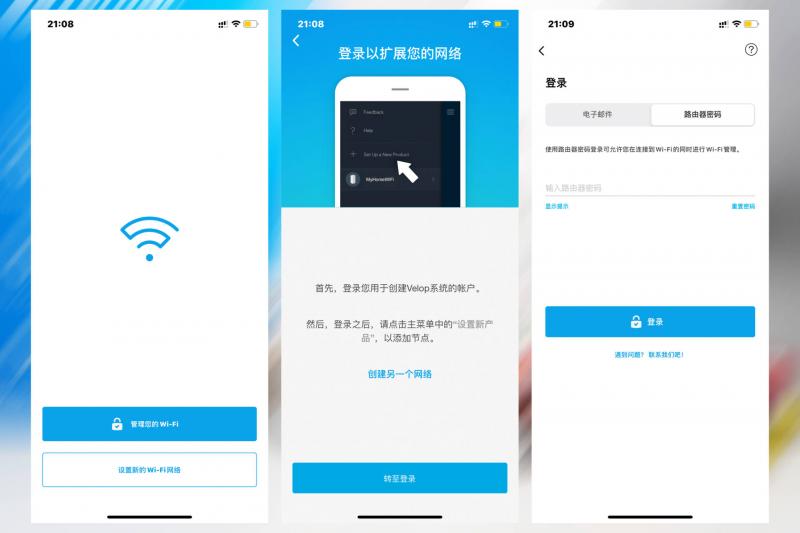
▲首次入手领势MX5300路由器且是将它作为主路由器使用的话,是需要在手机上安装领势APP进行一些设置的,路由器接通电源、网线之后打开手机APP就会提示新建网络或者管理现有网络,这是根据自己的需求按照指引操作即可,整个过程特别简单。
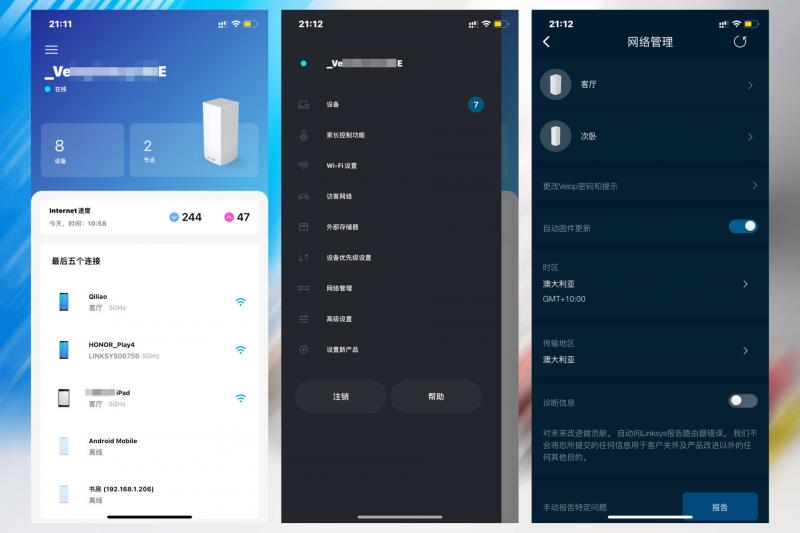
▲在通过简单的几步设置之后就可以进入到APP的主页面,在首页可以看到当前网络的连接状态、节点数量、已连接设备等,还可以在里面进行Wi-Fi设置、网络设置、设置家长控制、查看外部存储器等操作,整体来讲功能挺齐全的。
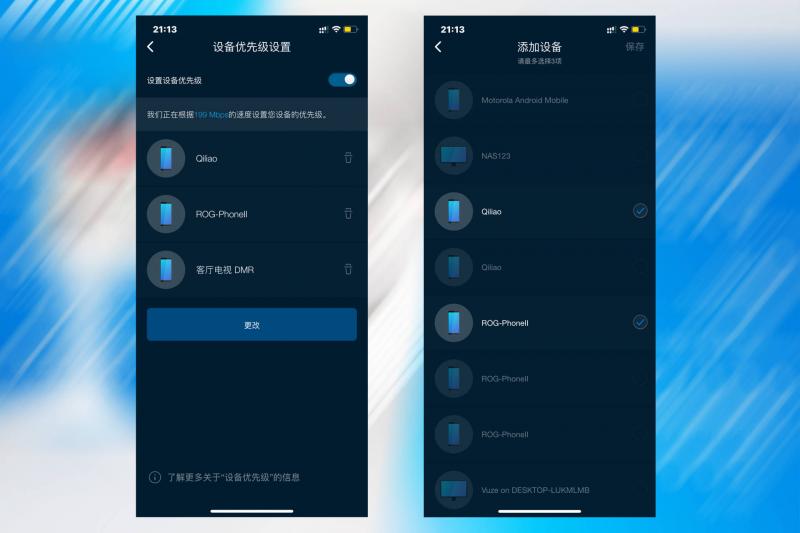
▲在领势MX5300路由器内置的这些功能中,我特别喜欢设备优先级这个功能,平时在家使用网络时难免会因为同时连接的设备过多而影响到某一个设备的网络质量,通过设备优先级这个功能指定3台设备优先使用网络就可以有效地解决这个问题,玩游戏、看视频再也不用担心受到影响了。
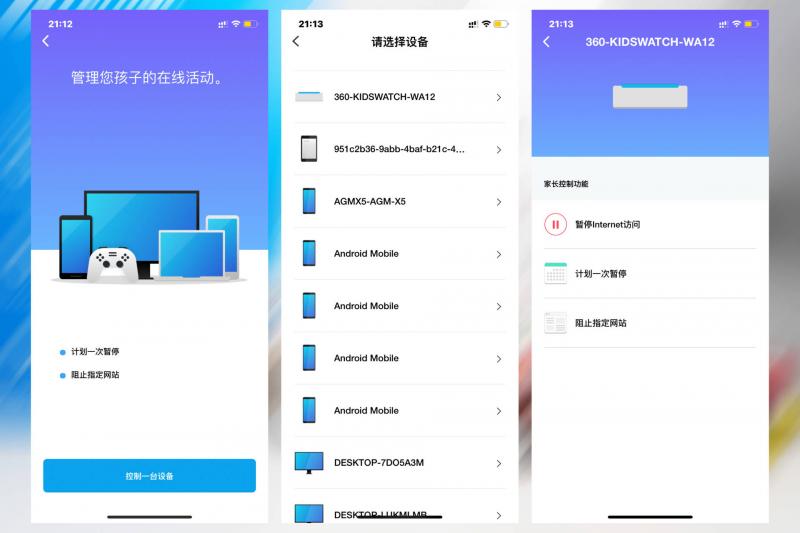
▲另外一个比较实用的功能就是家长控制,家里有孩子每天都喜欢使用电视、平板等设备看动画片,使用时间长了就会对孩子的眼睛造成不良影响,通过家长控制功能就可以对指定设备的联网做出访问限制,这样就可以有效地控制孩子的使用时间,帮助孩子养成良好的习惯。
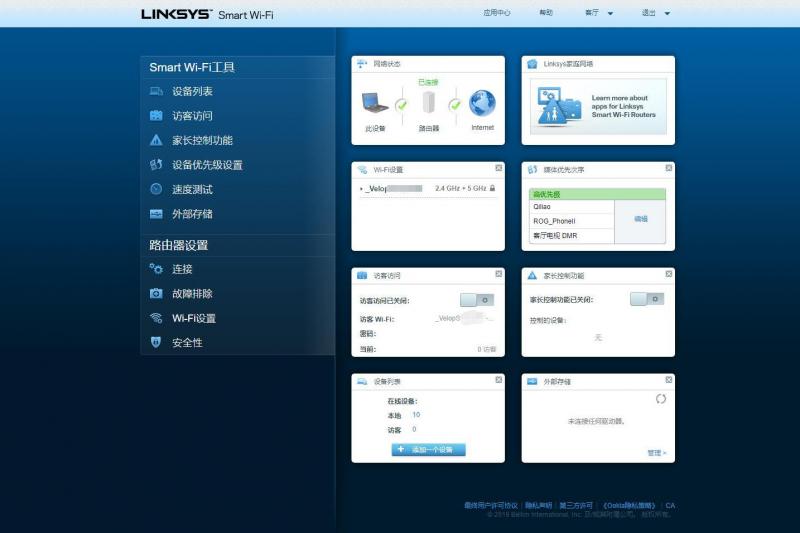
▲当然,设置网络除了可以通过手机APP操作之外,还可以使用网页版后台进行设置,里面的功能基本与手机APP是一致的,不过就我自己的使用习惯来讲,我更喜欢使用手机进行设置,感觉要方便很多。
2.无线MESH组网
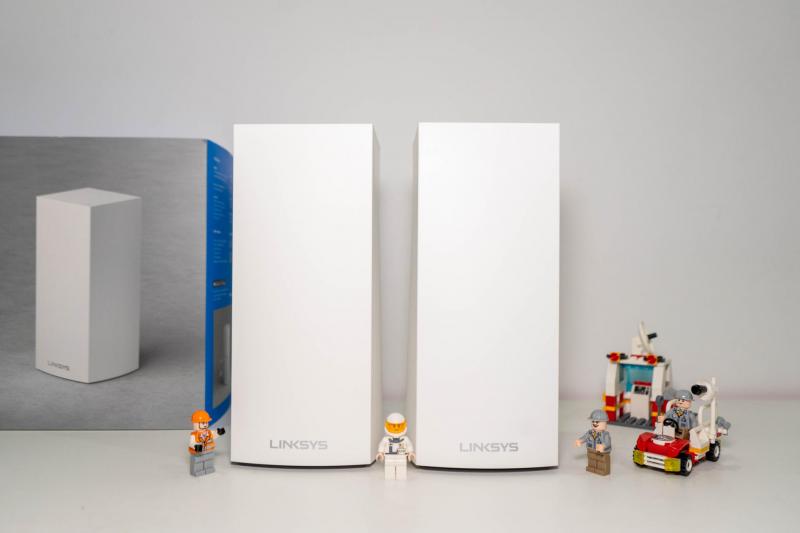
▲本次入手领势MX5300这款路由器最主要的原因就是为了改善家中的网络质量,能够让我在家里每个角落都可以连接到流畅的无线网络,实现全屋WIFI 6完美覆盖,所以在收到后就直接跟家里之前使用的机器进行了无线MESH组网。
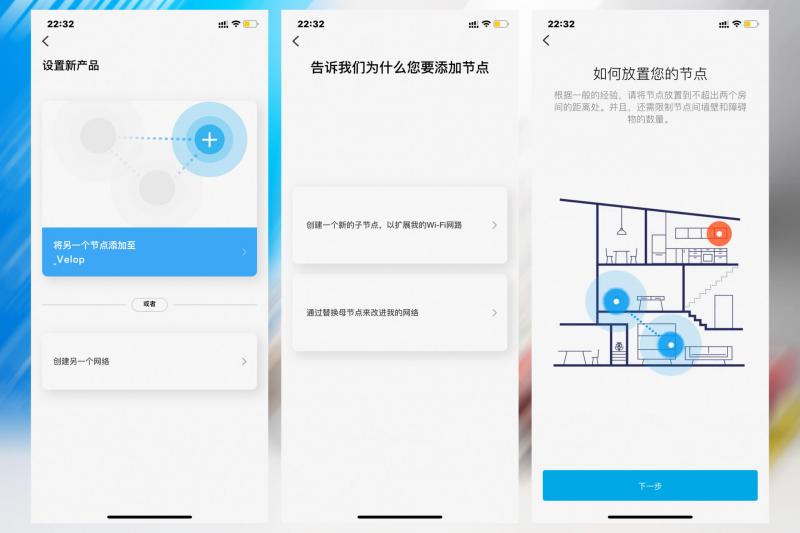
▲在操作方面,其实无线MESH组网挺简单的,取一台路由器作为主路由连接好电源、网络,然后另外一台作为子节点接通电源,这时打开手机APP选择设置新产品即可进行添加,整个组网过程在APP内都会有相关的指引,只需要根据指引就可以完成设置,整个过程一点都不复杂,只不过需要的时间稍微有点长。
3.简单网络测试
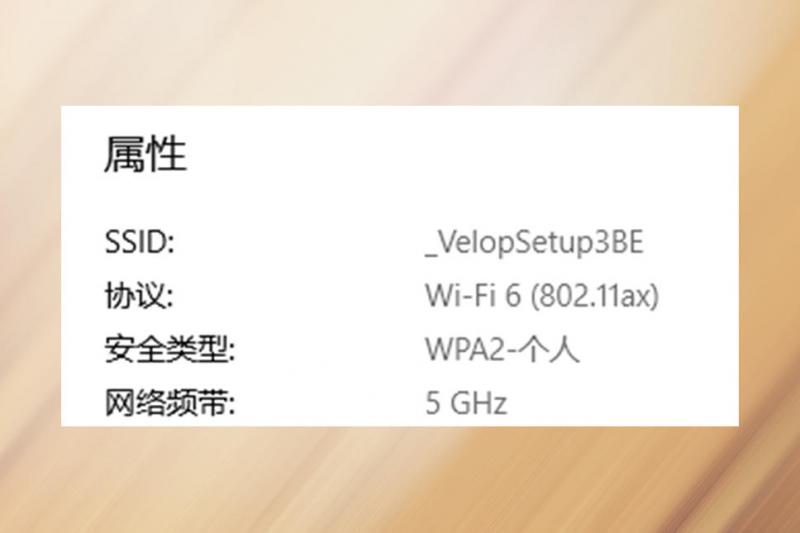
▲通过MESH组网将两台领势MX5300路由器进行连接之后,特意使用支持wifi 6的设备做了一下测试,基本上在家里的每一个角落都可以连接到WiFi 6网络,可见MESH组网后无线网络的覆盖强度还是挺不错的。
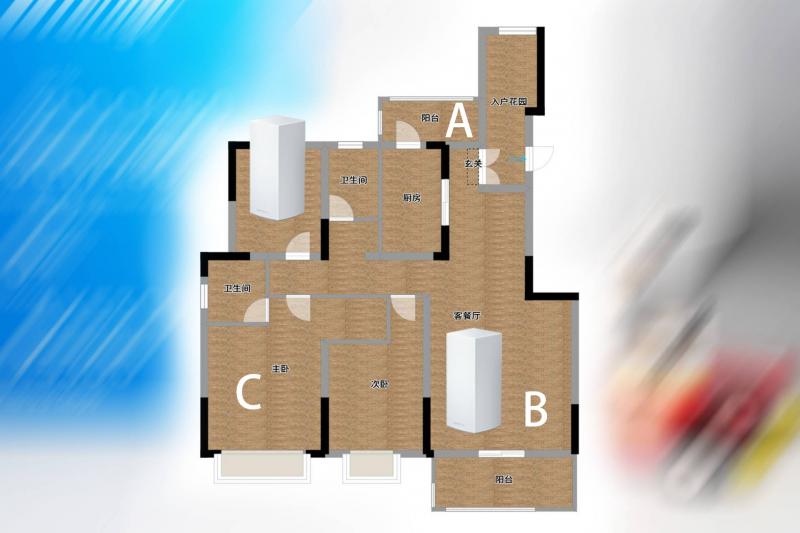
▲这两台领势MX5300路由器所使用的户型面积大概为145㎡,室内结构简单的画了一个示意图,这两台路由器摆放的位置如上,一个路由器作为主节点放在了对网络需求比较大的客厅,另外一个则放在了之前无线信号不太好的次卧,然后进行的无线MESH组网。
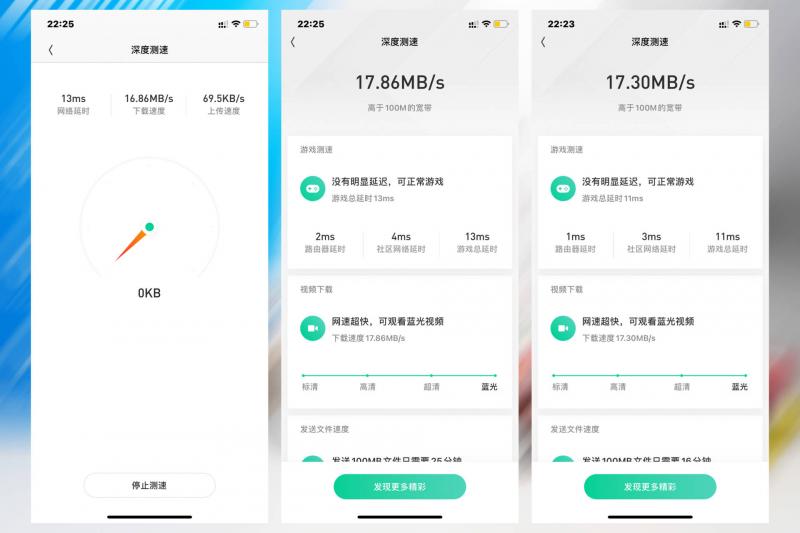
▲上图是在家中几个不同的位置对无线网络做了一下简单的网速测试,从测试的结果来看这个速度我感觉还是挺不错,不同的空间内的测试结果相差并不算太大,这个速度在家里不管是玩游戏还是看视频、下载文件都不用再担心出现卡顿的现象,所以我感觉无线MESH组网的效果还是挺明显的。
此外,我还特意使用软件测试了一下在组网后全屋无线漫游的表现,测试后我感觉领势MX5300这款路由器组网后两台机器是可以做到真正的无缝连接的,测试时基本没有出现过丢包的现象,拿着手机在房间内玩游戏、看视频基本感受不到任何影响,我想这也正是MESH组网的优势所在吧。
三、总结
从入手第二台领势MX5300路由器到目前大概有两周的时间了吧,在做完无线MESH组网之后的这一段时间内我对它也算是有了一个比较深入的体验,它给我最大的感受就是相比之前单个路由器来讲,组网后在网络覆盖面积、无线网络信号强度等方面都有了一个非常大的提升,现在在家中哪一个角落使用手机、笔记本电脑、平板电脑等设备走到家里每个角落都能够保证获取到稳定快速的无线网络,玩游戏、看视频、下载文件都不用再担心无线网信号不好了。
如果你感到家里的无线网络覆盖范围及信号强度不是太好,在玩游戏、看电视的时候经常遇到卡顿、延迟过高的情况,其实不妨像我一样试一下对路由器做个升级。
以上教程由“WiFi之家网”整理收藏!
原创文章,作者:linksys,如若转载,请注明出处:https://www.224m.com/209421.html