在win10电脑上运行安卓手机程序(win10电脑直接运行安卓app)

微软宣布在开发通道中向Windows Insiders发布Windows 10 Insider Preview Build 20257,更确切地说是10.0.20257.1 fe_release,它于11月6日发布。现在可以测试了,还包括服务器vNext(带有Gui)、服务器(不带有Gui)以及SDK、,ADK和WDK。

此版本带来了Windows环境中的一些修复和改进,以及一个很酷的功能:测试人员现在可以通过“你的电话”应用在计算机上使用其Android手机应用。

在win10电脑上运行安卓手机程序(win10电脑直接运行安卓app)

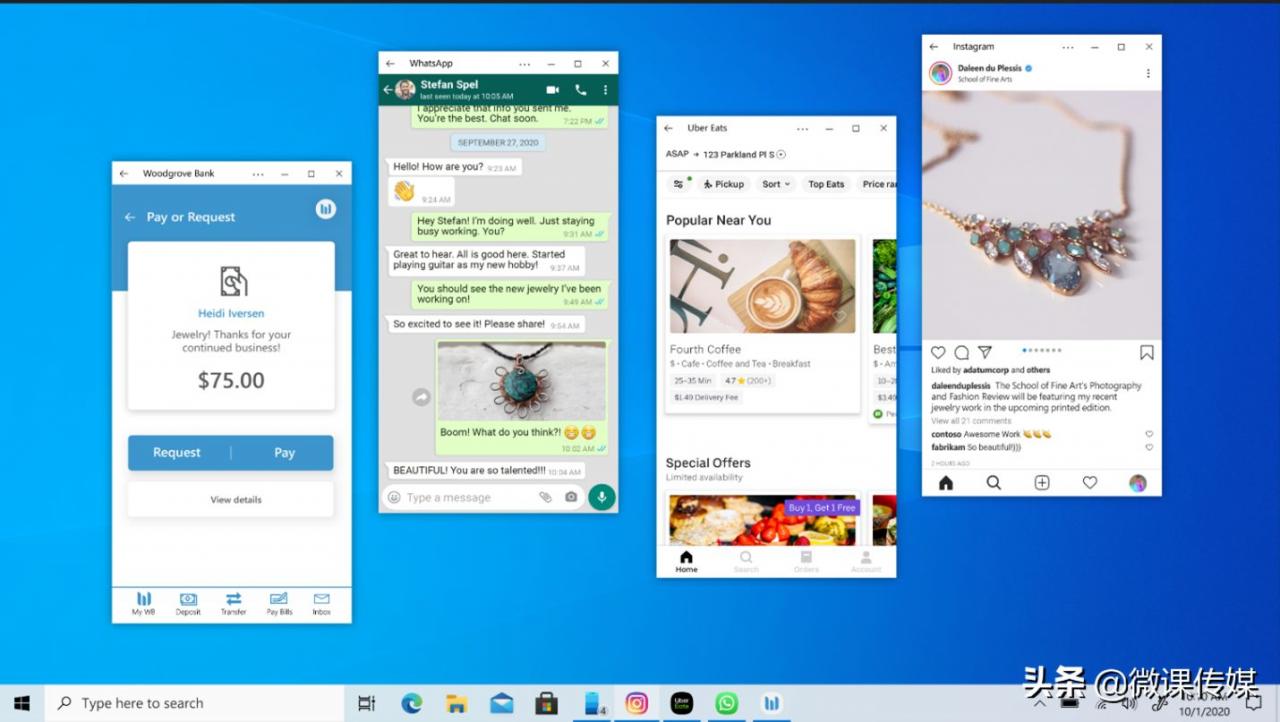
当电话连接到“你的电话”应用程序时,可以在单独的窗口中启动Android应用程序,从而允许用户同时启动多个应用程序。
在win10电脑上运行安卓手机程序(win10电脑直接运行安卓app)

微软表示,无需保持“你的电话”应用程序运行即可保持打开状态,这是一个极大的便利。此外,用户可以将这些应用程序直接固定在任务栏或“开始”菜单上,以便快速,轻松地访问。固定后,Windows搜索框也可以搜索这些应用程序。

请注意,目前只有少数三星手机支持此功能,它们是:

  • 三星Galaxy Note20 5 G
  • 三星Galaxy Note20 Ultra 5G
  • 三星Galaxy Z Fold2 5G
  • 三星Galaxy Z Flip
  • 三星Galaxy Z Flip 5G
  • 三星Galaxy S20 5G
  • 三星Galaxy S20 + 5G
  • 三星S20 Ultra 5G

这些手机中的一些运行Android 10,一些运行Android11。此外,运行Windows 10 Build 20257的电脑还需要满足下面这些条件:

  • 电脑上的“你的手机”应用版本是1.20102.132.0或更高版本-来自Microsoft Store
  • “你的手机伴侣”应用-三星手机1.20102.133.0版或更高版本上的Windows链接——来自Google Play商店
  • 链接到Windows服务版本2.1.05.2或更新版本-确保你从Galaxy商店使用此链接在你的移动设备上获得它

如何安装Windows 10 Insider Preview Build 20257
在win10电脑上运行安卓手机程序(win10电脑直接运行安卓app)

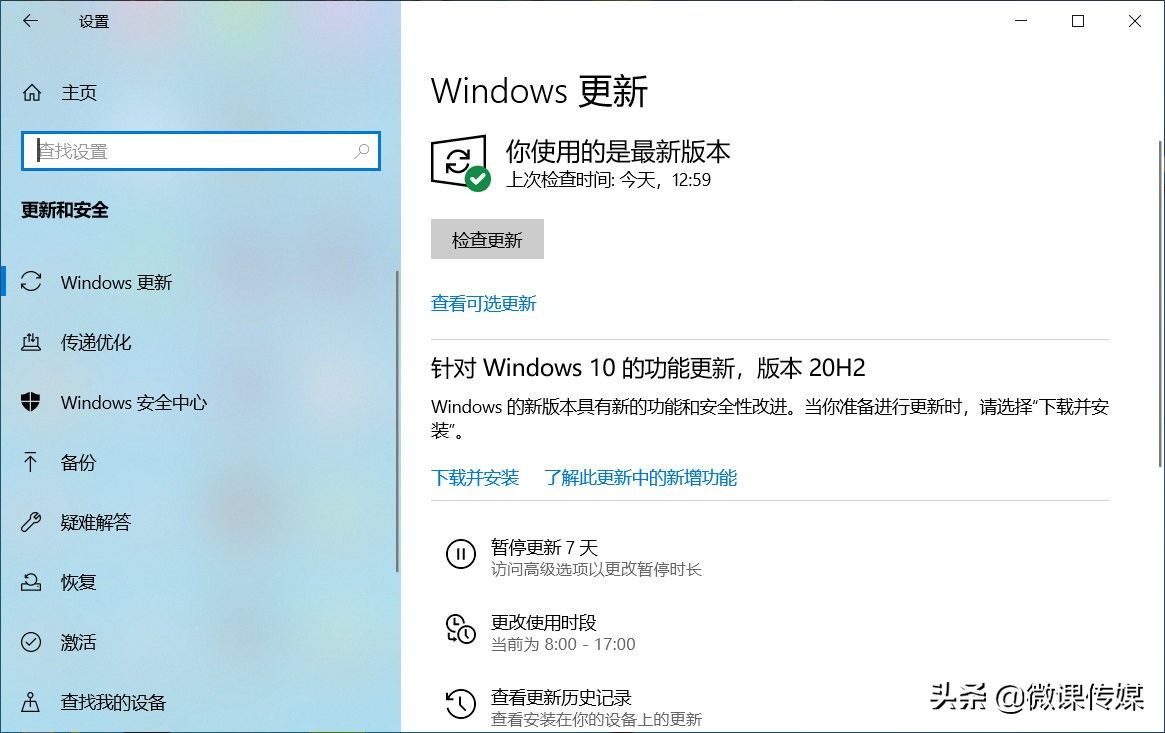
如果你订阅了Windows Insider Program的Dev频道,那么可以通过Windows Updates自动接收新更新。如果迫不及待要接收新更新,可以按以下步骤进行。

1.导航到以下位置:开始 -> 设置 -> 更新和安全 -> Windows更新。

2.单击 右侧的“检查更新”,计算机将开始扫描任何新的可用更新。

3.扫描后,单击下载,然后开始安装。

当然,也可以关注我私信“20257”获取ISO来进行全新安装。

回滚/删除Windows 10 Insider Preview更新

如果由于某种原因不希望保留已安装的预览更新,则可以始终回滚到以前的操作系统版本。但是,只能在安装新更新后的10天内执行此操作。
在win10电脑上运行安卓手机程序(win10电脑直接运行安卓app)

安装Windows更新后的清理

如果要在安装Windows更新后节省空间,可以运行以下命令:

dism.exe /Online /Cleanup-Image /AnalyzeComponentStore
dism.exe /Online /Cleanup-Image /StartComponentCleanup

更多windows 10操作系统使用技巧,请关注→→#win10玩机技巧#

想了解更多精彩内容,快来关注 @微课传媒

1.头条号【微课传媒】专注软件分享,如果你喜欢玩软件,欢迎关注、评论、收藏、转发。

2.在学习中有什么问题,欢迎与我沟通交流,今日头条号搜索【微课传媒】,我在这里等你哟!

以上内容来源于网络,由“WiFi之家网”整理收藏!

原创文章,作者:电脑教程,如若转载,请注明出处:https://www.224m.com/210090.html

(0)
电脑教程电脑教程
独立显卡太重倾斜怎么办(显卡太沉有点往下斜怎么办)
上一篇 2022年11月28日 08:23
腾达 I4 无线路由器带宽管理设置指南
下一篇 2022年11月28日 08:33

相关推荐

  • U盘使用后残留在电脑上的记录清理方法

    原标题:"U盘使用后,残留在电脑上的记录如何清除"相关电脑问题教程分享。 - 来源:网络投稿。现如今,信息科技的发达,在电脑上开了什么网页,搜索了哪些内容,运行了什么应用程序等等,一查就可以知道,而我

    2021年7月5日
    5.6K
  • 腾达 FS396 无线路由器安全防护设置

    1、在浏览器中输入:192.168.0.1 按回车键——>输入默认登录密码:admin——>点击“确定”。 2、点击“安全防护”——>点击选择“开启”或“关闭”,…

    2023年2月2日
    18.0K
  • 电脑无法连接DNS服务器未响应如何处理

    原标题:"电脑无法连接网络并诊断提示DNS服务器未响应的解决方法"关于电脑问题教程分享。 - 来源:WiFi之家网 - 编辑:小元。‍‍最近有用户反映,发现电脑无法连接网络时,使用Windows网络诊

    2021年8月1日
    63.3K
  • 两台不同的路由器怎么桥接【图解】

    网上关于路由器无线桥接的教程很多,让你注意那注意这的,都没有说明白。今天,我来试着缕清它们间的关系! 1、主路由器 这是我主路由器目前的状态,其中IP地址是我在上级光猫路由的可用ip段192.168.1.2~254里选的一个,设置为固定ip地址:192.168.1.2,网关是上级光猫

    2021年9月25日
    157.0K
  • miwifi管理密码(默认密码)查看

    【导读】miwifi管理密码(默认密码)是多少图文教程,详细信息请阅读下文!网友提问:miwifi.com的管理密码是多少?有没有默认的密码?我想修改小米路由器中的配置,打开miwifi.com管理"

    路由器设置 2021年2月2日
    28.0K
  • 路由器的网络接入方式怎么选择

    接下来进入路由器后台页面,点击手动设置,出现三个选项:DHCP/PPPoE/静态 IP 配置。不过大部分传统路由器是直接进入高级模式,原理一样。分情况讨论:如果你用的是运营商宽带账号,那么你应该选择

    2020年5月26日
    10.0K
  • 怎么安装路由器上网,让WiFi上网更简单!

    原标题:"怎么安装路由器上网"的相关教程资料分享。- WiFi之家网编辑整理。
    怎么安装路由器上网,路由器应如何安装和设置。

    首先,你要认识路由器,一般家用的4口路由器上面有1个电"

    2021年2月28日
    14.4K
  • 访问控制分为哪三种(图文)

    【导读】访问控制分为哪三种,下面就是WiFi之家网整理的网络知识百科,来看看吧!大家好,我是191路由器网小编,上述问题将由我为大家讲解。访问控制分为基于授权规则的、自主管理的自主访问控制技术(DAC)

    2021年7月31日
    21.7K
  • tp-link tl-wa933re 450m说明书

    【导读】TP-Link TL-WA933RE使用说明书图文教程,详细信息请阅读下文!有不少用户问WiFi之家网要,TP-Link TL-WA933RE扩展器的使用说明书。目前TP-Link官方,只提供了TL-WA933RE扩"

    路由器设置 2021年2月9日
    64.5K
  • 由路由器设置无线网络(联想路由器怎么设置无线网络)

    由路由器设置无线网络(联想路由器怎么设置无线网络) 无线网络已成为现代人生活中不可或缺的一部分,设置无线网络已成为家庭和办公环境中必须要了解的技能之一。下面将介绍如何通过联想路由器…

    网络 2024年11月6日
    1.4K