小米路由器刷breed教程(路由器刷不死breed)

fc5aee29110141a685c0fddac0d1ca82noop-1

一般当个路由器偶尔断流还能接受。

小米路由器刷breed教程(路由器刷不死breed)

可一旦需要改为无线中继,你就会发现路由器跟智障了一样,天天给你找事情。

归根结底,是因为底层优化不好,导致在使用一些冷门功能的时候,基本无法达到用户的预期,这个时候,没有钱买新的路由,第三方固件分分钟救你于水火之中!


本文针对于小米路由器,其他品牌大同小异,但打开SSH通道方式可能会有所不同,具体可咨询产品经销商。

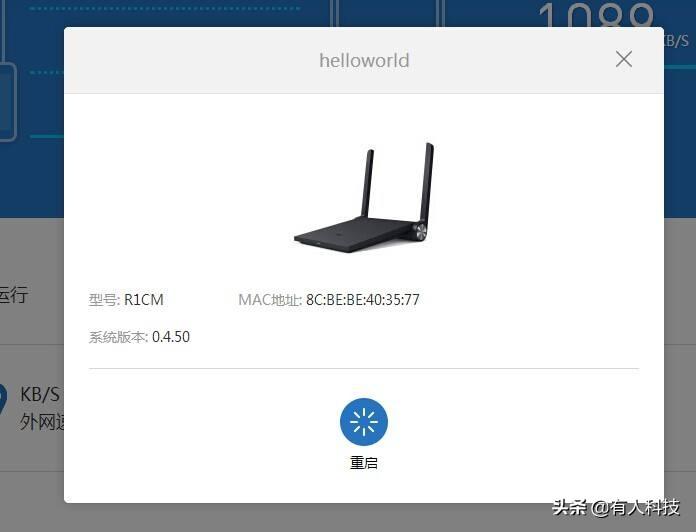
本次小编使用上次评测剩下的小米路由器3G做范例。

SSH通道的开启

一般来说,我们买到的路由器默认都是稳定版系统,但想要捣鼓,开发版系统是必须的。

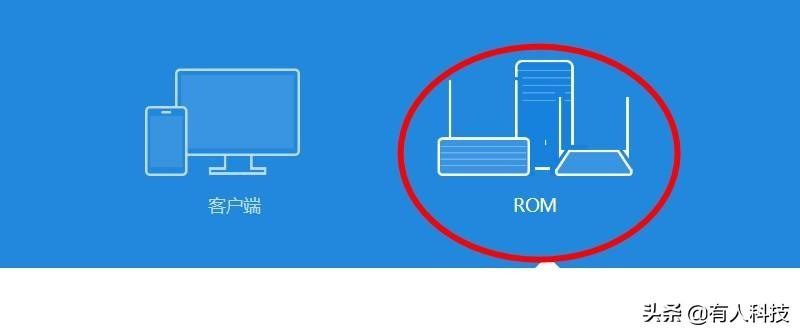
点击进入小米路由器官网,www.miwifi.com/miwifi_download.html,点击右侧的ROM。
6082b024404b404f9806e00076c3133bnoop-1

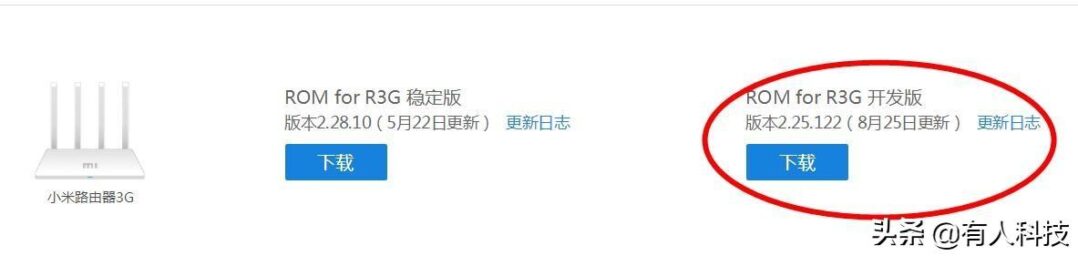
然后找到路由3G,有开发版和稳定版。正常最新版本是稳定版(路由的开发版就是为了你刷机而存在的)
4de361e8eca44ba79875e71e96c2fc28noop-1

点击下载,开发版。

刷开发版步骤:

方法①打开浏览器,输入192.168.31.1,然后登陆你的小米路由后台,点击常用设置,其他。选择手动升级,点击刚刚下载的固件,需要清空数据,然后坐等就行;

方法②下载路由器3G对应的开发版ROM包,并将其放在U盘的根目录下,命名为miwifi.bin,断开小米路由器的电源,将U盘插入路由器的USB接口,按住reset按钮后重新接入电源,待指示灯变为黄色闪烁状态后松开reset键(需要20秒左右),等待5~8分钟,刷机完成之后系统会自动重启并进入正常的启动状态(指示灯由黄灯常亮变为蓝灯常亮),此时,说明刷机成功完成!

如果出现异常/失败/U盘无法读取状态,会进入红灯状态,建议重试或更换U盘再试。

【注意事项】这里的U盘必须是FAT32格式的,而且不能是PE启动的U盘,最好是拿U盘快速格式化,然后直接放包,不然肯定失败。

成功升级后,我们再刷入开启SSH通道功能

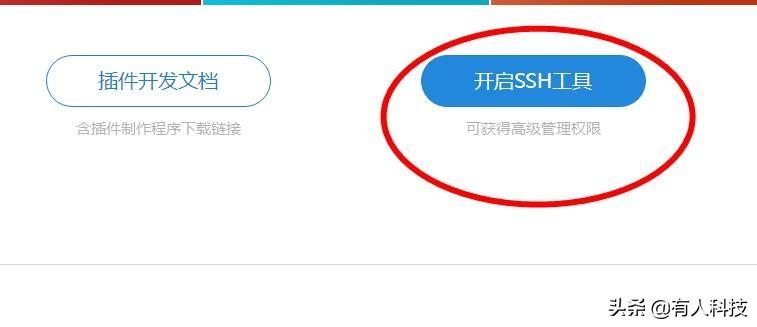
点击www.miwifi.com/miwifi_open.html 进入SSH官网,下拉到开启SSH。
bc1e1208464f494f841bf8dfef51167anoop-1

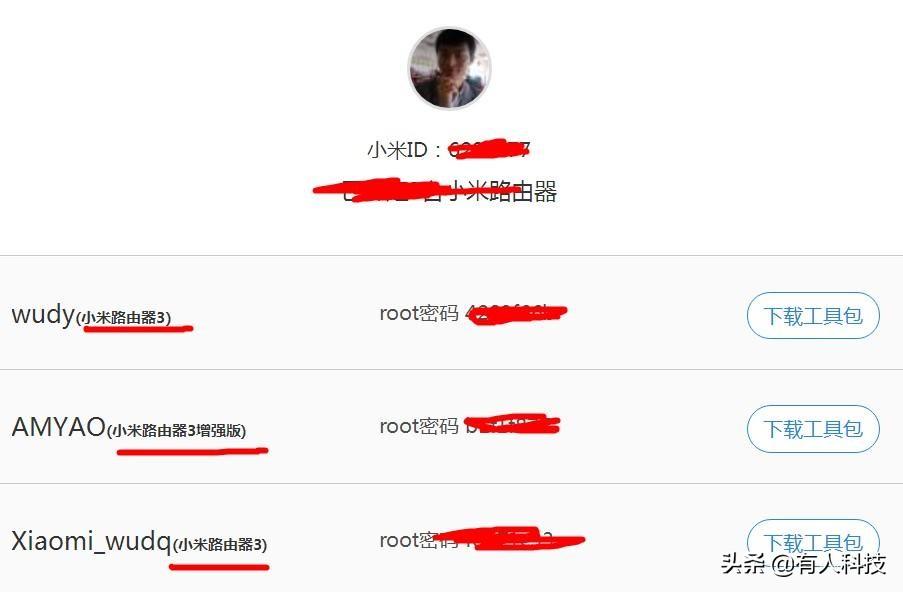
进入后会看到你已经绑定的小米路由器相关情况。我这里绑的只有几台,还有一些被我刷了华硕固件。
e5a63847f8a94706bd1d74f0758c10canoop-1

点击对应的路由3增强版后面的下载工具包。记住root密码,后续使用到的。

刷SSH步骤:请将下载的工具包bin文件复制到U盘(FAT/FAT32格式)的根目录下,保证文件名为miwifi_ssh.bin;断开小米路由器的电源,将U盘插入USB接口;按住reset按钮之后重新接入电源,指示灯变为黄色闪烁状态即可松开reset键(20秒左右);等待3-5秒后安装完成之后,小米路由器会自动重启,之后您就可以尽情折腾啦 :

手机连接小米路由,开始初始化,随意wifi名称和设置密码。

Breed(黄油)折腾必备

一般来说我们使用Breed Web管理工具承载破解系统比较安全,防止刷成死砖。

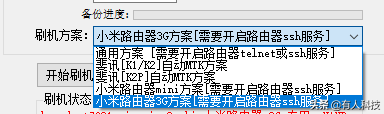
先下载工具,不然你得下载putty,很多人不会用。我们就选择最省事的方式刷机。(可网页搜索路由器刷breed Web控制台助手)

下载好了就开始操作。

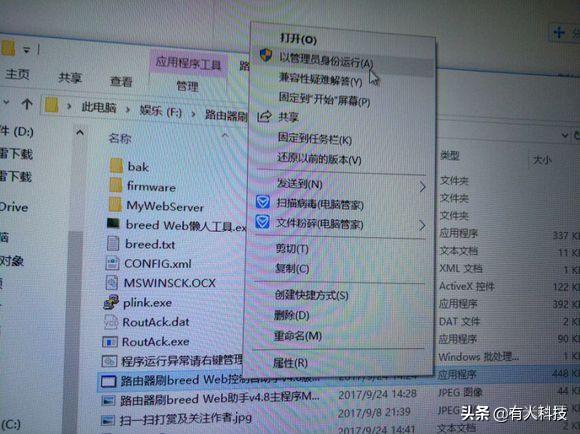
①,打开文件夹,右键管理员权限运行该程序
a476ffdc7fbf4313ab21fe3374bafc11noop-1

②打开软件后,选择如图所示

b6c03fd73147440890f6463befa7766anoop-1

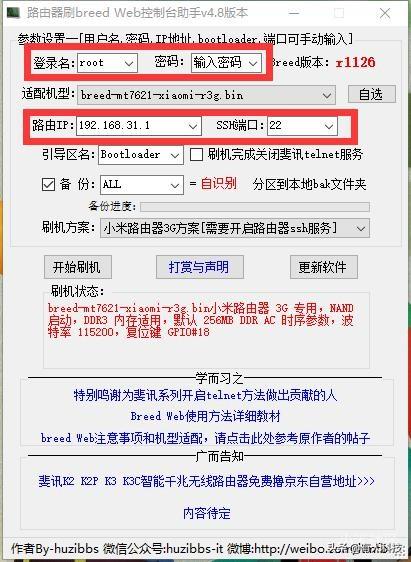
③然后,登录名和密码。

登录名为默认root,密码为刚刚SSH工具那边绑定的显示的密码。

ip地址如果你没改过默认是192.168.31.1,ssh端口默认22

~~~~~~~~~~~

最后点击开始刷机,等待5分钟左右即可!
134727d12e284ef08807a74a3da6a359noop-1

【注意事项】密码就是刚刚SSH里面的root后面的密码,不是你设置的路由器密码,切记。备份:ALL 那边不要勾选,勾选会出错。

一般不会出错,出错有可能是上一步错误,重走一遍SSH步骤就好。

利用黄油刷入自制固件

如果你已经刷入breed控制台,那么断电路由器后,按住Reset恢复出厂设置5秒,接入电源,灯闪烁三下后松开。

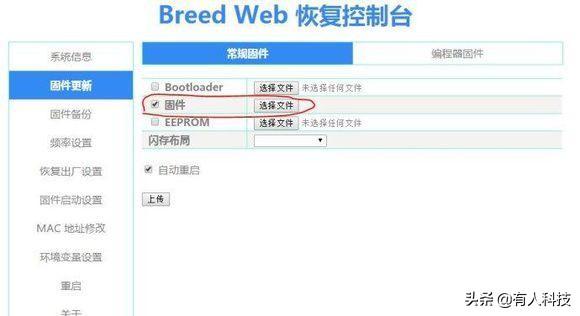
浏览器输入192.168.1.1即可进入breed 控制台!

【注意事项】刷机成功之后,不要点击自动进入breed控制器,选择否。然后重启路由器,按reset键恢复出厂设置。
478593462db64f8eb8059447653f7650noop-1

在这里选择你要使用的固件(固件可以网上搜索下载,比如搜索“小米路由器3G 老毛子固件”,然后下载相应文件就可以了,等待刷入完成后大约30S,按照下方连入路由器。

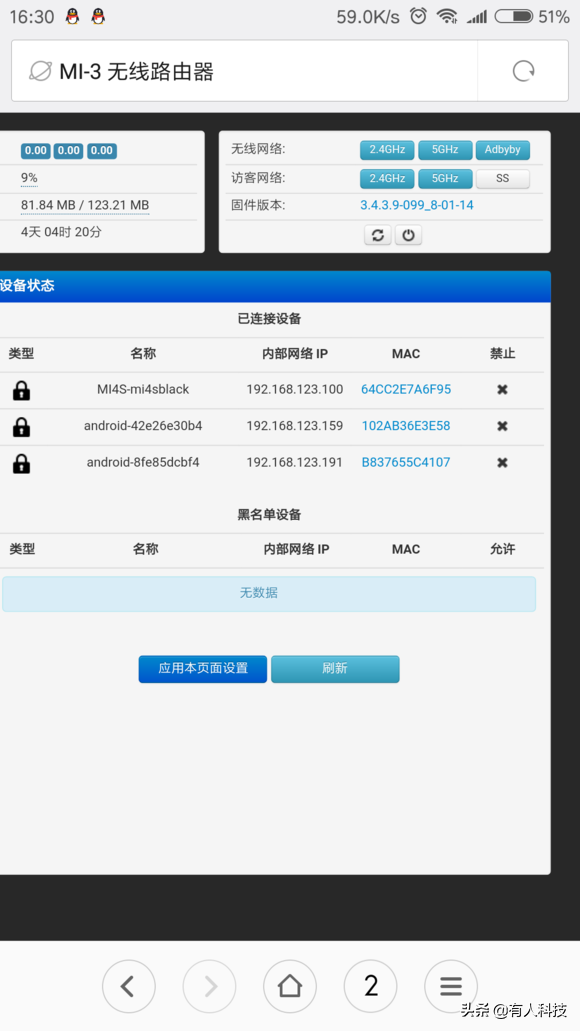
刷了华硕固件后,默认ip地址192.168.123.1

Wi-Fi 密码默认1234567890

登录名和密码默认admin
0a9efe923e8e402e8c7e96afa5f1c1e6noop-1

由此所有步骤就完成了,剩下的功能都有介绍,折腾完你会发现,你的路由器简直焕然一新!如果信号不好可以在区域里设置为澳大利亚,但是辐射会更强。

以上教程由“WiFi之家网”整理收藏!

原创文章,作者:小米路由器,如若转载,请注明出处:https://www.224m.com/210288.html

(0)
小米路由器小米路由器
python多线程爬取视频(python多线程爬取图片)
上一篇 2023年7月28日 11:17
tplogincn的初时密码是多少(tplogincn无线路由器设置)
下一篇 2023年7月28日 11:25

相关推荐

  • 墙壁路由器怎么在手机设置(墙壁路由器怎么设置)

    墙壁路由器怎么在手机设置 墙壁路由器是一种特殊的无线路由器,通常作为室内装修的一部分,可以将家庭网络的覆盖范围扩大到整个房屋。那么,如何在手机上对墙壁路由器进行设置呢?以下是详细的…

    网络 2024年9月13日
    274
  • Adobe Flash CS6激活 2020年Adobe软件序列号大全分享

    原标题:"Adobe Flash CS6怎么激活?Adobe软件序列号大全分享"相关电脑问题教程分享。 - 来源:WiFi之家网。Adobe Flash CS6这款用于创建动画和多媒体内容的强大的创作平

    2021年7月4日
    72.5K
  • 无线路由器怎么设置密码无线路由器密码设置教程

    以下文章由WiFi之家网整理! 现在使用无线路由器的朋友很多,因为无线路由器可以满足当前流行的3G智能手机以及平板电脑,本本等实现高 现在使用无线路由器的朋友很多,因为无线路由器可…

    2022年6月9日
    1.6K
  • 192168.1.1路由器官网

    亲,以下就是关于(192168.1.1路由器官网),由“WiFi之家网”整理! 192.168.1.1是普联路由器、水星路由器、迅捷路由器、华硕路由器等使用的默认登录IP地址,打开…

    2021年7月18日
    1675.2K
  • tp-link无线扩展器设置

    设置 tp-link无线扩展器设置 很简单,以下是设置 TP-Link 扩展器的方法:(在开始之前,请确保路由器已开机、设置和在职的。) 第一步是将您的范围扩展器插入电源并等待它打…

    路由器百科 2022年11月22日
    10.7K
  • 路由器长时间开机耗电厉害吗 会影响网速吗?

    导读:路由器长时间开机耗电是多少?会影响网速吗?现在每家每户都应该是光纤入户了吧,有了光纤肯定也需要路由器来发送WiFi供家人朋友使用,那小编今天给大家讲讲,路由器长时间开机是"

    2021年2月22日
    17.5K
  • 怎么设置默认的网关路由器(路由器网关怎么设置才能上网)

    怎么设置默认的网关路由器(路由器网关怎么设置才能上网) 路由器是我们家庭和办公室中必不可少的网络设备。它可以让我们的多个设备连接到一个网络中,并且可以通过路由器进行互联网的访问。但…

    网络 2025年11月23日
    411
  • 迅捷(Fast)FW300RM路由器怎么设置

    本文介绍了迅捷(Fast)FW300RM迷你无线路由器的安装和上网设置方法;迅捷(Fast)FW300RM作为一款迷你型无线路由器,提供了“AP:接入点模式”、“Router:无线路由模式”、“Repeater:中继模式”、“Bridge:桥接模式”、“Client:客户端模式”这5种上网模式。迅捷

    2021年6月3日
    7.0K
  • 机械硬盘和固态硬盘的分类

    大家都知道,硬盘是电脑非常重要的一个配件,容量和速度是其非常重要的性能指标,不过随着电脑技术的不断发展,硬盘的类型和接口协议也在发生质的变化,在这里,我就和大家一起探讨一下各种硬盘的具体类型和特征 从硬盘的原理来说,硬盘分类机械硬盘和固态硬盘两类,机

    2021年9月1日
    20.5K
  • 换了旧路由器怎么设置(使用旧路由器怎么设置)

    换了旧路由器怎么设置 当我们需要更换旧的路由器时,需要重新进行路由器的配置。以下是使用旧路由器设置的步骤: 将旧路由器和电脑连接。使用一根网线连接路由器的LAN口和电脑的网口。 进…

    网络 2024年12月4日
    4.4K