批量修改图片尺寸(批量修改图片尺寸大小)

批量修改图片尺寸,不用ps也可以!工作中我们经常需要将图片的尺寸修改成我们需要的尺寸,通常大家会使用ps软件来进行修改,有一些小伙伴已经掌握了这一ps操作技巧。但是面对大量图片需要修改尺寸的时候,很多小伙伴都束手无策了,虽然用ps也能操作,但是步骤太复杂了,只有高手才能完成,那普通电脑小白该怎么办呢?

为了方便大部分的小伙伴批量修改图片尺寸,提高办公效率,今天小编就为大家打来不用ps批量修改图片尺寸的方法,此方法支持两种修改方式,一共四个步骤,操作简单易懂,修改的速度也非常快,技多不压身,一起来学习吧,一分钟即可学会。

批量修改图片尺寸(批量修改图片尺寸大小)

使用的工具软件:优速图片格式转换器

工具下载地址:https://download.yososoft.com/jimp/2.0.1/jimp_2.0.1.exe
批量修改图片尺寸(批量修改图片尺寸大小)

请看详细的操作步骤:

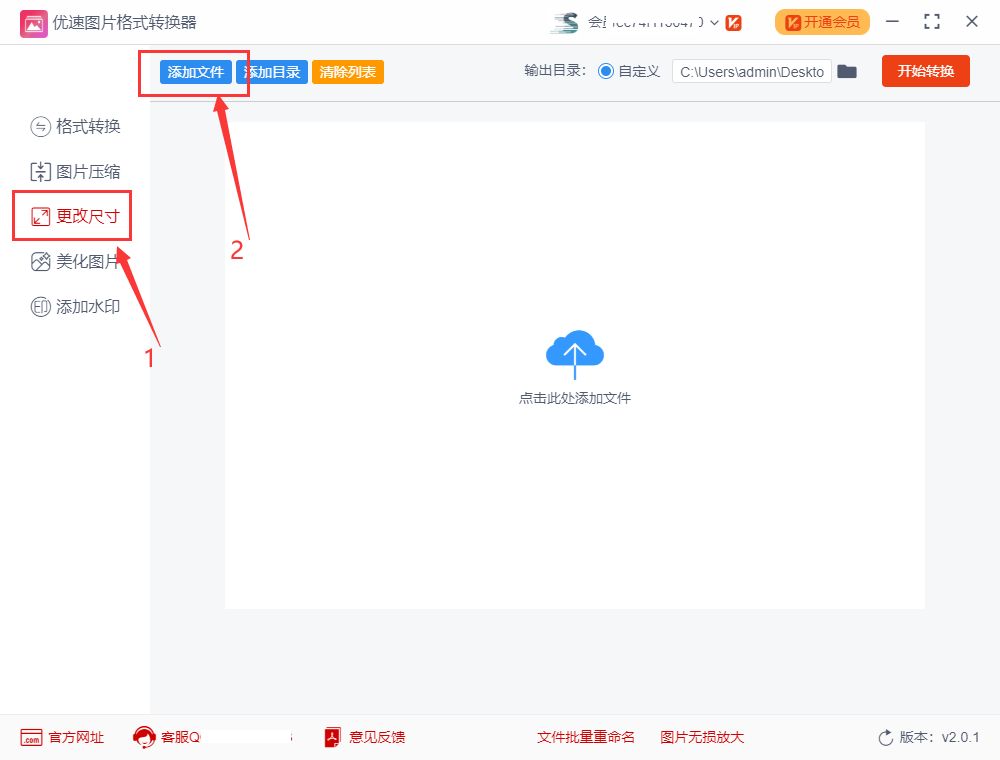
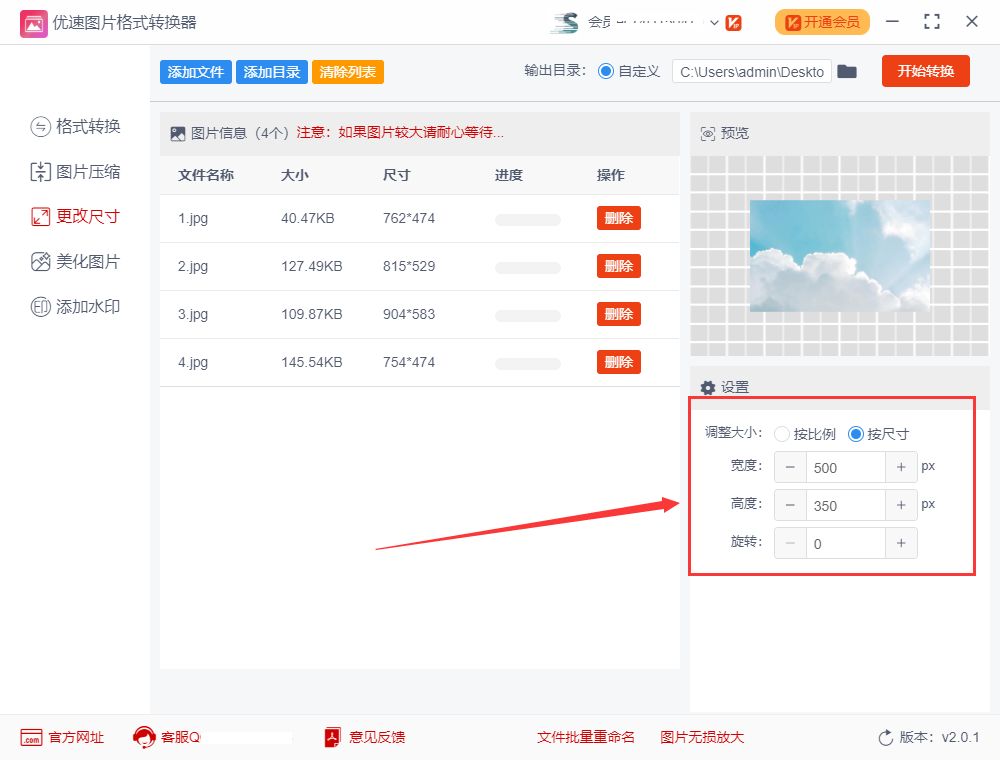
步骤一,先在电脑上下载好“优速图片格式转换器”工具软件,然后安装并打开使用,左边列表中有五个功能,我们点击【更改尺寸】功能,然后再点击【添加文件】蓝色按钮,将需要修改尺寸的图片全部导入到软件中。
批量修改图片尺寸(批量修改图片尺寸大小)

步骤二,然后进行修改设置,修改方式有两种:按比例,软件会按照设置的缩放比例值将图片等比例放大或缩小尺寸;按尺寸,软件会将图片全部修改成设置好的高度和宽度,根据自己的实际需求设置一种即可。
批量修改图片尺寸(批量修改图片尺寸大小)

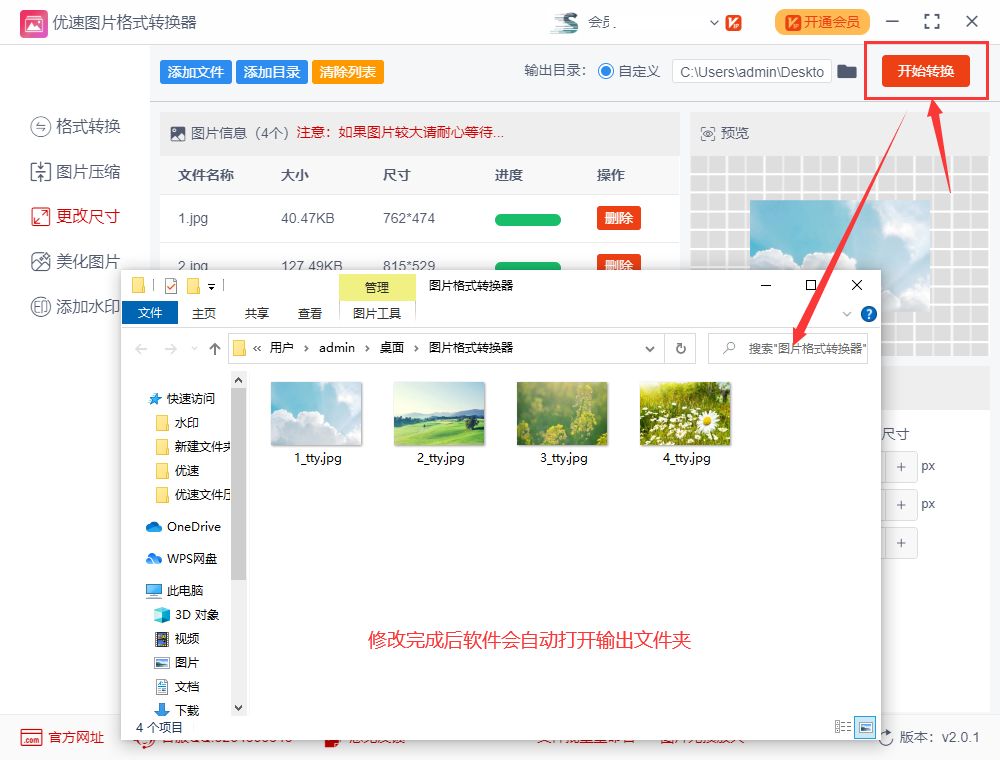
步骤三,先设置输出目录文件夹,用来保存修改尺寸后的图片。然后点击右边的【开始转换】红色按钮启动软件,完成修改后软件会自动打开输出文件夹,就能查看修改好后的图片了。
批量修改图片尺寸(批量修改图片尺寸大小)

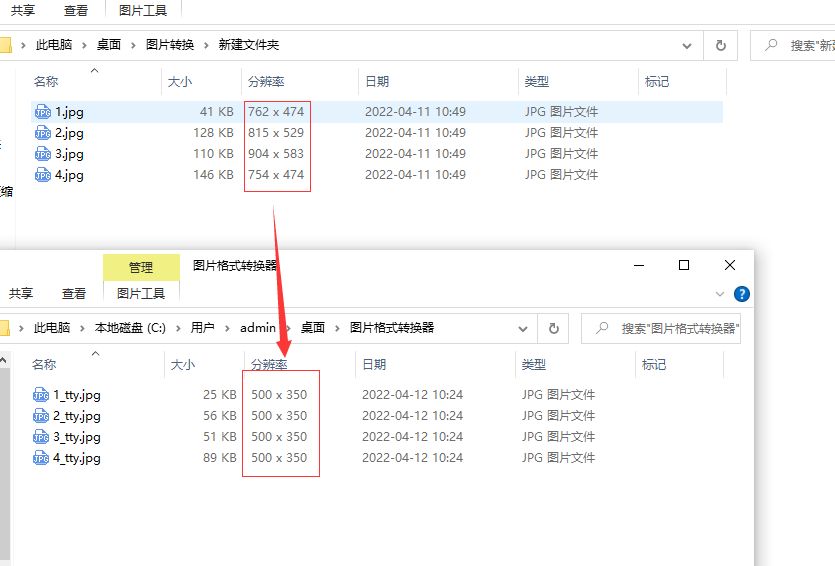
步骤四,从上面案例的结果可以看到,所有的图片全部修改成了统一的尺寸500*350px。
批量修改图片尺寸(批量修改图片尺寸大小)

通过上面的方法后,我们就能统一修改图片的尺寸大小了,修改的方式有两种,满足我们的使用需求,大家看完我这个方法后有没有觉得挺简单的呢,实践是检验真理的唯一标准,希望大家都去试一试看吧。以上就是今天关于“批量修改图片尺寸,不用ps也可以”的全部分享介绍了,如果觉得不错就给我点个赞吧!

以上内容来源于网络,由“WiFi之家网”整理收藏!

原创文章,作者:电脑教程,如若转载,请注明出处:https://www.224m.com/210344.html

(0)
电脑教程电脑教程
华为路由器登录网址192.168.3.1-华为企业路由器设置.
上一篇 2023年4月11日 12:26
leike.cc192.168.0.1-192.168.0.1登陆页面.
下一篇 2023年4月11日 12:48

相关推荐

  • 无线路由器不会设置怎么办 不会的赶紧收藏!

    原标题:"无线路由器不会设置怎么办?简单的路由器设置方法"的相关路由设置资料分享。 - 来源:WiFi之家网 - 编辑:阿呆。

    首先我们要知道什么是路由器?路由器的作用是什么?

    "

    2021年2月7日
    9.3K
  • 电脑怎么设置成路由器(电脑怎么设置护眼模式)

    电脑怎么设置成路由器 如果您想将电脑设置成路由器,可以按照以下步骤进行操作: 首先,确保您的电脑拥有至少两个网络接口,比如说一个有线网卡和一个无线网卡。 打开电脑的控制面板,进入网…

    网络 2023年11月26日
    1.7K
  • 电脑卡顿问题怎么办(电脑卡顿问题怎么办快速解决)

    现在的每个家庭几乎都必备有一台电脑。而现在的大学生基本上都是人手备有一台手提电脑方便学习,至于计算机系的更是需要一台电脑了,毕竟是学习计算机的都是需要一台电脑。那么这样一来,使用电…

    2023年3月2日
    6.4K
  • 1299元小米路由器HD开箱图赏:内置1TB硬盘

    摘要:小米在线上召开线上小米路由新品品鉴会,发布了全新一代路由器产品:小米路由器 HD,该路由器外部首次采用铝合金金属外壳,选用了高通 Qualcomm IPQ 8064 双核 1.4GHz 应用处理器,售价1299元,下面为大家带来小米路由器HD开箱图赏,来看看吧......

    路由器百科 2022年11月7日
    22.1K
  • 磊科智能路由N1——PC端具体配置教程

    摘要:2017年磊科发布了第一款智能路由N1,这款智能路由器N1在硬件及软件规格方面均有提升,那么磊科路由N1该怎么配置呢?下面就为大家分享下磊科智能路由N1配置具体步骤,大家参考下......

    磊科路由器 2022年10月23日
    6.4K
  • 品牌笔记本电脑设置硬盘模式为IDE的解决方法(图)

    原标题:"品牌笔记本电脑设置硬盘模式为IDE的解决方法"相关电脑问题教程分享。 - 来源:WiFi之家网。近日,不少用户都有这样的疑惑,怎么给自己的本本在BIOS下将硬盘模式设置为IDE模式?今天,19

    2021年7月18日
    5.5K
  • 腾达(Tenda)W311R无线路由器设置教程

    【导读】腾达(Tenda)W311R无线路由器怎么设置图文教程,详细信息请阅读下文!本文介绍了腾达(Tenda)W311R无线路由器的安装、上网设置、无线WiFi设置;一台新购买的腾达W311R路"

    2021年1月9日
    16.6K
  • 荣耀路由 X3值得买吗?荣耀路由 X3全面评测

    摘要:荣耀路由 X3,它算是入门级路由器中扎实稳定的代表,今天我们就来聊聊这款路由器,给大家看看值不值得入手......

    路由器百科 2022年12月17日
    6.4K
  • 不知道路由器管理密码怎么办?

    因路由器管理密码只在设置路由时需要用到,因此很多人在很久之后需要登录的时候,忘记管理密码怎么办?一、尝试用默认初始密码登录有些路由器在出厂时是有默认初始登录密码的,一般在路由器底部或者背面的标签上查

    2020年6月12日
    11.4K
  • 无线网停了几个月后还能用吗(图文)

    【导读】无线网停了几个月后还能用吗,下面就是WiFi之家网整理的网络知识百科,来看看吧!大家好,我是191路由器网小编,上述问题将由我为大家讲解。无线网可以到营业厅可以办停机。如果是客服设置的,那么是可

    2021年7月6日
    7.0K