

 Redmi AX5400整体
作为采用Wifi-6技术的的无线局域网高速率路由器,Redmi AX5400以直观的6天线外观设计,宣告其空间流数量及强大的信号吞吐量。接通电源后,Redmi AX5400的正面会亮起灯效显示其的连接状态,蓝色表示正常启用,灰色表示信号异常。
 Redmi AX5400顶部
由于Redmi AX5400采用垂直风道设计,路由器在顶部部与底部采用大面积交错式镂空网格散热孔,视线透过散热孔间隙,可以看到其内部配件巧妙的的悬空方案,既有效提升路由器整机散热性能,还可以疏导在桌面放置使用时溅射进机身内部的液体。
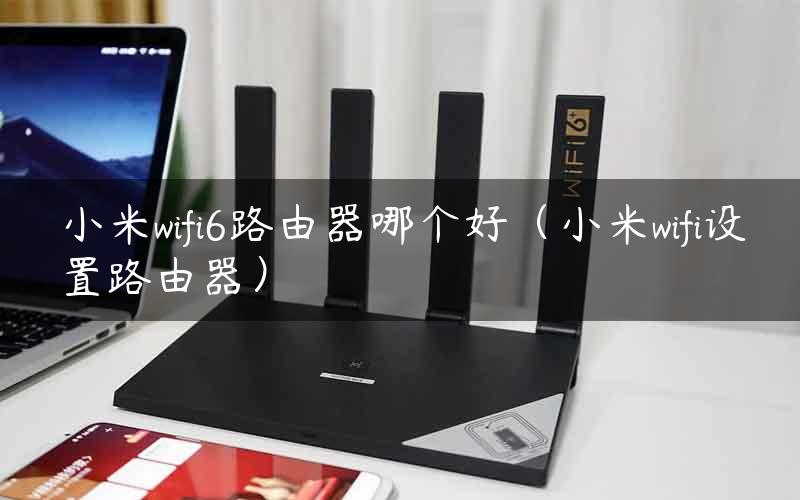
 Redmi AX5400天线
功能设计方面,Redmi AX5400机身周围共有6根高增益天线,机身背部提供了1个10/100/1000M自适应WAN接口,3个10/100/1000M自适应LAN接口。电源接口的两侧,均匀分布了一个MESH键和一个RESET(重置)键。
 Redmi AX5400背部接口
这里值得称赞的是,Redmi AX5400支持与小米、Redmi其他WI-FI6路由器组成Mesh混合组网,最多支持10台设备的组网矩阵。当使用者变更所在位置时,自动切换最佳网络,非常智能。
 米家连接 Redmi AX5400
网络连接方面,值得称赞的是,Redmi AX5400可以通过米家APP,一键设置路由密码。除此之外,还可以通过米家APP自动发现身边未配网的小米智能设备,一键轻松入网。当然,作为小米智能生态中不可或缺的一环,通过米家修改WI-FI密码后,可以自动同步给智能设备。
连接网络,登录Redmi管理后台,我们来探索RedmiAX5400路由器,还藏着哪些便捷功能。
 常用设置
常用设置
常用设置中,RedmiAX5400划分Wi-Fi设置、上网设置、安全中心、局域网设置四大板块。Wi-Fi设置板块下:RedmiAX5400默认开启Wi-Fi双频合一,开启后,2.4G和5G将合并显示为同一名称,路由器将优先为终端选择5G网络。对某些强迫症患者来说,无疑是一大福音;上网设置板块下:RedmiAX5400支持DNS配置、WAN口速率调整、MAC地址克隆、IPV6网络设置功能;安全中心板块下:RedmiAX5400提供无线访问控制、修改密码管理、管理后台访问控制功能;局域网设置板块下:RedmiAX5400提供HDCP服务、局域网IP地址管理、DHCP静态IP分配功能。
 高级设置
高级设置
高级设置中,RedmiAX5400提供Qos智能限速、DDNS、端口转发、VPN四大板块。Qos智能限速板块下:RedmiAX5400提供最高速度设置、Qos智能分配功能;DDNS板块下:RedmiAX5400提供动态域名管理功能;端口转发板块下:RedmiAX5400提供端口转发、DMZ功能;VPN板块下:RedmiAX5400提供VPN、智能VPN分流功能。
 Redmi AX5400底部
实际使用过程中,小米智能生态中的枢纽,Redmi AX5400还为用户提供了智识别小米设备功能,提高小米设备的数据转发优先级。并联动Redmi新品手机的游戏场景,提供内置游戏加速器与海外游戏加速,让你先人一步,赢在起跑线。
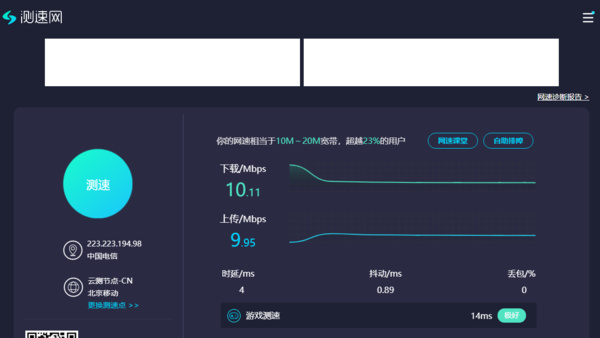 Redmi AX5400测速结果 (限速10M)
速率方面,Redmi AX5400支持WiFi6技术,在5GHz的频段下,相比80MHz频宽,一个空间流的速度由600MHz,提升至每个单空间流速度1200Mbps。而在穿墙使用方面,AX1800级是2×2 MIMO80MHYz频宽;AX3000级别是2x2MIMO 160MHz频宽;AX5400级别是 4×4 MIMO 160MHz频宽。
总体而言:Redmi AX5400路由器延续了简洁的外观设计,大面积的镂空外壳提供了良好的散热性能和防溅水性。六根天线环绕排列,都可以独立调整方向,5400Mbps高速率、160MHz频宽对于百平的房屋来说,日常使用是足够的。
 Redmi AX5400路由器
而Redmi AX5400路由器最令人欣喜的地方,在于其人性化的米家生态加持,无论是自动适配未配网的小米设备,还是修改密码后对智能设备密码的自动同步,都为用户的日常使用带来了极大的便利。
以上教程由“WiFi之家网”整理收藏!
原创文章,作者:小米路由器,如若转载,请注明出处:https://www.224m.com/210387.html


