如果您忘记了您的iPhone密码并且将其锁定了,您需要将锁定的iPhone重置以删除密码进行解锁,然后才能再次使用该手机,如何能将锁定的iPhone重置呢?推荐给大家3种方法。
如果您没有机会记住您的 iPhone 密码或者您的 iPhone 被锁定,您将需要重置被锁定止的 iPhone 以删除密码,以便您可以再次使用它。但是,当您忘记iPhone密码时,如何重置您的 iPhone ?一般来说,iTunes 被认为是重置锁定 iPhone 的默认方式,但是还有其他方法可以重置锁定的 iPhone,包括使用 iPhone 解锁软件和 iCloud。无论您想使用或不使用 iTunes 将锁定的 iPhone 重置为出厂设置,您都会找到一种方法。
虽然重置锁定的 iPhone 很容易,但这是一个“危险”的操作,因为它会从您的设备中删除几乎所有数据和设置。 另外,为了再次使用iOS设备,您需要记住之前在设备上使用过的Apple ID和密码,否则它将变得毫无用处。因此,请确保始终记住您的 Apple ID 和密码。
将锁定的iPhone重置的3种方法
如果您不介意抹掉 iPhone,请按照以下方法之一将锁定的 iPhone 重置为出厂设置。
方法一、使用易我手机解锁大师重置锁定的iPhone
忘记密码时解锁 iPhone 的最简单方法是使用iPhone解锁软件,例如易我手机解锁大师。使用这样的工具,您将能够在没有 iTunes 的情况下重置锁定的 iPhone,并且您无需将 iPhone 置于恢复模式。无论您使用的是 iPhone 7、iPhone 8 还是 iPhone XR,您都可以应用该软件将锁定的 iPhone 重置为出厂设置。 具体的操作步骤如下:
步骤1. 启动 易我手机解锁大师 ,將iOS设备连接到电脑,然后点击「开始」。
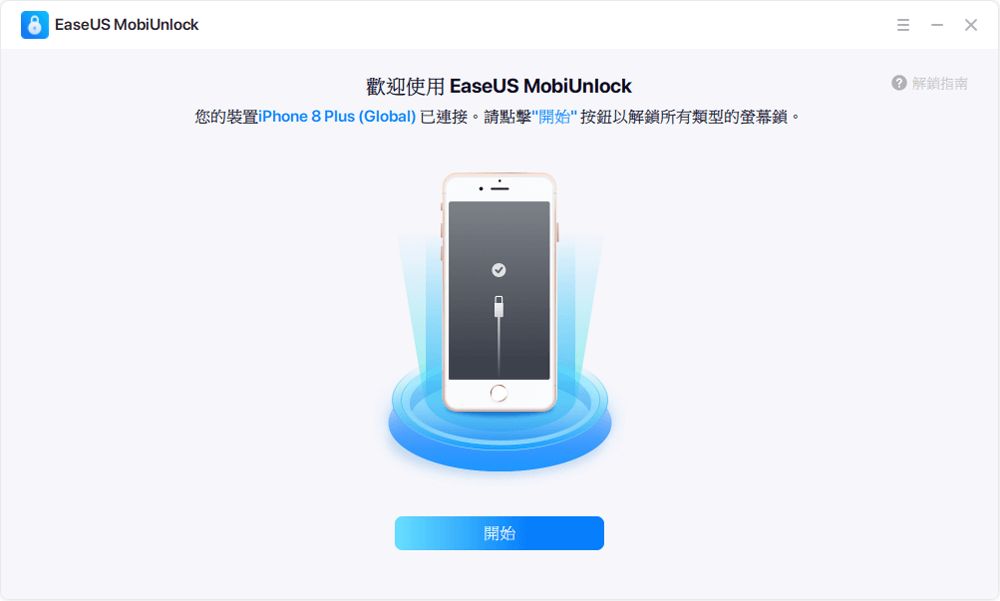
步骤2. 为您的设备选择一个iOS版本,然后点击「下载固件」。如果固件已经下载,请手动选择安装包。
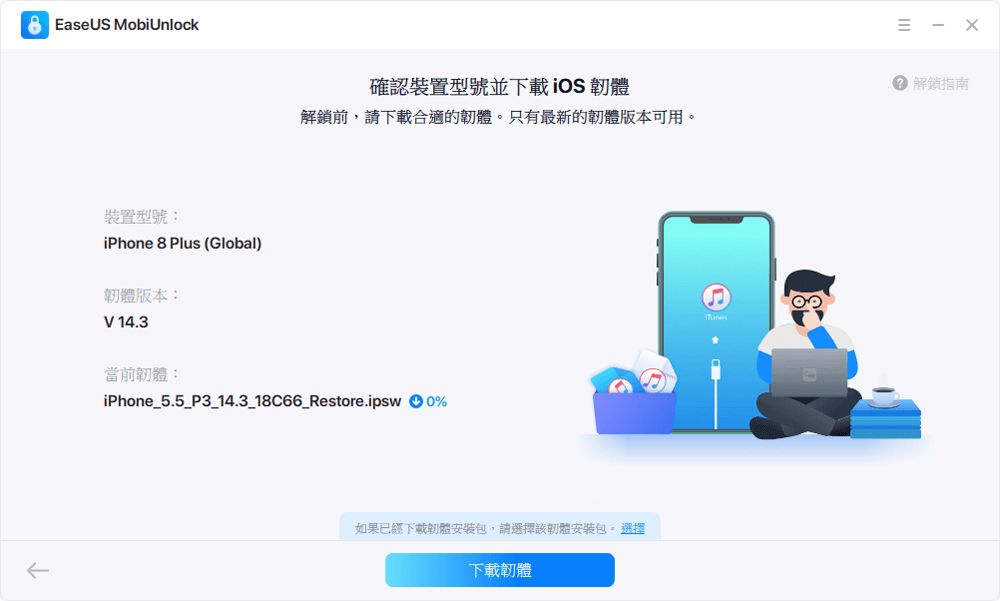
步骤3. 下载或选择固件后,点击「验证固件」,等待完成。
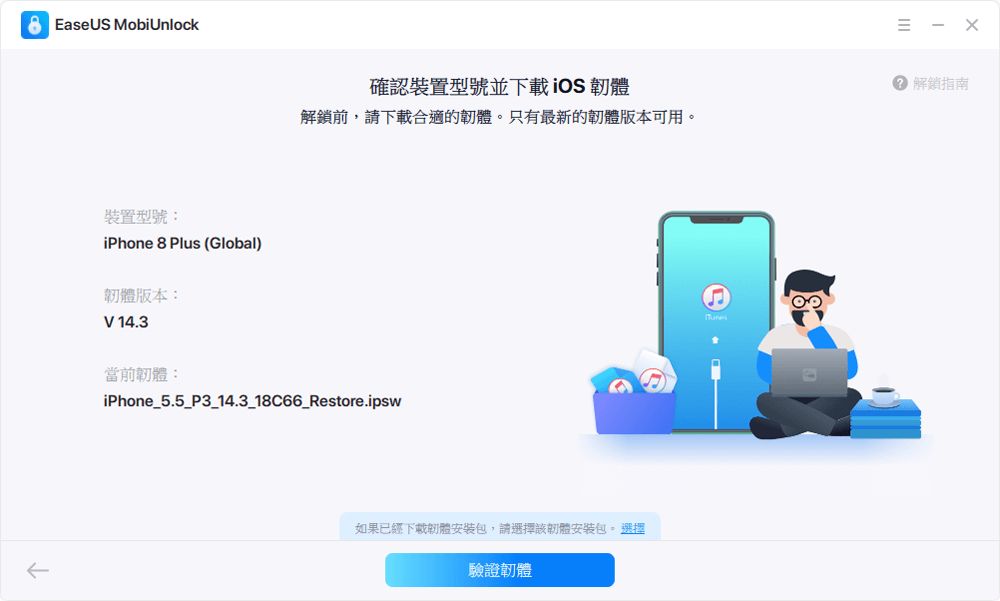
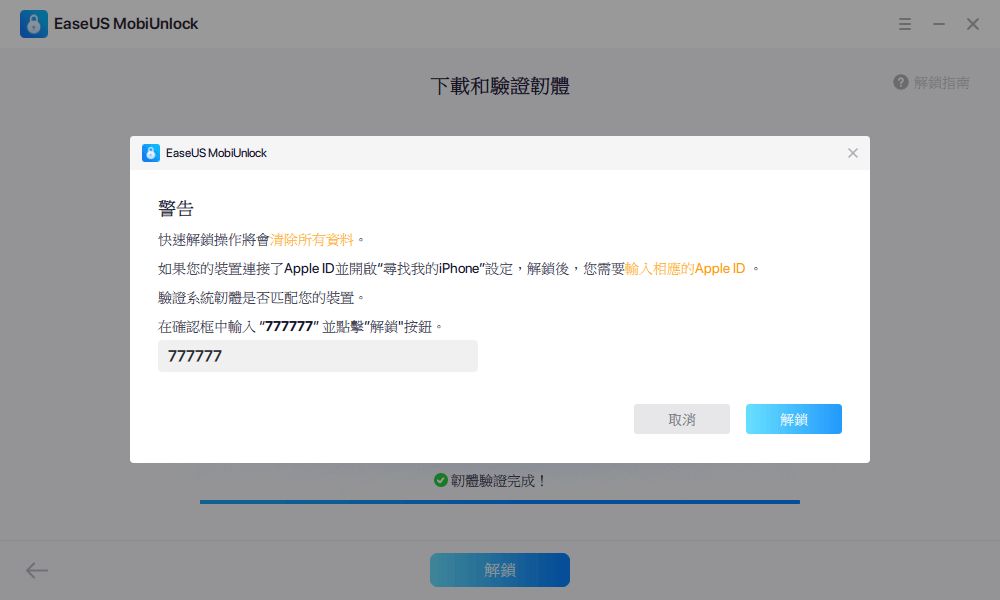
步骤4. 验证完成后,点击「解锁」。在警告窗口中输入所需信息,再次点击「解锁」即可解锁iPhone、iPad和iPod,无需输入密码。
步骤5. 等待工具移除您的iPhone、iPad和iPod密码。完成后,您可以再次使用您的iPhone、iPad和iPod。

方法二、使用iTunes重置锁定的iPhone
如果您不想使用第三方软件访问锁定的 iPhone,iTunes 是重置被阻止的 iPhone(包括密码)的选项之一。要使用 iTunes 重置锁定的 iPhone,您需要先进入恢复模式,进入恢复模式的步骤因您使用的 iPhone 而异。
步骤 1. 确保您的 iPhone 没有连接到您的计算机并关闭您的设备;
步骤 2. 进入恢复模式;
- 在 iPhone 8/8 Plus 及更高版本上:按住侧边按钮的同时将 iPhone 连接到电脑,按住按钮,直到看到恢复模式屏幕。
- 在 iPhone 7/7 Plus 上:按住降低音量按钮的同时将 iOS 设备连接到电脑,按住按钮直到出现恢复模式屏幕。
- 在 iPhone 7 之前的 iPhone 上:按住“主页”按钮的同时将 iPhone 连接到计算机,按住它直到出现恢复模式屏幕。
步骤 3. iTunes 将自动在您的计算机上启动,单击“恢复”以恢复您的 iOS 并删除您的 iPhone 数据;
步骤 4. 配置您的 iPhone。
如果您之前备份过 iPhone,则可以在设置过程中从 iTunes 或 iCloud 备份中恢复它。
方法三、通过iCloud重置锁定的iPhone
如果您在锁定的 iPhone 上打开了“查找我的 iPhone”选项,当您忘记使用 iCloud 的密码时,还有另一种方法可以将 iPhone 重置为出厂设置。
步骤 1. 在您的计算机上,转到 iCloud.com 并使用您在 iPhone 上使用的 Apple ID 和密码登录;
步骤 2. 从选项中选择“查找我的 iPhone”;
步骤 3. 单击“所有设备”并选择锁定的 iPhone;
步骤 4. 选择“擦除 iPhone”以在没有 iTunes 的情况下重置锁定的 iPhone。
总结
重置锁定的 iPhone 不可避免地会擦除其上的数据,并且使用数据恢复解决方案很难恢复数据,这就是为什么您不必将任何设备恢复出厂设置,无论是 iPhone、iPad 还是 Android。在遇到需要重置 iPhone 的情况后,现在您应该意识到备份数据的重要性。如果您已经进行了备份,即使在恢复出厂设置后也可以恢复数据。如果没有可用的备份,则无法取回您宝贵的文件。
以上内容来源于网络,由“WiFi之家网”整理收藏!
原创文章,作者:电脑教程,如若转载,请注明出处:https://www.224m.com/210412.html