蒲公英x1路由器使用详细( 蒲公英x1上网行为管理路由器)

​​进入大学,只要能加学分的社员活动都去参加,学习资料和额外资料变得贼多,是真的卷。宿舍4人住一窝,所有人的电脑都是ssd单硬盘,空间很小,所以资料都存在移动硬盘里面。

每天都要用移动硬盘拔来拔去,担心很容易损坏,共享发文件也很麻烦。考虑过NAS的方案,但价格太高最后没弄成,所以4人一致决定使用蒲公英X1私有云路由器,将宿舍里最大容量的移动硬盘插到路由器内作为私有云NAS使用,而且不需要断开现有Wi-Fi路由器的连接,只是增加设备而不是换设备,使用成本很低。
蒲公英x1路由器使用详细( 蒲公英x1上网行为管理路由器)

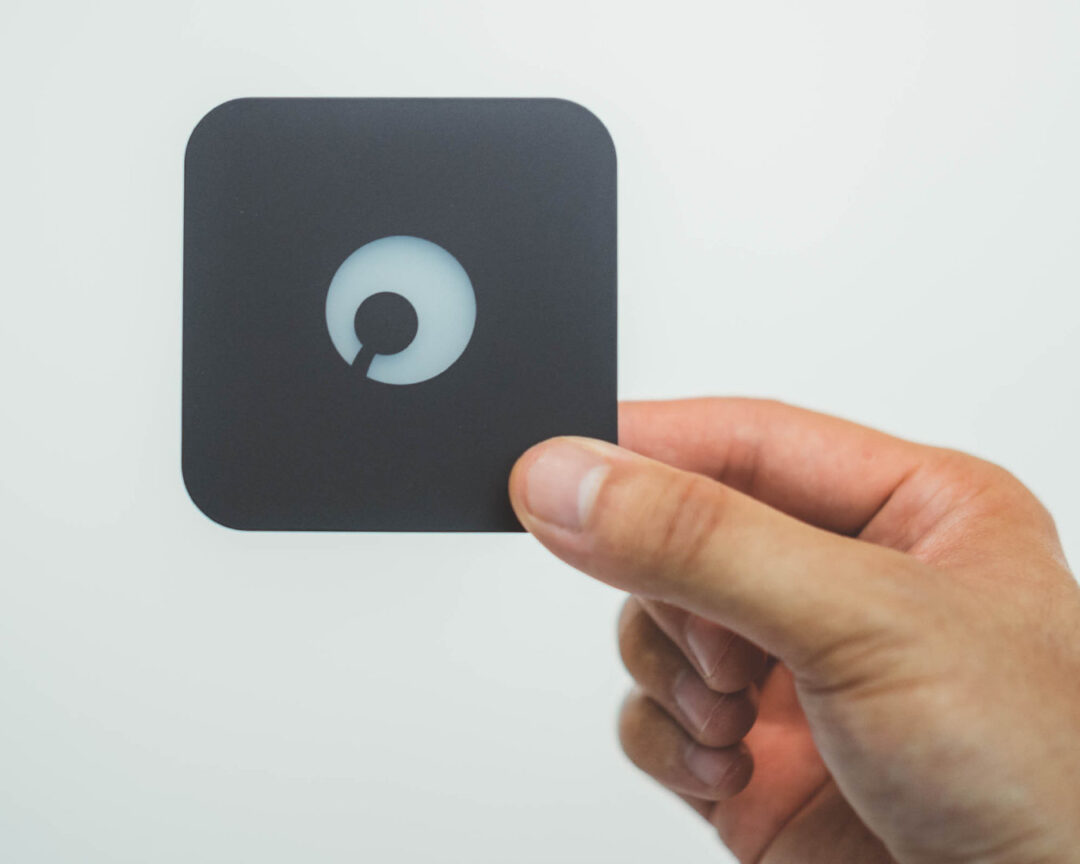
仅随身药盒般大小,能治宿舍4人的空间不足病

006dbogily4gt4vkgznb9j311i0u0gnjlazy-60

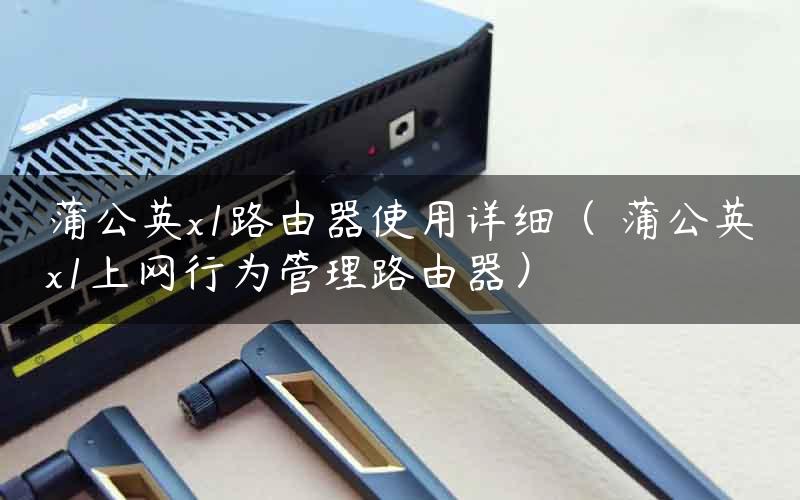
宿舍本身地方就小,选择尺寸只有70*70*18mm的蒲公英X1路由器,就随身携带的药盒差不多大,不仅不占地方,体积小在寒暑假时可以方便带回家用。

蒲公英X1路由器的两个侧面有接口,一侧是接网线和电源,网线一头连接正常用的wifi路由器,一头连接蒲公英X1路由器,两台路由器都可实现无线网络覆盖,与一台正常的路由器并无两样。

供电接口与其他路由器不同,因为它小巧,所以不需要接大变压充电器,只需要用最普通的micro USB接口就能连接,因此使用iPhone淘汰下来的5V1A充电器或移动电源都能为其供电。

另外一侧是USB接口,USB接口连接U盘或者移动硬盘,连接主路由及从属路由的设备都可以在网络覆盖范围内访问到U盘或移动硬盘内的内容。也正是我们最开始要解决的问题,搭建一个宿舍4人共用的存储空间。

目前我们宿舍中最大的移动硬盘空间是500G的,后续不够的话大家再众筹换更大容量的,分成了2个盘来使用,一个用来读取存放学习资料,一个给额外资料来用。学习资料盘为4个人共享,额外的盘自己做好分区,设置访问密码,互不干扰。想过要分5个盘,但考虑到有做视频需求的舍友,直连硬盘剪片子吃硬盘比较恐怖,就通过访问限制来处理,也很实用。

USB接口还可以连接3G/4G的上网卡,在网络很慢的时候也可以用上网卡覆盖全宿舍的网络。

无需替换路由器,增一台设备无缝升级

将网线插入蒲公英X1路由器中,连接电源,正面的蒲公英logo即亮起彩灯。刚启动那会,logo是白灯闪烁,随后是蓝灯闪烁准备组网配置。

006dbogily4gt4vkh2dx9j30j60dqwg5lazy-60

配置蒲公英X1路由器需要电脑连接它的wifi网络,本身它会发出wifi网络,需要连接其网络后进行设置。因为我们原来的wifi路由器并不需要替换,因此只需要将蒲公英X1路由器的网线接口连接到原有路由器的LAN口上,成为从属路由,然后连接后登录oraybox.com,进入上网设置,将其设置为动态IP上网即可开始使用。
006dbogily4gt4vkh0hezj310c0jejsulazy-60

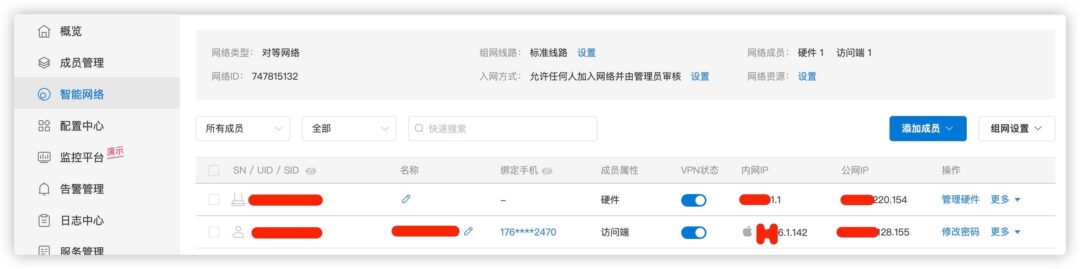
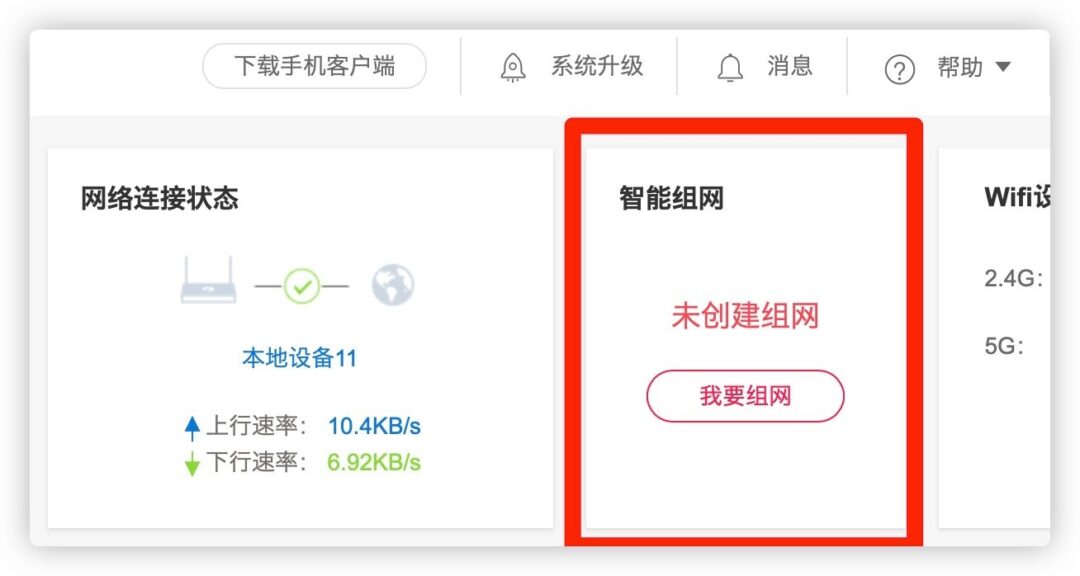
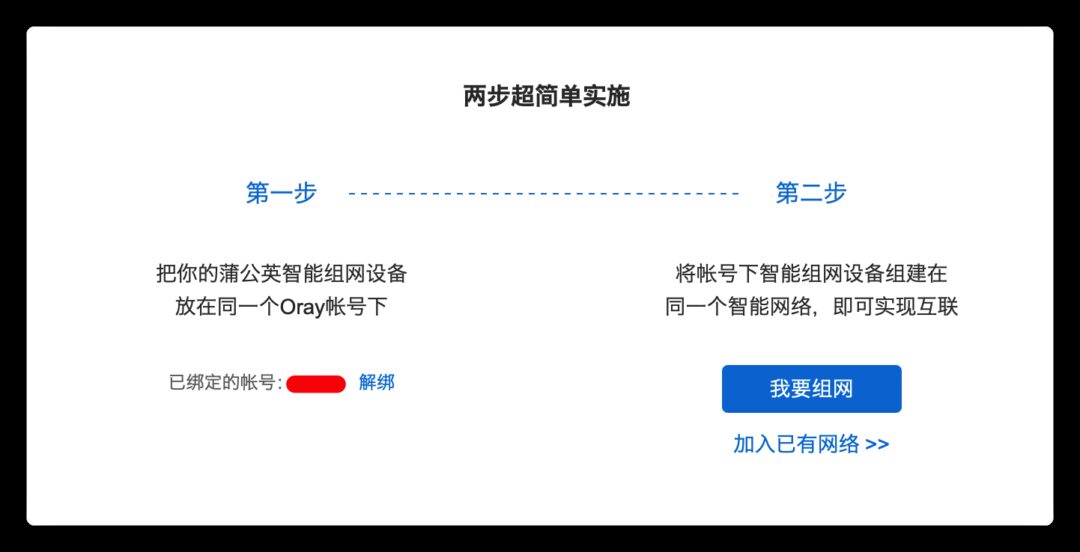
然后进入路由器管理后台,绑定Oray账号和创建智能组网,首页上红色提示的框框就是智能组网的设置项。
006dbogily4gt4vkh3xyuj31420kiac3lazy-60

006dbogily4gt4vkl9pzjj32420iyad2lazy-60

智能组网需要绑定Oray账号,并且建立或加入已有组网,将成员加入在内,目前免费的设备只允许3人建立免费组网,另1个人可共用一个人的账号。有刚需的同学也可以选择购买成员数量增额。

设置之后回到蒲公英管理后台,

选择应用中心中的文件共享功能,进入之前需要确保移动硬盘已经插到的USB接口上。

顺利的话,应该已经进入文件共享界面并能够看到USB存储下的两个盘,命名默认会是Volume1和Volume2。宿舍4人同时使用,当然是开启文件共享开关,路由器是只有我们4人使用,所以不设置密码也没关系。

保存后,再所有通过主路由器上网的电脑、手机,就可以在共享磁盘中看到移动硬盘里的内容了。

电脑上下载蒲公英访问端,登录之后如果能ping通,说明一切正常。Windows用户可以打开运行功能,输入\+局域网IP地址即可访问,Mac用户直接在访达的网络文件夹里就可以看到oraybox的文件夹,进去访问查看硬盘文件。

智能手机下载蒲公英管理APP,即可在智能手机上访问硬盘里的文件,当然也必须是在同一个wifi网络内才行。我个人认为最舒适的场景是躺在床上用电脑上访问文件,人躺床上玩手机,老师同学找来个什么材料,以前是对方显示消息都已读了,不借不好,又默默爬起来去电脑边发,很麻烦。现在可以躺在床上,用手机分享出去,真心方便。

另外我们4个人同时访问硬盘内容,会有一些卡顿,不怪蒲公英X1路由器,硬盘没有太好,凑钱换新硬盘是迟早的事情。

设置简单,效果立竿见影,多亏有它!

总结起来,蒲公英X1路由器的使用还是不复杂的,设置和普通路由器差不多,仅是借用路由器中的文件共享功能,来实现其连接移动硬盘文件共享的目的。设置文件共享挺简单的,只要硬盘格式正确,只需要开关就能搞定。

使用蒲公英X1路由器后的体验都还不错,没有影响到我们原有的路由器工作,添加一层设备用于访问移动硬盘内容,打开的速度挺快的,只不过我们这个USB 3.0的接口同时访问有些吃力,总体能解决我们不想频繁将移动硬盘插入电脑的烦琐,读取和存储都很方便,效果立竿见影,这学期多亏有了它,我们的懒癌又严重了一些。

以上教程由“WiFi之家网”整理收藏!

原创文章,作者:蒲公英路由器,如若转载,请注明出处:https://www.224m.com/210642.html

(0)
蒲公英路由器蒲公英路由器
蒲公英路由器怎么样质量
上一篇 2022年11月12日 15:46
小白买电脑必看(小白买电脑必看的书)
下一篇 2022年11月12日 15:55

相关推荐

  • 迅捷fw320r路由器登录密码是多少?

    请问大家:迅捷fw320r路由器登录密码是多少?答:不同用户的迅捷fw320r路由器的登录密码是不一样的;因为迅捷fw320r路由器的登录密码,是第一次设置的时候,进入falogin.cn管理页面后,系统要求用户自己设置的,如下图所示。迅捷fw320r路由器登录密码是多少?所以,你自己的迅捷fw32

    FAST(迅捷)路由器 2021年6月6日
    12.7K
  • 两个路由器怎么设置连接一起?

    首先,拿着手机走向二楼客厅,看wifi信号强度,还有两格信号,于是就在二楼客厅放下自己新买的路由器,插上电源。

    这一步需要很重要的两点:第一要中继的路由器位置已经要可以搜寻到另外一个路由器发射的无线信号,第二就是要有电源插口。

    2020年12月22日
    21.6K
  • 192.168.0.1登陆页面打不开怎么办?

    如果在浏览器地址栏输入192.168.0.1或tendawifi.com打不开路由器管理界面(如下图所示),该怎么办? 请按以下方法进行排查。 1.检查线路连接 1.1有线电脑 用根短网线将电脑与路由器的任意一个LAN口连接起来,确保网线连接正确,且网线无松动现象,接上网线后对应的LAN

    2021年9月8日
    20.0K
  • 蒲公英路由器异地组网速度怎么样(蒲公英4G路由器测评)

    我家一直用的是装宽带送的百兆路由器,之前用着还行,流畅不卡顿,但是随着我们家里智能设备的增多和手机配置的提升,对于网络的要求也有所提高,百兆路由已经跟不上需求,这就动了换个千兆路由…

    蒲公英路由器 2023年2月12日
    690
  • 电信宽带卡如何设置路由器(电信宽带报修电话 955多少)

    电信宽带卡如何设置路由器 如果您购买了电信宽带卡,那么您可能需要一个路由器来将网络信号分发给多台设备,下面是设置路由器的步骤: 步骤一:准备工作 一台无线路由器 一根网线 电脑或手…

    网络 2025年12月17日
    411
  • TP-Link TL-WDR5780 无线路由器修改无线名称及密码操作流程

    1、进入设置界面 终端连接路由器后,打开浏览器,清空地址栏输入tplogin.cn(或192.168.1.1),填写管理密码,登录管理界面。如下: 2、查看或修改无线参数 方法一、…

    2022年10月26日
    1.1K
  • TP-Link TL-WR841N V12 无线路由器网速限制设置

    1、登录路由器管理界面,点击 设备管理,进入管理设置页面,如下图: 2、找到待控制的主机,该页面有多个终端,找到待控制的终端(速率占用异常,或者通过MAC地址确定),如下: 3、限…

    2023年1月15日
    5.3K
  • 蒲公英x1路由器使用详细( 蒲公英x1上网行为管理路由器)

    ​​进入大学,只要能加学分的社员活动都去参加,学习资料和额外资料变得贼多,是真的卷。宿舍4人住一窝,所有人的电脑都是ssd单硬盘,空间很小,所以资料都存在移动硬盘里面。 每天都要用…

    2022年11月12日 15:47
    11.0K
  • 磊科NW705P无线路由器当交换机设置步骤

    原标题:"磊科NW705P无线宽带路由器当交换机用时怎么设置"相关路由器设置经验分享。 - 来源:WiFi之家网  在使用磊科NW705P无线宽带路由器的过程中,有时候可能需要把磊科NW705"

    2021年1月30日
    10.5K
  • win7系统无法运行可执行文件(图)

    原标题:"教你解决win7系统无法运行可执行文件"相关电脑问题教程分享。 - 来源:WiFi之家网。win7系统无法运行可执行文件要怎么办呢?win7系统以其精美的操作界面,强悍的系统性能,受到了许多消

    2021年7月12日
    2.1K