Windows11电脑上(Windows11电脑上怎么编辑图片)

iPhone手机使用了一段时间,照片和视频就会占用很大存储空间,直接从手机上删除显然不是最优解,把照片、视频导到电脑上来腾出手机空间是大多数人首先想到的。但是把iPhone插上数据线连接到电脑上复制照片就会发现,复制过程经常出错中断,断了以后还不容易重新连上,有可能要插拔好多次,甚至重启手机、电脑。

使用照片同步App利用WiFi即可把iPhone、iPad、Mac中的照片、Live Photo、视频无损备份到到你的Windows 10或Windows 11电脑中,不再需要数据线连接你的手机和电脑。
Windows11电脑上(Windows11电脑上怎么编辑图片)

准备:

1、装有Windows 10或Windows 11的电脑

2、iPhone手机、iPad或Mac电脑

步骤:

一、电脑端通过微软商店安装照片同步

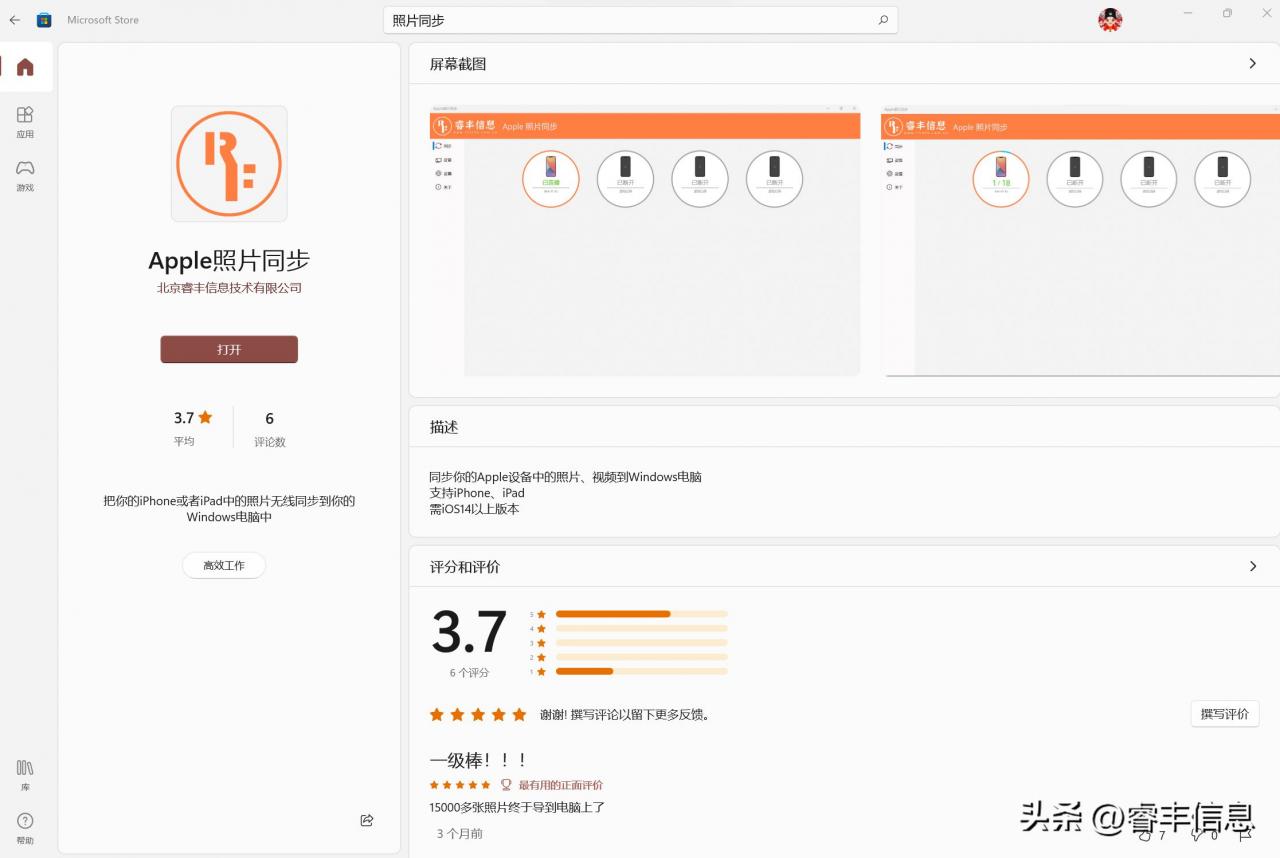
1、在电脑中打开Microsoft Store,搜索并安装“Apple 照片同步”,启动后保持该软件在桌面,即不要最小化,否则Windows10或Windows11会暂停该软件运行。

2、 或者复制

https://www.microsoft.com/store/apps/9P5DM4F5D8R9 在电脑浏览器打开下载安装
Windows11电脑上(Windows11电脑上怎么编辑图片)

Microsoft Store中的照片同步

二、Apple设备安装照片同步App

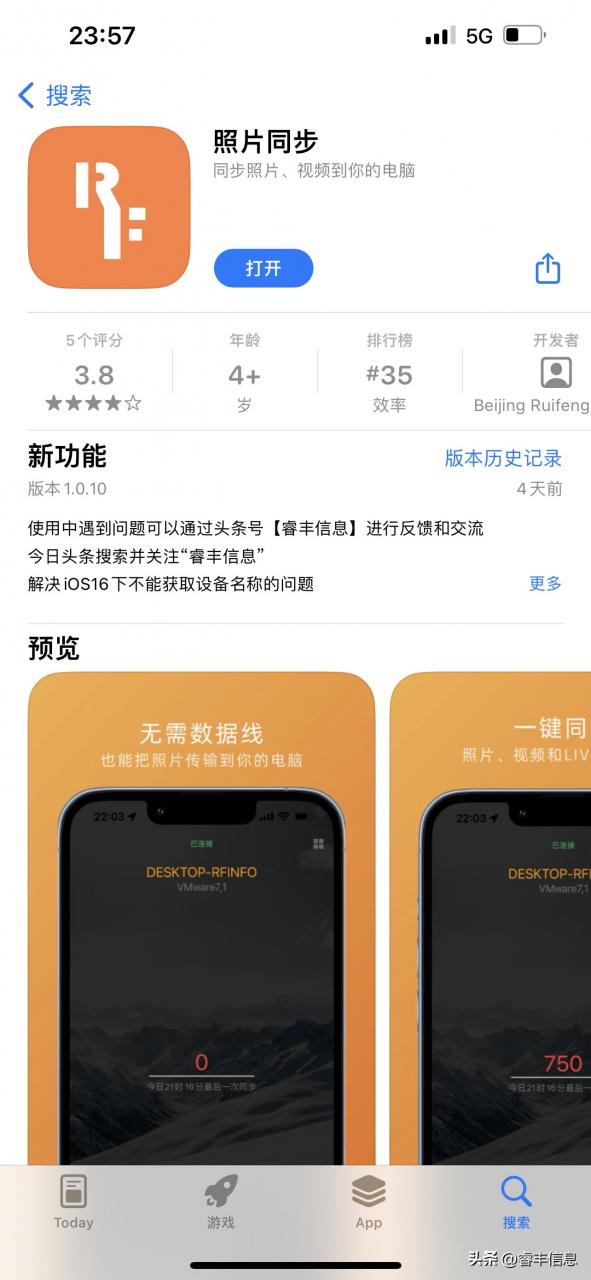
在iPhone、iPad或者Mac上,打开App Store,搜索“照片同步”安装。
Windows11电脑上(Windows11电脑上怎么编辑图片)

Apple Store中的照片同步

三、设备配对

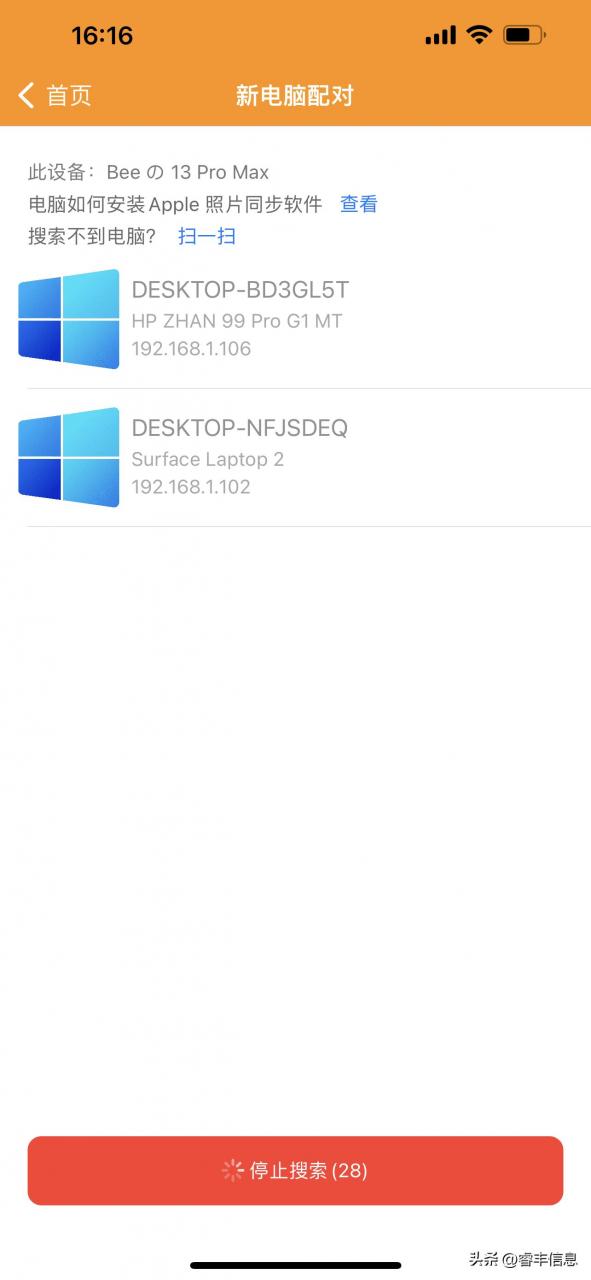
打开Apple设备上的照片同步,点击设备配对并搜索我的电脑。
Windows11电脑上(Windows11电脑上怎么编辑图片)

设备配对

选择你的电脑,在弹出框中输入设备配对码完成配对。设备配对码在电脑上照片同步-设置-设备配对码中查看。

四、传输照片

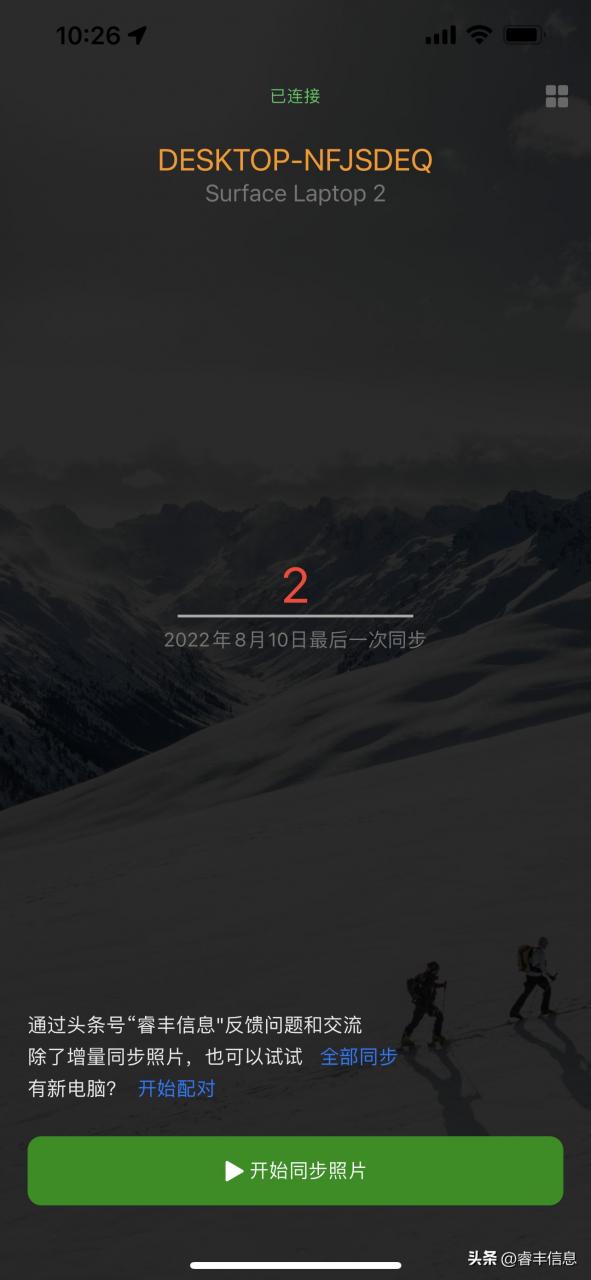
完成设备配对后,Apple设备会和电脑自动建立连接,此时点击“开始同步照片“按钮即可备份照片到电脑了。
Windows11电脑上(Windows11电脑上怎么编辑图片)

照片同步已连接电脑

Windows11电脑上(Windows11电脑上怎么编辑图片)

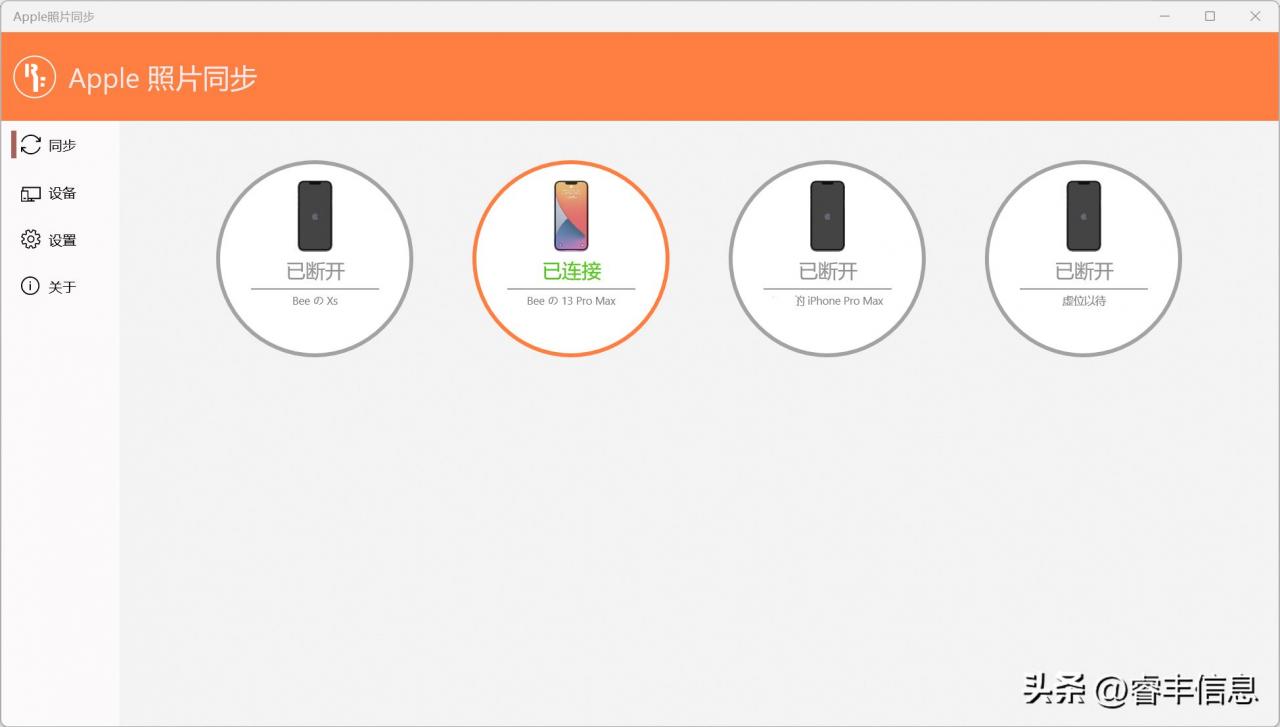
电脑中的照片同步

注意事项:

1、照片同步备份的照片是手机中的原片,无压缩、无格式转换,如手机中为HEIC格式,则备份到电脑上的照片格式也为HEIC。

2、照片同步是直接将您Apple设备中的照片传输到您的电脑上,这中间不会涉及任何第三个存储,不存在隐私泄露的隐患。

3、Apple设备和您的电脑应连接到同一个路由器,即同一个WiFi。

4、遇到问题可在评论区留言,我们会及时反馈。

以上内容来源于网络,由“WiFi之家网”整理收藏!

原创文章,作者:电脑教程,如若转载,请注明出处:https://www.224m.com/211213.html

(0)
电脑教程电脑教程
领势路由器哪个型号好(领势路由器是什么档次的看完你就明白)
上一篇 2022年10月22日 15:37
4g路由器和宽带哪个划算(wifi6路由器耗电大吗)
下一篇 2022年10月22日 15:59

相关推荐

  • wifi密码忘记了要怎么查看?

    问:wifi密码忘记了要怎么查看?自己家里的wifi,把密码忘记了,有什么办法可以查看到原来的wifi密码吗?答:无线wifi密码,是在无线路由器中进行设置和保存的。所以,当你忘记wifi密码的时候,可以登录到路由器的设置界面,查看原来的wifi密码。1、查看登录地址在路由器底部标贴中,可以看到你自

    2021年6月16日
    20.1K
  • Word文档打不开解决方法

    原标题:"Word文档打不开怎么办 word文档打不开解决方法"相关电脑问题教程分享。 - 来源:WiFi之家网。Word文档打不开的问题经常会遇到,当打开Word文档时弹出错误提示“Mic

    2021年8月14日
    4.9K
  • 领势MX5300检验有线回程是否成功的方法

    ①在浏览器地址栏输入http://192.168.1.1/sysinfo.cgi,注意,有时app里会不显示LANIP,这时可将 192.168.1.1 替换为主路由的WANIP地址。比如我这个也可以输入http://100.71.158.31/sysinfo.cgi ②点击打开

    2021年9月1日
    80.6K
  • 电脑如何设置自动获取ip地址?

    自动获得IP地址是本地的电脑从服务端的DHCP服务中获得远程可以访问互联网的地址;一般宽带上网的用户都是自动获得IP地址的,自动获取IP地址的好处就是在服务器设置发生改变或者上网地点发生变化时,计算机机也可以自动的搜索可用IP,不用另做设置,今天就为

    2021年10月18日
    23.6K
  • 电信光纤猫无线网络设置及WIFI密码修改

    目前电信光纤上网应该是多数人选择的上网方式,使用电信光猫开启无线网络,就不需要接入无线路由器也能WIFI上网;那么电信光猫如何开启无线设置,并且如何修改WIFI密码呢? 下面跟着小编一起来设置把。 进入电信光猫界面配置上网 电信光猫登录地址:192.168.1.1 电信光猫登录用户名和密码:见光猫背面标签 步骤:"

    2021年1月29日
    49.5K
  • 打游戏如何切换路由器设置(如何将路由器切换2.4)

    打游戏如何切换路由器设置 如果你是一位游戏玩家,你可能会遇到以下问题:当你在玩游戏的时候,突然出现了延迟或者掉线的情况。这时候,你需要切换路由器的设置,将路由器切换为2.4GHz频…

    网络 2025年11月26日
    959
  • Tenda腾达路由器5G信号设置方法

    原标题:"Tenda腾达路由器5G信号在哪里? 腾达路由器关闭5G信号的方法"相关路由器设置经验分享。 - 来源:WiFi之家网

    腾达AC6双频路由器想要关闭5G的无线信号,该怎么关闭呢"

    2021年1月10日
    188.9K
  • 电脑WINDOWS系统驱动更新软件推荐(win10更新驱动软件)

    电脑系统安装完毕后,有个非常重要的后续工作要做,那就是给电脑安装硬件驱动。 每一个驱动都从官网下载,非常麻烦,这时我们就需要用到驱动更新软件了。 这里我推荐几款软件供大家选用。 1…

    2023年5月5日
    4.4K
  • 天邑路由器设置图解视频(天邑6201A路由器设置)

    天邑路由器设置图解视频(天邑6201A路由器设置) 如果你刚购买了天邑6201A路由器,需要了解如何进行设置,那么这篇文章将会为你提供详细的图解视频教程。以下是天邑路由器设置的步骤…

    网络 2024年11月19日
    3.2K
  • 电脑CPU温度过高优化解决方法

    原标题:"小窍门教你解决电脑CPU温度过高问题"相关电脑问题教程分享。 - 来源:WiFi之家网。在使用电脑的过程中,CPU也在运行当中,当电脑使用久了,CPU的温度就会过高,而且很容易导致电脑出现蓝屏

    2021年7月12日
    10.2K