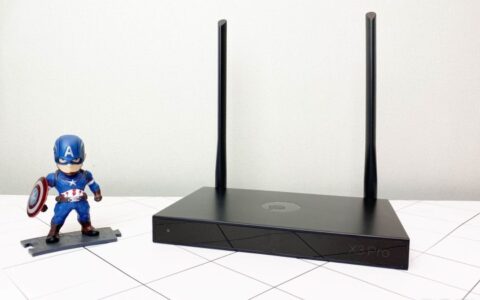
工业路由器选择哪个厂家比较好(安全性不用担心,工业级产品就是这强横)

下面,我们一起来看下这款产品工业级的品质和做工。与家庭用户追求外观漂亮好看不同的是,工业路由器一定要抗造,毕竟在公司的使用场景里,各种恶劣环境都有可能遇到。此款蒲公英R300A路由器虽然看上去不是很大,但分量十足。外壳采用了钣金铁壳设计,1mm的镀锌钢板外壳与家用的塑料外壳路由器相比,这质量杠杠滴,在加上IP30防护等级,使用时可有效防静电、防雷击,-20℃-70℃的温度下都能稳定运行。

无线路由器-网关-dtulazy-106

在来看看这款工业级路由器R300A的配件,相比普通路由器它的配件还是蛮丰富的,主要包含:路由器主机、两根可拆卸天线、电源适配器、说明书、螺丝包和其它配件。值得一提的是,除了这些为了方便用户直接上手使用,其还附赠两张物联网卡,有了这些基本上到货就能快速配网了。

无线路由器-网关-dtulazy-106

工业路由器的接口展示:顶部分布着SIM卡槽、WPS键、RST键以及防雷接口。有了防雷接口的使用这就意味着它还能户外使用,安全性不用担心,工业级产品就是这强横。

无线路由器-网关-dtulazy-106

路由器另一侧分布着两个百兆网口、5-36V DC接口和电源接口,除了无线连接使用之外,也可以进行有线连接,适用范围进一步提升。

无线路由器-网关-dtulazy-106

路由器的天线在接的时候稍注意一下,这两根天线一根是4G的,一根是WiFi的,上面有标识,注意别接反。

无线路由器-网关-dtulazy-106

路由器的底部还预装了蝴蝶片,可以挂墙或装到机柜的轨道上。

无线路由器-网关-dtulazy-106

接下来就是安装物联网卡和激活了,这里需要注意的一点就是,首次使用物联网卡需要与设备绑定激活来使用。随机器赠送的物联网卡有一张是蒲公英定制的,这张费用最划算,每月3000GB超大流量的套餐,月包是99,但是年包却只要599,折合49.9每月,确实爽歪歪。

无线路由器-网关-dtulazy-106

接通电源后,通过路由器一侧的指示灯可以查看路由器的工作状态,SYS指示灯、WIFI指示灯以及4G信号强弱指示灯等等一应俱全。通过它也能直观的看到所在地的信号强度,信号不稳定可以随时移动地方。现在有了这款4G路由器之后,笔记本、手机、平板电脑等都可以轻松接入网络了。

无线路由器-网关-dtulazy-106

作为一款工业级的4G无线路由器,蒲公英R300A支持全网通4G,除了赠送的物联网卡之外,我们的手机卡也可以放到里面,如果单纯的只是为了上网的话,插卡通电就能用,非常方便。个人感觉,除了单位使用,对于租房的小伙伴儿来说同样适用,相比比较贵的宽带费用来说,这款4G路由器成本要更低一些。

无线路由器-网关-dtulazy-106

另外,这款路由器除了4G连接外,它还支持基础的宽带拨号和无线中继功能,各位使用时根据实际情况配置即可。设备联网之后,通过路由器也可以进行流量监控,当然也可以根据实际工作需要对设备进行流量限速,这个功能对于网络管理员来说还是很实用的。

无线路由器-网关-dtulazy-106

使用过蒲公英产品的都知道,它家产品的智能组网功能还是十分实用的,只要3步操作就可以快速完成组网,点击我要组网,选择我要组网或者加入已有网络,输入网络ID即可,其主要优点是采用自主研发的异地组网技术,无需专线,无需公网IP,快速创建虚拟局域网,实现数据远程传输功能。

无线路由器-网关-dtulazy-106

无线路由器-网关-dtulazy-106

进入管理页面后,找到组网管理我们就可以进行成员的添加。这里需要注意的是,免费版提供了三个名额管理,虽然不多,但对于小企业或者个人用户来说足够使用,当然,大家也可以选择付费升级增加管理数量。

无线路由器-网关-dtulazy-106

最后在来说一下大家比较关心的网速问题,通过实际测试可以发现,这款路由器还是可以的,下载速度可达20多兆,上传速度30多兆,即便是日常刷视频,玩游戏也妥妥滴,几个人办公同样游刃有余。不仅如此,蒲公英R300A 工业路由器还有4G和宽带双网络自动切换、看门狗的功能,在保证24小时不断网的情况下允许,保障工业或者超市、停车场等的监控的稳定、高效运转,非常可靠。

无线路由器-网关-dtulazy-106

整体来看,蒲公英工业级路由器R300A无论是抗造耐摔的硬朗外观,还是简单易用的智能组网方式,对于小企业临时组网来说还是十分方便的,再加上其支持异地组网,远程开机等功能,对于有异地办公需求的企业来说成本更低,搭建更快捷。当然了,除可以用于远程办公之后,像是快递柜、无人售货柜、城市公共自行车、户外视频监控以及IoT工控物联网数据采集也都可以用这款路由器业搞定。大家觉得这款产品怎么样呢?欢迎留下你的意见!​​​​

以上教程由“WiFi之家网”整理收藏!

原创文章,作者:蒲公英路由器,如若转载,请注明出处:https://www.224m.com/211250.html

(0)
蒲公英路由器蒲公英路由器
电脑上也能发朋友圈(电脑上也能发朋友圈嘛)
上一篇 2023年4月11日 12:57
小米笔记本电脑一次也不想用(小米笔记本电脑一次也不想用了)
下一篇 2023年4月11日 13:13

相关推荐

  • 路由器要分开设置吗(路由器是多频合一还是分开)

    路由器要分开设置吗? 现在市场上的路由器多数都是多频合一的,意思就是一个路由器可以同时支持2.4GHz和5GHz两个频段,方便用户选择使用。但是,很多人会问,这样的路由器配置是否需…

    网络 2023年12月17日
    1.6K
  • 路由器有线信道咋设置的(路由器有线组网)

    路由器有线信道怎么设置的(路由器有线组网) 对于一些家庭或企业来说,有时候需要使用有线组网,以获得更快的网络速度和更强的稳定性。在这种情况下,你需要了解如何设置路由器的有线信道。 …

    网络 2024年10月22日
    2.7K
  • 老款tplink无线路由器桥接笔记

    书房没有留网口,就把一个老路由器桥接到主路由器上,tplink无线路由器桥接流程如下 1 手机连接副路由器,浏览器输入192.168.1.1 输入用户名密码,一般是admin进入 …

    TP-LINK(普联) 2023年2月10日
    1.6K
  • 局域网多台路由器如何设置(多台路由器组建局域网)

    局域网多台路由器如何设置(多台路由器组建局域网) 在我们使用局域网时,有时候一个路由器无法满足我们的需求,这时候就需要用多台路由器组建局域网。以下是多台路由器设置的步骤: 步骤一:…

    网络 2024年8月28日
    274
  • TP-Link TL-WR842N路由器用手机怎么设置?

    在本文中,鸿哥将给大家详细介绍,用手机设置TP-Link TL-WR842N路由器上网的方法。用手机设置TL-WR842N无线路由器上网时,建议按照下面的步骤进行操作。1、路由器线路连接2、连接路由器信号3、设置路由器上网4、检查设置是否成功TP-Link TL-WR842N路由器重要说明:(1)、

    2021年5月25日
    21.6K
  • 天邑路由器怎么设置无线(天邑路由器怎么设置无线网络)

    天邑路由器怎么设置无线网络 天邑路由器是一款性能稳定、易于设置的路由器,如果您想要设置无线网络,以下是详细步骤: 首先,将路由器的电源插入电源插座,并接入外网线,开启路由器。 在电…

    网络 2023年11月27日
    5.6K
  • 电池充不进电怎么激活 手机电池充不进电如何激活?

    电池充不进电怎么激活 如何激活电池充电不满电?手机电池充不进电如何激活? 为了激活笔记本电脑电池中的化学物质,激活电池中的化学物质,最大限度地提高电池的性能,需要重复充放电三次(完全充电,然后完全

    投稿 2022年7月10日
    14.0K
  • 无线ap隔离要开吗 无线ap隔离开不开好

    【导读】无线ap隔离要开吗,下面就是WiFi之家网整理的网络知识百科,来看看吧!大家好,我是191路由器网小编,上述问题将由我为大家讲解。无线ap隔离不需要开,该功能主要针对局域网的网络安全设置。  A

    2021年7月25日
    46.8K
  • 192.168.124.1登录入口-wifi网关怎么登录.

    192.168.124.1登录入口本文目录wifi网关怎么登录?192.168.1.1手机登录官方入口?普联路由器怎么进入登录页面?怎么登录自己家的wifi页面?tp-link路由器登录入口?wifi网关怎么登录?1、猫连WiFi路由器的WAN口、电脑连WiFi路由器的LAN口,然后在浏览器输入192.168.0.1、192.168.1.1或者WiFi路由器背面的默认登录IP地址。2、当提

    2023年5月14日
    1.1K
  • tp路由器5620设置(tp路由器5620千兆版)

    TP路由器5620设置 TP路由器5620千兆版是一款高性能的路由器,能够满足家庭和小型办公室的网络需求。下面介绍如何进行设置。 步骤一:连接路由器 将路由器与电脑通过网线连接,确…

    网络 2026年3月27日
    3.4K