

路由器买哪种比较好(路由器200元价位的怎么选)

无线路由器-网关-dtu无线路由器-网关-dtu

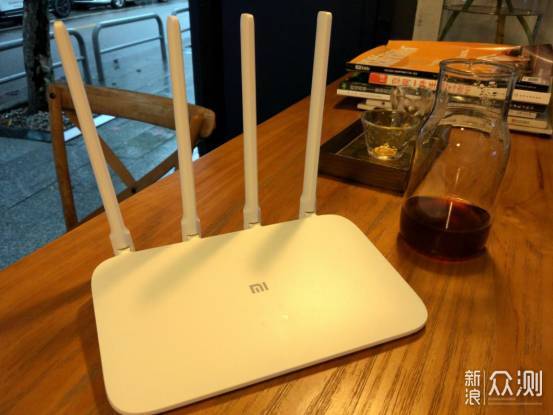
就在最近,我收到了新浪众测寄的小米路由器4A千兆版(以下简称4A),也简单体验了几天,下面来说说我的一些发现,也对于我之前的路由器硬盘版(以下简称硬盘版)做一个简单的对比。

路由器买哪种比较好(路由器200元价位的怎么选)

一、外观

小米路由器的包装还是挺简单的,也受制于价格,配件没有独立的塑料袋,都放在一个纸板上。

机器十分小巧,跟硬盘版放在一起的差别显而易见,能使4A在家庭中变得不那么显眼,也减轻了破坏家庭设计美感的程度。

做工还算紧致,还有4个接收器,信号应该也不会差到哪里去。充电器是12V/1A,但是这个充电头贯穿了几乎的小米路由器,所以你甚至不需要为这个路由器而特地从那许多线缠绕的排插中挑出你之前路由器的线。

一个路由器是有很多线要插的,包括网线输入端,输出端、电源线等等,一个好的标志提示会使消费者更加方便的去辨别,4A用了凹陷的字来表明显然是做的不够好的,在特别不明显的情况下居然还是用的英文,让我特别不解。相比之下硬盘版用的黑色图案的方式就清楚直接了许多。但是4A在显示上用了更大的LED灯,能够让你更容易的发现到底是哪个方面出了问题。

就散热来说·,小米路由器4A的表现是不够好的,首先脚垫太低,导致散热面跟空气的接触面积不够,其次散热面位于下方且电路板裸露,灰尘的容易聚集一定程度的加大了损坏的概率。相比之下,这台硬盘版的散热坐在侧面,跟4A的摸着烫手还是好了许多。

二、系统

接下来说说系统,系统也是小米路由器乃至小米生态不可或缺的一部分,整体的UI比较整洁,对于Wi-Fi的设置非常的便捷,我甚至不用做什么,只要插上电,连上Wi-Fi,接下来只要静静地等着路由器自己设置就好了。

它还特地在完成后自动跳出Wi-Fi设置界面,告诉你该设置密码了,特别适合没有接触过路由器的小白使用。这个APP对于路由器的检查功能也相当的丰富和完善,从测速、优化到防邻居蹭网,一键重启等,极大简化了使用和学习的步骤,让一个手机控制一切家居的愿景又更近了一步。内在:对于路由器来说,最重要的当然是家庭上网,所以今天对比的是两台路由器的对于网络的利用程度和不同房间接收Wi-Fi的速度。我选出了大家日常使用Wi-Fi比较平凡的几个场景(包括餐厅、厕所、房间、阳台)

接下来看几组数据:

看的出来两组数据是几乎没有区别的,但是我在其中也发现了一件很好玩的事情。4A在测试的时候数值是逐渐往上涨的,而硬盘版的数值却趋于稳定,从中得出小米路由器在检测出大容量下载的时候似乎会开始调用路由器的全部通道为这个看似下载大型文件的设备所用,接下来的测试结果也逐渐应证了这个结论。

接下来我们来看第二个测试。这个测试我用3台手机一起下载一个大型文件,看看路由器的负荷。

图中我们能发现,第一名S8一开始占用了全部的网速,在最低5m/s到最高30m/s之间波动,相比之下iPhone6和iPad Pro只被分到了153.6kb/s和199.7kb/s,S8下载完的时候,带宽重新被分到了iPad Pro,变成了最高6.7m/s,而老Wi-Fi接收器的iPhone6则依旧没有抢过iPad,依旧为153.0kb/s,S8每次都能抢到最高速度,而S8是我第一个加入到Wi-Fi中的。这个是以前开了智能限速才会遇到的问题,现在没开智能限速也会出线者种情况。而最先注册的最快也是在之前的小米路由器中也有遇到,但后面随着升级就好了。

还有一点,得益于4天线,4A在不同房间的信号均会比2天线的硬盘版好那么一格,也算是一个优点吧。

总结

对比传统的路由器,这或许不应该是是你的第一选择,特别是对于三口甚至更多口的家庭来说。但是对于桥接,他的小巧,不占空间,价格低廉,对于那些房间结构复杂的家庭来说还是挺有竞争力的。

尾巴:在性价比这条路上总是要有取舍,一些取舍是你能看的到的,而另外一些是厂商不会说你也看不到的却又对你日常使用有多多少少影响的。一分钱一分货不假,性价比也不错,在购买这些廉价产品之前应该仔细的甄别,看看到底少在了哪里,但是失去的这些时间真的是少的这几十块钱能够弥补回来的吗?

优点:做工扎实,显示明显,价格低廉,小巧,信号好,App加分。

缺点:缺少细节,网路资源分配问题,包装简单。

以上教程由“WiFi之家网”整理收藏!

原创文章,作者:小米路由器,如若转载,请注明出处:https://www.224m.com/211306.html

(0)
小米路由器小米路由器
宽带ADSL猫Link灯不亮/Data灯不亮/ACT灯不亮等问题解答锦集介绍
上一篇 2022年12月24日 11:46
办公必备的组合函数应用技巧(办公必备的组合函数应用技巧视频)
下一篇 2022年12月24日 11:54

相关推荐

  • 家里网络设置成千兆路由器(家里网络换路由器怎么设置)

    家里网络设置成千兆路由器 家里网络升级成千兆路由器可以提高家庭网络的速度与稳定性,下面介绍一下家里网络换路由器的设置步骤: 步骤一:选购千兆路由器 首先需要选购一款千兆路由器,建议…

    网络 2024年10月22日
    959
  • 华硕RT-AC86U路由器如何设置RADIUS?

    摘要:用户在使用华硕RT-AC86U路由器的时候如何设置RADIUS服务呢?本文中将会有详细的操作方法介绍,需要的朋友可以阅读本文了解一下......

    路由器百科 2022年11月30日
    1.4K
  • 水星(MERCURY)路由器手机设置网址是melogin.cn?

    水星路由器手机设置网址什么?路由器是水星的,由于家里没有电脑,因此我想用手机来设置。请问手机设置水星路由器的网址是什么?新版水星路由器的设置网址是melogin.cn

    2021年4月1日
    9.6K
  • 元申光电路由器设置(飞鸿光电路由器设置)

    元申光电路由器设置(飞鸿光电路由器设置) 对于新购买的元申光电路由器(飞鸿光电路由器),需要进行以下设置: 步骤一:连接路由器 将路由器电源插头插入电源插座,并将一端接口网线插入路…

    网络 2023年12月19日
    2
  • 无线路由器忘记登录密码怎么办(无线路由器忘记登录密码怎么办?)

    有些品牌路由器在出厂时是有默认登录密码或同时有默认登录用户名和密码的;但是还有些品牌路由器在出厂设置没有登录密码,需要我们在第一次配置路由器时自己设置!所以,很多大头虾的朋友常常会把登录密码忘记了,以致无法查看路由器信息,更改WiFi密码等等!今天,挨踢

    2022年2月18日
    3.8K
  • 路由器怎么设置多个设备(路由器怎么重新设置)

    路由器怎么设置多个设备? 如果您有多个设备需要连接到同一个路由器上,那么您需要进行以下步骤: 将路由器连接到电源,并将其与您的宽带调制解调器相连。 使用网线将您的电脑与路由器相连。…

    网络 2024年8月31日
    0
  • 宽带网线如何设置路由器(宽带网线)

    宽带网线如何设置路由器(宽带网线) 宽带网线是连接路由器和电脑的重要设备,正确设置路由器可以保证网络畅通无阻。 步骤一:准备工作 一台已经安装好的路由器 一根宽带网线 一台可以联网…

    网络 2024年12月15日
    685
  • tplogin-tplogin.cn手机设置wifi电力猫.

    tplogin本文目录tplogin.cn手机设置wifi电力猫?tplink账号手机为什么登录不了?tplink吸顶式路由器怎么登录界面?tplogincn设置密码?tplogincn的管理员如何登录?tplogin.cn手机设置wifi电力猫?1、电力猫HyFi路由器有分主路由器和扩展路由

    2023年7月3日
    1.1K
  • 全新小米路由器和第一代小米路由器有什么区别?

    摘要:小米昨天轰轰烈了的开了个发布会,除了在电视内容方面的拓展之外,新产品的发布依旧是重点,这也是消费者和米粉们最为关注的地方。而昨天发布的全新小米路由器主打的概念是可作为家庭NAS中心使用。那么全新小米路由器和第一代小米路由器有什么区别?下面我们一起来看看......

    2023年4月30日
    285
  • 网线接路由器能直接上网吗(图文)

    【导读】网线接路由器能直接上网吗,下面就是WiFi之家网整理的网络知识百科,来看看吧!大家好,我是191路由器网小编,上述问题将由我为大家讲解。网线接路由器不一定能直接上网,需要做对应的配置后才行。需要

    2021年7月25日
    20.5K