电脑无法唤醒怎么办(电脑不能唤醒怎么办)

  • 电脑的休眠功能,为长时间不用的电脑进行了关闭显示、硬盘停转的深度节能模式,不仅节约能源,还保护的设备;但有些时候也会出现一些问题,如休眠后无法唤醒,无法移动鼠标,敲击键盘都无效,最后只能长按电源键来强制关机!

当你也遇到无法唤醒的问题时,可以尝试以下方法来解决。

电脑无法唤醒怎么办(电脑不能唤醒怎么办)


电脑休眠后无法唤醒的因素一般有两个:

第一是系统硬件不兼容、不支持;

第二是系统设置原因导致。

我们先看看第一种系统硬件原因。

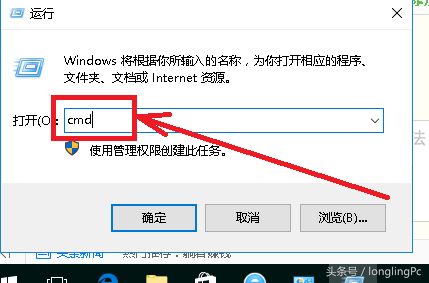
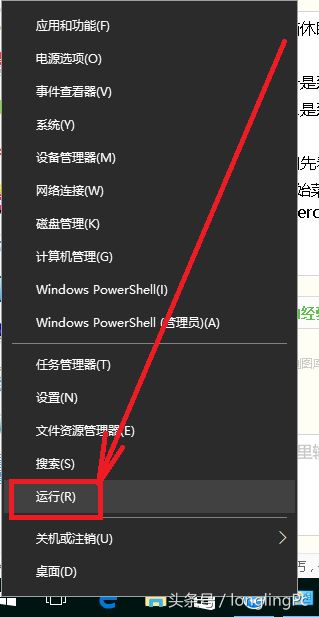
在开始菜单【运行】对话框中输入cmd,进入命令提示符对话框
电脑无法唤醒怎么办(电脑不能唤醒怎么办)

电脑无法唤醒怎么办(电脑不能唤醒怎么办)

在命令提示符对话框输入命令powercfg -a回车。

本例中的电脑支持休眠、快速启动,说明可以实现休眠功能。

如果不支持,在【此系统上有以下睡眠状态】中是看不到这个项目的。

电脑无法唤醒怎么办(电脑不能唤醒怎么办)

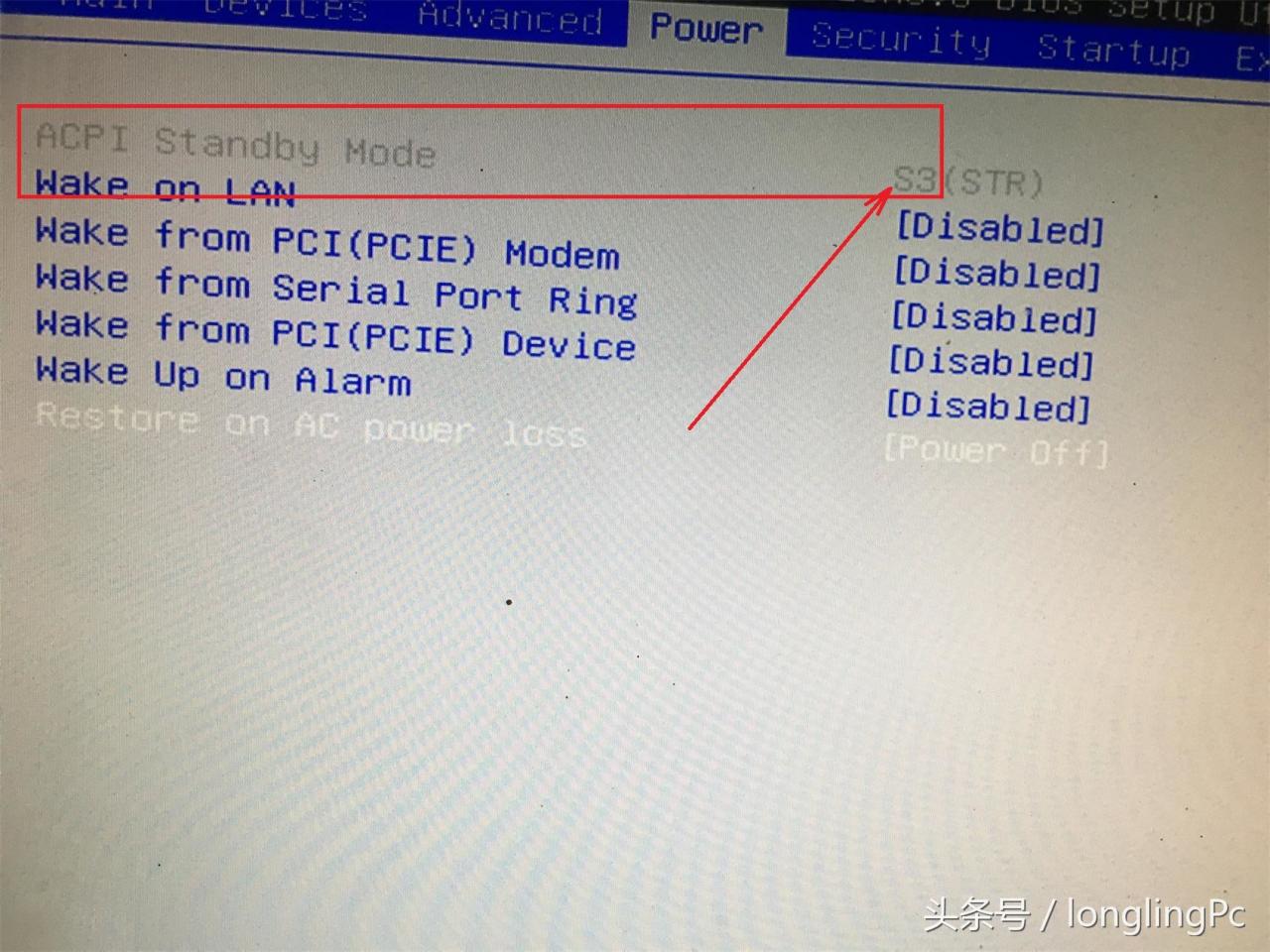
图中,S1\S2\S3是什么意思呢?这里是指主板ACPI即高级配置与电源接口的一个级别,一般有五种控制方式:

S0 正常工作,就是正常的运行状态;

S1:处理器(CPU)停止工作,唤醒时间:0秒,该模式下屏幕关闭、显示信号关闭,硬盘停转进入待命状态;

S2:Power Standby,处理器(CPU)关闭,唤醒时间:0.1秒,和S1模式相差不大。

S3:Suspend to RAM,除了内存外的设备都停止工作,唤醒时间:0.5秒;

S4:Suspend to Disk,内存中的信息写入硬盘,所有部件停止,唤醒时间:30秒;

S5:Shutdown,完全关闭,就是平时的关机状态。

如果真的遇到系统不支持的情况,那只能升级主板BIOS,但现在这个问题几乎不存在了。
电脑无法唤醒怎么办(电脑不能唤醒怎么办)

接下来,我们看看设备设置而导致的无法唤醒原因。

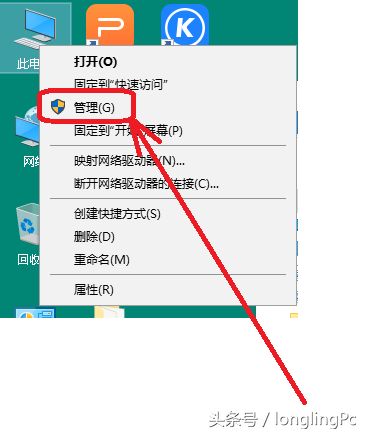
右键单击【此电脑】,选择【管理】。
电脑无法唤醒怎么办(电脑不能唤醒怎么办)

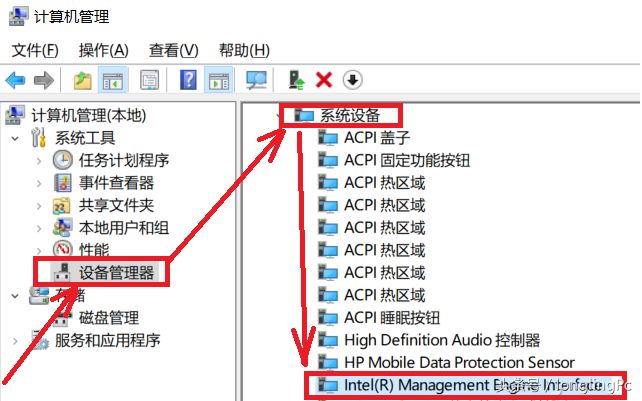
在左边点开【设备管理器】,然后在右边找到【系统设备】,下拉内容中右键单击【Intel Management Engine Interface】,选择【属性】。
电脑无法唤醒怎么办(电脑不能唤醒怎么办)

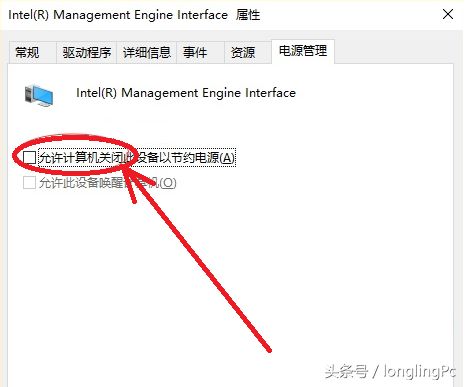
在属性对话框中,切换选项卡到【电源管理】项上,取消勾选【允许计算机关闭此设备以节约电源】后系统在休眠后就可以正确的唤醒了。
电脑无法唤醒怎么办(电脑不能唤醒怎么办)

以上内容来源于网络,由“WiFi之家网”整理收藏!

原创文章,作者:电脑教程,如若转载,请注明出处:https://www.224m.com/211696.html

(0)
电脑教程电脑教程
睿因wn529n2a无线路由器怎么设置上网?
上一篇 2022年10月23日 16:06
小米路由器忘记管理员密码怎么办 小米路由器忘记密码的解决方法
下一篇 2022年10月23日 16:08

相关推荐

  • 路由器还有记录吗怎么设置(中兴路由器怎么设置)

    路由器还有记录吗怎么设置(中兴路由器怎么设置) 路由器在使用过程中会记录一些访问信息,但这些信息只是临时存储在路由器内存中,并不会长久保存在路由器里。 如果你需要长久保存一些信息,…

    网络 2025年3月28日
    548
  • tendawificom路由器管理-Tendawifi密码忘记了怎么办.

    tendawificom路由器管理本文目录Tendawifi密码忘记了怎么办?腾达千兆路由器如何设置?wifi定时开关怎么设置?腾达路由器wifi6怎么设置?腾达路由器怎么管理连接设备?Tendawifi密码忘记了怎么办?1、将可以上网的宽带线,连接到路由器的WAN口,再接通路

    2023年6月19日
    697
  • 教你上不明网站不中毒的方法(怎么浏览网站不中毒)

    有时候 我们在使用电脑的时候,需要使用其他的系统,比如,在使用mac的时候 突然需要用到windows,如果有一个软件你不知道是否有病毒,想先装一下试试看,或者有个网站你很想访问却…

    2022年12月25日
    10.8K
  • 无线网络老是被蹭网怎么办

    在当前连接设备界面可以看到当前连接到我们网络的设备。如果我们家里只有一部手机在上网,而当前连接设备界面却有两个,很明显有人蹭网了。这个时候我们只要点击右边的禁用下面的按钮,然后我们会发现:当前已禁设

    2020年6月17日
    15.3K
  • 路由器设置5g wifi(路由器设置入口)

    路由器设置5g wifi(路由器设置入口) 随着科技的发展,现在市面上的很多设备都支持5G网络,因此我们需要在家中设置5G wifi,以便更好的享受高速网络服务。 路由器设置入口 …

    网络 2023年12月9日
    4.1K
  • TP-Link TL-WDR4320无线路由器设置

    本文介绍了TP-Link TL-WDR4320无线路由器的安装、上网设置和无线WiFi;TP-Link TL-WDR4320路由器要实现供电脑、手机、笔记本等设备共享功能上网的功能,需要进行4个设置步骤:1、TL-WDR4320路由器安装;2、设置电脑IP;3、TL-WDR4320路由器设置;4、检

    2021年6月13日
    13.4K
  • 360 P1 无线路由器防蹭网功能的开启和使用方法

    一、开启防蹭网功能的方法1、通过电脑版Web管理页开启防蹭网功能在浏览器地址栏中输入192.168.0.1(路由的IP地址未更改的情况下),然后,输入管理密码,输入管理密码后,点击确定,如下图打开Web管理页后,点击顶部的第二个选项 功能扩展,如下图进入功能扩展界面后,点击快捷工具里的第五个选项(

    2021年9月5日
    9.6K
  • 金山数据恢复大师 金山数据恢复靠谱吗?

    金山数据恢复大师 如何修改金山文档?金山数据恢复靠谱吗? 分步阅读1/7双击打开金山数据恢复大师,使用前点击确定接受条约,点击下框前查看即可接受。 2/7点击万能恢复选择好的文档类型,这种操作不

    投稿 2022年7月9日
    26.3K
  • 路由器换回原来的设置了(搬家了原来的路由器怎么设置)

    在搬家前,我们已经完成了路由器的设置,使得它能够正常地连接互联网并为我们提供网络服务。但是,当我们搬到新的地方,需要重新设置路由器时,应该怎么做呢? 首先,我们需要找到路由器的默认…

    网络 2023年12月24日
    139
  • 如何设置家用路由器网速(家用路由器网速一般多少)

    如何设置家用路由器网速 对于家庭使用的路由器,网速的设置相对来说并不需要过于复杂,但是如果设置不当,会导致家庭网络的网络质量受到影响。 家用路由器网速一般多少 根据不同的网络运营商…

    网络 2024年11月27日
    1.9K