千兆路由器和百兆区别(家用路由器有必要买千兆吗)

1、性价比高,同等价格,硬件配置属中上游,支持全千兆带宽;2、支持App控制,实时掌握家中网络状况,进行查看、设置、限速、拉黑、优化等操作;3、支持2.4GHz和5GHz双频,避免接入设备多相互干扰,且支持双频合一。

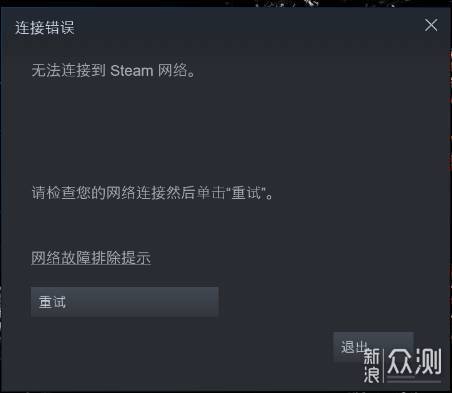
1、较早前版本的小米路由本取消了USB接口,可扩展性降低;2、实测穿墙能力有限,适合安装于使用空间的中间,避免安装于两端;3、电源适配器的线材做工一般,显得单薄;4、用电脑网线连接路由器玩游戏时候没有网。
千兆路由器和百兆区别(家用路由器有必要买千兆吗)

de65bec6428480f1afe5e28108c00255lazy-340

首先感谢新浪众测的翻牌,让有数成功中标小米路由器4A一台。收到短信通知的时候很吃惊,新浪众测上的第一次就伴随着吃惊来了。产品包装箱上有新浪众测的贴纸,可能是第一次获得众测,看着贴纸都满满的新奇感。

21f02c27efb6ad92d7666bdc90e55a11lazy-340

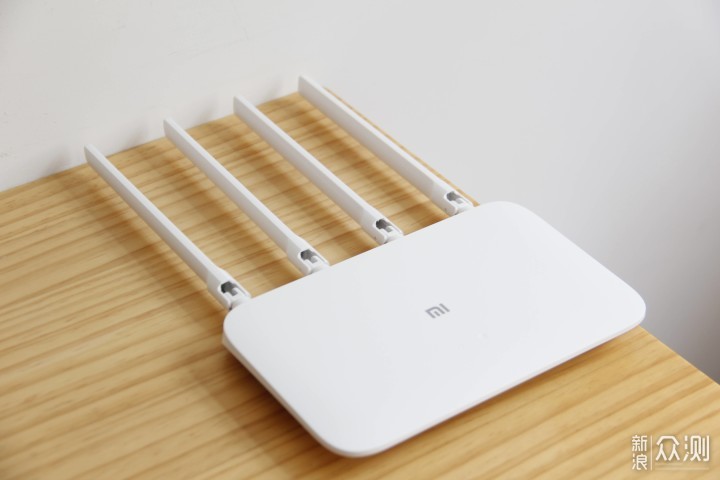
打开包装盒,能看到整体配件有路由器主体,电源适配器,入门指南。即使没自己安装过路由器的朋友,跟着入门指南也会轻松搞定,第一眼看到路由器就是简约的小米风格,整体白色设计,简约不简单。
235862db130f9f1327f0ad94db2c70b2lazy-340

现在我们的生活根本离不开网络,去到哪里都会先问一下WiFi名称是什么,密码是多少,可是公共的网络信号总是很差,玩游戏都费力。在家里上网时,明明是100M的宽带,可是测试网速根本达不到,还差的很远。这些问题的存在就是咱们的路由器还打不到100M的传输,现在我们就来看看169元的小米路由器4A会不会带给我们惊喜。
d55a6077b93e51ed347bed585e7b8efdlazy-340

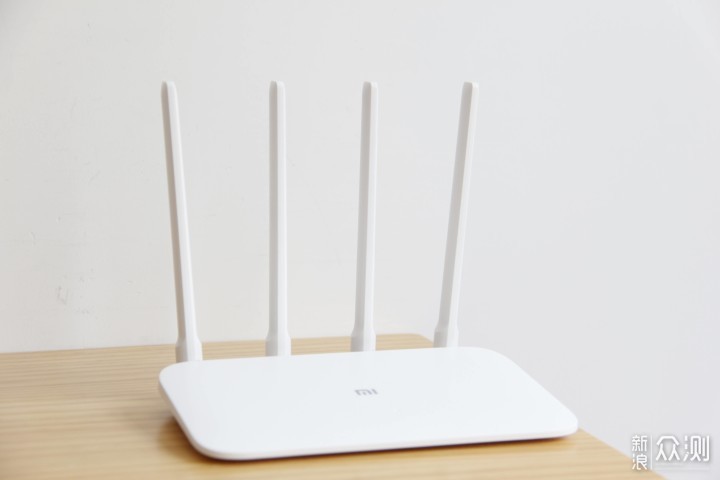
小米路由器4A千兆版搭载的是双核四线程处理器,它的单核主频高达880MHz。它的4根天线,可角度方位设置,用户可以根据家中实际使用情况,设置不一样的角度,从而将信号发挥到最好的状态。我们在设置连接WiFi时,通常会遇到2.4GHz和50GHz两个选择,2.4GHz频段代表着穿墙好,5GHz是网络传输速率更高,很多人会纠结怎么选择,还好路由器4A支持双频合一,可以将两个频段合并成一个WiFi名词,用户不用再纠结选择哪一个。
ef22f5257288347c4ba15a116ccc863clazy-340

3a7b44182421a42ce753c823b660d24blazy-340

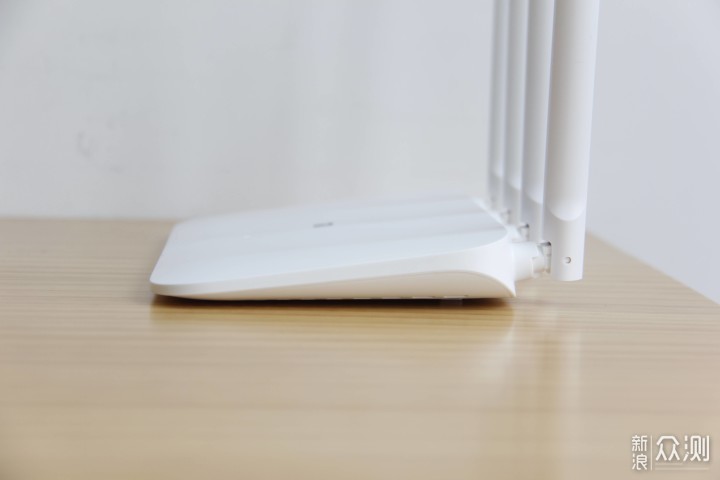
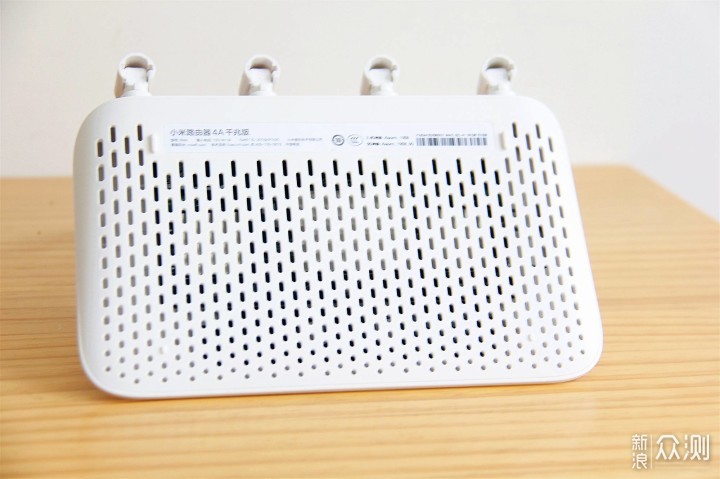
产品底面的散热孔搭配铝镁合金散热片和高导热率导热胶,提高了整机的散热效率,后高前低的机身设计,不仅看起来小巧,还构成内部与外部的空气对流,保证了路由器能够长期稳定运行。
f0d5ff809a0fbdc3fd0e8805e72b6b72lazy-340

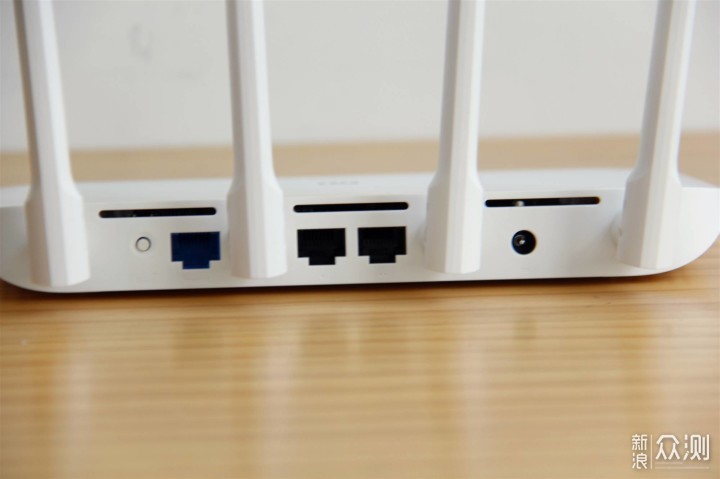
路由器背面有1个千兆WAN口和2个千兆LAN口,128MB的大内存设计可稳定链接128台终端设备,路由器缺少USB接口设计,稍微不足。路由器4A能通过App设置可联网时间,和允许访问的网址,并对每一台接入的设备限制。

在安装及连接App方便,有数在这就不讲了,很简单,大家跟着入门指南,轻松就会。有数讲一下遇到的问题。
62d8ee4cc65d13588f77526a64bb4566lazy-340

26dc323f0760616c49b2943e51789842lazy-340

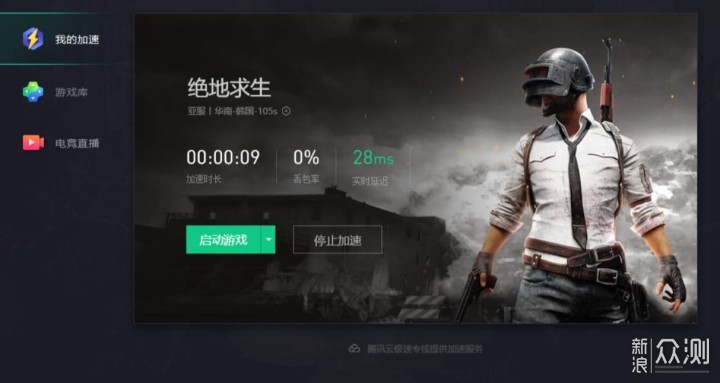
有数通过这几天的使用,发现了一个问题,可能是BUG,每次用电脑网线连接路由器玩游戏时候不能用,直接显示无法连接网络,但是这个时候浏览网页,聊天,一点问题也没有,不知道是什么情况。只有玩游戏就会没有网络。

4412f2a33bcba47c61c558dad8422664lazy-340

有数玩游戏时,延迟65毫秒,这个表现,只能说中规中矩,没有惊喜的带来。

下面就是有数对小米路由器4A的总结:

优点:

1、性价比高,同等价格,硬件配置属于中上游,支持上下行全千兆带宽;

2、支持App控制,实时掌握家中网络状况,进行查看、设置、限速、拉黑、优化等操作;

3、支持2.4GHz和5GHz双频,避免接入设备多相互干扰,且支持双频合一,不必手动切换无线网络。

缺点:

1、较早前版本的小米路由本取消了USB接口,可扩展性降低;

2、实测穿墙能力有限,适合安装于使用空间的中间,避免安装于两端;

3、电源适配器的线材做工一般,显得单薄。

以上教程由“WiFi之家网”整理收藏!

原创文章,作者:小米路由器,如若转载,请注明出处:https://www.224m.com/211886.html

(0)
小米路由器小米路由器
网件mk62评测( 网件mk62详细设置教程)
上一篇 2023年1月1日 08:32
192.168.0.1手机登陆wifi设置【现学现用干货】
下一篇 2023年1月1日 08:41

相关推荐

  • 如何设置不能访问路由器(路由器设置外网访问内网)

    如何设置不能访问路由器(路由器设置外网访问内网) 路由器是连接我们的设备和互联网的重要设备,但有时我们需要设置路由器不能被外部访问,以保护我们设备的安全。下面是如何设置不能访问路由…

    网络 2024年12月12日
    1.5K
  • 自己设置迅捷路由器网速(迅捷路由器网速慢)

    自己设置迅捷路由器网速(迅捷路由器网速慢) 如果你发现自己家里的迅捷路由器网速特别慢,可能是因为默认设置不太适合你家的网络环境。下面是一些简单的方法,帮助你优化迅捷路由器的网速。 …

    网络 2025年12月11日
    685
  • 超5超6类网线怎么区分(图文)

    【导读】超5超6类网线怎么区分,下面就是WiFi之家网整理的网络知识百科,来看看吧!大家好,我是191路由器网小编,上述问题将由我为大家讲解。超五类网线和六类网线区别在于带宽上的限制、网线结构、线颜色选

    2021年7月19日
    37.1K
  • 路由器无线发射器怎么设置(路由器无线桥接教程详细)

    路由器无线发射器怎么设置(路由器无线桥接教程详细) 路由器无线发射器是指将路由器通过无线信号发射器发出的信号,使其可以实现无线网络连接。下面是路由器无线桥接的教程详细内容,供大家参…

    网络 2025年3月19日
    1.2K
  • TP-Link TL-WR706N无线路由器Repeater中继模式设置上网

    TP-Link TL-WR706N无线路由器,在"Repeater:中继模式"下的上网设置方法,TL-WR706N工作 在"Repeater:中继模式"时,主要作用是用来放大(中继)无线网络(Wi-Fi)的信号,并且放大后的无线信号名称和原来的信号名

    2021年3月7日
    7.8K
  • 实现网络负载均衡三步就完成

    对于负载均衡问题,我们已经了解了相关的基本知识,接下来,我们为大家分享一篇网友的经验。这篇文章主要是讲述了在系统中如何实现负载均衡,通过本文的介绍,相信大家都会进行这个操作了。简单三个步骤,设置步骤就全盘托出了。 网管员经常会遇到这样的问题:访问企业"

    路由器设置 2021年2月2日
    16.0K
  • 路由器安装设置无线连接(路由器的安装)

    路由器安装设置无线连接 路由器是一种网络设备,用于将互联网信号传递给多个设备。在这篇文章中,我们将学习如何安装和设置无线连接。 第一步:购买路由器 第一步是购买路由器。您可以在电子…

    网络 2025年11月14日
    548
  • 水星路由器怎么修改/设置无线网络(wifi)密码

    本文介绍了melogin.cn(水星)无线路由器修改/设置无线wifi的方法。很多时候我们的无线路由器wifi密码在某些情况下泄漏给他人使用,当很多人同时连接上网时,你会发现网速明显降低,更严重的也

    2020年6月16日
    30.2K
  • 水星(MERCURY)路由器如何恢复出厂设置?

    在本文中,鸿哥主要给大家介绍,水星(MERCURY)路由器恢复出厂设置的方法。当忘记水星路由器登录密码,或者是路由器中配置混乱的时候,可以通过先恢复出厂设置,然后重新设置路由器的方法来解决问题其实不管什么品牌的无线路由器,恢复出厂设置的方法都有2种:1、长按复位按钮2、管理页面操作对于这2种方法的具

    2021年5月26日
    12.0K
  • 网站的基本信息单位是什么(图文)

    【导读】网站的基本信息单位是什么,下面就是WiFi之家网整理的网络知识百科,来看看吧!大家好,我是191路由器网小编,上述问题将由我为大家讲解。网站的基本信息单位是网页。网页是构成网站的基本元素,是承载

    2021年8月6日
    15.8K