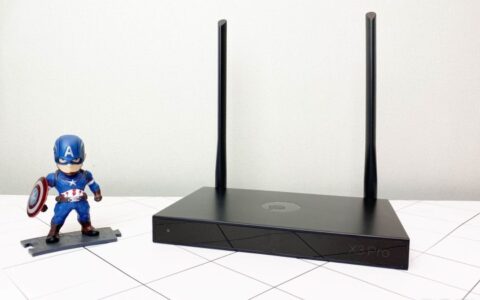
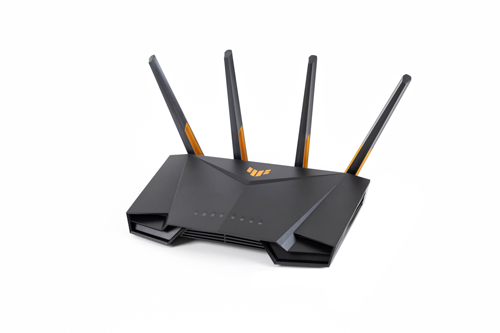
无线网络的出现带给我们生活无限的可能,除了工作、生活外,我们身边可以用到网络的地方真的很多。手机、智能产品、电脑等设备都需要联网才能发挥它最大的效率,对于需要用到网络,而又无法拉光纤的时候如何做呢?比如,笔者在老家的时候就遇到这样的情况,因为家里弄了个鱼塘,想装两个监控摄像机,但因为连接网线的距离太远,因此无法实现。此时,如果有一款无线4G路由器就显得方便多了,不仅不需要接网线,还能省掉不少人工和材料费用。最近一款蒲公英4G无线工业级路由器R300A(以下简称:蒲公英4G路由器R300A)进入笔者视线,了解后知道它能达到这些需求,就迫不及待的入手了。那么,它是否真的实用呢?我们一起来了解下!
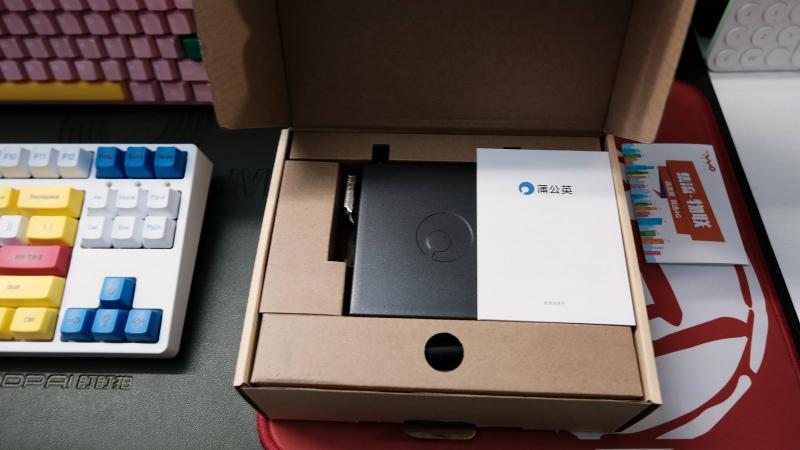
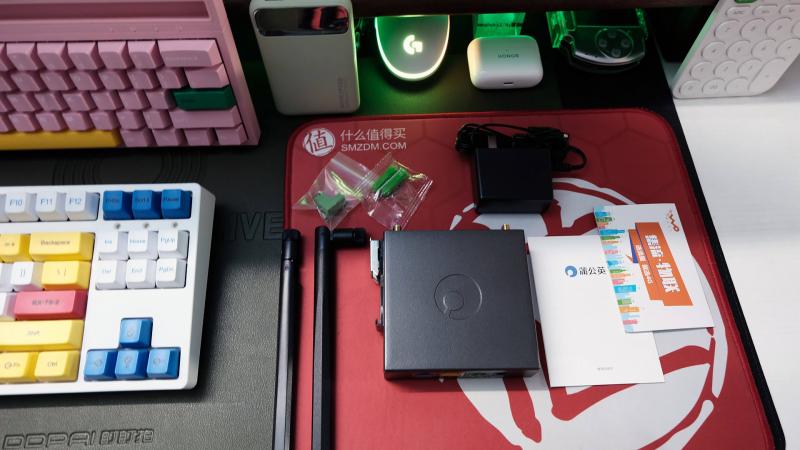
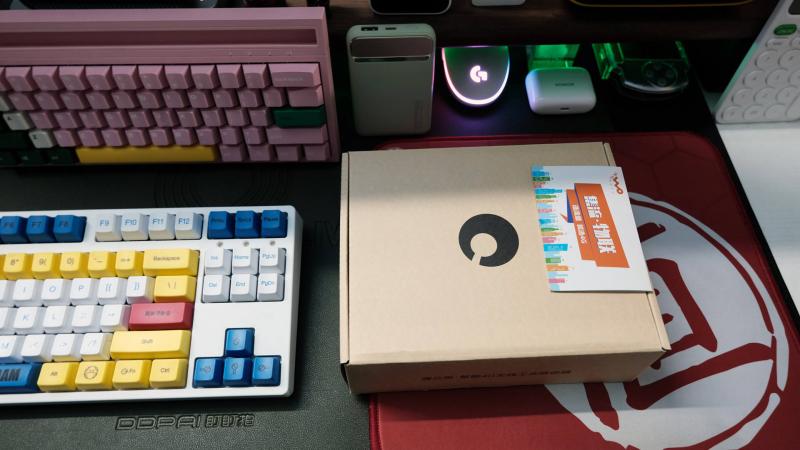
先来简单开个箱,蒲公英4G路由器R300A的包装盒延续了非常简约的定位!打开盒子可以看到路由器主机、4G天线*1、Wifi天线*1、12V电源适配器*1、5.08mm 2P接线端子*1、接地端子、膨胀螺丝,以及说明书。另外,还附送了一张联通4G物联网卡。配件还是挺多的,方便了不同场景的使用安装!

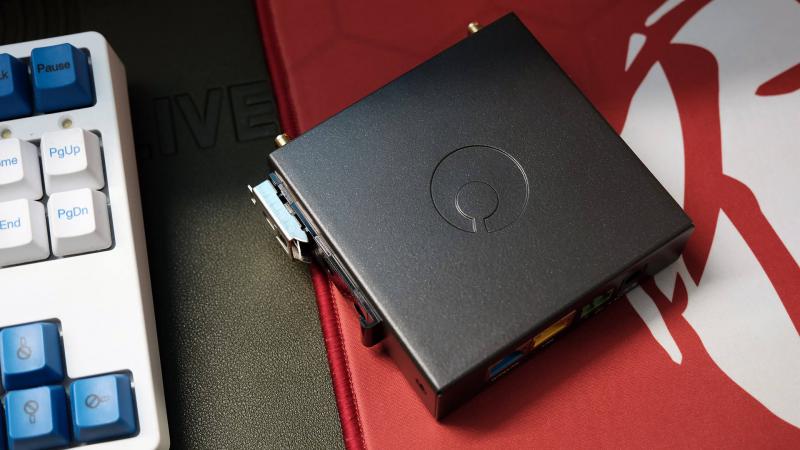
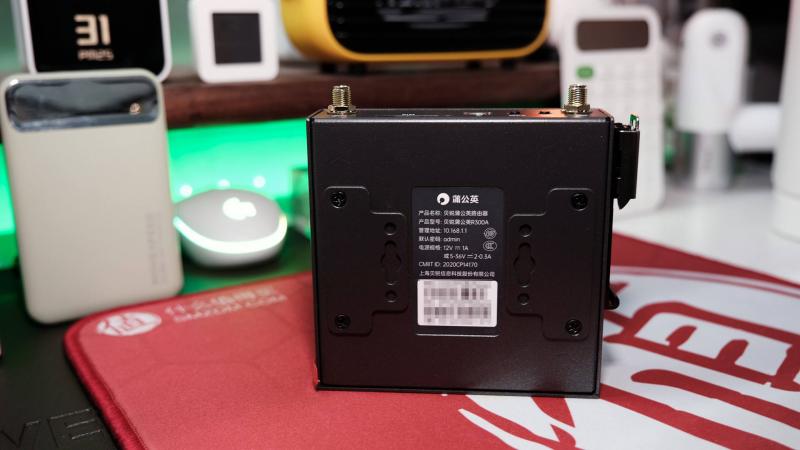
外观方面,蒲公英4G路由器R300A 采用了金属外壳设计,给人第一印象质感很强,另外金属材质的散热性能比较优良,加上内部有碳化硅双面散热,能保障长时间稳定运行,延长使用寿命。路由器的正面有一个蒲公英的凹印Logo,和主机融合在一起很协调。背面有一张标签,上面印有产品信息,比如型号、管理地址、电源规格、公司信息等。可以看到,背面左右两侧还有挂架,这样可以方便安装!
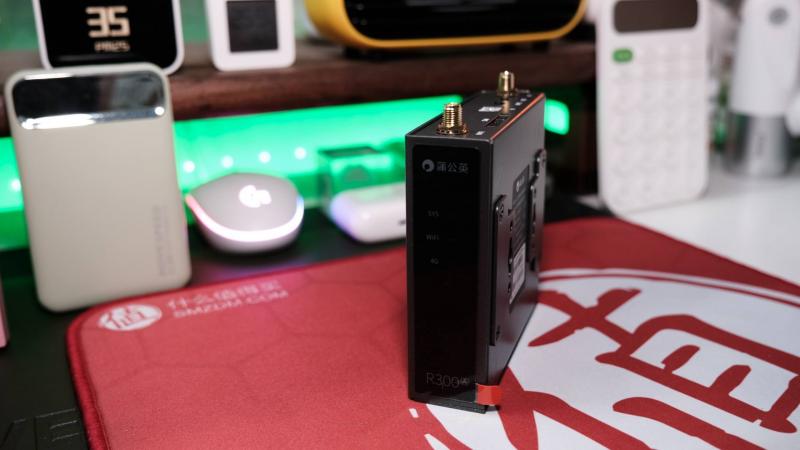
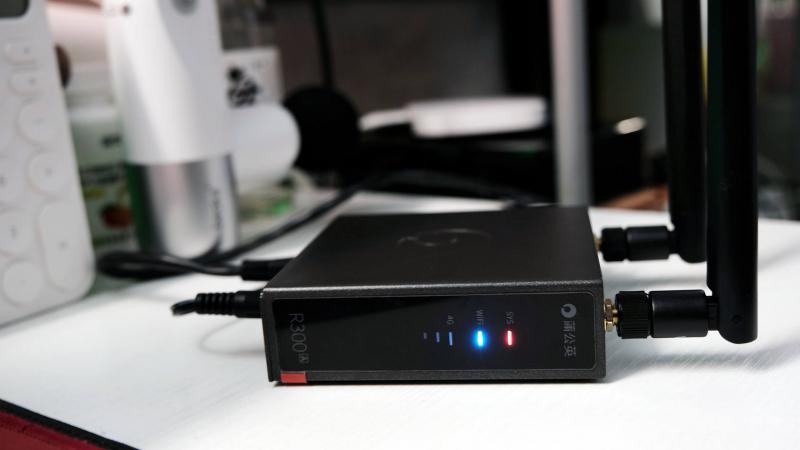
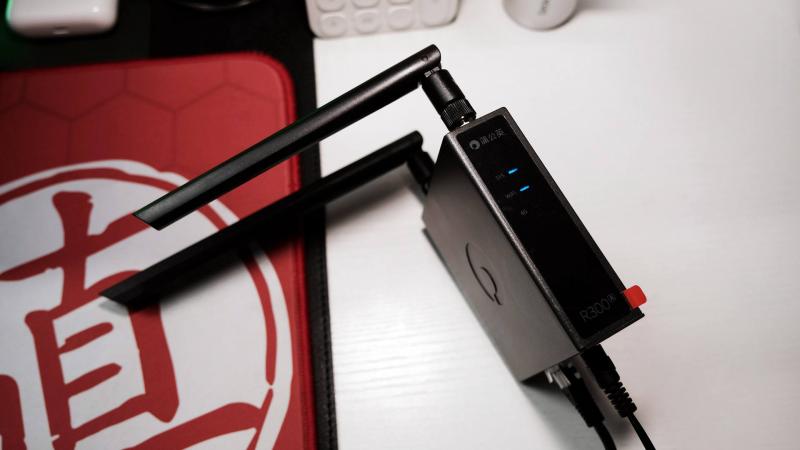
蒲公英4G路由器R300A 的面板有蒲公英的Logo,它的下方设计有一些状态指示灯,分别为:SYS、WiFi,4G状态灯,通过显示颜色可以分辨连接的状态和型号强弱,这一点还是挺人性化的。
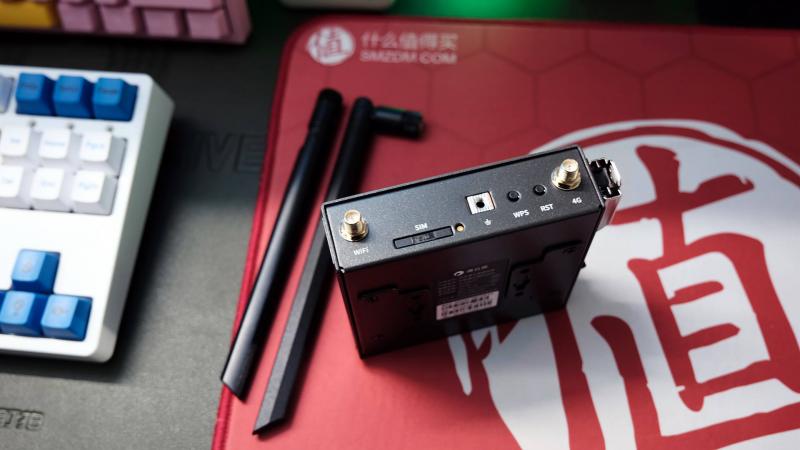
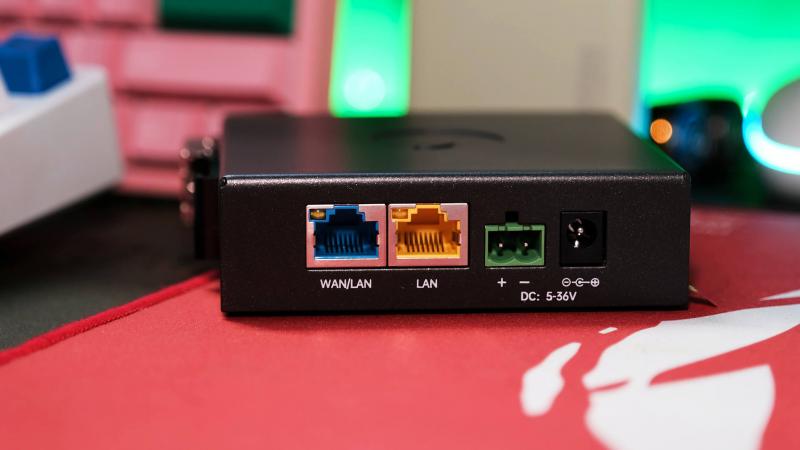
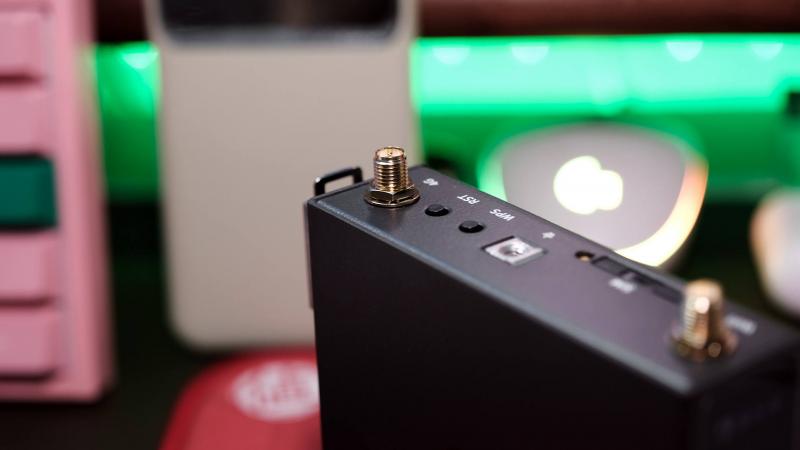
蒲公英4G路由器R300A的天线是可拆卸式设计,WiFi和4G各有一根独立天线,互不干扰,保证更好的信号传输和稳定性。两根天线中间有SIM卡槽、地线接口、WPS键以及复位键。在路由器的侧面设计有不少接口,包含:WAN/LAN二合一接口、一个LAN接口、供电端子和电源接口。还有个重要的细节,蒲公英4G路由器R300A采用宽电压设计,从5V到36V直流都能正常使用的。除了电源适配器供电外,也可以通过附带的2P 5.08mm端子连接开关电源,这样可以方便户外使用,扩展了使用场景。
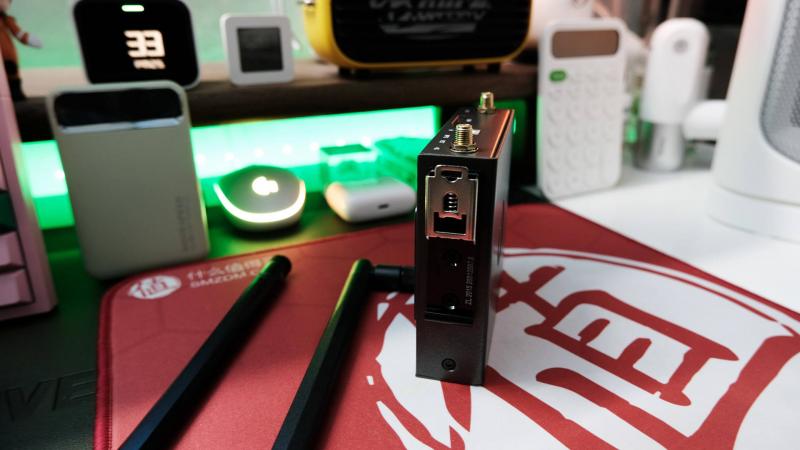
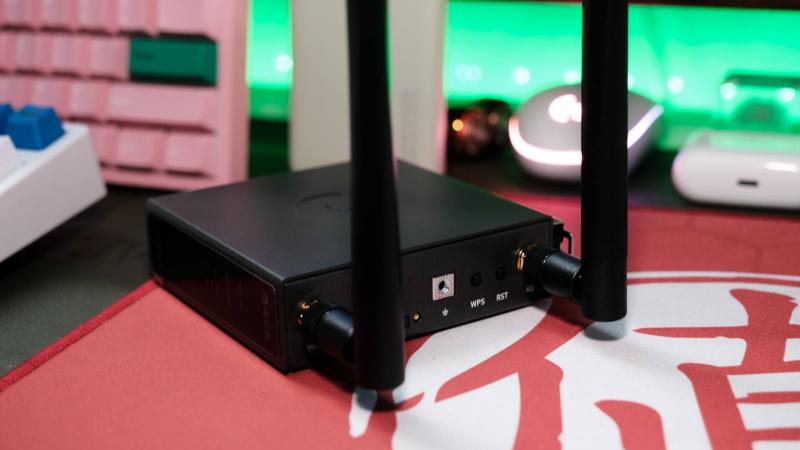
在安装方面,蒲公英4G路由器R300A支持标准导轨式安装,一般电气控制柜都可以兼容,可以非常稳固的固定。如果没有控制柜,是家用的话就通过背面的挂架来安装,赠送的膨胀螺丝都是现成的。
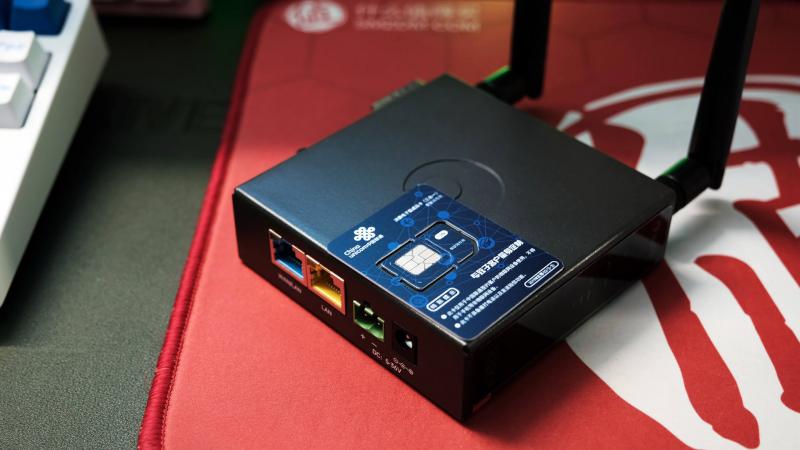
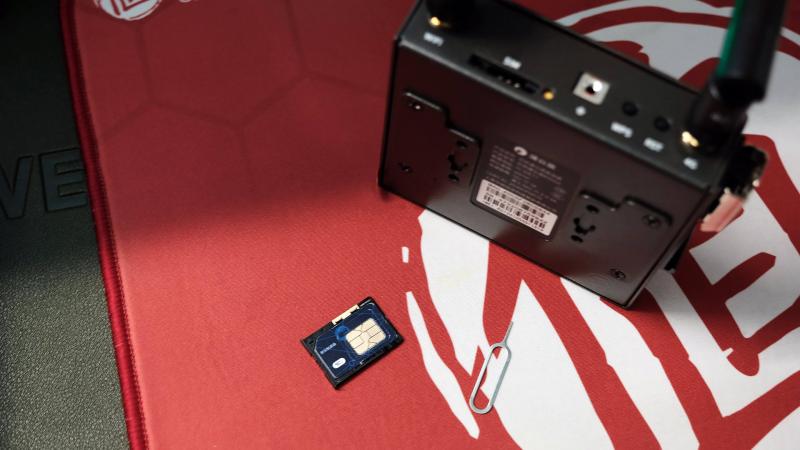
蒲公英4G路由器R300A采用了大卡式卡槽,赠送的物联网卡拆下即可直接使用,免去了剪卡的麻烦。在安装好SIM卡后,需要扫描物联卡上的二维码来激活,首次使用不激活是不能正常用的。当在路由器在4G网络连接状态下,指示灯就会显示,这样有助于了解路由器的运行状态。

蒲公英的产品笔者使用过不少,其实它最大的特色就是带来了一种简单的智能组网方式,通过虚拟局域网组网成功后,就相当于本地,外地(远程)把同一个组网中的设备连接起来了,无论是电脑还是其它受控设备都会处于同一个局域网内,这样就实现了异地也能实现互相访问的功能,真的非常方便。无论是办公还是其它作业,都能轻松搞定,不需要来回奔波,也能解决用机需求,像协同办公,远程开机等操作也是不在话下!对于企业用户而言,就更加方便了,可使用的场景很多!当然,个人用户会有一些限制,如果需要更多功能,是可以购买套餐来升级权限。
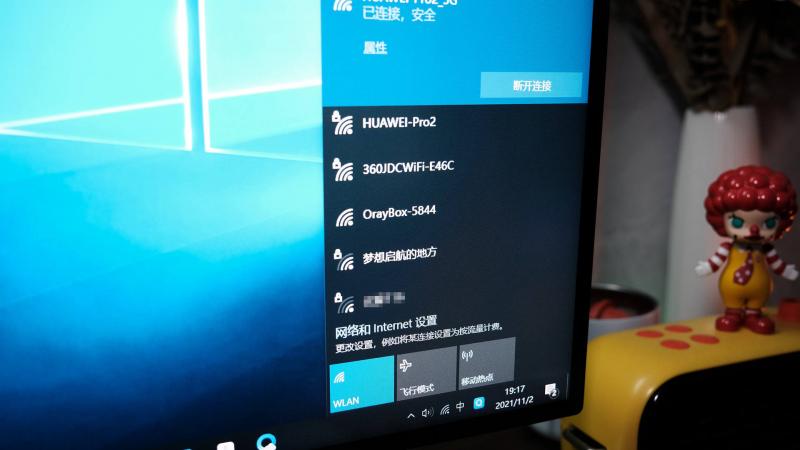
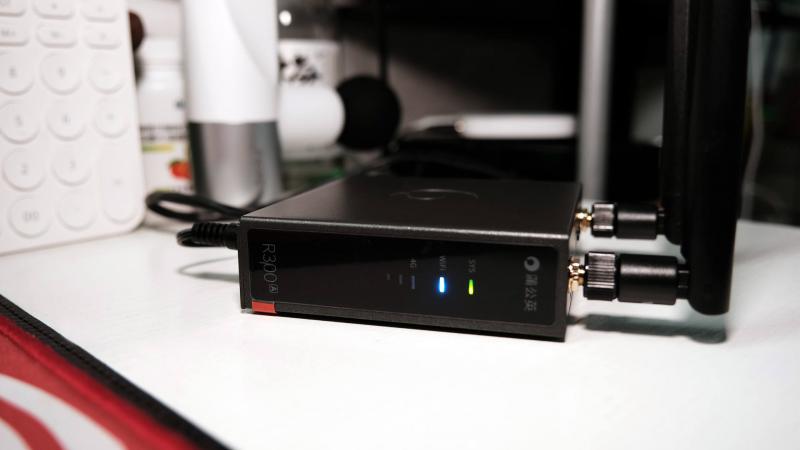
在接通电源后,可以在电脑上选择OrayBox-5844名称的WiFi网络,初次连接是无法上网的,需要在PC端或者手机端来设置路由器。也可以通过前面板的指示灯来分辨路由器当前的状态,比如SYS指示灯:绿色闪烁代表系统启动中、红色闪烁代表正在连接互联网/联网失败/路由器重置、绿灯常亮标示已连接网络,但未组网,蓝灯闪烁则表示路由器正在组网/组网异常、蓝灯常则表示路由器已组网。每一个功能指示灯状态说明书有详细介绍,如果不明白就可以看看。
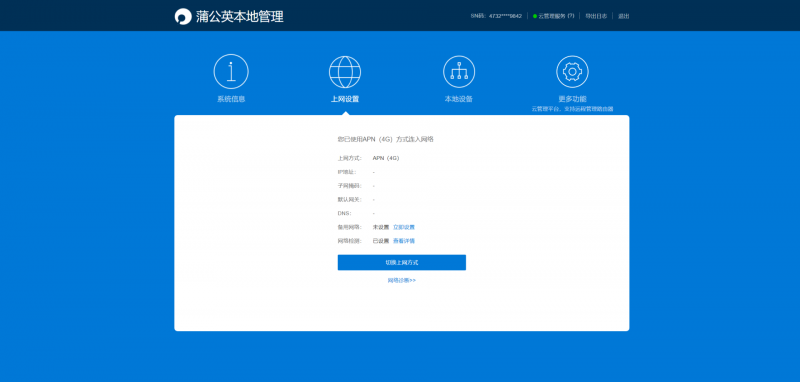
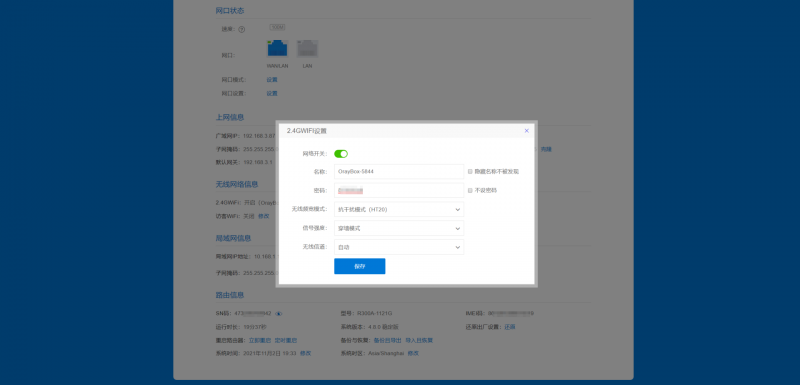
通过浏览器输入10.168.1.1或者oraybox.com,即可进入蒲公英本地管理界面,首次需要绑定产品的SN码,然后登录输入初始密码:admin,登录之后就可以看到主界面了。在设置网络时,因为路由器支持4G网卡、WAN口接网、无线中继上网三种连接方式,所以设置上网的方式还是很丰富的,如果在没有网络的连接下,可以直接选择4G模式上网,前提是装了物联网卡或流量卡。当然,也可以不使用4G物联网卡,当普通家用路由器也是可以的,两个接口也够日常使用了。

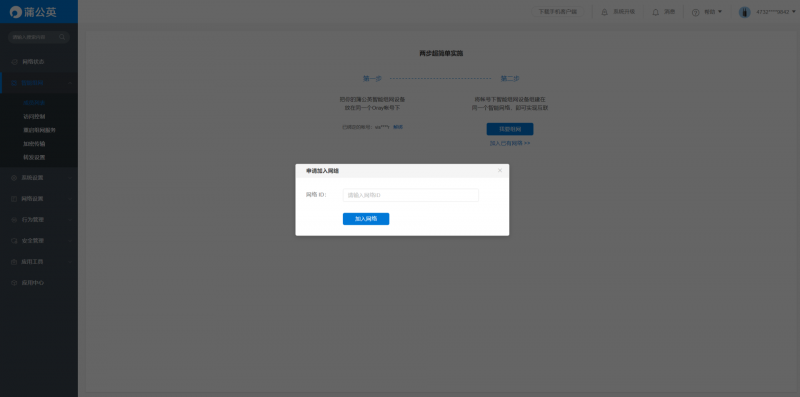
在进入路由器的管理后台后,在主界面的右边,可以输入已有的网络ID组网,如果没有就新建一个!组网很简单,成功后会在界面显示。在主界面的左侧,有很多功能,可以对路由器进行设置,比如:智能组网、系统设置、网络设置、行为管理、安全设置、应用工具以及应用中心,在每一个大类下还有其它小类,设置起来也很容易,通俗易懂。
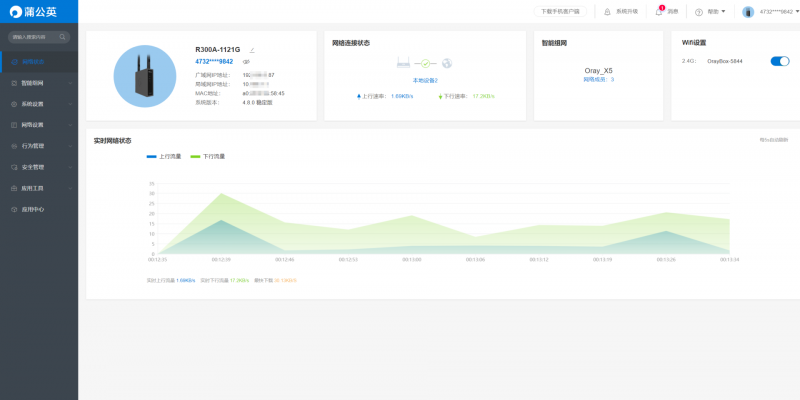
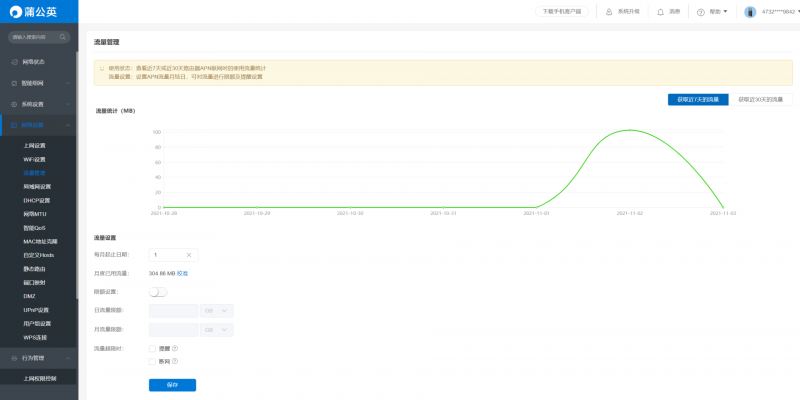
另外,在主页面还有实时网络状态显示,可以了解下行/上行流量,每5秒自动更新,非常一目了然。在网络设置中,可以对流量进行限制或者设置临界提醒。因为在4G网络状态下,通过限额或者设置提醒,可以让我们掌握4G物联网卡的实时状态,不会因为无限流量而超标,导致不能正常运行或者欠费。
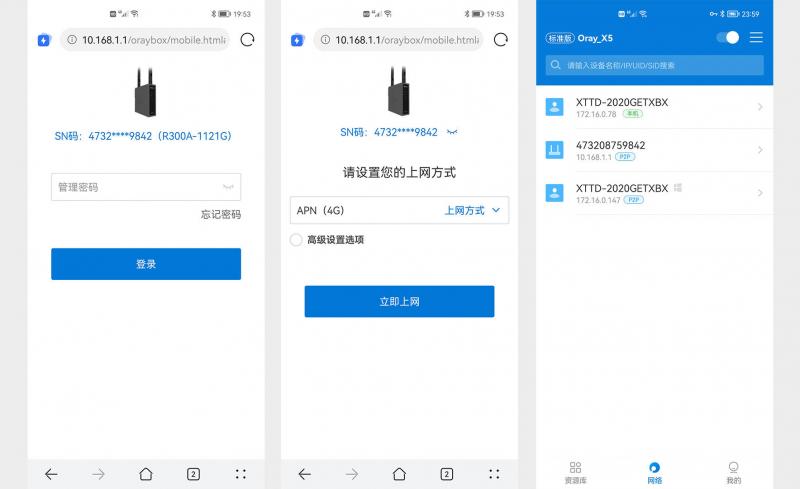
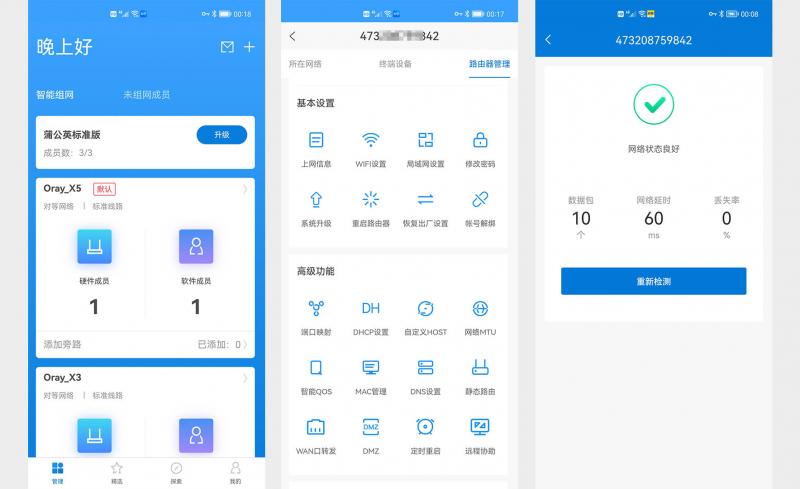
如果没有电脑端,在手机上也同样可以设置,首先连接网络WiFi,然后在浏览器输入IP就会跳转到路由器设置界面了。在主界面中,有组网的硬件设备和软件成员,一般个人用户是3个成员数,也是最大数量,只有付费升级后才能增加。不过对于笔者这种普通用户而言,也是够用了,如果有特别需求是可以升级。在选择路由器设备后,可以进入设置,和PC端一样,该有的基本功能和高级功能都有,只需要按需设置即可!
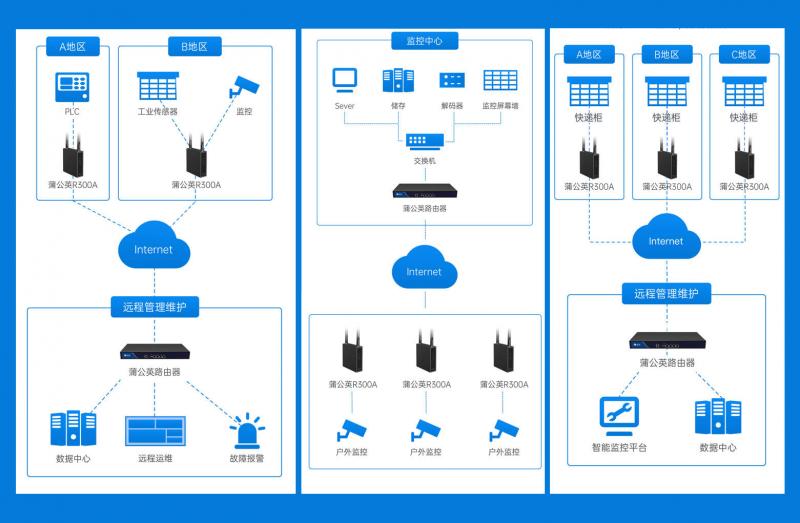
以为这样就完了?不,蒲公英4G路由器R300A除了上面提到的这些功能外,它能做到的事情还很多。
比如:
一、IoT工控物联网应用:让智能设备进行数据采集汇总、传输、并可对设备进行远程管理和维护。
二、视频监控解决方案:实现异地多点监控视频远程传输,集中管理设备,让部署更简单人性化,还更省钱!同时还不需要专业人员来维护!
三、智能快递柜无线传输解决方案,实时采集快递柜业务数据和监控快递安全,24小时不间断实时传输,降低快递企业运营成本,提高服务效率。
看到这些运用场景,笔者感叹一款这么小巧的设备竟然可以做这么多专业的事!真的应了一句话:没有做不到,只有想不到!
总结:这次入手了这款蒲公英4G路由器R300A后,笔者终于解决了户外安装监控的需求,鱼塘也终于可以安心的养鱼了,不用担心被有心之人捣乱,真正做到防范于未然!如果不是因为有线网络距离的限制,还真的发现不了这个小神器!“理论上,网线的最长长度不能超过100m。 如果网线的质量好,抗拉性和屏蔽干扰的性能强,最长的长度也仅为120m左右,不建议再长。这也是笔者为什么一定要入手这款路由器的原因,不仅降低了成本,还解决了问题!可以说这款路由器就是为户外上网而设计的,科技改变生活,同样我们也在享受它带来的便利!最后,期待蒲公英能带来更多性价比和出色的产品!
以上教程由“WiFi之家网”整理收藏!
原创文章,作者:蒲公英路由器,如若转载,请注明出处:https://www.224m.com/211959.html