笔记本电脑加装固态硬盘
2020年伊始,一场瘟疫开始蔓延,被隔离在家的学生只能上网课来继续学习,还好现在有互联网,否则就只能中断学业了!

一开始用手机上课,毕竟手机的画面很小,也很费眼,原想用不了多长时间,凑合一段时间,但现在看来一时半会还不行!
家里倒是有两台闲置的笔记本电脑,一台是女儿2008年3月份购买的联想,另一台是2011年儿子上大学后买的戴尔,毕竟都是十几年前的老产品了,那台联想虽经我重装系统,但依然慢如蜗牛,无法使用!
心想这台戴尔时间稍短点,就用戴尔吧!
本来戴尔系列电脑有一个专门的系统装机工具:Dell OS Recovery Tool 只要在这个工具里面输入机子的服务号就能直接匹配到适合这台机子的系统,但是微软对 Windows 7 的支持于 2020 年 1 月 14 日结束。详见:
https://www.microsoft.com/zh-cn/windows/windows-7-end-of-life-support-information
也就是说Windows 7已经是人家扔掉不用的垃圾了!所以也就无法找到合适的系统!不过也好,既然是人家不要的东西了,也就没有限制了,不存在激活不激活的问题了,随便装哪一款系统都可以了。
但是一试干脆就开不了机了!试着重装系统也装不了了!而且使用U盘装机连PE都进入不了!后来试着用原来给联想笔记本的XP装机光盘,倒是能进入PE了,也能格式化原来的系统盘了,但还是装不了系统!
如果把原来的机械硬盘全部清零并全部删除盘符倒是有可能,但问过儿子,硬盘里还有有用的文件,试着在PE里面把文件拷贝出来,但在PE里面无法拷贝!唯一的途径就是拆下硬盘把文件拷贝出来后格式化硬盘并重新给硬盘分区!但试着拆了几次无法拆开!
虽也百度了许多方法,但仍不得要领;后来想,即使是能拆开并能装上系统,怕是也慢的无法使用!于是干脆网购了一块120GB固态硬盘(硬盘229元,笔记本硬盘托架16元,共计245元,本来利用原光驱的托架也可以,但是要彻底拆除光驱,想要再恢复就难了!反正托架也就16元钱也不贵),去掉光驱,把固态硬盘装到光驱位置,也省却了拆开机器的麻烦!因为我有在台式机上装固态硬盘的经历,也是装在光驱位置,估计问题应该不大。
系统倒是顺利地装上了,但开不了机!无法设置到第一启动位置!只好带上电脑到电脑门市请高手相助!结果,高手折腾了一阵也不行,他说把固态装到原硬盘的位置就可以了,关键是我拆不开呀!如果能拆开就不用到这里来了!
我请他帮我拆开机器,只要能取出原来的机械硬盘我就有办法了!他说没拆过——我估计他也是嫌太麻烦不愿意费劲!因为他见我和老板很熟悉,估计即使给我拆开了也收不了多少劳务费!所以就建议由电脑门市发到石家庄处理。
我寻思,如果发到石家庄,人家要多少钱我就得给多少!很可能孩儿比娘大了!另外,我新买的固态,倘若再给我换个二手固态,即使我能识别,也会惹来不少周折!那岂不是自找麻烦?
于是我说,我回去再试试吧,实在不行再往石家庄发。
回来后就在百度展开了地毯式的搜索,以期找到正确的拆机方法······
因为每个机子的型号不同,拆机过程也不尽相同,以前找到的都和我的机子不一样,因为电脑标签上全是英文,我老人家根本就挖不清那一行是电脑的型号!如要一行一行地抄下来进行翻译,因为那不是汉字随手一抄就可以,我老人家也没有那个耐心!于是我就拍成照片,再用我儿子开发的“智能识字”小程序把图片转换成文字,再翻译成中文,就得到了型号。
有了型号就能搜索到相应的答案!于是我就按葫芦画瓢开始拆机······
拆机的过程因为太过繁琐,我也没有对每个步骤逐一拍照,因为网上已经有教程了,我再重复实在是有点画蛇添足,倘若再有一位类似张松的人看到,免不了又要被讥笑:此雕虫小技蜀中三尺小童皆可倒背如流!
再说每个电脑型号不同,拆机步骤也大不相同!我叙述得再仔细也只能对我这种型号的电脑有用,大家若有需要可按自己的电脑型号百度教程即可。
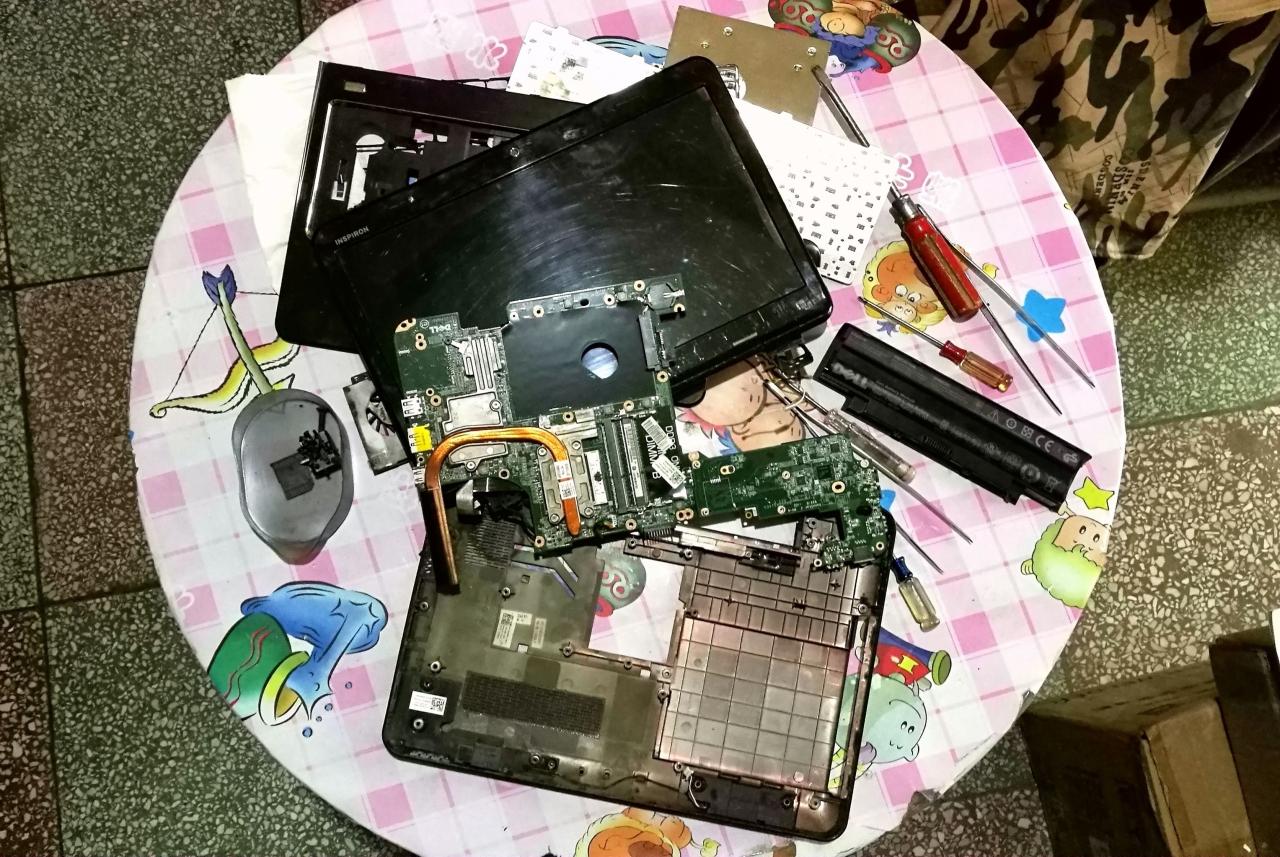
下图是全部拆散后的照片,因为这款电脑的硬盘装在主板的最下层,所以必须要完全拆散才能取下来。主板纽扣电池也在最下层,虽说测量后电池还有2.8V的电压(新电池3V)还能满足使用,但毕竟也快十年了,既然好不容易拆开了,就换了一块新的,顺便把散热器以及风扇部位清了一下灰。
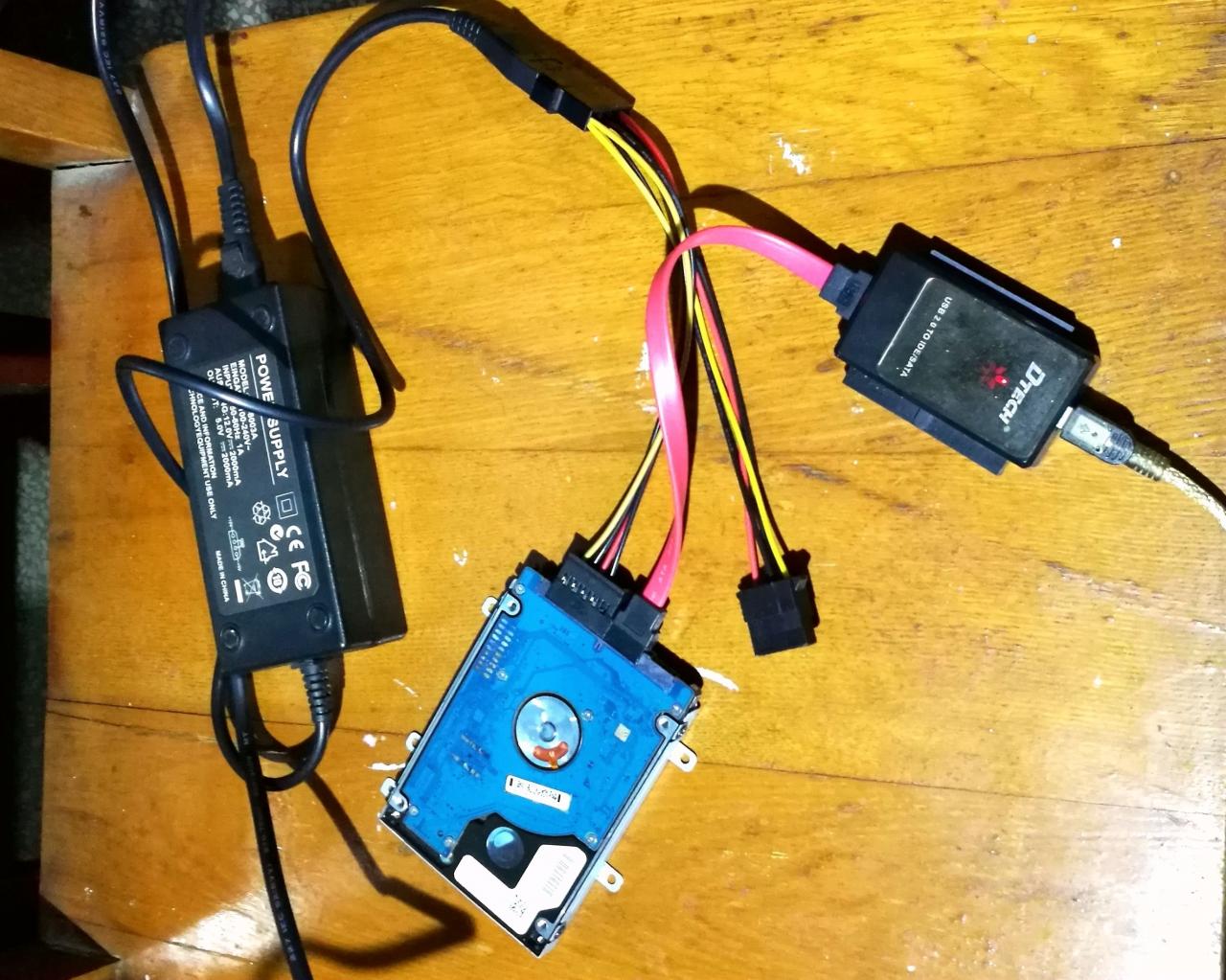
最后我把固态硬盘装到了原来的机械硬盘位置,把原来的机械硬盘文件用USB转IDE/SATA硬盘转换转接器拷贝出来,保存到移动硬盘后重新分区并格式化安装到了光驱的位置。
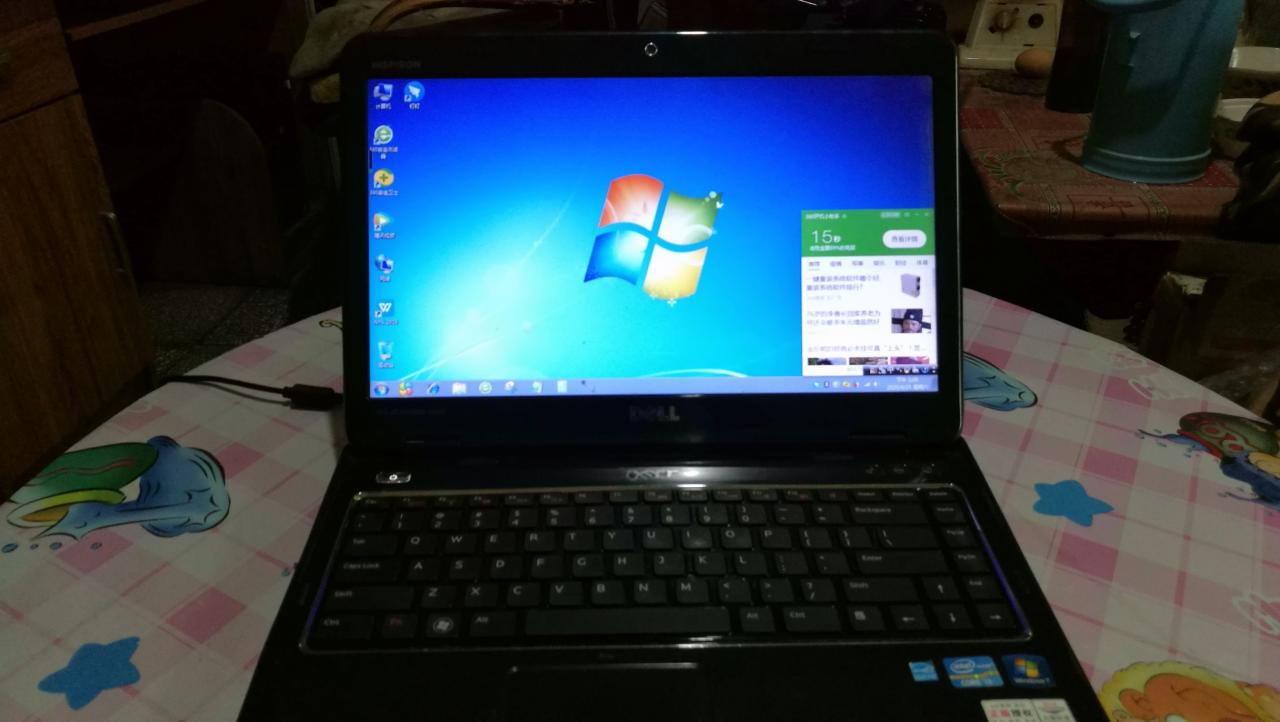
电脑满血复活!
当然,装好系统只是第一步,接下来各种设置、扫描漏洞、打补丁、卸载不喜欢的、不好用的软件,安装需要的软件······其过程远比装系统的过程时间长得多,也麻烦的多,就不一一叙述了,免得做成臭婆娘的裹脚······
以上内容来源于网络,由“WiFi之家网”整理收藏!
原创文章,作者:电脑教程,如若转载,请注明出处:https://www.224m.com/212001.html