微型计算机黑屏不显示(微型计算机黑屏不显示输入)

微型计算机黑屏不显示(微型计算机黑屏不显示输入)

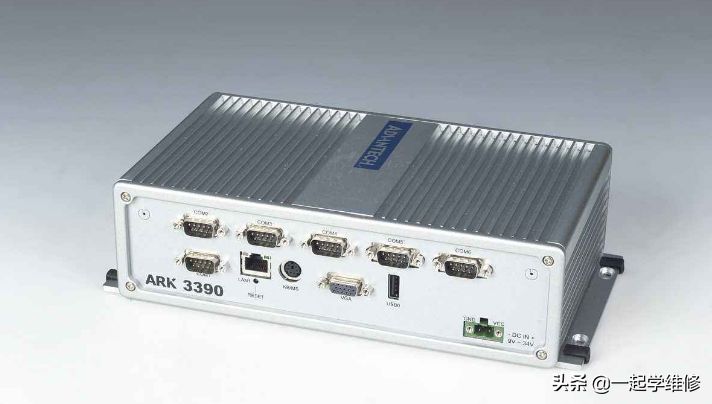
嵌入式工控机是专为工业领域设计的紧凑型计算机。 它是一种强化工业计算机。它可以作为工业控制器在工业环境中可靠运行。常见的嵌入式工控机是箱式工业控制计算机和无风扇工业控制计算机。嵌入式工控机性能可靠,无风扇结构,体积小,成本低,在工业计算机应用中得到越来越广泛的应用。

今天主角是的是朋友送来的一台微型计算机,据描述故障是开机黑屏不显示

下面讲述在对微型计算机不熟悉,并且没有任何电路图纸的情况下,检测微型计算机的一个经典案例。俗称无图纸维修

微型计算机黑屏不显示(微型计算机黑屏不显示输入)

型号如下图所示:

微型计算机黑屏不显示(微型计算机黑屏不显示输入)

通过标签我们知道了这是一台输入电压为直流9~36V的微型计算机。(查看输入电压)

它的侧面接口如下图所示:(熟悉外部接口)

微型计算机黑屏不显示(微型计算机黑屏不显示输入)

侧面接口比较丰富。有USB,DVI,音频接口,HDMI,键盘鼠标,eSATA,CF卡等。

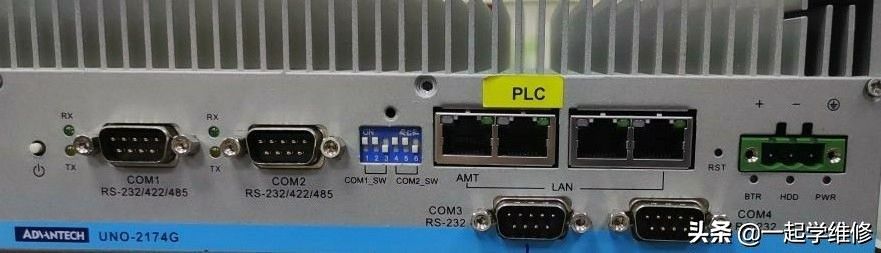
另一侧接口如下图:
微型计算机黑屏不显示(微型计算机黑屏不显示输入)

这一侧有电源输入接口,状态指示灯,串口,网线接口等。

在我们知道了故障现象以后,便在DVI接口接入显示器,给微型计算机通电以便查看故障状态,结果是开机后没有任何显示,并且伴有“滴-滴-滴-滴”四声短鸣!(确认故障现象)

在知道报警是四声短鸣后,我们可以判断它使用的是AMI的BIOS,报警信息如下。

AMI的BIOS报警信息为:

1短:内存刷新故障。

2短:内存ECC校验错误。

3短:系统基本内存检查失败。

4短:系统时钟出错。

5短:CPU出现错误。

6短:键盘控制器错误。

7短:系统实模式错误。

8短:显示内存错误。

9短:BIOS芯片检验错误。

1长3短:内存错误。

1长8短:显示器数据线或显卡未插好。

通过上面的报警信息我们得知,四声短鸣报警含义是系统时钟错误

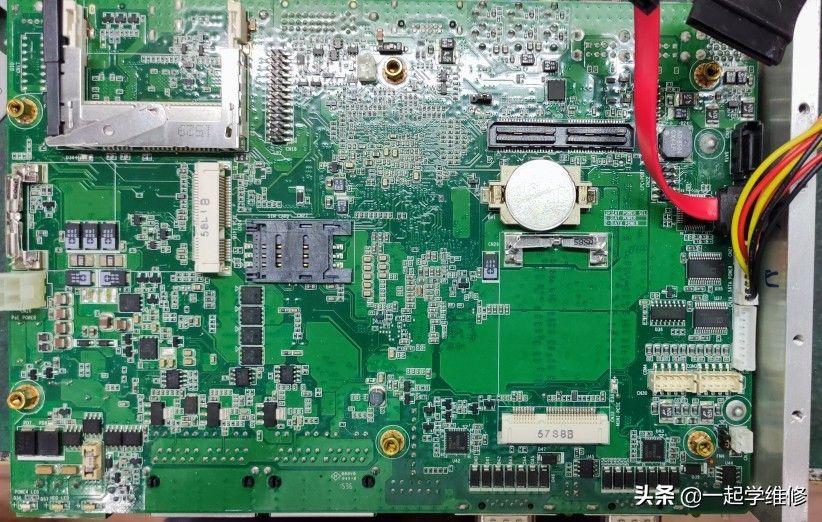
于是对它来个大拆解,内部电路板背面如下图:

微型计算机黑屏不显示(微型计算机黑屏不显示输入)

电路板正面如下图:

微型计算机黑屏不显示(微型计算机黑屏不显示输入)

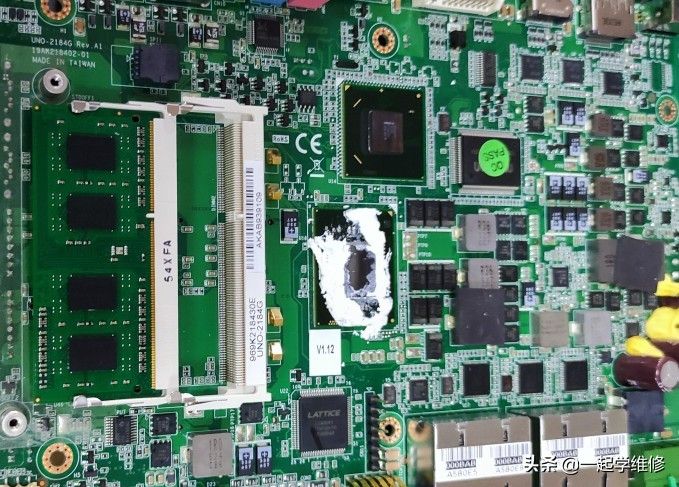
经过仔细观察电路板表面。发现有被修理过的痕迹,并且在焊接一片8引脚存储芯片时,旁边的贴片电阻被焊掉一片,并且CPU表面的贴片电容破碎一个。(先看后查)
微型计算机黑屏不显示(微型计算机黑屏不显示输入)

接下来我们先用万用表的蜂鸣二极管档对主板上的电感进行对地阻值的一个测量,测量后没有发现阻值不正常现象。然后在通电状态,使用万用表的电压档位,测量了各个电感上的电压,测量后发现每个电感上都有电压,5V,3.3V,1.5V,0.75V,0.9V等全部正常。(逐一测量电感对地阻值和各路电压)

在以上测量中没有发现异常,接下来通电使用示波器又对主板上各个晶振逐一测量,只发现有一只外围网络芯片的25M晶振没有起振外,其他核心晶振14.318,32.768都正常。(示波器测晶振波形)

上面我们知道故障报警是系统时钟错误,接下来更换了一条好的内存条后再次通电,故障依旧。又对CMOS进行了清除操作后,依然未解决报警。(排除法)

但是在更换内存条的过程中,有一个小发现,那就是在不安装内存条的情况下开机,要等一段时间(大约10几秒后)才会出现四声短鸣。但只要插上内存条开机,立即就出现四声短鸣!此处有蹊跷!(注意观察细节)

由于前面我们更换过一条好的内存条,排除内存条不良的情况。那么接下来我们使用万用表对内存插槽周围的电子元件进行了一个全面的测量,检测后发现有一片4*22欧姆的贴片排阻中其中一路阻值变成无穷大!(测量判断)

这片排阻的一端接在内存接口的信号线路上,起到其它硬件和内存交换信息时的缓冲作用。如果它损坏了,那么信息交换可能就会被终止,以至出现故障。
微型计算机黑屏不显示(微型计算机黑屏不显示输入)

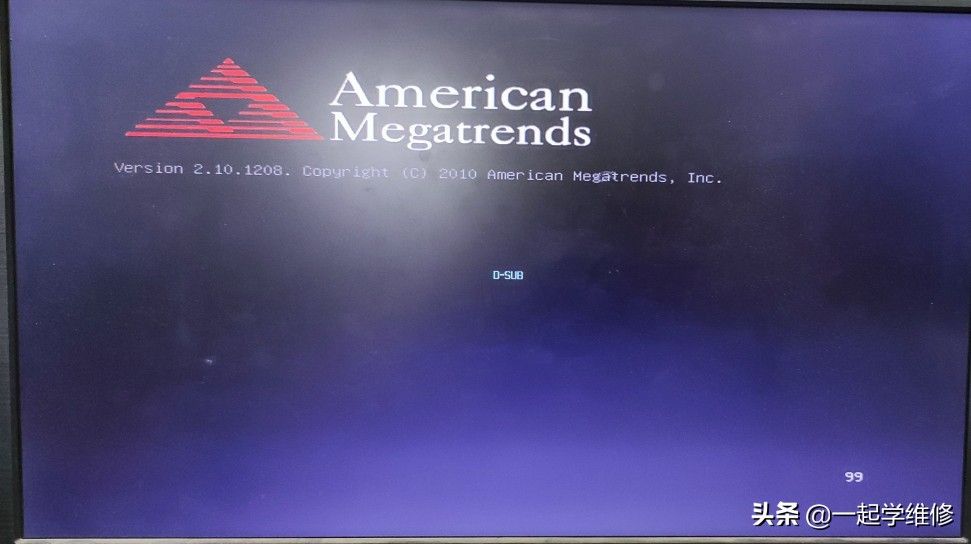
在更换一片新的贴片排阻,补上被其他人误焊掉的电阻,接显示器,通电试机,只听“滴”的一声,显示器出现了图像,并顺利进入系统。至此不显示故障被完美修复!

总结:我们在头条经常会看到一些电脑/笔记本维修视频,在确定故障现象并测量几个关键测试点后,便拿出了电路图或者点位图!然而微型计算机/工控机与电脑主板/笔记本主板最大的不同点就在于我们没有任何图纸可以参考!那么势必会对你的基础知识、维修经验和手段有一个巨大的考验!

电脑主板/笔记本主板在大的架构方面和检修方面与微型计算机/工控机有共通之处。

所以我们要在不断学习电脑主板/笔记本主板维修基础知识的同时,还要掌握维修思路,多拿电路板练习,积累维修经验,才会有一个长足的进步!

注:受文化水平和专业知识所限,以上描述如有不正确的地方,请批评指正,不胜感激!

以上内容来源于网络,由“WiFi之家网”整理收藏!

原创文章,作者:电脑教程,如若转载,请注明出处:https://www.224m.com/212154.html

(0)
电脑教程电脑教程
dd-wrt固件怎么刷 路由器刷机dd-wrt固件两种方法分享
上一篇 2022年11月9日 16:14
小米路由器怎么和TP-Link路由器做wifi无线桥接?
下一篇 2022年11月9日 16:15

相关推荐

  • WIN7上网网络诊断提示默认网关不可用

    本方案用于解决安装了“360安全卫士”、“360杀毒”的win7电脑上

    常见问题 2020年8月10日
    15.6K
  • 路由器用户名和密码在哪里查看

    【导读】路由器用户名和密码是什么,下面就是WiFi之家网整理的网络知识百科,来看看吧!大家好,我是191路由器网小编,上述问题将由我为大家讲解。默认的路由器登录用户名与密码一般就是路由器上贴着的标签上标

    2021年8月6日
    45.8K
  • 如何查找冲突路由器设置(多个路由器连接怎么设置不会冲突)

    如何查找冲突路由器设置(多个路由器连接怎么设置不会冲突) 在家中或办公室中连接多个路由器时,可能会出现冲突的问题。这会导致网络不稳定甚至无法连接。如何解决这个问题呢? 1. 避免重…

    网络 2023年12月18日
    415
  • 小米鼠标中间滚轮不灵(小米鼠标滚轮失灵)

    之前买了个小米的无线+蓝牙静音鼠标,69大洋。最近在使用过程中发现中间的滚轮失灵,特别是Word上下滚动页面时飘忽不定,在网上查了下有的说是加码器有问题,有的说是滚轮有问题。但是一…

    2022年12月18日
    12.2K
  • 轻松实现网络分段管理之基于二层交换的路由方式

    在网络使用初期,由于信息点少,我们只需设置成一个子网,不存在网络的分段问题,而随着用户的增加,就必须要采取措施来加强网络分段的管理。本文为你讲述一下基于第二层交换的多网卡路由方式的网络分段的实现。 AD: 网络分段:基于第二层交换的多网卡路由方式 实现基"

    路由器设置 2021年2月5日
    9.6K
  • 换新电脑怎么设置路由器(新电脑怎么接路由器)

    换新电脑怎么设置路由器(新电脑怎么接路由器) 如果你换了一台新电脑,需要连接到已有的路由器,那么你需要进行以下设置: 步骤一:连接电脑和路由器 首先,将电脑和路由器通过网线或者Wi…

    网络 2024年9月2日
    137
  • 家里两个路由器怎么同时用-两个路由器怎么实现互通.

    家里两个路由器怎么同时用本文目录两个路由器怎么实现互通?一个房间两个路由器怎么设置?两个路由器怎样实现无线连接?两个路由器怎样串在一起能同时使用?家里一条宽带可以装两个无线路由器吗?要怎么安装?怎么设置?两个路由器怎么实现互通?两个无线路由器互联经常

    网络 2023年8月15日
    2.3K
  • 电脑上设置路由器提速(这样设置路由器)

    电脑上设置路由器提速 如果你的家庭网络速度缓慢,那么很可能是你的路由器设置问题。下面介绍一下如何在电脑上设置路由器提速。 步骤一:访问路由器 首先,要进入路由器设置界面。打开浏览器…

    网络 2024年9月2日
    1.4K
  • 台式机可以连接wifi吗?(桌面可以连接wifi吗?)

    问:台式电脑可以连接wifi上网吗? 路由器在客厅,桌面在书房,但是书房没有网线接口,拉新网线太麻烦了。请问各位大神,台式机可以连接wifi上网吗? 答:默认情况下,桌面无法连接w…

    常见问题 2022年1月8日
    6.5K
  • 192.168.0.1路由器怎么设置

    首先路由器和宽带猫电脑连接,如图: 然后打开浏览器输入路由器的管理地址和登录密码。 登录后台后,点击设置向导,然后根据向导指示填写相应的参数即可。 选择联网模式一般是pppoe,然…

    2022年10月14日
    7.5K