工业级路由器如何使用(工业路由器怎么设置上网)

随着新时代的人们对于网络的需求的不断增强,不管我们无论是走到哪里,都已经实现了网络全覆盖,上班期间有公司的网络,回到家里有家里的网络可用,这些都在一定程度上满足了我们日常用网需求。而且像我们的一些交通工具站点,也为了解决等待时间的烦躁,而增加了无线网络的全覆盖。但是在网络速度、连接稳定性、多设备连接上,却无法满足人们的特定的需求。那么是否有一款可以随时携带且可以插卡的路由器,可以满足特殊环境下对网络使用有需求的人群。现在就给大家介绍一款由贝锐生产的蒲公英4G智能组网路由器——X4C,贝锐旗下的蒲公英智能组网推出的一款4G无线路由器,支持4G插卡和有线接入,即使无网线的情况下,只需要插入一张4G 卡,就可以把4G信号转换为Wi-Fi信号,为用户提供无线Wi-Fi上网需求。
2021101812383671

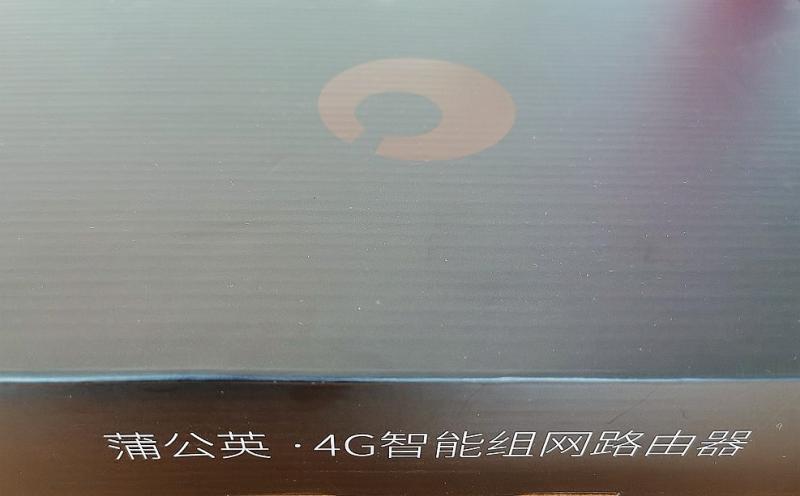
蒲公英X4C路由器产品外包装,无过多的展示图案,只有正中间的蒲公英LOGO;正面前方则印有“蒲公英*4G智能组网路由器”,而背面则是路由器规格参数信息。
工业级路由器如何使用(工业路由器怎么设置上网)

20211018123836222

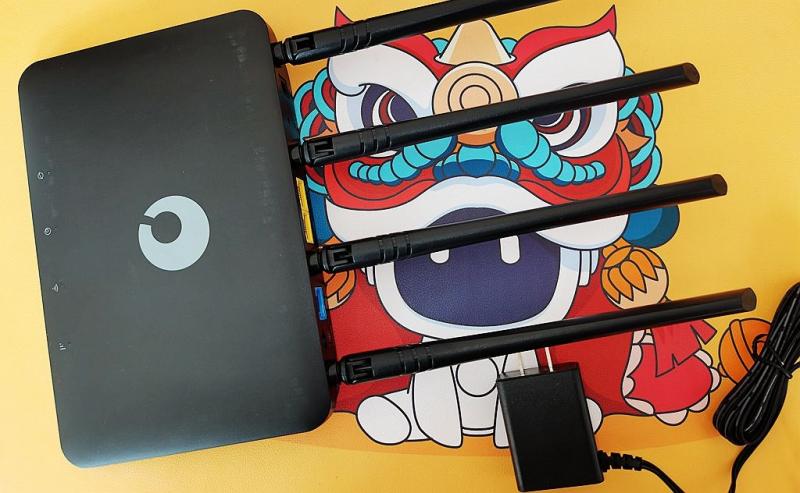
蒲公英X4C路由器随机附件相当的简单,其中包括一台蒲公英X4C路由器、一个电源适配器、一张使用说明书。
20211018123836484

作为一款4G组网路由器,蒲公英X4C路由器还赠送了两张集流物联流量卡,其中一张是电信的4G卡,另一张是联通4G卡,赠送的流量卡SIM、micro SIM、Nano SIM三卡合一,满足多场景下SIM卡的实际应用。


202110181238369520211018123836654

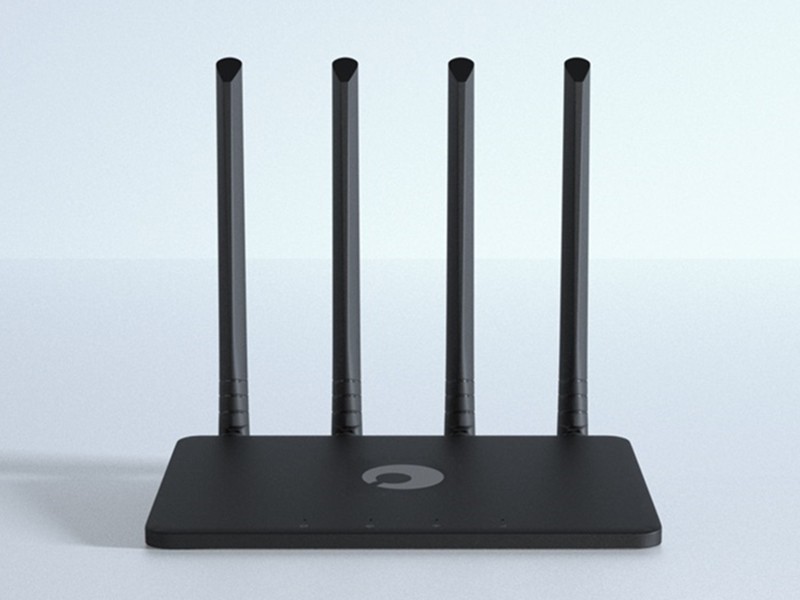
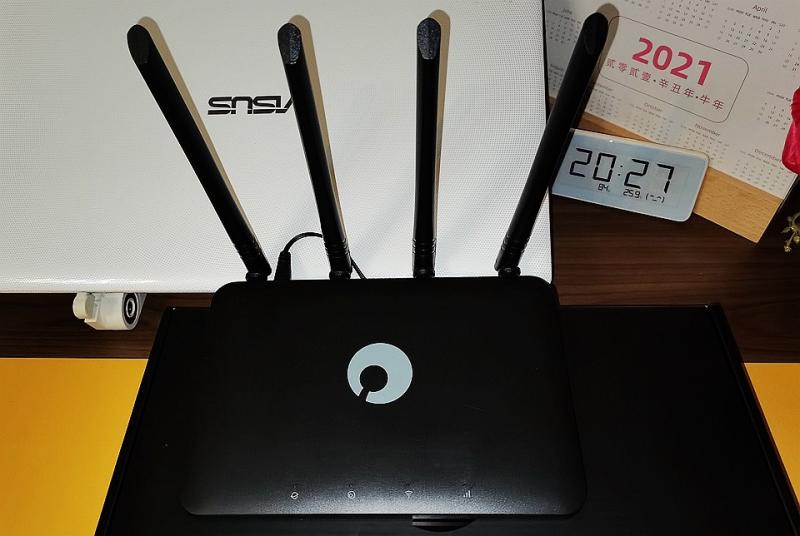
蒲公英X4C路由器主体正面面板设计比较简约,采用了黑色的磨砂材质,四个边角圆润,中间有一个蒲公英的LOGO图案。

20211018123836454

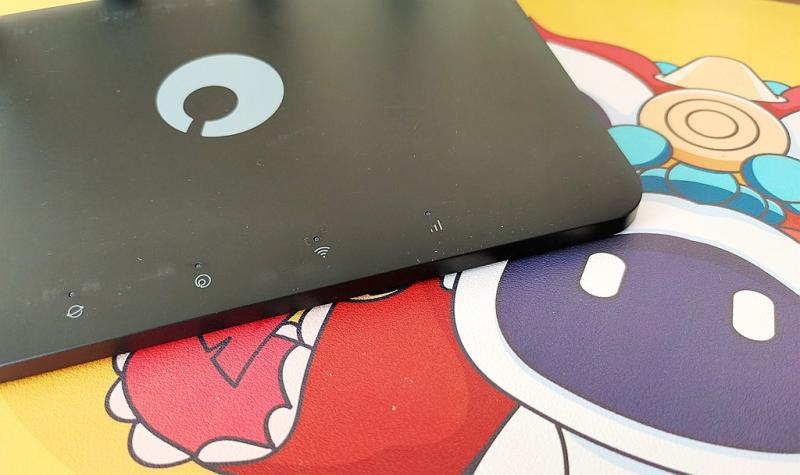
而蒲公英X4C路由器面板LOGO的下方设置有四个功能指示灯,分别是系统指示灯、组网指示灯、WiFi信号指示灯、4G网络指示灯,这些指示灯在常亮的状态下则表示路由器运行正常。
20211018123836244

蒲公英X4C路由器天线设计方面,与市面上绝大多数路由器相同,采用了外置天线,自带4根不可拆卸的高增益天线,其中包括2根4G天线和2根WiFi天线,4根天线支持多角度自由调节,方便路由器在不同的位置摆放时的调节,以达到降低同频干扰的同时提高信号增益效果,让WiFi信号的覆盖性更广。

20211018123836177

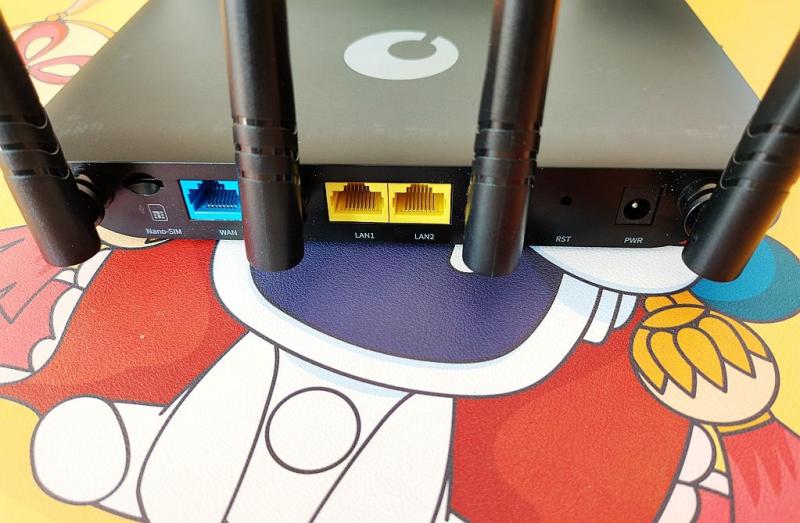
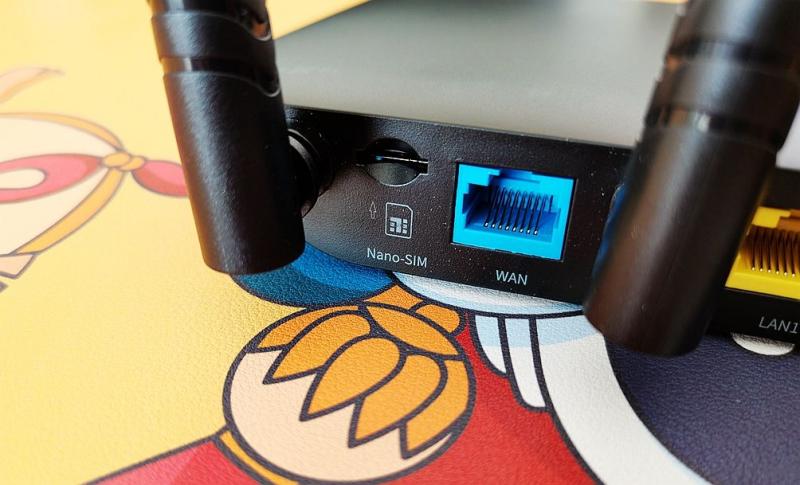
背面是蒲公英X4C路由器的接口,从左到右分别是1个SIM卡插槽、1个WAN接口、2个LAN接口、RST重置按键和电源接口。路由器不仅支持百兆有线宽带的接入,而且还支持4G卡的插入使用,这样设计的好处在于当有线网络支持的前提下可以选择网线直连,而在无网的情况下路由器会自行切换到4G转无线模式,用户不用担心断网的问题。
20211018123836448

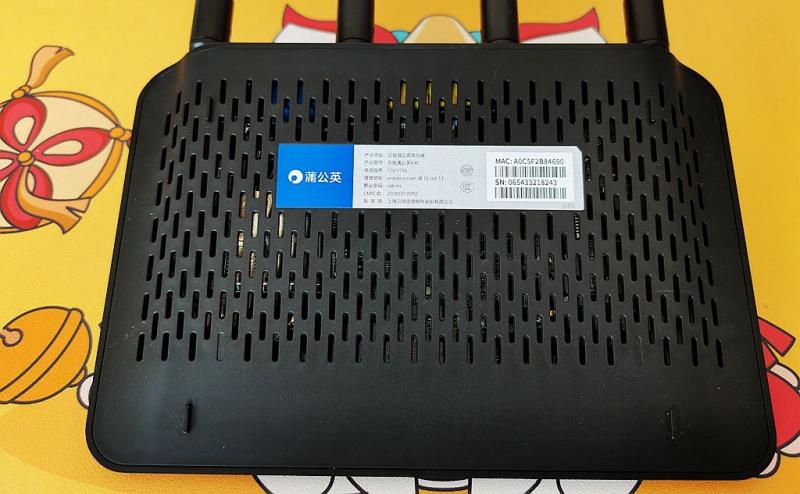
对于路由器来说,由于长时间的开启,散热非常关键。而蒲公英X4C路由器的散热同样设置在底部,采用大面积地分布网格散热孔,可以有效的确保路由器在连续工作下也能得到高效的散热能力,保证路由器可以长时间稳定运行。
2021101812383658720211018123836549

作为一款可插卡的4G路由器,用户可以将蒲公英X4C当作移动路由器使用,此时只需要插入国内的各大运营商的4G手机卡、流量卡、物联网卡,就可以将4G信号转换成高速稳定的WiFi网络,满足多设备的同时使用。
20211018123836742

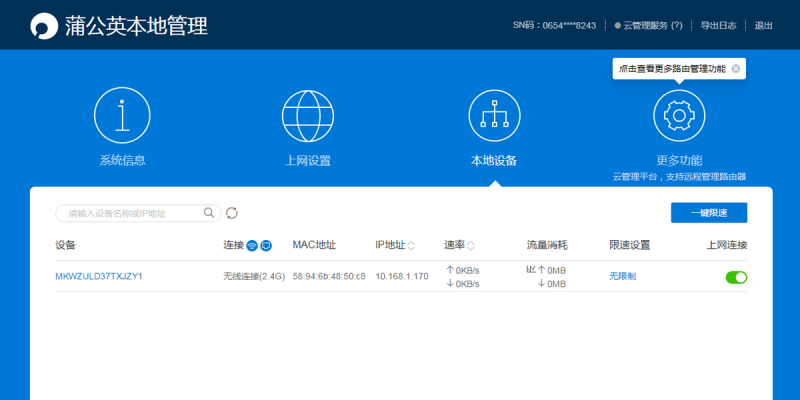
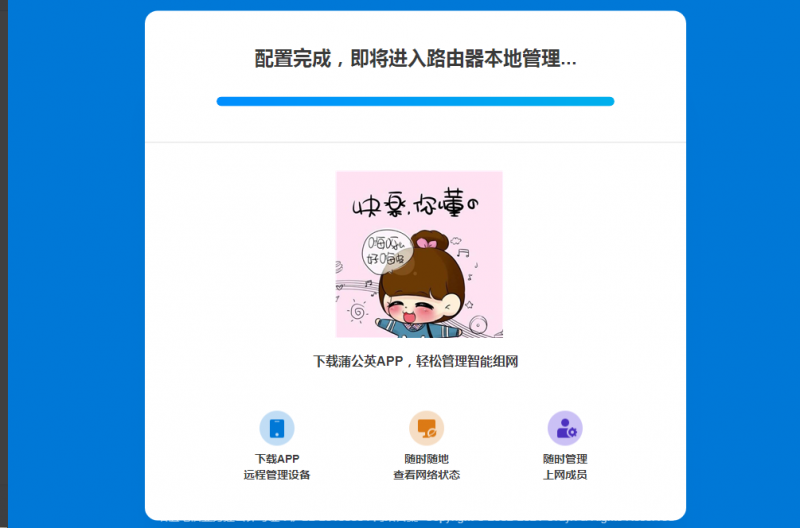
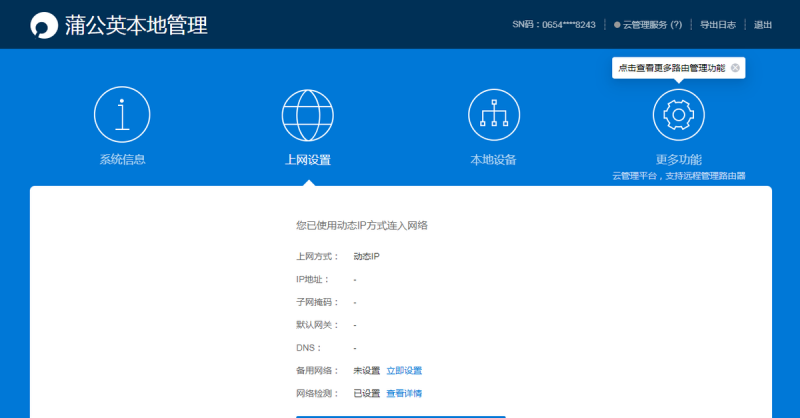
对于初次使用蒲公英X4C无线路由器来说,需要进行一系列的配置操作;路由器的设置也是非常简单,用户可以用手机或电脑连接路由器的WiFi,一般是“OrayBox-****”开关头WiFi名称,连接这个WiFi是不需要密码的。然后,打开手机或者电脑上的浏览器,在地址栏上输入10.168.1.1或者oraybox.com,打开就可以进入蒲公英本地管理。
20211018123836329

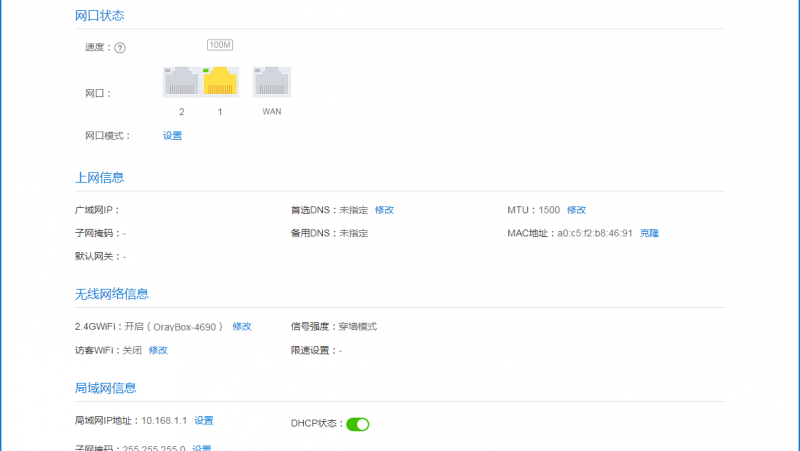
当然,路由器也提供了多种上网方式,如动态IP、静态IP、拨号上网、APN(4G)、无线中继等五种上网方式;但是,路由器的自动识别网络模式非常有意思,当插入是网线可以智能识别对应的WiFi模式;当插入4G网卡时会自动识别并选择4G模式联网;如果要作为无线中继模式或者动态/静态IP上网时,用户则可以通过手动选择即可,也非常的简单方便。
202110181238366772021101812383622620211018123836128

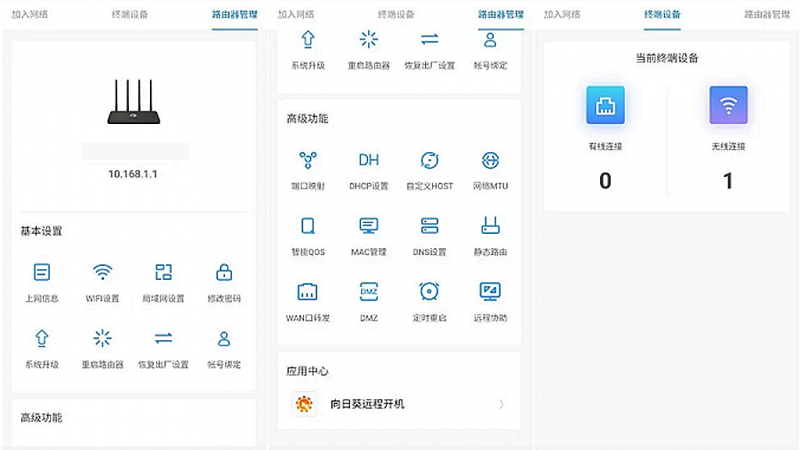
路由器设置成功后,我们可以操作蒲公英X4C的云管理后台,而且蒲公英云平台提供了丰富的操作设置,如WiFi设置、修改密码、系统升级、重启路由器、恢复出厂设置等,可以极大的满足用户对于路由器的性能设置需求。
20211018123836449

相对于传统路由器来说,蒲公英X4C路由器支持插入4G SIM卡将运营商的信号变成有线或者转化为WiFi信号,这点非常适合经常在外办公而又没有网络的情况下使用。使用时,只需要将赠送的流量卡实名激活后,插入到路由器卡槽,同时在路由器的上网方式上选择APN(4G)即可;
20211018123836172

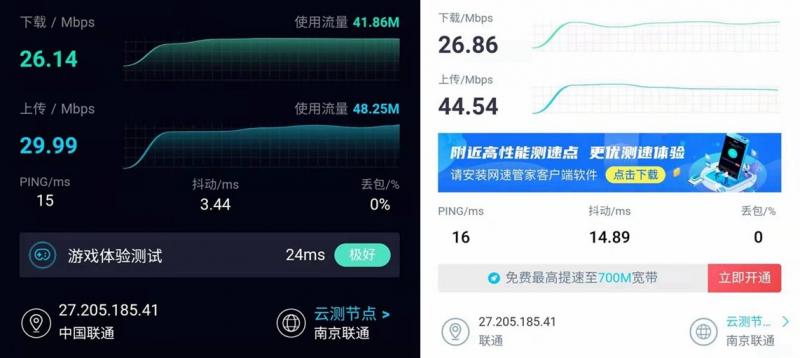
实际测试状况也令我很满意,在4G网络模式下,使用联通物联网进行测试,实际下载速度在26Mbps左右,上传速度在30-45Mbps间,对于普通的用户且日常使用的话,也能满足使用需求,整个网速的速率还是令人满意的。
20211018123836819

写在最后,作为一款4G插卡无线路由器,蒲公英X4C路由器整体表现非常令人满意。上网方式上,除了支持传统宽带连接方式(静态、动态、拨号)及无线中继外,还支持4G物联卡且在断网时自动切换使用流量,让你拥有更稳定、更全面、更安全的网络。

以上教程由“WiFi之家网”整理收藏!

原创文章,作者:蒲公英路由器,如若转载,请注明出处:https://www.224m.com/212207.html

(0)
蒲公英路由器蒲公英路由器
TP-Link无线路由器怎么设置?2014新版TP-Link路由器设置教程图解
上一篇 2022年12月3日 08:35
小米路由器青春版和mini哪个好?小米路由器mini/青春版对比区别
下一篇 2022年12月3日 08:45

相关推荐

  • 必联(B-Link)路由器无线WiFi网络设置

    本文主要介绍了必联(B-Link)路由器上无线WiFi网络的设置方法,包括无线WiFi名称设置与修改,无线WiFi密码设置与修改。其实,所有无线路由器WiFi的设置,都是大同小异的;需要先进入到路由器设置界面,然后找到无线设置选项,进行设置即可。第一步、登录到B-Link路由器设置界面在浏览器地址栏

    2021年5月13日
    12.8K
  • 解决方法让电脑关机时自动清理垃圾文件(图)

    原标题:"小方法让电脑关机时自动清理垃圾文件"相关电脑问题教程分享。 - 来源:WiFi之家网。电脑使用的时间久了,就会在电脑中留下大量的垃圾文件,从而影响到电脑的运行速度。而对于那些长期不清理电脑垃圾

    2021年6月28日
    6.1K
  • win7系统关闭屏幕保护的解决方法(图)

    原标题:"win7系统关闭屏幕保护的详细教程"相关电脑问题教程分享。 - 来源:WiFi之家网。很多用户都喜欢为电脑设置屏幕保护,这样不仅可以节省电源,还可以延长电脑的使用寿命。不过很多用户在看电影的时

    2021年8月21日
    3.2K
  • 迷你路由器打印机共享设置(同一个路由器打印机共享设置)

    迷你路由器打印机共享设置 在同一个路由器下,将打印机共享给多台设备使用是非常方便的。以下是设置步骤: 首先,将打印机与路由器连接。可以通过有线或者无线方式连接。 进入路由器设置页面…

    网络 2024年11月10日
    0
  • B-Link无线路由器设置步骤图解

    【导读】B-Link无线路由器怎么设置?图文教程,详细信息请阅读下文!本文介绍了必联(B-Link)路由器的连接、上网设置、无线WiFi设置等内容。一台新购买(恢复出厂设置后)的B-Lin"

    2021年1月9日
    29.6K
  • 路由器连接内存怎么设置(路由器连接光猫怎么设置)

    路由器连接内存怎么设置(路由器连接光猫怎么设置) 如果你想要把路由器连接到内存中,你需要完成以下步骤: 首先,将路由器与电脑连接,打开浏览器。 在地址栏中输入路由器的默认IP地址,…

    网络 2023年12月19日
    2
  • 用路由器接两台电脑设置(一台路由器接两台电脑)

    在家里或办公室中,我们经常需要使用多台电脑来工作和娱乐。但是,如果只有一个网络接入点,我们该如何让多台电脑同时上网呢?这就需要用到路由器了。 所谓路由器,就是一种可以将网络信号分发…

    网络 2023年12月22日
    2
  • Adobe CS6软件套装破解 5月更新序列号激活码大全分享

    原标题:"Adobe CS6软件套装怎么破解 序列号激活码大全分享"相关电脑问题教程分享。 - 来源:WiFi之家网。说到Adobe,大部分人的第一印象就是PS,其实Adobe有一整套的工具软件,下面给

    2021年7月4日
    13.2K
  • 蒲公英路由器修改登录密码

    蒲公英路由器修改登录密码 蒲公英路由器是一款功能强大的网络设备,而为了保障网络安全,我们需要经常修改登录密码。 步骤一:进入登录界面 首先,我们需要在电脑或手机的浏览器中输入蒲公英…

    网络 2023年9月11日
    150
  • 路由器设置iOS搜索到无线信号连不上解决方法

    【导读】路由器设置iOS搜索到无线信号连不上,怎么办?路由器设置教程,下面WiFi之家网小编详细为大家介绍一下。路由器设置:iOS搜索到无线信号连不上,怎么办?使用 iOS系统的无线终端连接无线网络时,

    2021年7月25日
    6.2K