Windows10能够识别并自动在使用通用即插即用(UPnP)协议的家庭网络中添加打印机,但是,如果由于某种原因打印机无法显示或者是不支持UPnP的较旧的打印机,则可以尝试将该打印机手动添加到Windows10。
与之前的版本一样,Windows10也支持不同类型的打印机。可以添加本地打印机、共享打印机、使用TCP/IP地址添加打印机、添加蓝牙、无线或网络可发现的打印机或添加具有手动设置的本地/网络打印机。

本文目录
- 一、在Windows 10中添加本地打印机
- 二、Windows无法检测到打印机
- 三、添加共享打印机
- 四、安装网络打印机
- 五、添加无线打印机
首先了解本地打印机Vs共享打印机Vs网络打印机:
本地打印机是通过USB电缆直接连接到特定计算机的打印机。此打印机只能从特定工作站访问,因此一次只能为一台计算机服务。
共享打印机使用LPT或打印机端口直接连接到电脑,然后电脑在子网上共享它。共享打印机适用于小型办公网络,如果你有8-10台计算机,可以共享本地安装的打印机,并从其他计算机访问它以进行打印。
网络打印机有一个网络接口卡,它通过以太网电缆直接连接到局域网,它有自己的IP地址,可以在整个子网中访问。
一、在Windows 10中添加本地打印机
在Windows 10计算机上手动寻找添加本地打印机。首先记下打印机型号,然后访问打印机制造商的网站并下载适合你打印机的驱动程序。否则,对于新买的打印机,也可以在包装盒中找到驱动程序安装。下载驱动程序并将其保存到文件夹,或从打印机安装光盘中复制打印机驱动程序。
1.使用USB电缆将打印机连接到计算机,然后使用电源按钮打开打印机电源。
2.下一步在计算机上,按Windows + x并选择“设置”。
3.单击设备--打印机和扫描仪,
4.单击添加打印机或扫描仪选项。
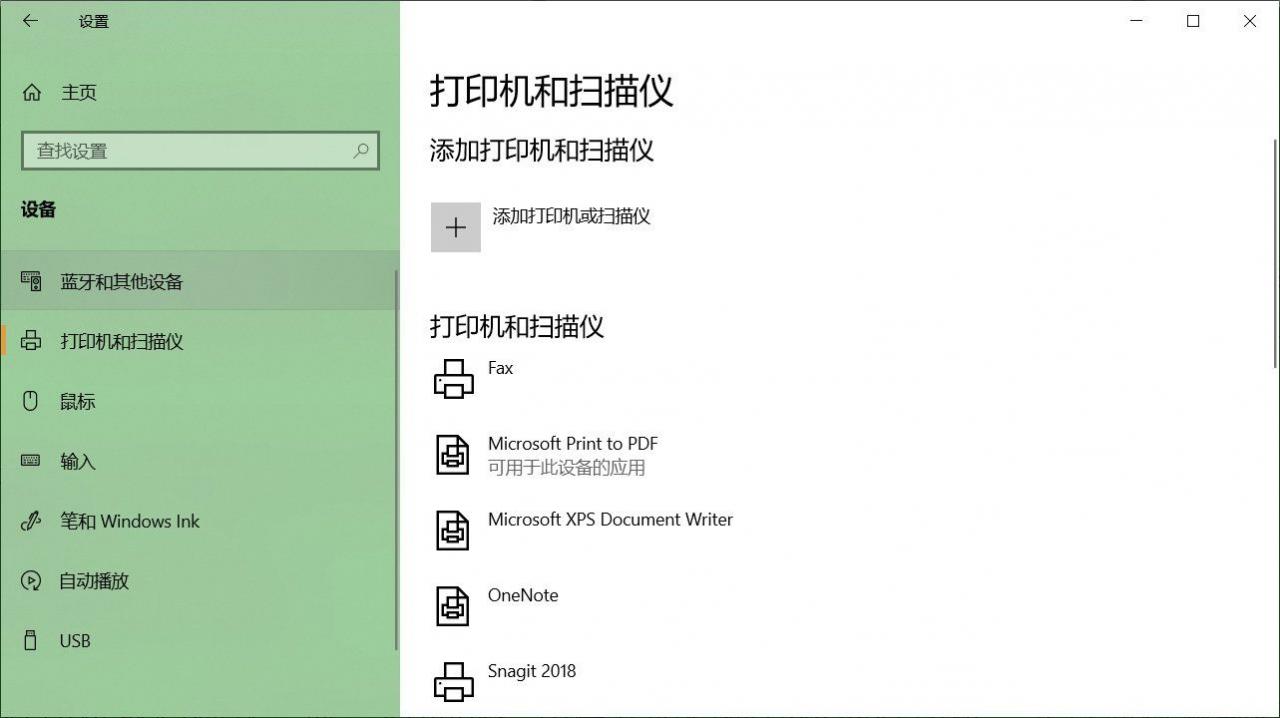
当单击“添加打印机或扫描仪”时,Windows 10将开始扫描连接的打印机,并自动检测到打印机。一旦连接的打印机出现在扫描结果中,请单击打印机名称,然后按照屏幕上的说明完成本地打印机的安装。
二、Windows无法检测到打印机
如果由于某些原因Windows无法检测到已连接的打印机,请按照以下步骤查找已连接的打印机。
1.单击“我所需是的打印机不在列表中”链接。
2.选择“使用手动设置添加本地打印机或网络打印机”,然后单击“下一步”。
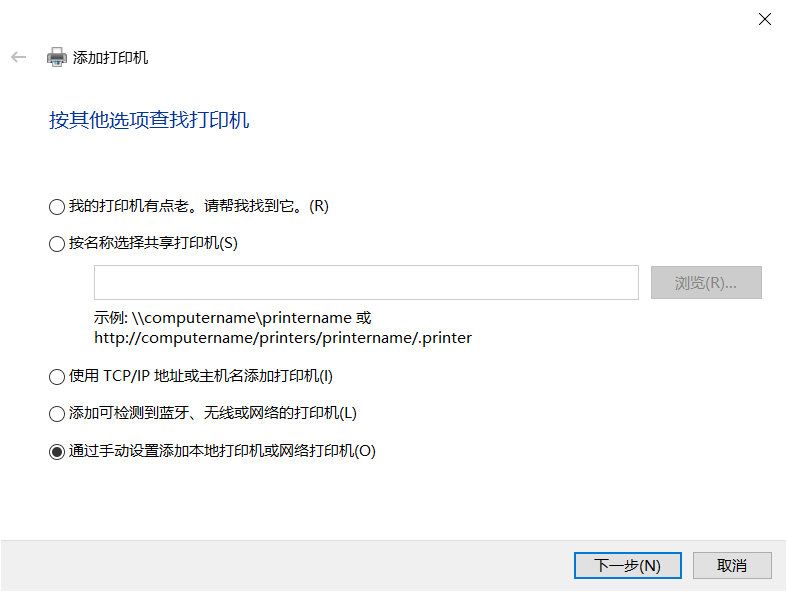
3.选择“使用现有端口”,然后单击“下一步”。
4.选择打印机制造商和打印机型号。
5.如果未列出你的打印机,请选择从磁盘安装,然后选择之前下载的驱动程序路径。
6.单击下一步,然后按照屏幕上的说明完成打印机的安装。
在接下来的几个窗口中,将要求你提供打印机的名称(输入描述性名称),还可以选择是否要与网络上的其他人共享此打印机。最后,打印机设置向导将允许你打印文本页面(可选),然后单击完成以完成打印机安装。
三、添加共享打印机
用户可以共享本地安装的打印机,并可以从其他计算机访问它以进行打印。
1.右键单击本地安装的打印机选择属性。
2.移至共享选项卡,然后勾选共享此打印机选项。
3.单击“应用”,然后单击确定以进行保存更改。
4.然后,在访问共享打印机之后,只需记下安装共享打印机的计算机的计算机名称或IP地址即可。
5.可以通过右键单击“此电脑”并选择属性来检查计算机名称。
6.在“系统属性”上,查找计算机名称并记下它。
7.另外,可以从命令提示符下键入i电脑onfig来检查IP地址,然后按Enter键。
现在,要访问同一网络上另一台计算机上的共享打印机,请按Win + R,然后键入\\计算机名或\\IP地址,安装本地共享打印机的计算机,然后按Enter键。如果要求输入用户名密码,请输入安装打印机的计算机的用户名和密码,然后右键单击打印机,选择连接以在本地网络上安装和连接共享打印机。
四、安装网络打印机
本地打印机只有一个USB端口,因此你只能使用USB端口安装一台电脑,但是网络打印机有所不同,它具有一个带有一个USB端口的特殊网络端口。你可以通过USB端口连接,也可以将网络电缆连接到以太网端口。
安装和配置网络打印机
首先,连接网线。
打开打印机设置,然后打开IP地址,设置本地网络的IP地址。
例如:如果你的默认网关/路由器地址是192.168.1.1,则键入192.168.1.10 (可以使用2到254之间选择的数字替换10),然后单击确定进行保存更改。
现在要在Windows10上安装网络打印机,首先从制造商网站下载打印机驱动程序并运行setup.exe,或者可以将打印机包装盒附带的打印机驱动程序光盘插入DVD驱动器并运行setup.exe。安装时选择选项添加网络打印机。
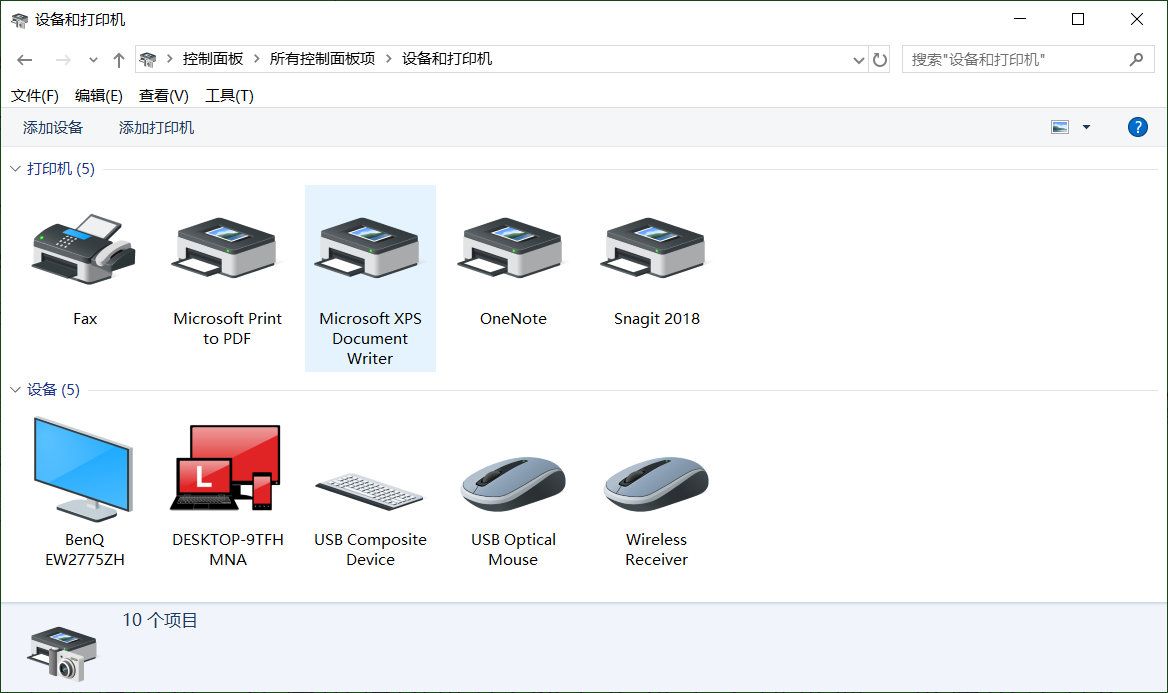
另外,可以打开控制面板->设备和打印机,单击窗口顶部的“添加打印机”选项,在添加设备向导中,选择想要的未列出的打印机,选择单选按钮添加蓝牙、无线或网络可发现的打印机,然后按照屏幕上的说明安装打印机。
五、添加无线打印机
要在Windows 10上添加无线打印机,请使用打印机的LCD面板进入无线设置。我使用的是Epson打印机,它位于“设置”>“无线局域网设置”下。接下来,选择你的Wi-Fi网络。 你需要知道家庭网络的SSID,将鼠标悬停在任务栏中的Wi-Fi图标上即可找到。
输入网络密码。在某些情况下,可能需要通过USB暂时将打印机连接到计算机以安装软件。在“设置”>“设备”下的“打印机和扫描仪”部分中可以找到自动添加的打印机。
如果遇到麻烦,请确保打印机距离计算机近些,并且离无线路由器不要太远。如果你的打印机具有网线插孔,也可以将其直接连接到路由器,并通过浏览器界面进行管理。
1.头条号【微课传媒】专注软件分享,如果你喜欢玩软件,欢迎关注、评论、收藏、转发。
2.在学习中有什么问题,欢迎与我沟通交流,今日头条号搜索【微课传媒】,我在这里等你哟!
以上内容来源于网络,由“WiFi之家网”整理收藏!
原创文章,作者:电脑教程,如若转载,请注明出处:https://www.224m.com/212215.html